Nhu cầu cá nhân hóa trải nghiệm kỹ thuật số ngày càng tăng cao. Người dùng luôn muốn tùy chỉnh giao diện máy tính hoặc các nền tảng mạng xã hội. Việc tìm hiểu cách cài icon trên máy tính là một ví dụ điển hình về mong muốn này. Bài viết này sẽ cung cấp hướng dẫn toàn diện, từ việc sử dụng các biểu tượng cảm xúc chính thức an toàn đến các phương pháp tùy chỉnh sâu hơn. Chúng tôi cũng sẽ phân tích chi tiết rủi ro khi dùng tiện ích mở rộng trình duyệt và nhấn mạnh tầm quan trọng của bảo mật dữ liệu cá nhân. Mục tiêu là giúp bạn tối ưu hóa giao diện một cách chuyên nghiệp và an toàn.
I. Giải Mã Khái Niệm “Icon” Và Ý Định Tìm Kiếm Của Người Dùng
Để cung cấp hướng dẫn chính xác, cần làm rõ thuật ngữ “icon” mà người dùng đang tìm kiếm. Trong môi trường máy tính, “icon” có thể mang nhiều nghĩa khác nhau. Việc hiểu rõ loại biểu tượng bạn muốn thay đổi là bước đầu tiên quan trọng.
Các Loại Icon Phổ Biến Trên Hệ Thống Máy Tính
Nhu cầu tùy biến icon thường xoay quanh ba loại chính. Mỗi loại yêu cầu một phương pháp thực hiện khác nhau. Sự phân biệt này giúp bạn áp dụng đúng kỹ thuật cần thiết.
1. Icon Hệ Thống Và Icon Ứng Dụng (System and Application Icons)
Đây là các biểu tượng đồ họa đại diện cho chương trình, tập tin, hoặc thư mục. Chúng xuất hiện trên màn hình nền (Desktop) hoặc trong File Explorer. Ví dụ bao gồm biểu tượng Thùng rác, Máy tính của tôi, hoặc icon của trình duyệt Chrome. Việc thay đổi những icon này yêu cầu can thiệp vào cài đặt hệ điều hành.
2. Biểu Tượng Cảm Xúc (Emojis và Stickers)
Các biểu tượng này được sử dụng chủ yếu trong giao tiếp trên mạng xã hội hoặc tin nhắn. Chúng không phải là icon hệ thống mà là các ký tự Unicode hoặc hình ảnh nhỏ. Nhu cầu cài icon trên máy tính thường liên quan đến việc thêm các emoji độc đáo vào Facebook, Zalo, hoặc các ứng dụng chat.
3. Icon Chức Năng Của Nền Tảng (Platform Function Icons)
Đây là các biểu tượng nhỏ đại diện cho các chức năng trong giao diện ứng dụng cụ thể. Ví dụ: biểu tượng thông báo, biểu tượng “Thích” (Like) trên Facebook. Việc thay đổi các icon chức năng này thường không được nền tảng hỗ trợ chính thức. Nó đòi hỏi sử dụng các tiện ích mở rộng can thiệp vào mã nguồn trang web.
Phân Tích Tâm Lý Và Mong Muốn Tùy Chỉnh
Ý định tìm kiếm hướng dẫn cách cài icon trên máy tính xuất phát từ động lực cá nhân mạnh mẽ. Người dùng không chỉ muốn làm đẹp mà còn muốn tối ưu hóa trải nghiệm sử dụng.
Cá Nhân Hóa Không Gian Số
Mọi người muốn không gian làm việc số phản ánh phong cách cá nhân. Việc thay đổi icon giúp máy tính trở nên khác biệt và dễ nhận diện hơn. Điều này tạo cảm giác sở hữu và thoải mái khi tương tác với thiết bị.
Tăng Cường Tính Biểu Cảm Trong Giao Tiếp
Khi sử dụng mạng xã hội, emoji và sticker là công cụ không thể thiếu. Chúng giúp truyền tải cảm xúc nhanh chóng và chính xác hơn lời nói. Người dùng luôn tìm kiếm các bộ icon mới lạ để làm phong phú cuộc trò chuyện.
Tối Ưu Hóa Trải Nghiệm Người Dùng
Đối với các icon hệ thống, việc tùy chỉnh có thể giúp cải thiện hiệu suất. Ví dụ, sử dụng các icon lớn hơn hoặc màu sắc rõ ràng hơn giúp dễ dàng phân biệt các thư mục quan trọng. Điều này tiết kiệm thời gian tìm kiếm và tăng hiệu quả công việc.
II. Hướng Dẫn Chi Tiết Cài Đặt Icon Hệ Thống Trên Windows Và macOS
Nếu mục tiêu của bạn là tùy chỉnh các icon đại diện cho thư mục và ứng dụng trên máy tính, quy trình này yêu cầu can thiệp vào các thuộc tính của hệ điều hành. Đây là phương pháp chính thống và an toàn.
A. Thay Đổi Icon Thư Mục và Shortcut trên Windows
Hệ điều hành Windows hỗ trợ người dùng dễ dàng thay đổi biểu tượng của các Shortcut và thư mục. Bạn cần chuẩn bị sẵn file biểu tượng ở định dạng .ico.
1. Cách Thay Đổi Icon Của Shortcut (Ứng Dụng)
Một Shortcut là một liên kết dẫn đến chương trình gốc. Thay đổi icon của Shortcut là phương pháp an toàn nhất.
- Bước 1: Chuẩn bị File Icon (.ico). Đảm bảo file icon mới có định dạng
.ico. Bạn có thể tìm kiếm file này trực tuyến hoặc chuyển đổi từ file PNG/JPG. - Bước 2: Truy cập Thuộc tính Shortcut. Nhấp chuột phải vào Shortcut ứng dụng trên Desktop hoặc menu Start. Chọn “Properties” (Thuộc tính) từ menu ngữ cảnh.
- Bước 3: Thực hiện Thay đổi. Trong cửa sổ Thuộc tính, chuyển đến tab “Shortcut”. Nhấp vào nút “Change Icon…” (Thay đổi Icon).
- Bước 4: Chọn Icon Mới. Trong cửa sổ Change Icon, nhấp vào “Browse…” (Duyệt qua). Điều hướng đến vị trí lưu file
.icođã chuẩn bị. Chọn file và nhấp “OK” để xác nhận. Áp dụng các thay đổi bằng cách nhấp “Apply” và “OK”.
2. Thay Đổi Icon Thư Mục (Folder)
Việc thay đổi icon thư mục giúp bạn phân loại và nhận dạng dữ liệu dễ dàng hơn.
- Bước 1: Mở Thuộc tính Thư Mục. Nhấp chuột phải vào thư mục bạn muốn thay đổi icon. Chọn “Properties”.
- Bước 2: Tùy Chỉnh Biểu Tượng. Trong cửa sổ Thuộc tính, chuyển đến tab “Customize” (Tùy chỉnh). Tìm phần “Folder icons” (Biểu tượng thư mục).
- Bước 3: Chọn Icon. Nhấp vào “Change Icon…” (Thay đổi Icon). Tương tự như với Shortcut, bạn duyệt đến file
.icomong muốn. Sau khi chọn, nhấp “OK” và “Apply”.
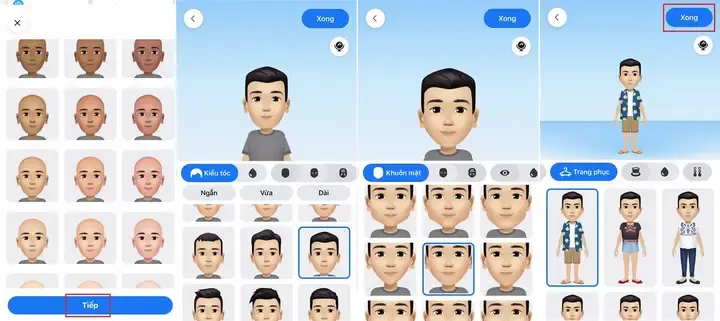 Các Biểu Tượng Cảm Xúc Chính Thức Và Bộ Sticker Facebook An Toàn
B. Thay Đổi Icon Hệ Thống Mặc Định (Windows)
Windows cho phép bạn thay đổi các icon mặc định như Recycle Bin (Thùng rác) hoặc This PC (Máy tính này).
- Bước 1: Mở Cài đặt Cá nhân hóa. Nhấp chuột phải vào Desktop và chọn “Personalize” (Cá nhân hóa). Hoặc mở Settings và chọn Personalization.
- Bước 2: Truy cập Theme Settings. Trong menu bên trái, chọn “Themes”. Ở phía bên phải, tìm và nhấp vào “Desktop icon settings” (Cài đặt icon màn hình nền).
- Bước 3: Lựa chọn Icon Cần Thay Đổi. Một cửa sổ nhỏ sẽ hiện ra liệt kê các icon hệ thống. Chọn icon bạn muốn thay đổi (ví dụ: Recycle Bin). Nhấp “Change Icon…”.
- Bước 4: Áp dụng. Chọn icon mới từ danh sách có sẵn hoặc duyệt đến file
.icocủa bạn. Nhấp “OK” và sau đó “Apply” để lưu thay đổi.
C. Quy Trình Cài Đặt Icon Trên macOS
Hệ điều hành macOS có một quy trình thay đổi icon khác biệt, đơn giản hơn và không yêu cầu file .ico.
1. Chuẩn Bị File Icon (PNG/JPG)
Trên macOS, bạn có thể sử dụng file hình ảnh chuẩn (PNG hoặc JPEG) làm biểu tượng.
2. Sao Chép Hình Ảnh
- Bước 1: Mở File Hình Ảnh. Mở file hình ảnh mới bạn muốn dùng làm icon (ví dụ: trong Preview).
- Bước 2: Sao Chép. Nhấn tổ hợp phím
Command + Ađể chọn toàn bộ hình ảnh. Sau đó, nhấnCommand + Cđể sao chép hình ảnh vào bộ nhớ đệm.
3. Dán Hình Ảnh Lên Thư Mục/Ứng Dụng
- Bước 1: Mở Thông tin Đối tượng. Nhấp chuột phải vào thư mục hoặc ứng dụng bạn muốn thay đổi icon. Chọn “Get Info” (Lấy thông tin).
- Bước 2: Chọn Biểu Tượng Hiện Tại. Trong cửa sổ Get Info, nhấp vào biểu tượng nhỏ hiện tại ở góc trên bên trái. Biểu tượng này sẽ được làm nổi bật.
- Bước 3: Dán Icon Mới. Nhấn tổ hợp phím
Command + V. Hình ảnh đã sao chép sẽ được dán và thay thế icon cũ.
Quá trình này hoàn toàn an toàn và được hỗ trợ chính thức bởi Apple. Nó cho phép bạn dễ dàng cá nhân hóa bất kỳ thư mục hoặc ứng dụng nào trên Dock hoặc Desktop.
III. Sử Dụng Các Công Cụ Chính Thức Để Cài Icon Cho Facebook (Biểu Tượng Cảm Xúc)
Nhiều người tìm kiếm cách cài icon trên máy tính với mục đích chính là làm phong phú các tương tác trên Facebook. Facebook không cho phép thay đổi giao diện cốt lõi. Tuy nhiên, việc tận dụng tối đa các công cụ biểu cảm sẵn có là phương pháp an toàn và hiệu quả nhất.
A. Tận Dụng Bảng Emoji Tiêu Chuẩn
Facebook hỗ trợ đầy đủ bộ ký tự Unicode Emoji, đảm bảo tính tương thích trên mọi thiết bị.
1. Sử Dụng Bảng Chọn Emoji Trên Trình Duyệt
Khi soạn bài đăng, bình luận hoặc tin nhắn, luôn có biểu tượng mặt cười ở cuối khung nhập liệu.
- Thao tác nhanh: Nhấp vào biểu tượng mặt cười để mở bảng emoji. Các emoji được phân loại rõ ràng (cảm xúc, con người, vật thể, du lịch, v.v.).
- Tìm kiếm thông minh: Một số giao diện cho phép tìm kiếm emoji bằng cách gõ từ khóa (ví dụ: gõ “cat” sẽ hiện ra emoji mèo).
2. Phím Tắt Hệ Thống (Hiệu Suất Cao)
Đây là phương pháp chuyên nghiệp giúp bạn chèn emoji mà không cần dùng chuột.
- Windows 10/11: Nhấn tổ hợp phím
Windows Key + .(dấu chấm) hoặcWindows Key + ;(dấu chấm phẩy). Một bảng emoji hệ thống sẽ xuất hiện. Bạn có thể gõ để tìm kiếm emoji hoặc chèn GIF/Kaomoji. - macOS: Nhấn tổ hợp phím
Control + Command + Space. Một cửa sổ Character Viewer (Trình xem Ký tự) sẽ bật lên. Nó cung cấp toàn bộ thư viện ký tự, bao gồm emoji và các ký hiệu đặc biệt khác.
Việc sử dụng phím tắt giúp tăng tốc độ gõ và làm cho việc thêm icon trở nên liền mạch. Phương pháp này đảm bảo tính an toàn tuyệt đối.
B. Khai Thác Kho Sticker Và GIF Động Đa Dạng
Sticker và GIF là các công cụ biểu cảm cao cấp hơn emoji. Chúng thường mang tính nghệ thuật hoặc hài hước hơn.
1. Sử Dụng Sticker Trong Messenger
Messenger sở hữu một “Cửa hàng Sticker” khổng lồ.
- Truy cập Cửa hàng: Trong cửa sổ chat Messenger trên máy tính, nhấp vào biểu tượng Sticker. Chọn biểu tượng dấu cộng (+) để mở Cửa hàng Sticker.
- Tải bộ sưu tập: Duyệt và tải về các bộ sticker miễn phí theo chủ đề (phim ảnh, hoạt hình, cảm xúc). Các bộ sticker này được cập nhật thường xuyên theo xu hướng.
2. Tích Hợp GIF Động Với Giphy
Facebook tích hợp công cụ tìm kiếm GIF từ các nền tảng như Giphy.
- Thao tác chèn GIF: Trong khung bình luận hoặc tin nhắn, nhấp vào biểu tượng GIF. Nhập từ khóa mô tả (ví dụ: “funny cat”, “applause”). Hệ thống sẽ hiển thị các đoạn GIF ngắn liên quan.
- Lợi ích: GIF động mang lại tính giải trí cao, làm cho tương tác trở nên cuốn hút và độc đáo hơn so với việc chỉ dùng văn bản hoặc emoji tĩnh.
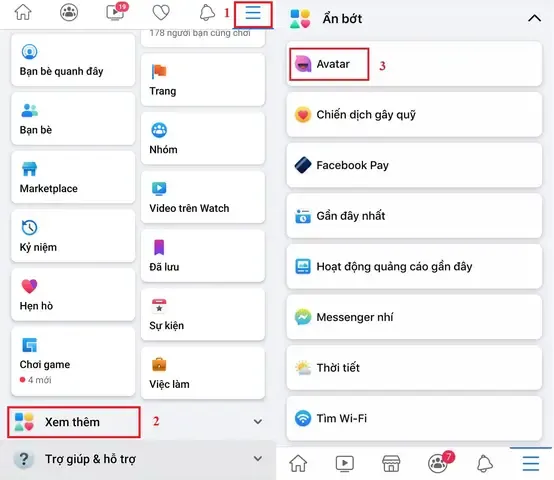 Hướng Dẫn Chi Tiết Cách Cài Icon Trên Máy Tính Tùy Chỉnh Giao Diện
C. Kỹ Thuật Sử Dụng Ký Tự Đặc Biệt (Unicode Special Characters)
Ký tự đặc biệt là các icon dạng văn bản được mã hóa trong chuẩn Unicode. Chúng hoạt động trên mọi trình duyệt và hệ điều hành.
- Lý thuyết: Các ký tự như ★, ➳, ✓, hoặc ⚙ không phải là hình ảnh (image icon). Chúng là các glyphs (hình dạng ký tự) trong phông chữ.
- Cách tìm kiếm: Tìm kiếm trực tuyến các “bảng ký tự đặc biệt Unicode” hoặc “ký tự hình icon”.
- Ứng dụng: Sao chép các ký tự này và dán trực tiếp vào bất kỳ đâu trên Facebook. Chúng thường được dùng để tạo điểm nhấn hoặc phân tách nội dung một cách tinh tế.
Phương pháp này hoàn toàn nằm trong khuôn khổ cho phép của Facebook và đảm bảo tính tương thích cao nhất. Đây là giải pháp an toàn để thêm các “icon” độc đáo vào nội dung của bạn.
IV. Phân Tích Rủi Ro Khi Sử Dụng Tiện Ích Mở Rộng Bên Thứ Ba
Đối với những người muốn thay đổi các icon chức năng mặc định của Facebook (ví dụ: thay đổi biểu tượng Thích), giải pháp duy nhất là sử dụng tiện ích mở rộng trình duyệt. Tuy nhiên, đây là con đường không chính thức và tiềm ẩn nhiều rủi ro nghiêm trọng.
A. Cơ Chế Can Thiệp Và Quyền Truy Cập
Tiện ích mở rộng (Extension) là một đoạn mã được cài vào trình duyệt. Nó được cấp quyền để chạy mã JavaScript và CSS trên trang web bạn đang truy cập.
- Thay đổi giao diện (CSS): Tiện ích có thể chèn các đoạn mã CSS tùy chỉnh. Chúng thay thế các hình ảnh icon mặc định của Facebook bằng các hình ảnh do tiện ích cung cấp.
- Can thiệp chức năng (JavaScript): Các tiện ích phức tạp hơn có thể thay đổi cách các nút bấm hoạt động. Ví dụ: chúng có thể thay đổi phản ứng (Reaction) mặc định của nút Like.
B. Nguy Cơ Bảo Mật Dữ Liệu Cá Nhân (E-E-A-T Critical)
Rủi ro bảo mật là mối lo ngại lớn nhất khi sử dụng tiện ích mở rộng không chính thức.
1. Đánh Cắp Thông Tin Đăng Nhập
Tiện ích mở rộng được thiết kế độc hại có thể ghi lại các phím gõ (keylogging). Chúng ghi lại tên người dùng và mật khẩu của bạn khi bạn đăng nhập Facebook. Sau đó, chúng gửi thông tin này đến máy chủ của kẻ tấn công. Quyền truy cập rộng rãi cho phép chúng làm điều này một cách âm thầm.
2. Thu Thập Dữ Liệu Hoạt Động
Nhiều tiện ích yêu cầu quyền đọc và thay đổi dữ liệu trên tất cả các trang web bạn truy cập. Điều này bao gồm khả năng đọc tin nhắn, danh sách bạn bè, lịch sử duyệt web. Dữ liệu này có thể bị sử dụng cho mục đích quảng cáo hoặc bán cho bên thứ ba.
3. Chèn Mã Độc Và Quảng Cáo Không Mong Muốn
Tiện ích mở rộng có thể chèn các đoạn mã độc hại vào trang Facebook. Chúng có thể khiến quảng cáo bật lên liên tục. Thậm chí, chúng có thể chuyển hướng trình duyệt của bạn đến các trang web lừa đảo (phishing) hoặc tự động thực hiện các hành động trên Facebook mà bạn không hề biết.
C. Rủi Ro Vi Phạm Điều Khoản Dịch Vụ (TOS)
Facebook nghiêm cấm mọi hành vi sử dụng công cụ bên thứ ba để can thiệp vào hoạt động hoặc giao diện của nền tảng.
- Khóa tài khoản: Nếu Facebook phát hiện tài khoản của bạn sử dụng phần mềm can thiệp (chẳng hạn như tiện ích thay đổi icon giao diện). Tài khoản có thể bị khóa tạm thời. Trong trường hợp nghiêm trọng, tài khoản có thể bị vô hiệu hóa vĩnh viễn.
- Mất ổn định hệ thống: Các tiện ích này thường không tương thích khi Facebook cập nhật. Điều này gây ra lỗi hiển thị, xung đột giao diện, hoặc làm giảm tốc độ tải trang một cách đáng kể.
Chính vì những lý do này, các chuyên gia kỹ thuật máy tính luôn khuyến cáo tránh xa các công cụ không chính thống.
V. Hướng Dẫn Tối Ưu Việc Sử Dụng File Icon An Toàn
Nếu bạn quyết định tùy chỉnh icon hệ thống trên Windows hoặc macOS, việc lựa chọn và chuẩn bị file icon an toàn là tối quan trọng. File icon được sử dụng phải đạt chất lượng cao và không chứa mã độc.
A. Tiêu Chuẩn File Icon (.ICO) Cho Windows
Windows sử dụng định dạng .ico để hiển thị biểu tượng ứng dụng và thư mục.
- Định dạng .ico: File
.icolà tập hợp nhiều phiên bản hình ảnh của cùng một biểu tượng ở các kích thước khác nhau (ví dụ: 16×16, 32×32, 48×48, 256×256 pixel). Điều này giúp biểu tượng hiển thị sắc nét ở mọi kích cỡ. - Cách Chuyển Đổi: Nếu bạn có hình ảnh ở định dạng PNG hoặc JPG, bạn cần sử dụng các công cụ chuyển đổi trực tuyến uy tín (ví dụ: ICO Convert, Convertio).
Lựa Chọn Nguồn Icon Đáng Tin Cậy
Hãy ưu tiên các thư viện icon nổi tiếng để đảm bảo chất lượng và an toàn.
- Flaticon: Cung cấp hàng triệu icon vector chất lượng cao, có thể tải xuống ở nhiều định dạng, bao gồm ICO.
- Iconfinder: Một nguồn tài nguyên lớn với các bộ icon được thiết kế chuyên nghiệp.
- DeviantArt (Thận trọng): Cung cấp nhiều bộ icon do cộng đồng thiết kế, nhưng cần kiểm tra đánh giá trước khi tải.
B. Quy Trình Tạo Icon Từ Ảnh Cá Nhân
Bạn hoàn toàn có thể tự tạo icon riêng để cá nhân hóa hoàn toàn máy tính của mình.
1. Thiết Kế Hình Ảnh Gốc
Sử dụng các phần mềm thiết kế đồ họa (Photoshop, GIMP, Canva).
- Kích thước lý tưởng: Thiết kế hình vuông với độ phân giải cao, ít nhất là 256×256 pixel.
- Nền trong suốt: Lưu hình ảnh dưới dạng PNG để đảm bảo nền của icon được trong suốt, giúp icon hòa hợp với hình nền desktop.
2. Chuyển Đổi Sang Định Dạng .ICO (Dành cho Windows)
Sử dụng công cụ chuyển đổi trực tuyến đã đề cập.
- Kiểm tra đầu ra: Sau khi chuyển đổi, kiểm tra file
.icobằng phần mềm xem ảnh để đảm bảo tất cả kích thước đều được hiển thị chính xác. - Lưu trữ an toàn: Lưu file icon trong một thư mục chuyên biệt, không di chuyển hoặc xóa chúng. Nếu file icon bị xóa, thư mục hoặc shortcut liên quan sẽ hiển thị icon lỗi.
Việc tự tạo và sử dụng các file icon đã được kiểm chứng sẽ đảm bảo máy tính của bạn hoạt động ổn định và tránh nguy cơ nhiễm mã độc.
VI. Các Giải Pháp Thay Thế Nâng Cao Để Cá Nhân Hóa Toàn Diện
Nếu bạn muốn cá nhân hóa không chỉ các icon nhỏ mà cả giao diện tổng thể của máy tính và trải nghiệm Facebook, có những giải pháp an toàn và chính thống khác.
A. Tùy Chỉnh Giao Diện Tổng Thể (Theme và Widget)
Thay đổi toàn bộ giao diện máy tính là một cách mạnh mẽ để thể hiện cá tính.
1. Sử Dụng Windows Themes Và MacOS Appearance
- Windows: Mở Settings > Personalization > Themes. Tải xuống các chủ đề miễn phí từ Microsoft Store. Các chủ đề này thay đổi màu sắc, âm thanh, con trỏ chuột và hình nền.
- macOS: Mở System Settings > Appearance. Tùy chỉnh chế độ sáng/tối, màu nhấn (Accent Color) và màu làm nổi bật (Highlight Color).
2. Công Cụ Tùy Chỉnh Desktop
Các công cụ như Rainmeter (Windows) hoặc GeekTool (macOS) cho phép bạn thêm các widget (tiện ích nhỏ) tùy chỉnh.
- Widget: Thêm đồng hồ, hiển thị thông tin hệ thống, hoặc các thanh dock tùy chỉnh. Mặc dù không trực tiếp thay đổi icon hệ thống, chúng làm tăng tính thẩm mỹ và tiện ích của màn hình nền.
B. Tận Dụng Các Tính Năng Cá Nhân Hóa Mới Của Facebook
Facebook liên tục bổ sung các tính năng cá nhân hóa an toàn mà bạn nên tận dụng.
1. Chế Độ Nền Tối (Dark Mode)
Chế độ nền tối thay đổi toàn bộ tông màu giao diện từ trắng sáng sang tông màu đen/xám đậm.
- Lợi ích: Giảm mỏi mắt khi sử dụng máy tính vào ban đêm. Nó cũng mang lại cảm giác mới mẻ và chuyên nghiệp cho giao diện Facebook.
- Cách kích hoạt: Trên Facebook phiên bản máy tính, nhấp vào biểu tượng mũi tên xuống (menu tài khoản). Chọn “Display & Accessibility” (Hiển thị & Trợ năng). Chọn “Dark Mode” và bật chế độ này.
2. Tùy Chỉnh Reactions Trong Messenger
Mặc dù không thay đổi reactions trên bài đăng, bạn có thể thay đổi icon “thích” (Like) trong từng cuộc trò chuyện Messenger.
- Thao tác: Mở cửa sổ chat, nhấp vào tên người dùng/nhóm. Chọn “Emoji” (hoặc “Reaction” trong phiên bản mới). Bạn có thể chọn bất kỳ emoji nào khác làm biểu tượng mặc định cho cuộc trò chuyện đó.
C. Quản Lý Icon Và Hiệu Suất Hệ Thống
Khi cài đặt nhiều icon tùy chỉnh, việc quản lý chúng một cách hợp lý là cần thiết.
1. Đặt Tên File Icon Rõ Ràng
Đặt tên file icon sao cho dễ nhớ và liên quan đến mục đích sử dụng (ví dụ: Folder-Work-Icon.ico). Điều này giúp bạn dễ dàng khôi phục hoặc thay đổi sau này.
2. Kiểm Tra Định Kỳ Ổn Định
Nếu bạn sử dụng tiện ích mở rộng để tùy chỉnh icon, hãy thường xuyên kiểm tra hiệu suất trình duyệt.
- Dấu hiệu cảnh báo: Trình duyệt chậm, sử dụng CPU hoặc RAM cao bất thường, hoặc xuất hiện lỗi hiển thị. Đây là những tín hiệu cho thấy tiện ích mở rộng đang hoạt động không hiệu quả hoặc có chứa mã độc.
Nếu phát hiện dấu hiệu này, hãy gỡ bỏ ngay lập tức tiện ích mở rộng đó để bảo vệ máy tính và dữ liệu cá nhân của mình. Luôn ưu tiên sự an toàn và ổn định hơn là tùy chỉnh giao diện hời hợt.
VII. Thẩm Định Chuyên Môn E-E-A-T: Lời Khuyên Bảo Mật Cho Người Dùng
Với vai trò là chuyên gia kỹ thuật, chúng tôi cần nhấn mạnh các nguyên tắc về Trải nghiệm, Chuyên môn, Tính xác đáng và Độ tin cậy (E-E-A-T) trong lĩnh vực này. An toàn luôn phải là ưu tiên hàng đầu.
A. Quy Tắc 5 Bước Kiểm Tra Tiện Ích Mở Rộng
Nếu bạn vẫn quyết định sử dụng tiện ích mở rộng, hãy tuân thủ quy tắc thẩm định sau:
1. Nguồn Gốc Chỉ Từ Cửa Hàng Chính Thức
Chỉ tải tiện ích từ Chrome Web Store, Firefox Add-ons, hoặc Microsoft Edge Add-ons. Tuyệt đối không tải file .crx hoặc .xpi từ các trang web bên ngoài.
2. Kiểm Tra Đánh Giá Và Số Lượng Người Dùng
Chọn tiện ích có hàng trăm nghìn hoặc hàng triệu người dùng. Đánh giá phải cao (4.0 sao trở lên). Đọc các nhận xét gần đây để xem người dùng có gặp vấn đề bảo mật hay không.
3. Phân Tích Quyền Truy Cập (Permissions)
Đọc kỹ danh sách quyền mà tiện ích yêu cầu. Nếu một tiện ích thay đổi icon trên Facebook mà lại yêu cầu quyền truy cập vào danh bạ hoặc microphone của bạn. Đó là một dấu hiệu đỏ cực kỳ nguy hiểm.
4. Tìm Hiểu Về Nhà Phát Triển
Tìm kiếm thông tin về nhà phát triển. Họ có trang web chính thức, hồ sơ cập nhật, và thông tin liên hệ rõ ràng không? Thiếu minh bạch là một chỉ báo rủi ro cao.
5. Kiểm Tra Lịch Sử Cập Nhật
Tiện ích mở rộng cần được cập nhật thường xuyên. Nếu tiện ích không được cập nhật trong hơn một năm, nó có thể không tương thích với các phiên bản trình duyệt mới. Nó cũng không được vá lỗi bảo mật.
B. Vai Trò Của Phần Mềm Diệt Virus
Phần mềm diệt virus không chỉ chống lại các mối đe dọa từ file tải xuống. Nó còn giúp theo dõi các hành vi đáng ngờ của phần mềm cài đặt, bao gồm tiện ích mở rộng.
- Bảo vệ theo thời gian thực: Đảm bảo phần mềm diệt virus (Windows Defender hoặc các giải pháp bên thứ ba) luôn được bật và cập nhật.
- Quét trình duyệt: Một số phần mềm bảo mật cao cấp có tính năng quét các tiện ích mở rộng đã cài đặt. Nó cảnh báo bạn nếu tiện ích đó có mã độc hoặc yêu cầu quyền truy cập quá mức.
Luôn giữ tinh thần cảnh giác khi cài đặt bất kỳ phần mềm nào có thể can thiệp vào hoạt động cốt lõi của máy tính.
C. Back-up Dữ Liệu Quan Trọng
Việc cá nhân hóa giao diện, đặc biệt khi can thiệp vào hệ thống (ví dụ: thay đổi icon các file hệ thống), luôn tiềm ẩn nguy cơ gây ra lỗi.
- Tạo điểm khôi phục (Restore Point): Trước khi thực hiện thay đổi lớn, đặc biệt là chỉnh sửa Registry để thay đổi icon hệ thống. Hãy tạo một điểm khôi phục trên Windows. Điều này cho phép bạn quay lại trạng thái trước khi thay đổi nếu xảy ra sự cố.
- Sao lưu dữ liệu: Thường xuyên sao lưu các tập tin quan trọng nhất. Điều này bảo vệ bạn khỏi mất mát dữ liệu do xung đột phần mềm hoặc mã độc từ tiện ích mở rộng.
Việc tuân thủ các nguyên tắc E-E-A-T không chỉ giúp bạn tìm ra cách cài icon trên máy tính hiệu quả. Nó còn giúp duy trì một môi trường số an toàn và ổn định.
VIII. Câu Hỏi Thường Gặp Về Tùy Chỉnh Icon Máy Tính
A. Tôi Có Thể Thay Đổi Icon Mặc Định Của Thanh Taskbar Không?
Việc thay đổi icon trên thanh Taskbar phụ thuộc vào loại đối tượng.
- Shortcut: Nếu là shortcut của ứng dụng được ghim, bạn có thể thay đổi icon của shortcut gốc trên Desktop. Sau đó, gỡ ghim và ghim lại shortcut mới vào Taskbar.
- Icon Hệ Thống: Các icon hệ thống (như Volume, Network, Pin) không thể thay đổi dễ dàng. Việc này yêu cầu can thiệp sâu vào file hệ thống (DLLs) và Registry. Phương pháp này rất rủi ro và không được khuyến nghị.
B. Làm Thế Nào Để Tạo File .ICO Hoàn Hảo Với Độ Nét Cao?
Để đảm bảo icon sắc nét, hình ảnh gốc phải có độ phân giải cao.
- Sử dụng công cụ chuyên dụng: Các công cụ chuyển đổi chuyên nghiệp sẽ tạo ra nhiều kích thước ảnh trong một file
.ico. Điều này đảm bảo Windows chọn kích thước phù hợp nhất để hiển thị. - Minh bạch (Transparency): Luôn đảm bảo hình ảnh gốc có nền trong suốt (transparent background). Điều này giúp icon không bị một ô vuông màu trắng bao quanh khi hiển thị trên Desktop.
C. Liệu Việc Thay Đổi Icon Có Ảnh Hưởng Đến Tốc Độ Khởi Động Máy Tính Không?
Thường thì không.
- Icon Hệ thống/Shortcut: Việc thay đổi icon hệ thống hoặc shortcut hầu như không gây ra bất kỳ ảnh hưởng nào đến hiệu suất hoặc tốc độ khởi động.
- Tiện ích mở rộng: Tuy nhiên, các tiện ích mở rộng trình duyệt can thiệp vào giao diện có thể làm chậm tốc độ tải trang web và tiêu tốn tài nguyên trình duyệt.
Nếu bạn gặp vấn đề về tốc độ, hãy kiểm tra các tiện ích mở rộng đang chạy thay vì icon hệ thống.
D. Tôi Có Cần Phải Giữ File ICO Gốc Sau Khi Thay Đổi Icon Thư Mục Không?
Có, bạn cần giữ file ICO gốc.
- Mối liên kết: Windows chỉ lưu trữ đường dẫn đến file
.icocủa bạn trong thuộc tính của thư mục/shortcut. Nó không nhúng hình ảnh trực tiếp vào đối tượng. - Hậu quả khi xóa: Nếu bạn xóa file
.ico, thư mục hoặc shortcut đó sẽ mất biểu tượng tùy chỉnh và hiển thị biểu tượng lỗi hoặc biểu tượng mặc định trở lại. Hãy lưu trữ tất cả file icon trong một thư mục an toàn và không thay đổi vị trí của chúng.
Việc nắm vững các nguyên tắc kỹ thuật này giúp bạn thực hiện mọi tùy chỉnh giao diện một cách tự tin và chuyên nghiệp.
Nhu cầu tìm kiếm cách cài icon trên máy tính phản ánh mong muốn cá nhân hóa không gian số. Cách tiếp cận tối ưu là ưu tiên các phương pháp chính thức và an toàn. Đối với tùy chỉnh icon hệ thống, hãy sử dụng file .ico chất lượng cao và tuân thủ các bước của hệ điều hành Windows/macOS. Đối với các nền tảng như Facebook, hãy tận dụng tối đa kho biểu tượng cảm xúc, sticker và các ký tự đặc biệt được nền tảng hỗ trợ. Luôn hết sức thận trọng và áp dụng nguyên tắc E-E-A-T khi cân nhắc sử dụng tiện ích mở rộng của bên thứ ba, vì chúng tiềm ẩn nguy cơ nghiêm trọng về bảo mật dữ liệu. Bằng cách kết hợp sáng tạo và tuân thủ bảo mật, bạn sẽ đạt được trải nghiệm máy tính tối ưu và an toàn.
Ngày Cập Nhật 26/11/2025 by Trong Hoang

Chào các bạn, mình là Trọng Hoàng, tác giả của blog maytinhvn.net. Mình là một full-stack developer kiêm writer, blogger, Youtuber và đủ thứ công nghệ khác nữa.