Trong lĩnh vực kỹ thuật, kiến trúc và thiết kế đồ họa, việc nắm vững cách vẽ hình học trên máy tính là kỹ năng cốt lõi. Khác biệt hoàn toàn so với vẽ tay truyền thống, sử dụng máy tính cho phép đạt được độ chính xác tuyệt đối, cần thiết cho các dự án thiết kế kỹ thuật. Bài viết này sẽ đi sâu vào các công cụ, từ đồ họa vector cơ bản đến các hệ thống CAD chuyên nghiệp, giúp bạn làm chủ quy trình tạo ra các hình dạng phức tạp một cách hiệu quả, khám phá các lựa chọn phần mềm miễn phí, và hướng dẫn tối ưu hóa bản vẽ của mình.
Tổng Quan Về Vẽ Hình Học Trên Máy Tính Và Tầm Quan Trọng Của Độ Chính Xác
Vẽ hình học trên máy tính là quá trình tạo ra các hình dạng dựa trên toán học và tọa độ. Kỹ năng này không chỉ áp dụng cho ngành thiết kế cơ khí hay xây dựng. Nó còn là nền tảng cho đồ họa vector, thiết kế giao diện người dùng, và mô phỏng khoa học. Độ chính xác là yếu tố quan trọng nhất. Một sai lệch nhỏ trong bản vẽ kỹ thuật có thể dẫn đến lỗi lớn trong quá trình sản xuất hoặc xây dựng.
Sự Khác Biệt Giữa Đồ Họa Vector Và Đồ Họa Raster
Trước khi bắt đầu vẽ, người dùng cần hiểu rõ hai loại đồ họa chính. Đồ họa Raster (bitmap) được tạo thành từ các pixel màu. Khi phóng to, hình ảnh sẽ bị vỡ nét và mất chất lượng. Ngược lại, đồ họa vector sử dụng các đường cong, điểm neo, và công thức toán học. Hình ảnh vector có thể được phóng to vô hạn mà không hề giảm chất lượng. Điều này khiến đồ họa vector trở nên lý tưởng cho việc vẽ các hình học và logo cần độ sắc nét cao ở mọi kích thước.
Vai Trò Của Vẽ Hình Học Trong Các Ngành Công Nghiệp
Vẽ hình học là xương sống của nhiều ngành công nghiệp hiện đại. Trong kiến trúc và xây dựng, nó được dùng để tạo ra bản vẽ chi tiết (Blueprint) và mô hình 3D. Trong lĩnh vực cơ khí, nó giúp thiết kế các chi tiết máy móc và dụng cụ. Ngay cả trong thiết kế đồ họa, việc sử dụng các hình dạng vector giúp tạo ra các biểu tượng và giao diện người dùng nhất quán. Nền tảng kỹ thuật số đảm bảo tính lặp lại và dễ dàng chỉnh sửa.
Phân Loại Phần Mềm Chuyên Dụng Cho Vẽ Hình Học
Thị trường cung cấp hai nhóm phần mềm chính để vẽ hình học. Mỗi nhóm được tối ưu hóa cho mục đích sử dụng khác nhau. Việc lựa chọn công cụ đúng đắn sẽ quyết định hiệu suất và độ chính xác của bản vẽ.
Phần Mềm Đồ Họa Vector (Adobe Illustrator, Inkscape)
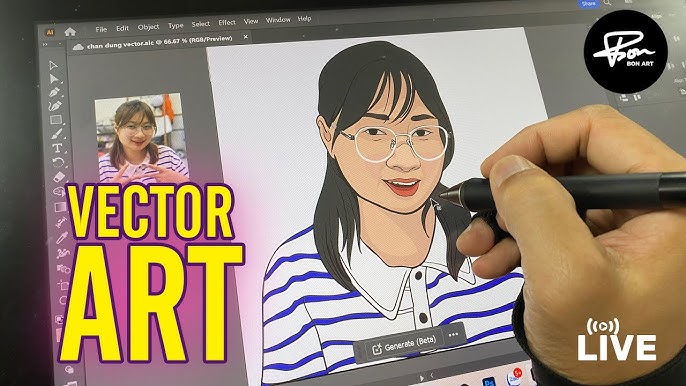
Các phần mềm đồ họa vector tập trung vào việc thao tác các đường cong Bezier và điểm neo. Chúng rất mạnh mẽ trong việc tạo ra các hình dạng phẳng (2D) phức tạp và sáng tạo. Illustrator là tiêu chuẩn ngành cho thiết kế thương hiệu và minh họa. Inkscape là một lựa chọn phần mềm miễn phí mã nguồn mở có đầy đủ các tính năng cơ bản.
Ưu Điểm Chính Của Vector
Phần mềm vector cho phép người dùng kiểm soát từng điểm neo. Điều này đảm bảo đường nét sạch sẽ và chính xác. Chúng hỗ trợ các tính năng như Pathfinder (kết hợp, trừ, giao các hình dạng) và công cụ căn chỉnh tự động. Sản phẩm đầu ra thường là định dạng SVG, AI, hoặc EPS. Đây là các định dạng lý tưởng cho in ấn và hiển thị trên web.
Hệ Thống Thiết Kế Hỗ Trợ Máy Tính CAD (AutoCAD, DraftSight)
Hệ thống CAD (Computer-Aided Design) được thiết kế đặc biệt cho thiết kế kỹ thuật và bản vẽ kiến trúc. CAD hoạt động dựa trên tọa độ X, Y, Z. Mỗi đối tượng đều có thuộc tính vật lý và kích thước chính xác tuyệt đối. AutoCAD là phần mềm CAD phổ biến nhất, còn DraftSight là một lựa chọn thay thế mạnh mẽ, đặc biệt đối với người dùng đang tìm kiếm giải pháp có chi phí thấp hơn.
Tính Năng Nổi Bật Của CAD
CAD cho phép người dùng sử dụng các lệnh chính xác để vẽ các đường thẳng dài hàng trăm mét. Nó hỗ trợ các tính năng như vẽ tham số (Parametric Drafting). Các đối tượng sẽ tự động thay đổi khi các thông số liên quan bị điều chỉnh. CAD là công cụ không thể thiếu khi cần tạo ra các bản vẽ có tỷ lệ chính xác cao.
Kỹ Thuật Cốt Lõi Trong Vẽ Hình Học Vector Chuyên Nghiệp
Để vẽ hình học hiệu quả bằng phần mềm vector, người dùng cần nắm vững các kỹ thuật cơ bản. Việc này giúp tối đa hóa khả năng kiểm soát đường nét và hình dạng.
Sử Dụng Lưới Tọa Độ Và Thanh Thông Số
Đảm bảo rằng lưới tọa độ (Grid) và thanh căn chỉnh (Snapping) luôn được kích hoạt. Lưới tọa độ giúp người dùng định vị các điểm neo chính xác theo các khoảng cách đã định. Thanh căn chỉnh đảm bảo rằng các điểm neo mới sẽ tự động dính vào các điểm đã có. Điều này rất quan trọng khi xây dựng các hình đa giác hoặc đường thẳng song song.
Công Cụ Pen Tool (Bút Bezier) Và Đường Cong
Pen Tool là công cụ quan trọng nhất trong vẽ vector. Nó cho phép tạo ra các đường cong Bezier. Đường Bezier được định hình bởi hai điểm neo và hai điểm điều khiển (handle). Để vẽ hình học chính xác, người dùng phải học cách kiểm soát độ dài và hướng của các handle. Đường thẳng hoàn hảo được tạo ra khi không có điểm điều khiển nào được kéo ra. Đường cong tròn được tạo ra khi các handle đối xứng hoàn hảo.
Thao Tác Hình Khối Cơ Bản Bằng Pathfinder
Pathfinder là một bảng công cụ cho phép kết hợp hoặc cắt bỏ các hình dạng vector. Đây là phương pháp hiệu quả nhất để tạo ra các hình dạng phức tạp từ các hình cơ bản. Ví dụ, việc tạo ra hình lưỡi liềm là sự khác biệt (Subtract) giữa một hình tròn lớn và một hình tròn nhỏ hơn. Thành thạo Pathfinder giúp rút ngắn thời gian vẽ đối tượng.
Áp Dụng Chế Độ Vẽ Tham Số Trong Vector
Mặc dù CAD mạnh mẽ hơn về tham số, nhiều phần mềm vector hiện đại cũng hỗ trợ tính năng này. Chế độ vẽ tham số cho phép bạn vẽ hình vuông bằng cách nhập chính xác chiều rộng và chiều cao. Sau đó, nếu bạn cần thay đổi kích thước, bạn chỉ cần thay đổi con số trong bảng thuộc tính. Điều này giúp tối ưu hóa bản vẽ khi cần thử nghiệm nhiều kích thước khác nhau.
Quy Trình Vẽ Hình Học Chính Xác Bằng Phần Mềm CAD Chuyên Dụng
CAD là lựa chọn hàng đầu khi yêu cầu về tỷ lệ và thông số kỹ thuật là tuyệt đối. Quy trình làm việc với CAD khác biệt đáng kể so với đồ họa vector.
Thiết Lập Không Gian Làm Việc (Units Và Layers)
Bước đầu tiên trong CAD là thiết lập đơn vị (Units) chính xác. Bạn cần xác định bản vẽ đang sử dụng đơn vị mét, milimet hay inch. Tiếp theo là quản lý lớp (Layers). Mỗi loại đối tượng, như đường trục, kích thước, hay vật thể chính, nên được đặt trên một lớp riêng biệt. Việc quản lý Layers giúp dễ dàng bật/tắt hiển thị, chỉnh sửa thuộc tính, và tối ưu hóa bản vẽ khi in.
Sử Dụng Các Lệnh Vẽ Chính Xác
Trong CAD, các đối tượng được vẽ bằng cách nhập lệnh. Ví dụ, để vẽ một đường thẳng, bạn nhập lệnh “Line” (L). Sau đó, bạn chỉ định điểm bắt đầu bằng tọa độ (ví dụ: 0,0) và chiều dài/góc chính xác (ví dụ: @100<90).
Các lệnh cơ bản bao gồm:
- Circle: Vẽ hình tròn dựa trên tâm và bán kính.
- Arc: Vẽ cung tròn dựa trên 3 điểm hoặc điểm đầu, điểm giữa và điểm cuối.
- Offset: Tạo bản sao song song của một đường thẳng hoặc đường cong ở khoảng cách xác định.
- Trim/Extend: Cắt bỏ hoặc kéo dài các đối tượng để chúng giao nhau hoặc kết thúc tại một điểm cụ thể.
Áp Dụng Ràng Buộc Hình Học (Geometric Constraints)
Ràng buộc hình học là tính năng mạnh mẽ của hệ thống CAD. Nó đảm bảo các đối tượng duy trì mối quan hệ hình học ngay cả khi chúng bị biến đổi. Ví dụ:
- Parallel: Hai đường thẳng luôn song song với nhau.
- Perpendicular: Hai đường thẳng luôn vuông góc.
- Tangent: Một đường cong luôn tiếp xúc chính xác với một đường thẳng hoặc hình tròn khác.
Việc áp dụng ràng buộc giúp duy trì tính chính xác của thiết kế kỹ thuật phức tạp. Khi thay đổi một phần, các phần liên quan khác sẽ tự động cập nhật.
Ghi Chú Kích Thước (Dimensioning) Và Tiêu Chuẩn
Mục đích cuối cùng của vẽ hình học kỹ thuật là truyền đạt thông số. CAD cung cấp các công cụ Dimensioning để tự động ghi chú kích thước. Kích thước phải tuân thủ các tiêu chuẩn quốc tế (ISO, ANSI) hoặc tiêu chuẩn ngành cụ thể. Độ chính xác của bản vẽ được kiểm tra thông qua các ghi chú kích thước này.
Tối Ưu Hóa Và Xuất Bản Vẽ Hình Học Để Đạt Hiệu Suất Cao
Dù là đồ họa vector hay hệ thống CAD, việc tối ưu hóa file và xuất bản vẽ là bước cuối cùng quan trọng. Nó đảm bảo file có thể được sử dụng dễ dàng trong các quy trình tiếp theo.
Quản Lý Điểm Neo (Anchor Points) Trong Vector
Trong phần mềm vector, quá nhiều điểm neo thừa thãi có thể làm chậm hiệu suất file. Nó cũng khiến đường cong trở nên lộn xộn và không mượt mà. Hãy sử dụng công cụ “Simplify Path” (Đơn giản hóa đường dẫn) để giảm số lượng điểm neo không cần thiết. Mục tiêu là tạo ra hình dạng với số lượng điểm neo ít nhất nhưng vẫn giữ nguyên độ chính xác hình học.
Tối Ưu Hóa Dung Lượng File Và Định Dạng Xuất
Đối với thiết kế kỹ thuật, định dạng DWG/DXF là tiêu chuẩn cho CAD. Đối với vector, SVG (Scalable Vector Graphics) là lựa chọn tối ưu. Định dạng này giữ nguyên các thuộc tính hình học và có dung lượng nhẹ. Khi xuất file, luôn kiểm tra các tùy chọn nén (compression) để giảm dung lượng mà không làm mất dữ liệu quan trọng.
Xuất Bản Vẽ Kỹ Thuật (Plotting)
Trong CAD, việc in ấn (plotting) đòi hỏi sự chú ý đặc biệt. Bạn phải thiết lập tỷ lệ in chính xác (ví dụ: 1:100). Sau đó, chọn kiểu nét in (Plot Style) để đảm bảo các đường trục, đường kích thước, và đường vật thể chính có độ dày nét đúng tiêu chuẩn. Bản vẽ phải được định dạng cho khổ giấy A4, A3, hoặc A1 phù hợp với yêu cầu.
Ứng Dụng Nâng Cao: Vẽ Hình Học Tham Số Và Mô Hình 3D
Việc vẽ hình học trên máy tính không chỉ giới hạn ở 2D. Các công cụ hiện đại cho phép chuyển đổi bản vẽ 2D thành mô hình 3D và sử dụng kỹ thuật tham số nâng cao.
Giới Thiệu Vẽ Tham Số (Parametric Modeling)
Vẽ tham số là một kỹ thuật mạnh mẽ. Nó định nghĩa các hình dạng bằng các tham số (biến số) thay vì tọa độ cố định. Ví dụ, một hình chữ nhật có thể được định nghĩa là Chiều Dài = X và Chiều Rộng = Y. Nếu giá trị X thay đổi, hình dạng sẽ tự động cập nhật. Đây là kỹ năng thiết yếu trong thiết kế kỹ thuật cơ khí và mô phỏng.
Chuyển Đổi Từ 2D Sang 3D
Hầu hết các hệ thống CAD đều có khả năng nâng bản vẽ 2D lên thành mô hình 3D. Các lệnh như “Extrude” (Đùn) và “Revolve” (Xoay quanh trục) cho phép thêm chiều sâu hoặc khối lượng vào các hình học 2D. Mô hình 3D giúp trực quan hóa sản phẩm tốt hơn và kiểm tra xung đột (clash detection) giữa các bộ phận.
Tận Dụng Các Phần Mềm Miễn Phí Chất Lượng Cao
Nếu bạn là người mới bắt đầu hoặc đang tìm kiếm giải pháp tiết kiệm chi phí, nhiều phần mềm miễn phí vẫn đáp ứng tốt yêu cầu vẽ hình học. Inkscape là lựa chọn xuất sắc cho vector 2D cơ bản. FreeCAD và SketchUp Free cung cấp các công cụ mạnh mẽ cho mô hình hóa 3D và các bản vẽ kỹ thuật. Người dùng cần tìm hiểu kỹ về giao diện và các tài liệu hướng dẫn trực tuyến để tận dụng tối đa các công cụ này.
Các Thách Thức Thường Gặp Và Giải Pháp Khi Vẽ Hình Học
Ngay cả những người dùng có kinh nghiệm cũng có thể gặp phải các vấn đề về độ chính xác và quản lý file. Việc chuẩn bị trước giúp giảm thiểu sai sót.
Vấn Đề Về Độ Phân Giải (Resolution)
Khi kết hợp đồ họa vector và raster, vấn đề độ phân giải dễ xảy ra. Luôn đảm bảo rằng các yếu tố raster (ví dụ: hình ảnh texture) được đặt ở độ phân giải cao (tối thiểu 300 DPI) nếu chúng được in. Các đối tượng vector phải luôn được ưu tiên để giữ tính sắc nét.
Sai Lệch Tỷ Lệ Và Đơn Vị
Đây là lỗi phổ biến nhất trong hệ thống CAD. Người dùng có thể quên chuyển đổi đơn vị khi làm việc giữa các file khác nhau. Luôn kiểm tra lại thiết lập Units (Đơn vị) của bản vẽ trước khi bắt đầu. Nếu nhập một đối tượng từ bên ngoài, hãy sử dụng lệnh “Scale” để điều chỉnh tỷ lệ của đối tượng đó.
Quản Lý Thư Viện Đối Tượng (Blocks Và Symbols)
Để tăng tốc độ vẽ, hãy xây dựng một thư viện các đối tượng hình học thường dùng (như ốc vít, cửa sổ, hoặc các biểu tượng mạch điện). Trong CAD, chúng được gọi là “Blocks”. Sử dụng Blocks giúp giảm dung lượng file và cho phép chỉnh sửa đồng loạt tất cả các đối tượng đó chỉ bằng cách thay đổi Block gốc.
Duy Trì Tính Thống Nhất Của Thiết Kế
Khi làm việc nhóm, việc duy trì tính thống nhất là rất quan trọng. Thiết lập các tiêu chuẩn về độ dày nét, font chữ, và cách sử dụng Layers ngay từ đầu. Sử dụng “Template File” (File mẫu) với tất cả các thiết lập đã được chuẩn hóa. Điều này đảm bảo rằng tất cả bản vẽ đều tuân theo cùng một tiêu chuẩn thiết kế kỹ thuật.
Các Kỹ Thuật Nâng Cao Khác Để Cải Thiện Bản Vẽ Hình Học
Ngoài các nguyên tắc cơ bản, một số kỹ thuật chuyên sâu có thể nâng cao đáng kể chất lượng và hiệu quả của các bản vẽ hình học.
Ứng Dụng Macro Và Script Tự Động Hóa
Đối với các tác vụ lặp đi lặp lại (ví dụ: tạo nhiều lỗ khoan theo một mẫu nhất định), việc viết các macro hoặc script tự động hóa trong hệ thống CAD có thể tiết kiệm hàng giờ làm việc. Ngôn ngữ lập trình như AutoLISP (trong AutoCAD) hoặc Python (trong các phần mềm CAD mã nguồn mở) cho phép người dùng định nghĩa các lệnh tùy chỉnh.
Sử Dụng Hệ Thống Tham Chiếu Bên Ngoài (X-Ref)
Khi làm việc với các dự án lớn (ví dụ: mặt bằng kiến trúc phức tạp), sử dụng External References (X-Ref) là cần thiết. X-Ref cho phép bạn tham chiếu một bản vẽ CAD khác vào bản vẽ hiện tại mà không làm tăng dung lượng file. Điều này giúp nhiều người có thể làm việc trên các phần khác nhau của cùng một dự án mà không gây xung đột.
Kỹ Thuật Vẽ Kỹ Thuật Hình Chiếu (Orthographic Projection)
Hình chiếu trực giao là nguyên tắc cốt lõi trong thiết kế kỹ thuật. Nó yêu cầu phải vẽ ba góc nhìn (mặt trước, mặt trên, và mặt bên) của một vật thể để mô tả đầy đủ hình dạng của nó. Sự liên kết giữa các hình chiếu phải là tuyệt đối chính xác, thường được hỗ trợ bởi các đường gióng tham chiếu trong phần mềm.
Lựa Chọn Phần Mềm Miễn Phí Phù Hợp Cho Học Tập
Đối với sinh viên hoặc người mới bắt đầu, việc tìm hiểu cách vẽ hình học trên máy tính nên bắt đầu bằng phần mềm miễn phí. Phần mềm như DraftSight (phiên bản miễn phí hoặc sinh viên) hoặc FreeCAD cung cấp môi trường học tập tuyệt vời. Chúng cho phép người dùng làm quen với giao diện, lệnh, và tư duy hình học của CAD trước khi chuyển sang các phần mềm thương mại đắt tiền hơn.
Việc thành thạo các quy tắc và công cụ để tạo ra các đối tượng kỹ thuật số là chìa khóa để nâng cao chất lượng công việc. Từ việc chọn lựa giữa đồ họa vector linh hoạt và hệ thống CAD chính xác, đến việc áp dụng các kỹ thuật như vẽ tham số và quản lý lớp. Kỹ năng này không chỉ giúp tăng tốc độ sản xuất bản vẽ mà còn đảm bảo độ tin cậy tuyệt đối trong các ứng dụng kỹ thuật phức tạp. Nắm vững cách vẽ hình học trên máy tính cho phép các kỹ thuật viên và nhà thiết kế mở rộng giới hạn sáng tạo và đạt được hiệu suất công việc tối ưu nhất.
Ngày Cập Nhật 26/11/2025 by Trong Hoang

Chào các bạn, mình là Trọng Hoàng, tác giả của blog maytinhvn.net. Mình là một full-stack developer kiêm writer, blogger, Youtuber và đủ thứ công nghệ khác nữa.