Việc nắm vững cách tháo ram máy tính cây là kiến thức nền tảng đối với bất kỳ ai quan tâm đến phần cứng máy tính. Thao tác này thường được thực hiện khi cần thay thế RAM bị lỗi hoặc nâng cấp bộ nhớ cho hệ thống. Bài viết này sẽ cung cấp hướng dẫn chuyên sâu, đảm bảo bạn thực hiện quy trình an toàn và chuẩn xác. Mục tiêu là giúp người đọc, đặc biệt là những người mới vào nghề, hiểu rõ cách tháo ram máy tính cây từ khâu chuẩn bị đến khi hoàn tất. Chúng tôi nhấn mạnh tầm quan trọng của quy trình an toàn để bảo vệ các linh kiện nhạy cảm như mainboard khỏi hư hỏng tĩnh điện. Hiểu rõ các bước này giúp đảm bảo tương thích phần cứng khi lắp đặt lại các module bộ nhớ mới.
Tại Sao Cần Nắm Rõ Kỹ Thuật Tháo Lắp RAM?
Tháo lắp RAM không chỉ là công việc của kỹ thuật viên chuyên nghiệp. Người dùng cuối cũng cần thực hiện thao tác này vì nhiều lý do thiết yếu. RAM (Random Access Memory) là linh kiện quan trọng bậc nhất, ảnh hưởng trực tiếp đến hiệu suất hoạt động của máy tính.
Việc tháo RAM giúp chẩn đoán sự cố hệ thống. Nếu máy tính khởi động nhưng không lên màn hình (No POST), module RAM thường là nguyên nhân đầu tiên cần kiểm tra. Kỹ thuật tháo lắp đúng cách giúp loại trừ khả năng hỏng hóc do thao tác sai.
Khi máy tính hoạt động chậm, người dùng thường tìm nâng cấp bộ nhớ để cải thiện tốc độ xử lý đa nhiệm. Tháo RAM cũ và lắp RAM mới yêu cầu sự chính xác để tránh làm hỏng khe cắm trên bo mạch chủ.
Vệ sinh máy tính cũng là một lý do phổ biến. Bụi bẩn tích tụ trên các module RAM và khe cắm có thể gây ra tiếp xúc kém. Tháo RAM ra để làm sạch nhẹ nhàng bằng khí nén hoặc cọ mềm giúp máy tính hoạt động ổn định hơn. Kỹ năng này là yếu tố quyết định sự thành công của quá trình bảo trì.
Phân Tích Rủi Ro Tiềm Ẩn Khi Thao Tác Với RAM
Module RAM là linh kiện điện tử cực kỳ nhạy cảm với các yếu tố bên ngoài. Bất kỳ thao tác sai lầm nào cũng có thể dẫn đến hỏng hóc vĩnh viễn, không chỉ RAM mà còn cả mainboard đắt tiền.
Rủi ro lớn nhất là tĩnh điện (Electrostatic Discharge – ESD). Cơ thể con người dễ dàng tích tụ tĩnh điện. Khi chạm vào các chân tiếp xúc mạ vàng của RAM hoặc linh kiện khác trên bo mạch chủ, dòng điện tĩnh có thể phóng ra. Điều này gây hỏng hóc vi mạch bên trong, khiến module RAM hoặc khe cắm ngừng hoạt động.
Thao tác thô bạo hoặc không đúng kỹ thuật có thể làm cong, gãy chốt khóa khe RAM. Các chốt khóa này giữ RAM cố định. Nếu chúng bị hỏng, RAM có thể bị lỏng lẻo và gây ra lỗi hệ thống thường xuyên. Việc rút RAM không thẳng đứng, mà bị nghiêng, cũng gây áp lực lên khe cắm, làm hỏng các chân tiếp xúc.
Sử dụng công cụ không phù hợp để tháo RAM là điều cấm kỵ. Các vật kim loại có thể gây đoản mạch trên bo mạch chủ. Luôn sử dụng dụng cụ cách điện hoặc chỉ dùng tay trần sau khi đã xả tĩnh điện đúng cách.
Chuẩn Bị Thiết Bị Và Môi Trường Làm Việc An Toàn
Sự chuẩn bị kỹ lưỡng giúp giảm thiểu rủi ro trong quá trình tháo lắp RAM. Môi trường làm việc lý tưởng là sạch sẽ, khô ráo và không có thảm hoặc vật liệu dễ sinh ra tĩnh điện.
Đầu tiên, cần có các công cụ cơ bản. Một chiếc tua vít đầu Phillip (4 cạnh) được từ hóa nhẹ là cần thiết để mở vỏ case máy tính. Nên chuẩn bị thêm khí nén để làm sạch bụi bẩn sau khi tháo RAM.
Điều quan trọng nhất là thiết bị chống tĩnh điện. Dây đeo cổ tay chống tĩnh điện (ESD wrist strap) là lựa chọn tối ưu. Dây này phải được kẹp vào một bề mặt kim loại không sơn của vỏ case máy tính. Nếu không có dây đeo, hãy chạm tay liên tục vào khung kim loại của case để xả tĩnh điện định kỳ.
Đảm bảo ánh sáng đầy đủ để dễ dàng quan sát các chi tiết nhỏ trên mainboard. Giữ module RAM trong các túi chống tĩnh điện (anti-static bag) sau khi tháo ra. Việc bảo quản đúng cách này ngăn ngừa hư hỏng trong quá trình lưu trữ hoặc vận chuyển.
Quy Trình An Toàn Tuyệt Đối: Ngắt Nguồn Điện Máy Tính
Việc ngắt nguồn điện là bước tiên quyết trước khi thực hiện bất kỳ thao tác phần cứng nào. Thậm chí một lượng điện năng nhỏ còn sót lại cũng có thể gây nguy hiểm hoặc làm hỏng linh kiện.
Trước hết, tắt máy tính bằng phần mềm qua hệ điều hành. Sau đó, rút dây nguồn chính kết nối từ ổ cắm điện ra khỏi bộ nguồn (PSU) của máy tính. Hành động này đảm bảo không còn dòng điện xoay chiều đi vào hệ thống.
Bước tiếp theo là xả điện năng dư thừa còn tích trữ trong các tụ điện. Bấm và giữ nút nguồn của case máy tính khoảng 5 đến 10 giây. Thao tác này buộc các tụ điện phải giải phóng năng lượng còn lại, giúp hệ thống điện hoàn toàn về mức 0.
Sau khi ngắt nguồn, nên tháo các thiết bị ngoại vi không cần thiết. Đặt case máy tính trên một bề mặt phẳng, ổn định và có đủ không gian để thao tác. Chỉ khi máy tính đã hoàn toàn ngắt nguồn, bạn mới bắt đầu mở vỏ case.
Hướng Dẫn Chi Tiết Cách Tháo Ram Máy Tính Cây
Đây là phần hướng dẫn từng bước cốt lõi để thực hiện cách tháo ram máy tính cây một cách chuẩn xác và an toàn.
Mở Vỏ Case Máy Tính Và Tiếp Cận Mainboard
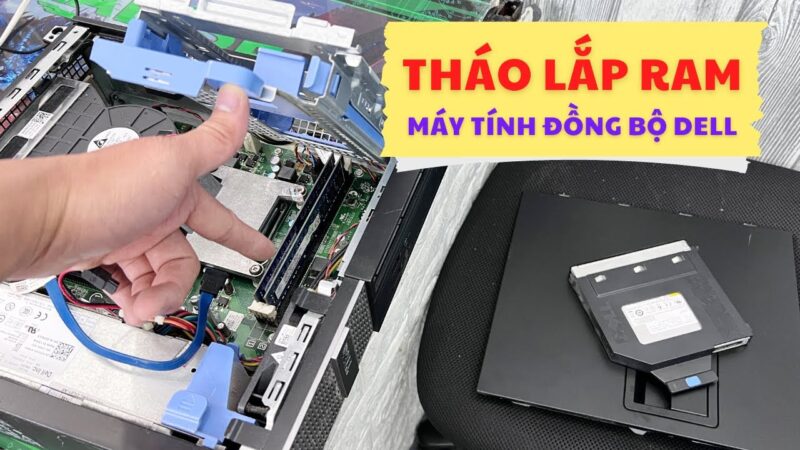
Sử dụng tua vít để tháo các ốc vít cố định nắp bên hông vỏ case. Thông thường, nắp bên trái (khi nhìn từ phía trước) là nơi để tiếp cận mainboard và các linh kiện chính.
Đặt nắp case sang một bên cẩn thận để tránh làm trầy xước hoặc va chạm. Khi vỏ case đã mở, bạn cần xác định vị trí của các khe cắm RAM. Chúng thường nằm gần CPU và có màu sắc khác biệt hoặc được đánh dấu rõ ràng trên mainboard.
Lúc này, hãy đeo dây đeo chống tĩnh điện hoặc thực hiện xả tĩnh điện bằng cách chạm vào khung kim loại của case.
Lưu ý chuyên môn: Nếu máy tính là loại case nhỏ (Mini-ITX hoặc Micro-ATX), bạn có thể cần tháo card đồ họa (VGA) hoặc một số dây cáp để có đủ không gian thao tác với RAM.
Alt: Mở Vỏ Case Máy Tính Cây Với Tua Vít Chuyên Dụng để Bắt Đầu Cách Tháo Ram Máy Tính Cây
Xác Định Vị Trí Module RAM
Các module RAM là các thanh mạch dài, thường có màu xanh lá cây hoặc đen. Chúng được cắm thẳng đứng vào các khe cắm (slots) trên mainboard. Khe cắm RAM thường được gọi là DIMM (Dual In-line Memory Module).
Kiểm tra số lượng module RAM hiện có trong máy. Nếu bạn đang tìm kiếm một module RAM bị lỗi, bạn có thể cần phải tháo và kiểm tra từng thanh một. Hãy ghi nhớ vị trí cắm ban đầu của mỗi thanh nếu bạn dự định lắp lại chúng.
Việc xác định đúng loại khe cắm (DDR3, DDR4, hoặc DDR5) cũng rất quan trọng, mặc dù điều này không liên quan trực tiếp đến việc tháo, nhưng cần thiết cho bước nâng cấp bộ nhớ sau này.
Thao Tác Với Chốt Khóa (Locking Clip) Khe RAM
Mỗi khe cắm RAM thường có hai chốt khóa nhỏ, một ở mỗi đầu của thanh RAM. Chốt khóa này giữ thanh RAM cố định bằng lực đàn hồi.
Sử dụng ngón tay cái và ngón trỏ, nhẹ nhàng đẩy các chốt khóa này ra ngoài (theo chiều ngang). Đảm bảo rằng cả hai chốt khóa đều được mở hoàn toàn. Việc này sẽ giải phóng áp lực giữ thanh RAM.
Cần lưu ý: một số mainboard chỉ có một chốt khóa cố định và một chốt khóa di động. Hãy quan sát kỹ thiết kế của bo mạch chủ bạn đang sử dụng. Thao tác này cần sự nhẹ nhàng, không dùng lực quá mạnh để tránh làm gãy các chốt nhựa mỏng manh này.
Kỹ Thuật Rút RAM Ra Khỏi Khe Cắm
Sau khi các chốt khóa đã được mở, module RAM sẽ tự động nhô lên một chút.
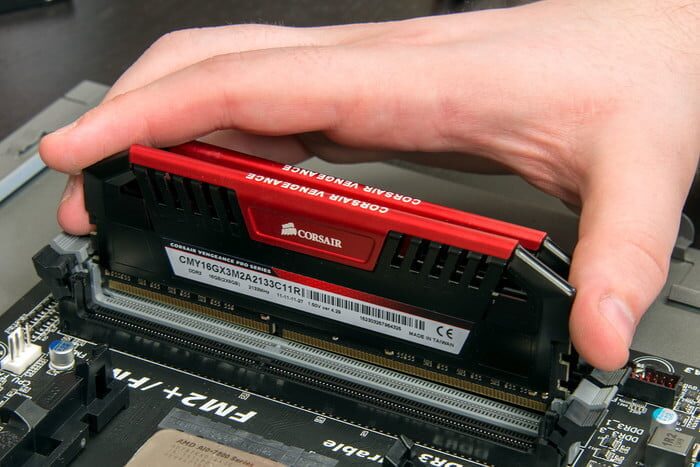
Sử dụng cả hai tay, nắm nhẹ vào hai đầu của thanh RAM. Rút thanh RAM ra khỏi khe cắm bằng một lực kéo nhẹ nhàng, thẳng đứng. Tuyệt đối không kéo nghiêng hoặc xoắn thanh RAM. Kéo nghiêng có thể làm hỏng các chân tiếp xúc vàng tinh vi.
Nếu RAM không dễ dàng rút ra, hãy kiểm tra lại xem các chốt khóa đã được mở hoàn toàn chưa. Không nên cố gắng rút bằng lực mạnh.
Đặt module RAM đã tháo vào túi chống tĩnh điện ngay lập tức. Nếu không có túi, đặt nó lên một bề mặt sạch, không dẫn điện.
Alt: Quy Trình An Toàn Cho Cách Tháo Ram Máy Tính Cây Bằng Việc Mở Chốt Và Rút Thẳng Đứng
Hướng Dẫn Lắp Lại RAM Chuẩn Xác Sau Khi Tháo
Việc lắp RAM chuẩn xác cũng quan trọng như việc tháo. Lắp đặt không đúng cách là nguyên nhân phổ biến gây ra lỗi “Không lên hình”.
Kiểm Tra Khe Cắm Và Module
Trước khi lắp, kiểm tra kỹ lưỡng khe cắm RAM. Đảm bảo không có bụi bẩn, tóc hay vật lạ nào lọt vào bên trong. Nếu có, sử dụng khí nén để làm sạch.
Kiểm tra thanh RAM. Không chạm tay vào các chân tiếp xúc mạ vàng. Nếu cần làm sạch, dùng cục tẩy trắng chuyên dụng hoặc vải không xơ kèm dung dịch Isopropyl Alcohol 99%.
Kiểm tra rãnh định vị (notch) trên thanh RAM và rãnh định vị trên khe cắm. Chúng phải khớp nhau. Rãnh định vị này giúp đảm bảo bạn không cắm ngược chiều.
Đặt RAM Vào Khe Cắm
Cầm module RAM bằng hai tay, đặt nó lên khe cắm sao cho rãnh định vị khớp với rãnh trên khe cắm.
Dùng lực ấn nhẹ nhàng và đều lên cả hai đầu của thanh RAM. Áp lực phải được phân bố đồng đều. Khi thanh RAM bắt đầu đi vào, bạn sẽ cảm thấy nó khớp với khe cắm.
Tiếp tục ấn xuống cho đến khi bạn nghe thấy tiếng “click” rõ ràng từ hai chốt khóa. Điều này xác nhận rằng thanh RAM đã được lắp đặt hoàn toàn và các chốt khóa đã tự động đóng lại để giữ chặt module.
Kiểm Tra Lại Độ Chắc Chắn
Sau khi lắp, kiểm tra bằng mắt thường. Thanh RAM phải nằm ngang hoàn toàn, không bị nghiêng lệch. Dùng tay nhẹ nhàng lắc thử. Nếu thanh RAM còn lỏng lẻo hoặc một bên cao hơn bên kia, tức là nó chưa được khóa hoàn toàn.
Nếu RAM không được lắp đúng, máy tính có thể không khởi động, hoặc hệ thống BIOS chỉ nhận diện được một phần dung lượng bộ nhớ. Thao tác kiểm tra này là bước cuối cùng trong cách tháo ram máy tính cây và lắp lại.
Alt: Kỹ Thuật Lắp Đặt Module RAM Mới Sau Khi Thực Hiện Cách Tháo Ram Máy Tính Cây
Bảo Quản Module RAM Đã Tháo Ra
Nếu bạn tháo RAM cũ ra để nâng cấp bộ nhớ, việc bảo quản module cũ đúng cách là cần thiết. Module RAM là tài sản có giá trị và có thể được sử dụng làm bộ nhớ dự phòng hoặc bán lại.
Sử Dụng Túi Chống Tĩnh Điện
Cách tốt nhất để bảo quản RAM là sử dụng túi chống tĩnh điện chuyên dụng (anti-static bags). Hầu hết các module RAM mới khi mua đều đi kèm túi này.
Đặt thanh RAM vào túi và niêm phong cẩn thận. Túi chống tĩnh điện giúp bảo vệ các vi mạch khỏi ESD và bụi bẩn trong quá trình lưu trữ lâu dài.
Điều Kiện Lưu Trữ Lý Tưởng
Lưu trữ RAM ở nơi khô ráo, mát mẻ, tránh ánh nắng trực tiếp và độ ẩm cao. Nhiệt độ và độ ẩm quá mức có thể làm hỏng các chân tiếp xúc kim loại và làm giảm tuổi thọ của linh kiện.
Tránh để RAM tiếp xúc với các vật liệu sinh tĩnh điện như len, nhựa hoặc xốp thông thường. Không nên đặt RAM trong các hộp kim loại mà không có lớp bảo vệ chống tĩnh điện.
Khắc Phục Sự Cố Thường Gặp Sau Khi Tháo Lắp RAM
Sau khi đã thực hiện cách tháo ram máy tính cây và lắp lại, đôi khi hệ thống có thể gặp lỗi. Kỹ thuật viên cần biết cách chẩn đoán và khắc phục nhanh chóng.
Lỗi Máy Tính Không Khởi Động (No POST)
Đây là lỗi phổ biến nhất. Máy tính bật nguồn, quạt quay, đèn sáng, nhưng màn hình vẫn tối đen. Nguyên nhân thường là RAM chưa được lắp đúng cách.
Khắc phục: Mở case, tháo module RAM ra và lắp lại, đảm bảo nghe thấy tiếng “click” từ cả hai chốt khóa. Nếu lỗi vẫn tiếp diễn, thử tháo toàn bộ RAM ra và cắm lại từng thanh một vào khe cắm đầu tiên (Slot A1).
Lỗi Hệ Thống Báo Âm Thanh Bíp (Beep Codes)
Các bo mạch chủ sử dụng mã âm thanh bíp để báo lỗi phần cứng trước khi khởi động hệ điều hành. Các mã bíp liên quan đến RAM thường là bíp liên tục, hoặc một chuỗi bíp dài/ngắn cụ thể.
Khắc phục: Tra cứu mã bíp tương ứng với nhà sản xuất BIOS (AMI, Award, Phoenix). Ví dụ, bíp dài lặp đi lặp lại thường báo lỗi RAM hoặc Card đồ họa. Nếu mã bíp chỉ ra RAM, hãy kiểm tra lại tương thích phần cứng và độ tiếp xúc của RAM.
Lỗi Hệ Thống Chỉ Nhận Diện Một Phần RAM
Nếu bạn nâng cấp bộ nhớ lên 16GB nhưng hệ điều hành chỉ báo 8GB. Điều này có thể do một trong các module chưa được nhận diện.
Khắc phục: Kiểm tra lại việc lắp đặt module RAM không được nhận diện. Hoặc có thể do bạn đã lắp đặt sai khe cắm. Hệ thống kênh đôi (Dual Channel) yêu cầu RAM phải được cắm vào các khe cùng màu hoặc được chỉ định trong sách hướng dẫn mainboard để hoạt động tối ưu. Đảm bảo BIOS đã được cập nhật phiên bản mới nhất nếu sự cố liên quan đến tương thích phần cứng.
Alt: Kỹ Thuật Chẩn Đoán Và Khắc Phục Sự Cố RAM Không Lên Sau Khi Áp Dụng Cách Tháo Ram Máy Tính Cây
Hiểu Rõ Về Khe Cắm Dual Channel Và Vị Trí Lắp Đặt Tối Ưu
Đối với những người đang thực hiện thay thế RAM hoặc nâng cấp bộ nhớ, việc hiểu về cấu hình Dual Channel là rất quan trọng để đạt được hiệu suất tối đa.
Khái Niệm Dual Channel
Chế độ Dual Channel cho phép bộ điều khiển bộ nhớ (Memory Controller) truy cập đồng thời hai module RAM. Điều này tăng gấp đôi băng thông truyền dữ liệu lý thuyết giữa CPU và bộ nhớ.
Để kích hoạt Dual Channel, bạn phải sử dụng hai thanh RAM có dung lượng, tốc độ và thời gian phản hồi (timing) giống hệt nhau.
Quy Tắc Lắp Đặt Khe RAM
Các khe cắm RAM trên mainboard thường được đánh số (Slot 1, 2, 3, 4) hoặc phân biệt bằng màu sắc. Ví dụ, màu xanh dương và màu đen.
Khi chỉ sử dụng hai thanh RAM, bạn phải lắp chúng vào các khe cắm cùng màu, thường là Slot 1 và Slot 3, hoặc Slot 2 và Slot 4. Luôn tham khảo sách hướng dẫn sử dụng của mainboard để xác định cấu hình chính xác.
Lắp sai vị trí sẽ khiến RAM hoạt động ở chế độ Single Channel (kênh đơn), làm giảm hiệu suất tổng thể của hệ thống.
Các Yếu Tố Tương Thích Quan Trọng Khi Thay Thế RAM
Việc tháo RAM là tiền đề cho việc thay thế. Tuy nhiên, trước khi lắp thanh RAM mới, bạn cần đảm bảo tương thích phần cứng tuyệt đối.
Loại RAM (DDR)
Bạn phải sử dụng đúng loại RAM mà mainboard hỗ trợ (ví dụ: DDR4). Không thể cắm thanh DDR4 vào khe cắm DDR3 do rãnh định vị khác nhau và yêu cầu điện áp khác nhau.
Tốc Độ Xung Nhịp (MHz)
Tốc độ xung nhịp của RAM mới (ví dụ: 3200MHz) phải được mainboard và CPU hỗ trợ. Nếu bạn cắm thanh RAM có tốc độ cao hơn tốc độ tối đa của mainboard, nó sẽ chạy ở tốc độ tối đa được hỗ trợ.
Dung Lượng Tối Đa Hỗ Trợ
Mỗi mainboard và chipset có giới hạn về tổng dung lượng RAM tối đa mà nó có thể nhận diện. Hãy kiểm tra thông số kỹ thuật để đảm bảo tổng dung lượng RAM mới không vượt quá giới hạn này.
Điện Áp (Voltage)
Điện áp hoạt động phải khớp với yêu cầu của mainboard. Ví dụ, DDR4 thường hoạt động ở 1.2V. Việc cắm RAM có điện áp cao hơn mức hỗ trợ có thể gây ra hiện tượng không ổn định hoặc hư hỏng.
Việc kiểm tra kỹ lưỡng các thông số tương thích phần cứng này giúp đảm bảo quy trình an toàn và thành công sau khi hoàn tất thay thế RAM dựa trên kỹ thuật cách tháo ram máy tính cây đã được thực hiện.
Alt: So Sánh Các Thông Số Tương Thích Phần Cứng Khi Chuẩn Bị Thay Thế RAM Mới
Tối Ưu Hóa Hiệu Suất Sau Khi Lắp RAM Mới
Khi quá trình tháo lắp hoàn tất, việc cuối cùng là tối ưu hóa hiệu suất để tận dụng tối đa RAM mới.
Kích Hoạt XMP/DOCP Trong BIOS
Nếu bạn đã lắp RAM tốc độ cao (trên 2666MHz cho DDR4), rất có thể tốc độ này không được kích hoạt mặc định. BIOS thường chỉ chạy RAM ở tốc độ cơ bản (JEDEC standard).
Để đạt được tốc độ đã mua, bạn phải vào cài đặt BIOS/UEFI. Tìm kiếm tính năng XMP (Extreme Memory Profile) đối với mainboard Intel, hoặc DOCP/A-XMP đối với mainboard AMD. Kích hoạt hồ sơ này để thiết lập tốc độ, timing và điện áp tối ưu mà nhà sản xuất RAM đã kiểm định.
Kiểm Tra Ổn Định Hệ Thống
Sau khi thay đổi cấu hình RAM, hãy sử dụng các công cụ kiểm tra bộ nhớ như MemTest86 hoặc Windows Memory Diagnostic. Chạy kiểm tra này trong vài giờ để đảm bảo RAM mới hoạt động ổn định dưới tải nặng mà không phát sinh lỗi.
Kiểm tra ổn định là bước cần thiết để xác nhận rằng cả quy trình an toàn và tương thích phần cứng đều đã được thực hiện chính xác. Chỉ khi hệ thống vượt qua kiểm tra, bạn mới có thể yên tâm sử dụng máy tính cho công việc hàng ngày.
Kết Luận Cuối Cùng
Thực hiện cách tháo ram máy tính cây một cách an toàn và chuyên nghiệp đòi hỏi sự tỉ mỉ trong từng khâu, từ ngắt nguồn điện, xả tĩnh điện, đến thao tác nhẹ nhàng với chốt khóa khe cắm. Việc nắm vững quy trình này không chỉ giúp bạn dễ dàng thay thế RAM hay nâng cấp bộ nhớ mà còn đảm bảo an toàn tuyệt đối cho mainboard và các linh kiện khác. Bằng cách tuân thủ nghiêm ngặt các hướng dẫn về quy trình an toàn và kiểm tra kỹ lưỡng tương thích phần cứng, bạn sẽ duy trì được hiệu suất ổn định và kéo dài tuổi thọ của hệ thống máy tính của mình.
Ngày Cập Nhật 26/11/2025 by Trong Hoang

Chào các bạn, mình là Trọng Hoàng, tác giả của blog maytinhvn.net. Mình là một full-stack developer kiêm writer, blogger, Youtuber và đủ thứ công nghệ khác nữa.