Việc trải nghiệm giao diện ứng dụng quá nhỏ là vấn đề phổ biến, đặc biệt khi sử dụng các màn hình có độ phân giải màn hình siêu cao như 4K hoặc 5K. Nắm vững cách phóng to ứng dụng trên máy tính là kiến thức kỹ thuật cơ bản giúp bảo vệ thị lực và tối ưu hóa năng suất làm việc. Bài viết này cung cấp các giải pháp chuyên sâu để điều chỉnh kích thước hiển thị trên Windows và macOS. Chúng tôi sẽ hướng dẫn bạn cách sử dụng Tỷ lệ Scale (DPI Scaling), thay đổi Cài đặt hiển thị, và tận dụng Phóng to trình duyệt để đảm bảo trải nghiệm người dùng tốt nhất. Mục tiêu là giúp bạn đạt được giao diện thoải mái nhất cho nhu cầu sử dụng của mình.
Tối Ưu Hóa Kích Thước Ứng Dụng Trên Windows 10 Và 11
Hệ điều hành Windows cung cấp nhiều công cụ linh hoạt để kiểm soát kích thước hiển thị. Việc thay đổi tỷ lệ DPI toàn hệ thống là phương pháp hiệu quả nhất để phóng to hầu hết các ứng dụng.
Điều Chỉnh Tỷ Lệ Scale Toàn Hệ Thống (DPI Scaling)
Tỷ lệ Scale (DPI Scaling) là cơ chế Windows sử dụng để làm cho văn bản, biểu tượng và các thành phần giao diện người dùng (UI) lớn hơn hoặc nhỏ hơn. Điều này đặc biệt quan trọng trên các màn hình có mật độ pixel cao.
Để điều chỉnh Tỷ lệ Scale trên Windows 10 hoặc 11, bạn cần truy cập vào Cài đặt Hiển thị. Nhấn tổ hợp phím Windows + I để mở Cài đặt.
Trong cửa sổ Cài đặt, chọn mục “System” (Hệ thống), sau đó chọn “Display” (Hiển thị).
Dưới phần “Scale & layout” (Tỷ lệ và bố cục), bạn sẽ thấy tùy chọn “Change the size of text, apps, and other items” (Thay đổi kích thước văn bản, ứng dụng và các mục khác).
Windows thường đề xuất một tỷ lệ phần trăm (ví dụ: 125% hoặc 150%) dựa trên độ phân giải màn hình của bạn. Hãy chọn một giá trị lớn hơn (ví dụ: tăng từ 100% lên 125%).
Ngay sau khi thay đổi, bạn có thể thấy một thông báo yêu cầu đăng xuất và đăng nhập lại. Thao tác này là cần thiết để áp dụng các thay đổi DPI một cách nhất quán cho tất cả các ứng dụng hệ thống và ứng dụng tương thích.
Thay Đổi Độ Phân Giải Màn Hình
Nếu việc điều chỉnh tỷ lệ Scale vẫn chưa đủ, bạn có thể cân nhắc thay đổi Độ phân giải màn hình. Cần lưu ý rằng việc giảm độ phân giải sẽ khiến hình ảnh trở nên mờ hoặc ít sắc nét hơn.
Tiếp tục trong Display Settings (Cài đặt hiển thị), tìm đến mục “Display resolution” (Độ phân giải màn hình).
Chọn một độ phân giải thấp hơn so với độ phân giải mặc định của màn hình. Ví dụ: Nếu màn hình của bạn là 4K (3840×2160), bạn có thể thử chuyển xuống 2560×1440 hoặc 1920×1080.
Điều này làm cho mọi thứ trên màn hình xuất hiện lớn hơn vì hệ thống đang sử dụng ít pixel hơn để hiển thị cùng một nội dung. Tuy nhiên, hình ảnh sẽ mất đi tính sắc nét ban đầu. Phương pháp này thường là giải pháp cuối cùng.
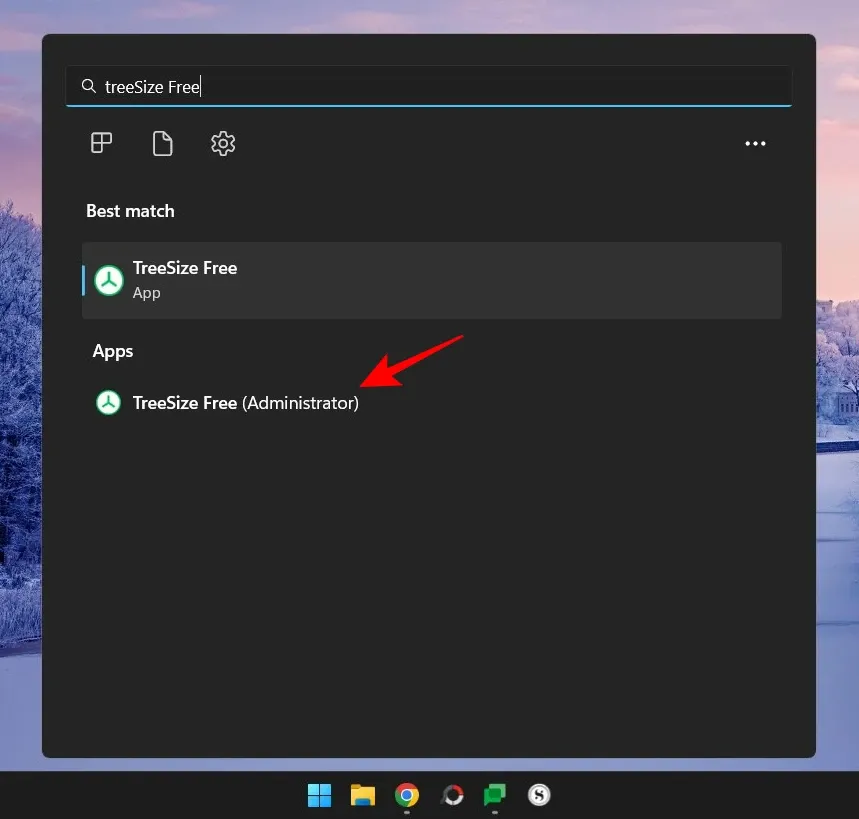 Cách cài đặt TreeSize Free (9)
Tùy Chỉnh Kích Thước Văn Bản Và Các Thành Phần Khác
Trong Windows 11, bạn có thể chỉ phóng to văn bản mà không ảnh hưởng đến tỷ lệ Scale của các yếu tố UI khác. Đây là lựa chọn tốt cho những người chỉ gặp khó khăn khi đọc chữ.
Trong phần Cài đặt Hiển thị (Display Settings), chọn mục “Accessibility” (Trợ năng).
Tìm đến “Text size” (Kích thước văn bản). Bạn có thể kéo thanh trượt để điều chỉnh kích thước văn bản.
Sau khi điều chỉnh, nhấp vào “Apply” (Áp dụng). Thay đổi này sẽ chỉ tác động đến kích thước phông chữ trong các menu, thanh tiêu đề và các khu vực hỗ trợ, giữ nguyên bố cục ứng dụng.
Sử Dụng Kính Lúp Windows (Magnifier Tool)
Đối với những tình huống cần phóng to tạm thời một khu vực cụ thể trên màn hình, Kính lúp Windows là công cụ trợ năng mạnh mẽ. Nó hoạt động như một kính lúp kỹ thuật số.
Để kích hoạt Kính lúp, nhấn tổ hợp phím Windows + Dấu cộng (+) trên bàn phím số.
Bạn có thể chuyển đổi giữa ba chế độ xem chính:
- Full Screen (Toàn màn hình): Phóng to toàn bộ màn hình, hiển thị chỉ một phần.
- Lens (Ống kính): Chỉ phóng to khu vực xung quanh con trỏ chuột.
- Docked (Neo): Hiển thị một cửa sổ kính lúp cố định ở trên cùng màn hình.
Sử dụng Windows + Dấu trừ (-) để thu nhỏ hoặc Windows + Esc để tắt công cụ này. Kính lúp hữu ích khi bạn cần xem chi tiết nhỏ trong hình ảnh hoặc biểu đồ.
Khắc Phục Vấn Đề DPI Cho Ứng Dụng Kế Thừa (Legacy Apps)
Nhiều ứng dụng cũ (legacy applications) không được thiết kế để hoạt động tốt với DPI Scaling hiện đại của Windows. Điều này dẫn đến giao diện ứng dụng bị mờ hoặc quá nhỏ.
Để khắc phục, chuột phải vào biểu tượng ứng dụng (.exe) và chọn “Properties” (Thuộc tính).
Chuyển sang tab “Compatibility” (Tương thích). Nhấp vào “Change high DPI settings” (Thay đổi cài đặt DPI cao).
Đánh dấu vào ô “Override high DPI scaling behavior” (Ghi đè hành vi DPI cao).
Trong menu thả xuống, bạn có thể chọn ba tùy chọn:
- Application (Ứng dụng): Cho phép ứng dụng tự xử lý DPI (thường khiến ứng dụng bị mờ).
- System (Hệ thống): Windows điều chỉnh DPI cho ứng dụng.
- System (Enhanced) (Hệ thống Nâng cao): Cung cấp giải pháp sắc nét hơn cho các ứng dụng cũ trên Windows 10/11.
Chọn “System (Enhanced)” thường là giải pháp tốt nhất để làm sắc nét và phóng to các ứng dụng cũ một cách chính xác.
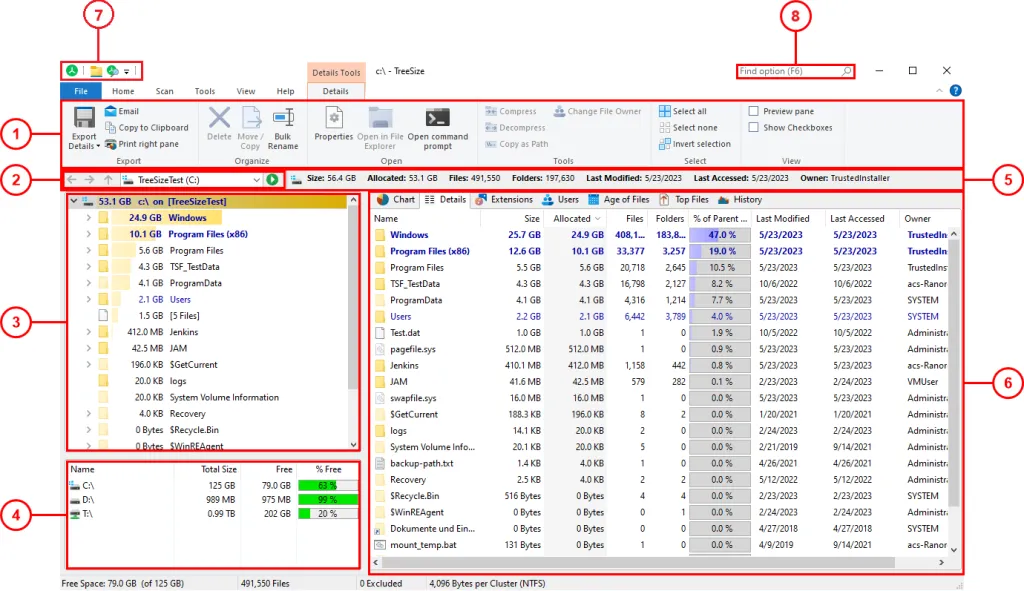 Làm cách nào để khởi động TreeSize trên máy tính của tôi?
Giải Pháp Phóng To Ứng Dụng Trên macOS
Hệ điều hành macOS của Apple cũng cung cấp các tùy chọn mạnh mẽ để điều chỉnh kích thước hiển thị. Các thiết lập này thường nằm trong phần Displays (Màn hình) và Accessibility (Trợ năng).
Điều Chỉnh Độ Phân Giải Scale (Scaled Resolution)
Giống như Windows DPI Scaling, macOS sử dụng “Scaled Resolution” để điều chỉnh mật độ hiển thị trên màn hình Retina.
Mở System Settings (Cài đặt Hệ thống) hoặc System Preferences (Tùy chọn Hệ thống).
Chọn mục “Displays” (Màn hình).
Trong phần Resolution (Độ phân giải), bạn sẽ thấy tùy chọn “Default for Display” (Mặc định cho Màn hình) và “Scaled” (Tỷ lệ).
Nhấp vào “Scaled”. macOS sẽ hiển thị các tùy chọn bằng văn bản mô tả (ví dụ: “Larger Text” – Văn bản lớn hơn, hoặc “More Space” – Nhiều không gian hơn).
Chọn tùy chọn “Larger Text” để tăng kích thước giao diện người dùng và ứng dụng. Thao tác này sẽ giảm không gian làm việc nhưng tăng đáng kể kích thước hiển thị.
Sử Dụng Zoom Toàn Màn Hình (Accessibility Zoom)
macOS có công cụ zoom tích hợp rất mạnh mẽ, được thiết kế cho mục đích trợ năng nhưng cũng hữu ích cho việc kiểm tra chi tiết.
Mở System Settings, chọn “Accessibility” (Trợ năng).
Trong thanh bên, chọn “Zoom”.
Đánh dấu vào “Use scroll gesture with modifier keys to zoom” (Sử dụng cử chỉ cuộn với phím bổ trợ để thu phóng).
Phím bổ trợ mặc định thường là Control. Giữ phím Control và cuộn chuột lên/xuống (hoặc dùng hai ngón tay trên trackpad) để phóng to/thu nhỏ nhanh chóng toàn bộ màn hình hoặc khu vực xung quanh con trỏ.
Tùy Chỉnh Kích Thước Văn Bản Trong Finder
Nếu bạn chỉ muốn phóng to tên tệp và thư mục trong cửa sổ Finder, bạn có thể điều chỉnh View Options.
Mở cửa sổ Finder và đảm bảo bạn đang ở chế độ xem Danh sách (List View).
Nhấn Command + J để mở “Show View Options” (Hiển thị Tùy chọn Xem).
Trong cửa sổ này, bạn có thể tăng kích thước phông chữ (Text Size) và kích thước biểu tượng (Icon Size) riêng biệt cho thư mục đó.
Cách Phóng To Giao Diện Ứng Dụng Cụ Thể
Một số ứng dụng phổ biến, đặc biệt là trình duyệt web và các phần mềm năng suất, cung cấp các điều khiển zoom nội bộ độc lập với cài đặt hệ thống. Điều này cho phép người dùng tùy chỉnh kích thước ứng dụng mà không ảnh hưởng đến giao diện Windows hoặc macOS.
Phóng To Trong Trình Duyệt Web (Browser Zoom)
Hầu hết người dùng máy tính dành phần lớn thời gian trên trình duyệt web. Việc phóng to trang web (Browser Zoom) là một kỹ năng cần thiết.
Đối với Google Chrome, Mozilla Firefox, Microsoft Edge và hầu hết các trình duyệt dựa trên Chromium:
- Để phóng to: Nhấn
Ctrl + Dấu cộng (+)(trên Windows) hoặcCmd + Dấu cộng (+)(trên macOS). - Để thu nhỏ: Nhấn
Ctrl + Dấu trừ (-)(trên Windows) hoặcCmd + Dấu trừ (-)(trên macOS). - Để đặt lại về 100%: Nhấn
Ctrl + 0(trên Windows) hoặcCmd + 0(trên macOS).
Tính năng này chỉ phóng to nội dung trang web (văn bản, hình ảnh), không làm thay đổi kích thước của thanh địa chỉ, thanh công cụ hoặc tab.
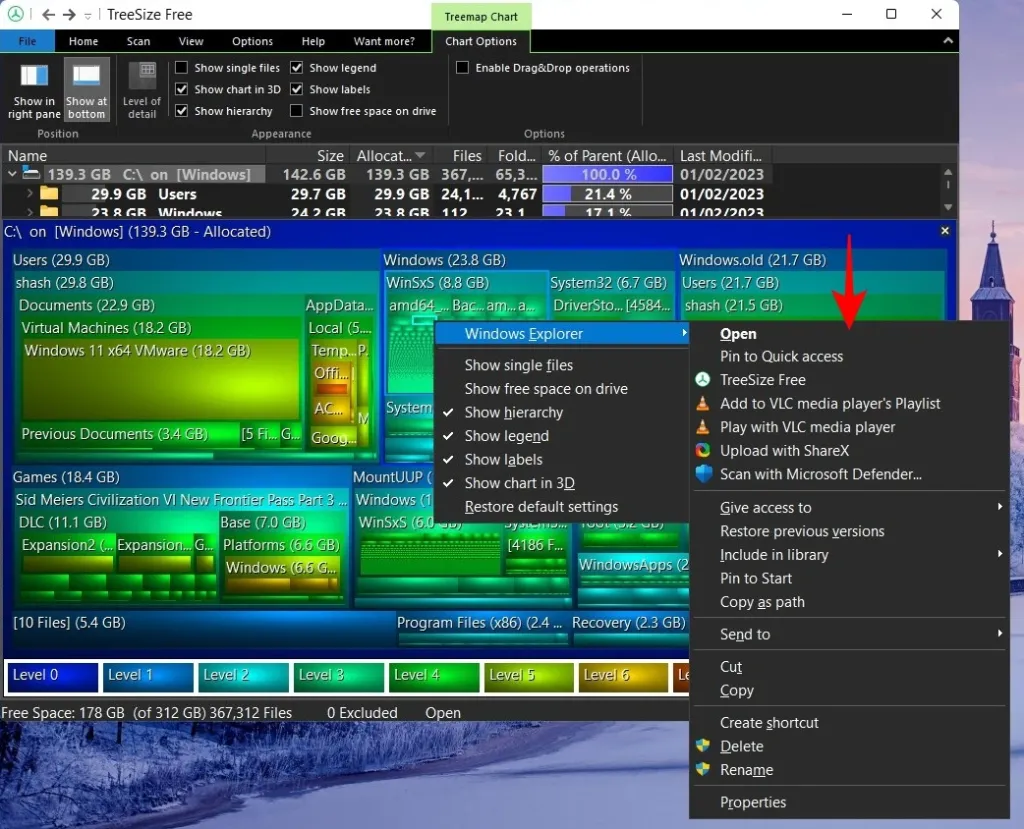 Sử dụng biểu đồ Treemap củaTreeSize (8)
Phóng To Trong Microsoft Office Và Adobe
Các ứng dụng năng suất như Word, Excel, PowerPoint, Photoshop và Illustrator đều có thanh trượt zoom tích hợp.
Trong Microsoft Office (Word, Excel): Tìm thanh trượt zoom ở góc dưới bên phải của cửa sổ ứng dụng. Kéo thanh trượt để điều chỉnh mức độ phóng đại của tài liệu.
Ngoài ra, bạn có thể sử dụng các phím tắt chuyên dụng. Trong Word, giữ Ctrl và cuộn chuột lên/xuống để phóng to nhanh chóng.
Trong Adobe Photoshop/Illustrator: Sử dụng tổ hợp phím Ctrl + Dấu cộng (+) hoặc Ctrl + Dấu trừ (-) để thay đổi mức độ phóng đại của canvas hoặc tài liệu đang mở.
Khai Thác Tiện Ích Mở Rộng Của Trình Duyệt
Đối với những người muốn kiểm soát chi tiết hơn về cách thức nội dung web được phóng to, các tiện ích mở rộng của trình duyệt là giải pháp hoàn hảo.
Các tiện ích như “Zoom Text Only” (Phóng to chỉ văn bản) cho phép người dùng tăng kích thước phông chữ trên một trang web mà không làm vỡ bố cục hoặc phóng to hình ảnh một cách không cần thiết.
Điều này đảm bảo cách phóng to ứng dụng trên máy tính (trong ngữ cảnh trình duyệt) đạt được sự cân bằng giữa khả năng đọc và thiết kế trang web.
Các Yếu Tố Kỹ Thuật Ảnh Hưởng Đến Kích Thước Hiển Thị
Để giải quyết triệt để vấn đề kích thước ứng dụng, người dùng cần hiểu rõ mối liên hệ giữa phần cứng và các thiết lập phần mềm.
Mối Liên Hệ Giữa Kích Thước Màn Hình Và Độ Phân Giải
Yếu tố quan trọng nhất quyết định kích thước vật lý của các thành phần UI là PPI (Pixels Per Inch – Số điểm ảnh trên mỗi inch).
Màn hình 15 inch với độ phân giải 4K (3840×2160) có mật độ PPI rất cao. Điều này khiến mỗi pixel trở nên rất nhỏ, làm cho giao diện mặc định (100% Scale) bị thu nhỏ lại.
Ngược lại, màn hình 24 inch với độ phân giải Full HD (1920×1080) có PPI thấp hơn nhiều, vì vậy các thành phần hiển thị lớn hơn và không cần tỷ lệ Scale quá cao.
Do đó, việc điều chỉnh Tỷ lệ Scale (DPI Scaling) là bắt buộc đối với các màn hình PPI cao. DPI Scaling không làm thay đổi số lượng pixel đang hiển thị (độ phân giải vật lý) mà chỉ yêu cầu hệ điều hành vẽ các thành phần UI bằng nhiều pixel hơn (lớn hơn).
Tại Sao Cần Chạy Với Quyền Quản Trị Viên
Trong một số trường hợp, các ứng dụng cũ (nhất là các công cụ kỹ thuật) có thể không đọc chính xác các thiết lập DPI Scaling của người dùng bình thường.
Nếu bạn nhận thấy một ứng dụng vẫn nhỏ hoặc mờ sau khi đã điều chỉnh Scale, hãy thử chạy ứng dụng đó với quyền quản trị viên (Run as administrator).
Việc chạy dưới quyền quản trị viên giúp ứng dụng truy cập đầy đủ các thiết lập hệ thống và áp dụng đúng các tùy chỉnh Cài đặt hiển thị, đặc biệt là liên quan đến các ổ đĩa mạng hoặc các thư mục hệ thống bảo vệ.
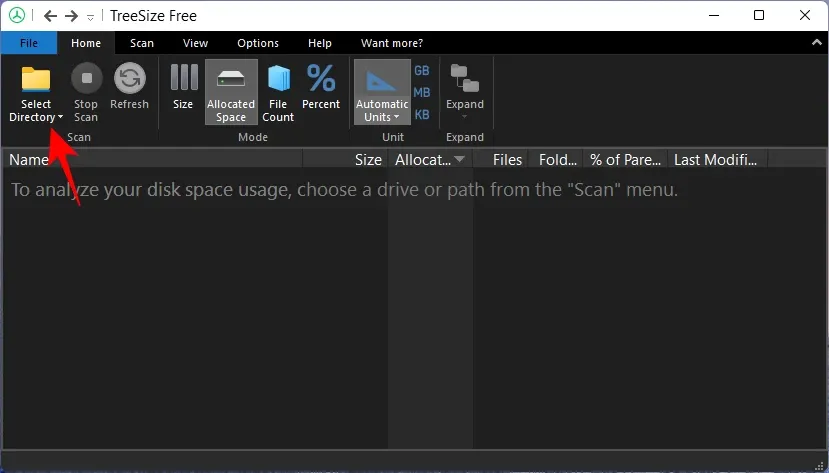 Quét file trên TreeSize (1)
Khả Năng Tương Thích Với Môi Trường Đa Màn Hình
Vấn đề kích thước ứng dụng trở nên phức tạp hơn trong môi trường đa màn hình, đặc biệt khi các màn hình có PPI và độ phân giải khác nhau.
Windows 10 và 11 có khả năng xử lý DPI Per-Monitor, nghĩa là mỗi màn hình có thể có một tỷ lệ Scale độc lập (ví dụ: màn hình laptop 150%, màn hình ngoài 100%).
Tuy nhiên, khi bạn kéo một ứng dụng từ màn hình này sang màn hình khác, Windows cần phải áp dụng DPI Scaling mới cho ứng dụng đó. Quá trình này được gọi là “DPI awareness”.
Nếu ứng dụng không được viết để hỗ trợ DPI Per-Monitor, nó có thể xuất hiện mờ (khi chuyển từ DPI thấp sang cao) hoặc quá nhỏ/quá lớn (khi chuyển từ DPI cao sang thấp). Giải pháp là khởi động lại ứng dụng sau khi đã di chuyển nó sang màn hình mới.
Thực Hiện Chi Tiết Cách Phóng To/Thu Nhỏ Cho Các Thành Phần Giao Diện Khác
Mặc dù việc điều chỉnh tỷ lệ Scale là giải pháp chung, việc tinh chỉnh từng thành phần cụ thể sẽ mang lại trải nghiệm chính xác hơn.
Phóng To Các Biểu Tượng Trên Màn Hình Desktop
Nếu các biểu tượng trên màn hình chính (Desktop) quá nhỏ, bạn không cần phải thay đổi Scale toàn hệ thống.
Chuột phải vào một vùng trống trên Desktop.
Chọn “View” (Xem). Bạn có thể chọn giữa Large icons (Biểu tượng lớn), Medium icons (Biểu tượng trung bình), hoặc Small icons (Biểu tượng nhỏ).
Để có quyền kiểm soát chi tiết hơn, giữ phím Ctrl và cuộn con lăn chuột lên hoặc xuống. Thao tác này cho phép thay đổi kích thước biểu tượng theo mức độ tùy ý.
Tùy Chỉnh Kích Thước Thanh Taskbar
Trên Windows, kích thước thanh Taskbar cũng có thể được điều chỉnh thông qua Cài đặt.
Nhấn Windows + I, chọn “Personalization” (Cá nhân hóa), sau đó chọn “Taskbar” (Thanh tác vụ).
Trong Windows 10, bạn có thể bật “Use small taskbar buttons” (Sử dụng nút Taskbar nhỏ). Tắt tùy chọn này sẽ giúp phóng to Taskbar.
Trên Windows 11, việc tùy chỉnh Taskbar phức tạp hơn. Bạn có thể sử dụng Registry Editor (Regedit) để thay đổi kích thước Taskbar (tìm đến khóa TaskbarSi trong HKEY_CURRENT_USERSoftwareMicrosoftWindowsCurrentVersionExplorerAdvanced). Đặt giá trị là 0 cho kích thước nhỏ, 1 cho trung bình, và 2 cho lớn. Lưu ý: Thao tác này yêu cầu kiến thức kỹ thuật và cần sao lưu Registry trước khi thực hiện.
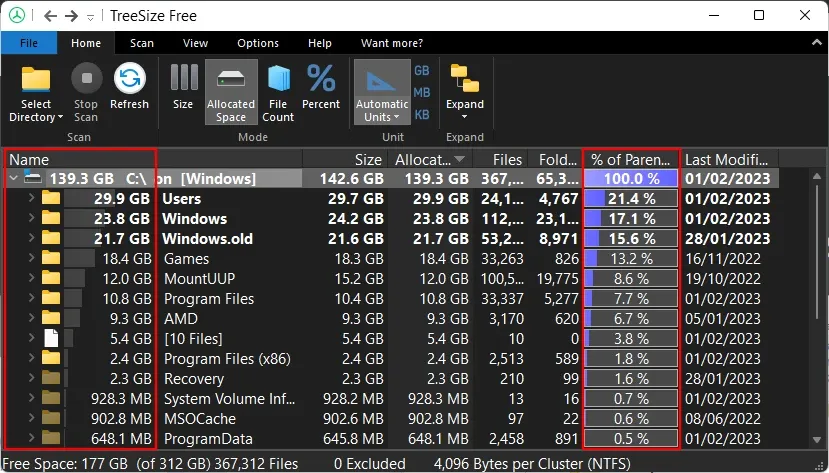 Xem dung lượng File trên TreeSize (1)
Tăng Kích Thước Con Trỏ Chuột Và Biểu Tượng Hệ Thống
Nếu con trỏ chuột khó nhìn, bạn có thể tăng kích thước của nó.
Vào Settings > Accessibility > Mouse pointer and touch (Con trỏ chuột và cảm ứng).
Bạn có thể thay đổi kích thước con trỏ chuột và thậm chí thay đổi màu sắc để dễ dàng nhận biết hơn.
Việc điều chỉnh các thiết lập này cùng với việc thay đổi Cài đặt hiển thị toàn hệ thống sẽ đảm bảo rằng mọi khía cạnh của giao diện đều được tối ưu hóa cho Trải nghiệm người dùng.
Kết Luận
Việc nắm vững cách phóng to ứng dụng trên máy tính là chìa khóa để đạt được hiệu suất và sự thoải mái tối đa khi làm việc, đặc biệt với sự phổ biến của các màn hình độ phân giải cao. Các phương pháp chính bao gồm điều chỉnh Tỷ lệ Scale (DPI Scaling) trong cài đặt hiển thị của Windows/macOS để phóng to giao diện toàn hệ thống, sử dụng tính năng Phóng to trình duyệt cho nội dung web, và tận dụng các công cụ trợ năng như Kính lúp Windows cho các thao tác chi tiết. Bằng cách áp dụng những kỹ thuật này một cách chính xác, bạn có thể đảm bảo rằng các ứng dụng và văn bản hiển thị luôn ở kích thước phù hợp nhất với nhu cầu thị giác của mình.
Ngày Cập Nhật 27/11/2025 by Trong Hoang

Chào các bạn, mình là Trọng Hoàng, tác giả của blog maytinhvn.net. Mình là một full-stack developer kiêm writer, blogger, Youtuber và đủ thứ công nghệ khác nữa.