Việc nắm rõ cách sử dụng camera máy tính là kiến thức nền tảng trong môi trường kỹ thuật số hiện đại. Camera, dù là webcam tích hợp hay camera giám sát bên ngoài, đóng vai trò quan trọng trong giao tiếp và bảo vệ tài sản. Bài viết này, được xây dựng dựa trên kinh nghiệm thực tiễn của kỹ thuật viên, sẽ cung cấp hướng dẫn chi tiết từ cài đặt phần mềm quản lý CMS đến tối ưu hóa hiệu suất. Chúng tôi cam kết giúp bạn vận hành thiết bị an toàn, bền bỉ và đảm bảo bảo mật dữ liệu cá nhân tuyệt đối.
Khái Quát Về Camera Máy Tính Và Các Loại Hình Phổ Biến
Máy tính hiện đại sử dụng nhiều loại camera. Việc hiểu rõ từng loại sẽ giúp bạn áp dụng đúng cách sử dụng camera máy tính hiệu quả nhất. Các loại phổ biến bao gồm camera tích hợp, camera USB rời, và camera IP không dây. Mỗi loại phục vụ một mục đích khác nhau.
Camera tích hợp (webcam) là loại phổ biến nhất. Chúng được lắp sẵn trong laptop và một số màn hình máy tính để bàn. Chức năng chính là phục vụ hội họp trực tuyến và gọi video.
Camera USB rời cung cấp chất lượng hình ảnh cao hơn. Chúng thường được dùng cho livestream hoặc các buổi họp yêu cầu độ nét chuyên nghiệp. Thiết bị này cắm ngoài, dễ dàng điều chỉnh góc quay.
Camera IP không dây, như Yoosee, là camera giám sát. Chúng kết nối qua WiFi. Người dùng có thể theo dõi từ xa qua mạng nội bộ hoặc internet. Đây là loại camera đòi hỏi cài đặt phần mềm quản lý chuyên dụng.
Hướng Dẫn Kích Hoạt Và Kiểm Tra Camera Máy Tính Cơ Bản (Webcam)
Camera tích hợp thường đã được cài đặt sẵn driver. Tuy nhiên, đôi khi bạn cần kiểm tra và kích hoạt thủ công. Quy trình này rất đơn giản trên hệ điều hành Windows.
Kích hoạt và Kiểm tra Driver Camera
Bước đầu tiên là đảm bảo camera được hệ thống nhận diện. Bạn cần truy cập vào trình quản lý thiết bị.
Mở Device Manager (Quản lý Thiết bị) trong Windows. Tìm mục “Cameras” hoặc “Imaging devices”. Camera của bạn sẽ được liệt kê tại đây.
Nếu camera có biểu tượng dấu chấm than màu vàng, driver đang gặp lỗi. Bạn cần cập nhật hoặc cài đặt lại driver. Tốt nhất là truy cập trang web của nhà sản xuất laptop.
Nếu camera không xuất hiện, có thể nó đã bị vô hiệu hóa (Disabled). Nhấp chuột phải vào tên camera. Chọn “Enable device” (Bật thiết bị) nếu cần.
Kiểm tra Chức Năng Hoạt Động Của Camera
Sau khi driver đã ổn định, bạn nên kiểm tra camera. Windows 10/11 có ứng dụng Camera tích hợp sẵn.
Mở ứng dụng Camera. Nếu camera hoạt động, bạn sẽ thấy hình ảnh trực tiếp. Nếu không, kiểm tra quyền truy cập ứng dụng.
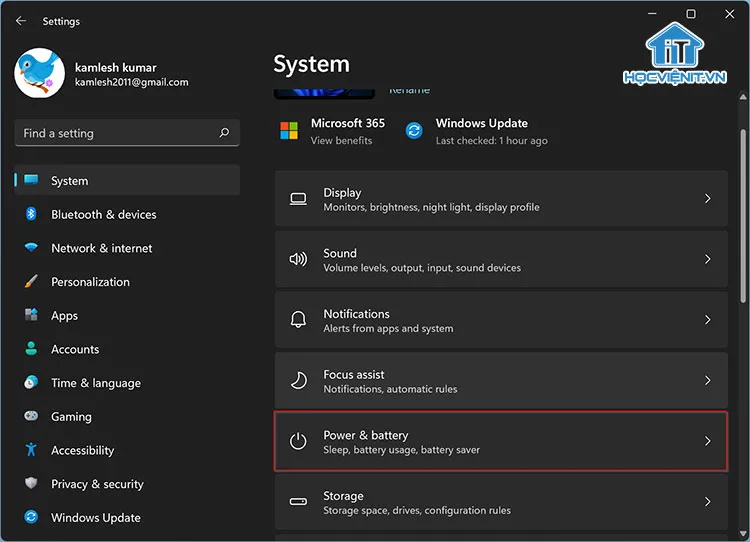
Vào Cài đặt (Settings) của Windows. Chọn “Privacy & security” (Quyền riêng tư & bảo mật). Kiểm tra mục “Camera”. Đảm bảo rằng quyền truy cập camera cho ứng dụng đang bật.
Nhiều laptop có công tắc vật lý hoặc phím tắt (Fn + Fx) để tắt/mở camera. Hãy chắc chắn rằng bạn đã mở công tắc này trước khi sử dụng.
Thiết Lập Và Quản Lý Camera IP/Giám Sát Trên Máy Tính (Case Study Yoosee)
Việc sử dụng camera IP đòi hỏi một phần mềm quản lý CMS (Central Management Software). Yoosee là một ví dụ điển hình về camera giám sát không dây. Chúng ta sẽ tập trung vào quy trình cài đặt phần mềm này trên máy tính để quản lý hệ thống.
Quy Trình Chuẩn Bị Trước Khi Cài Đặt Phần Mềm CMS
Trước khi cài đặt CMS, hãy đảm bảo camera IP đã được cấu hình. Camera phải kết nối thành công với mạng WiFi gia đình.
Người dùng phải có tài khoản Yoosee đã đăng ký trên điện thoại. Tài khoản này phải liên kết với camera cần xem. Các thông tin cần thiết bao gồm ID thiết bị và mật khẩu camera.
Máy tính cần chạy hệ điều hành Windows. Hiện tại, phần mềm CMS Client chính thức của Yoosee chưa hỗ trợ MacOS.
Tải Và Cài Đặt Phần Mềm CMS Client Cho Camera Yoosee Trên Windows
Phần mềm CMS Client là cầu nối giữa camera và máy tính của bạn. Quy trình tải và cài đặt diễn ra qua vài bước đơn giản.
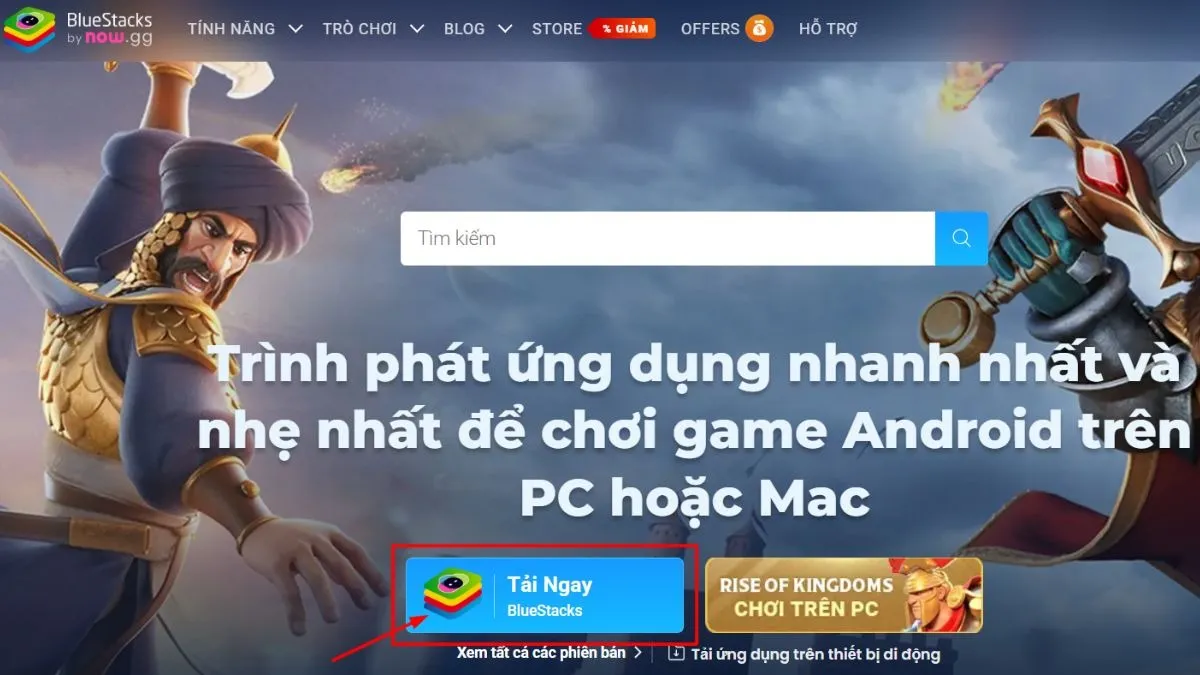
Truy cập trang web chính thức của Yoosee hoặc nhà cung cấp. Tìm liên kết tải xuống phần mềm CMS Client.
Bạn cần chọn phiên bản phần mềm phù hợp với ID Number của thiết bị. Thông thường, có hai loại: dưới 8 bits và 10 bits.
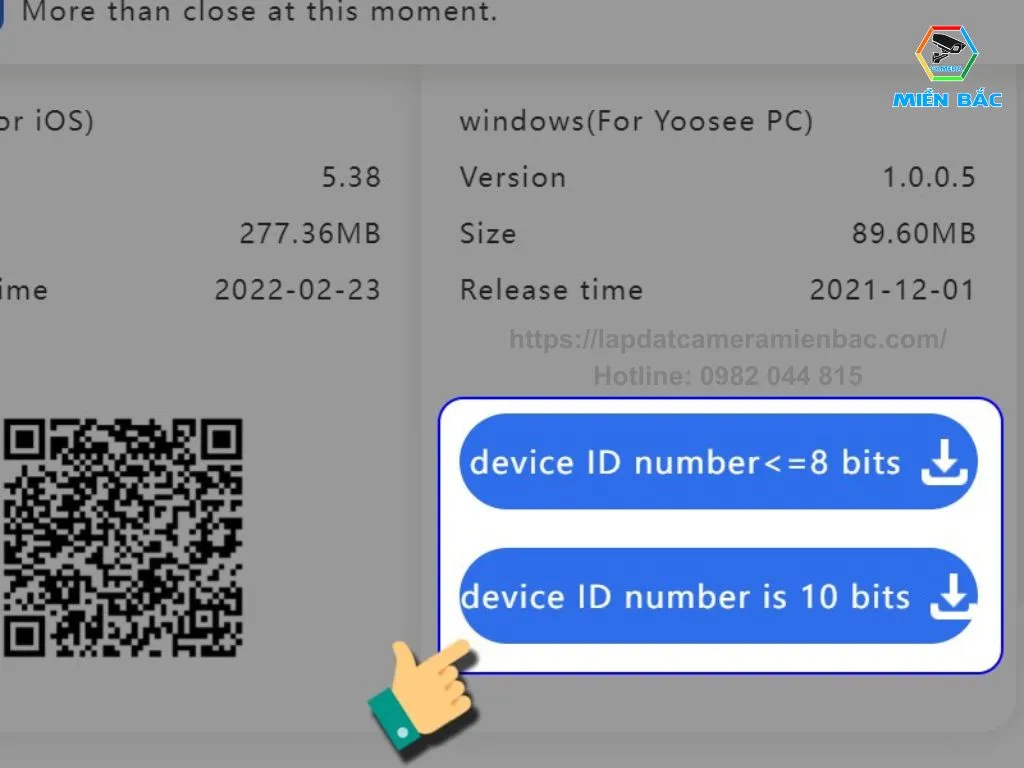 Giao diện lựa chọn phiên bản phần mềm CMS Client phù hợp với ID camera máy tính Yoosee
Chọn một thư mục để lưu tệp cài đặt (.exe). Nhấn “Save” để hoàn tất quá trình tải về máy tính.
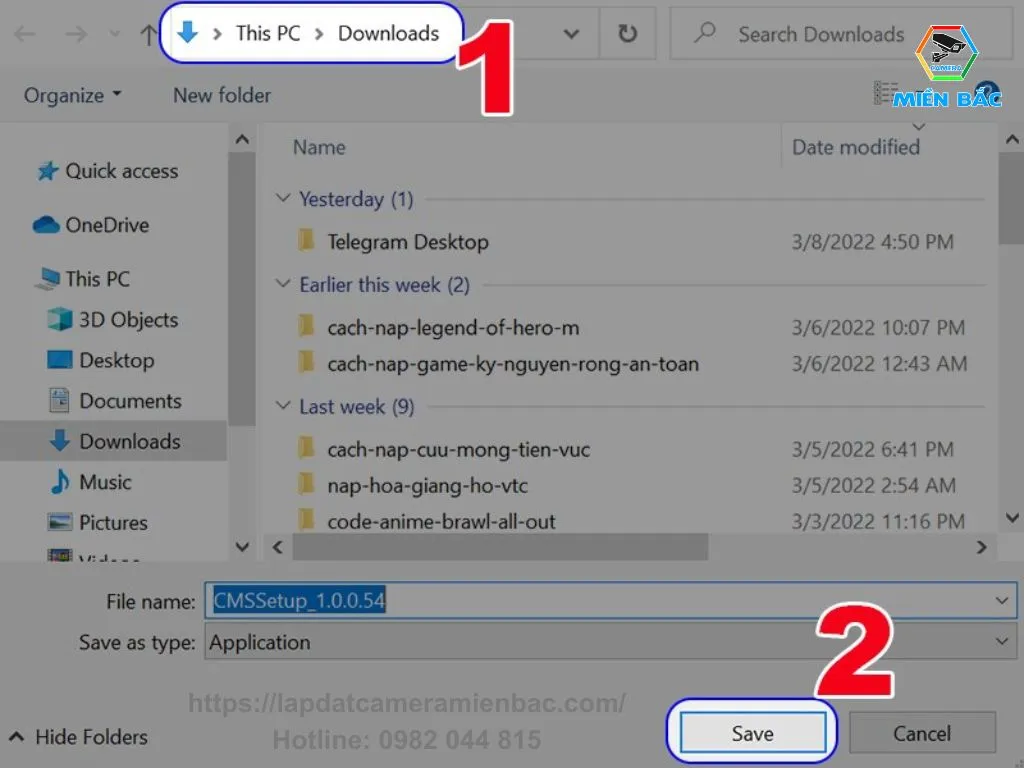 Lưu file cài đặt CMS Client trên máy tính PC để bắt đầu quy trình sử dụng camera máy tính
Mở tệp chương trình vừa tải. Đây là bước khởi động trình cài đặt chính thức.
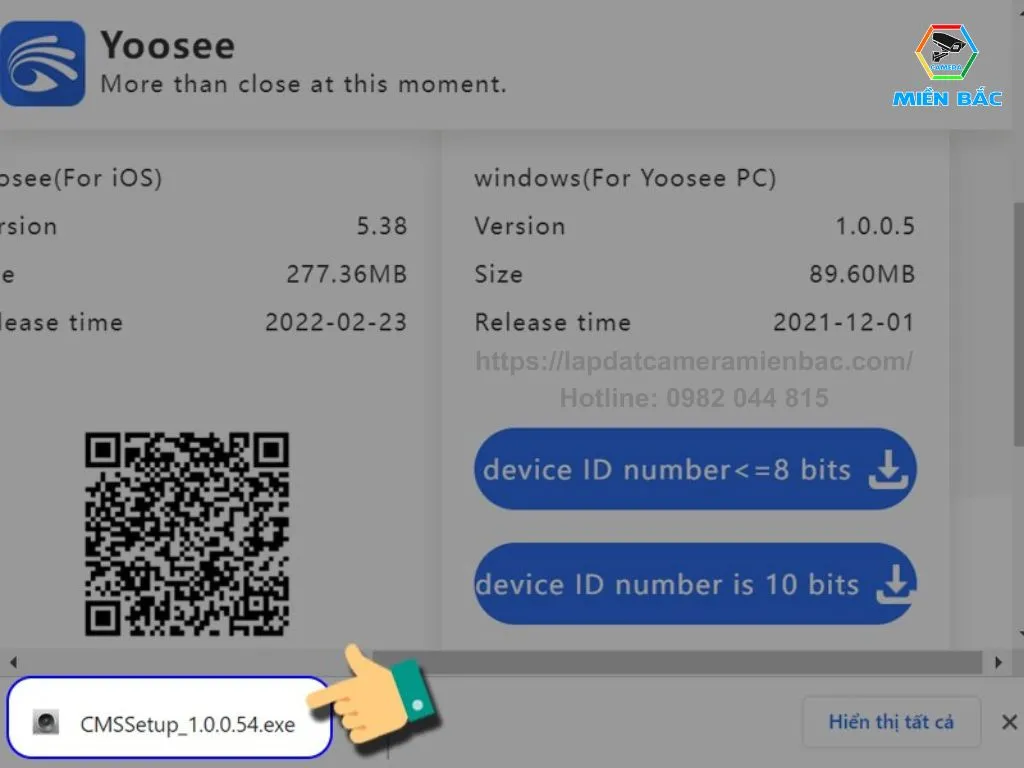 Màn hình khởi động chương trình cài đặt Camera Yoosee CMS Client
Nhấn “Next” để bắt đầu chương trình cài đặt. Các bước tiếp theo sẽ yêu cầu bạn xác nhận vị trí lưu trữ.
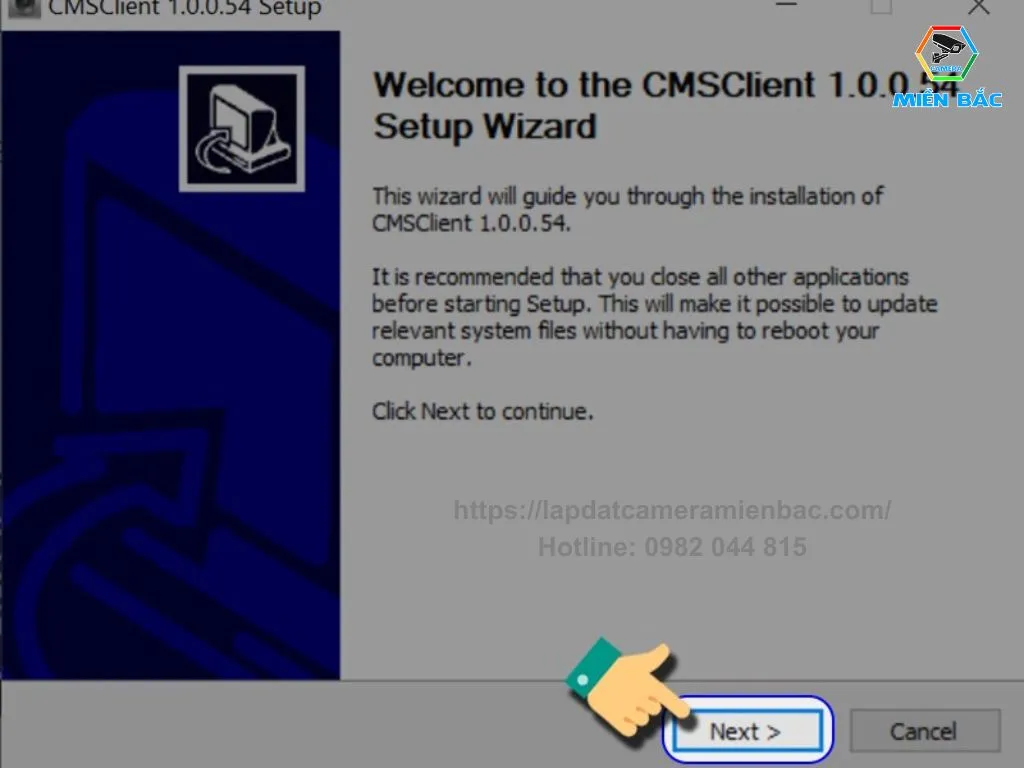 Thực hiện bước nhấn Next để tiếp tục quá trình cài đặt và sử dụng camera máy tính
Chọn thư mục để lưu trữ file phần mềm theo ý muốn. Đây là vị trí mà chương trình sẽ được cài đặt. Nhấn “Next” để tiếp tục tiến trình.
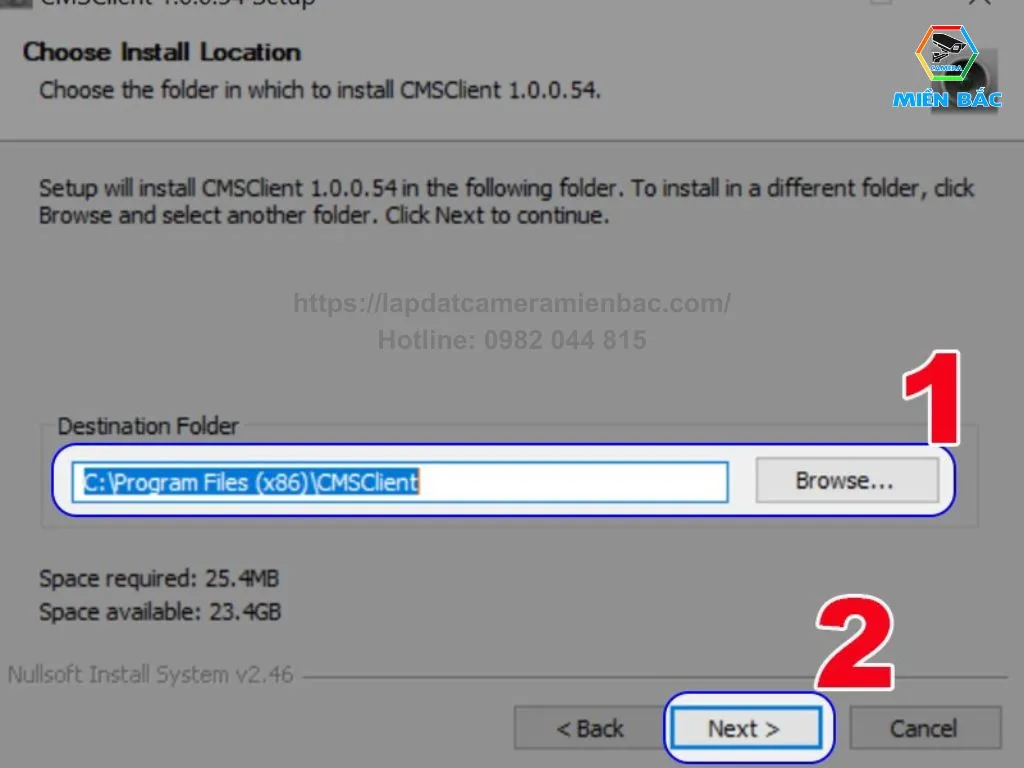 Cửa sổ chọn thư mục lưu trữ cho phần mềm xem camera máy tính CMS Client
Chọn “Install” để bắt đầu chạy chương trình. Quá trình này sẽ mất vài phút để giải nén và thiết lập các tệp cần thiết.
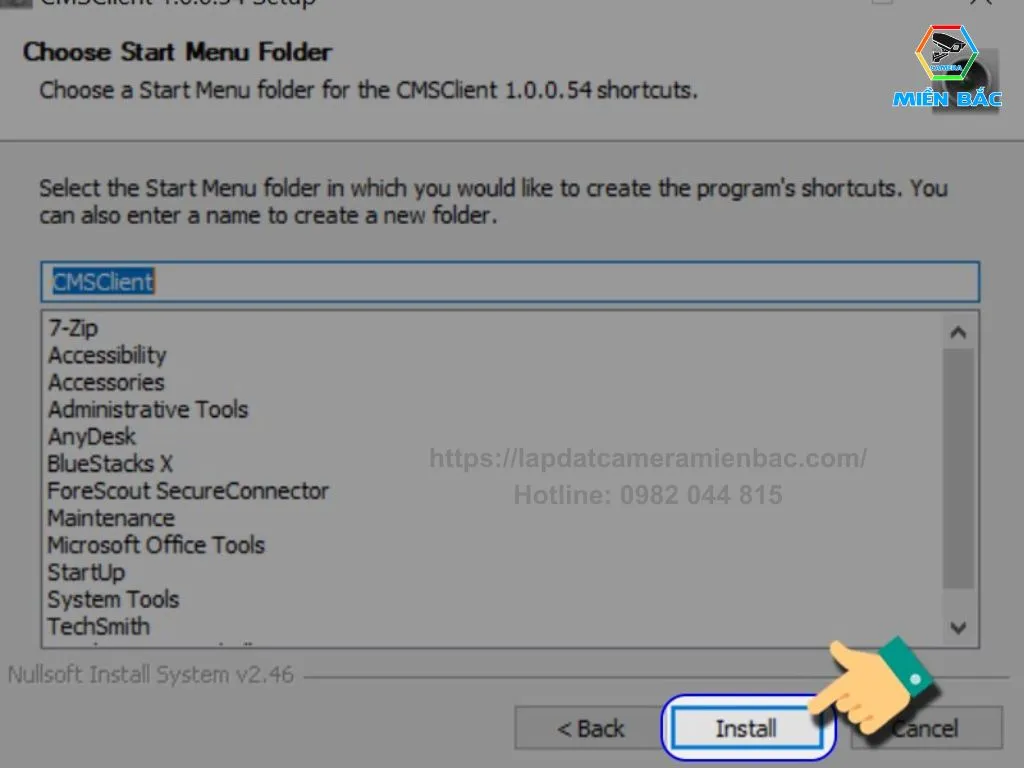 Bấm Install để chạy chương trình cài đặt camera giám sát trên máy tính
Nhấn “Finish” để hoàn tất cài đặt phần mềm. Bạn đã sẵn sàng để truy cập camera.
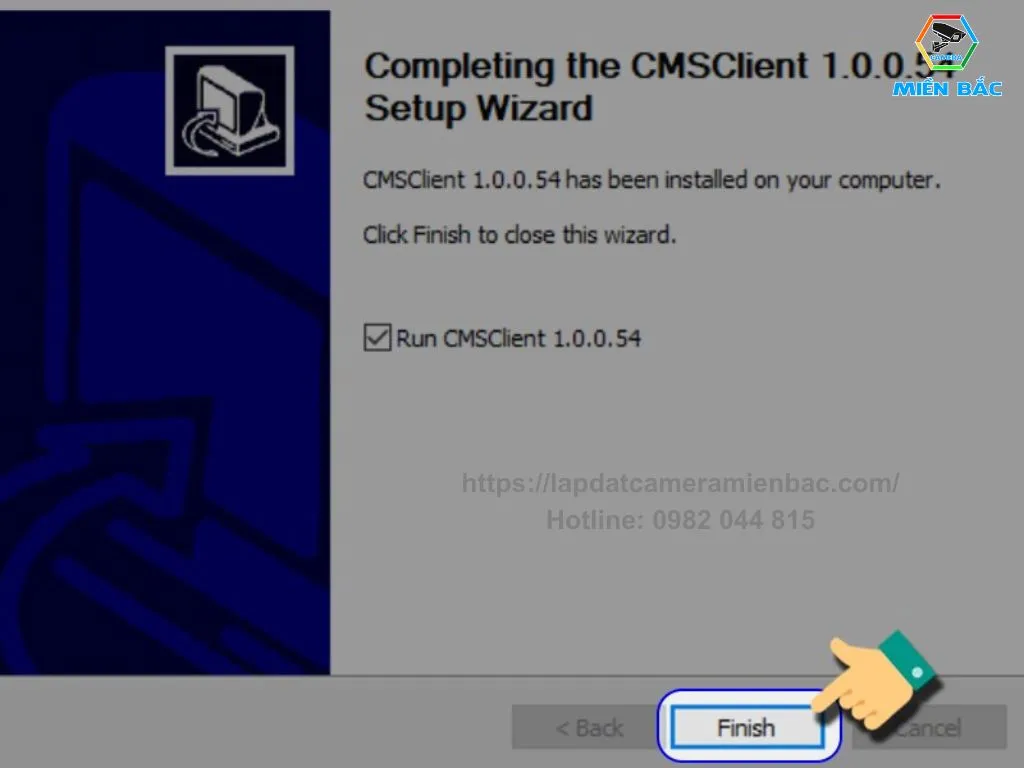 Hoàn thành quá trình cài đặt phần mềm để sử dụng camera máy tính Yoosee bằng cách nhấn Finish
Sau khi cài đặt, hệ thống có thể hỏi về quyền truy cập mạng. Tích chọn “Allow access” (Cho phép truy cập) để CMS Client hoạt động bình thường.
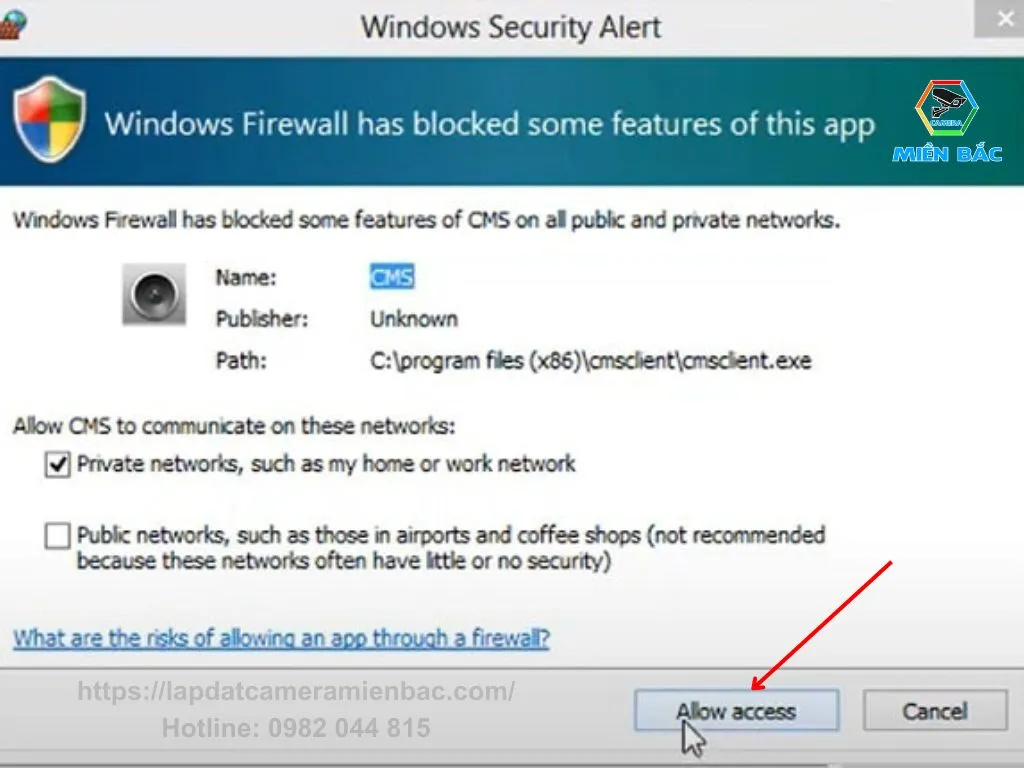 Cho phép truy cập mạng (Allow access) sau khi cài đặt CMS Client
Giao diện đăng nhập sẽ hiện ra sau khi cài đặt thành công.
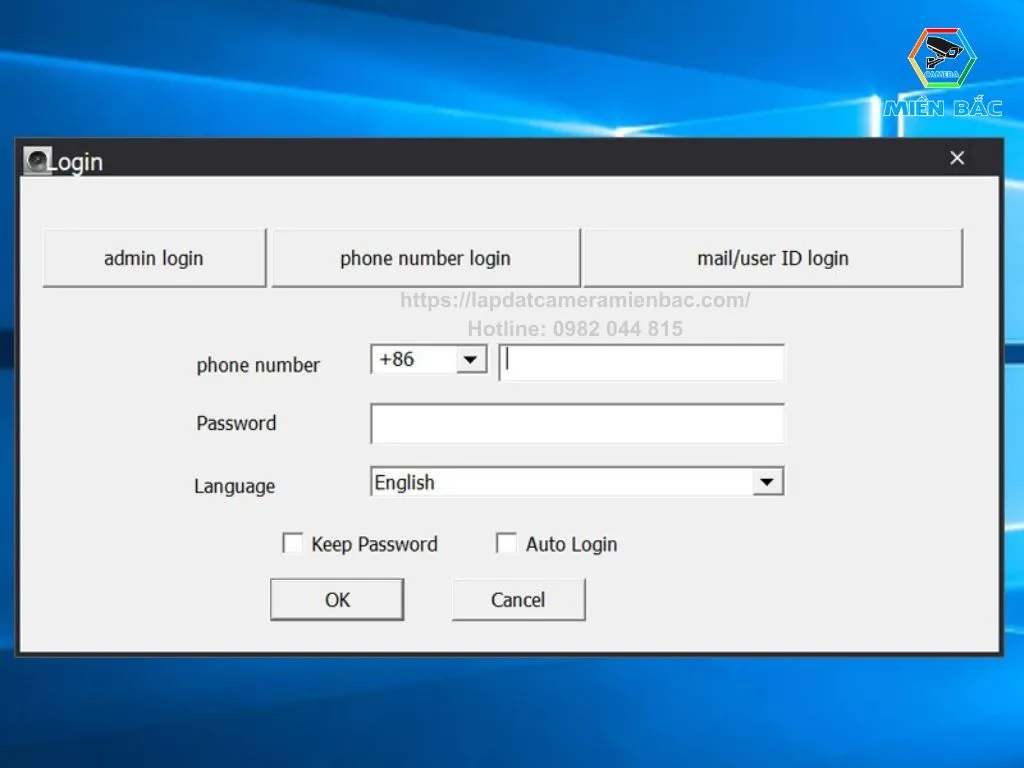 Giao diện đăng nhập phần mềm CMS Client chuẩn bị cho việc sử dụng camera máy tính
Ba Phương Pháp Đăng Nhập Và Quản Lý Camera Hiệu Quả Nhất
Phần mềm CMS Client cung cấp ba phương pháp đăng nhập. Mỗi cách đều giúp bạn đồng bộ và quản lý camera từ máy tính.
Đăng Nhập Bằng Số Điện Thoại
Đây là phương pháp nhanh nhất để đồng bộ dữ liệu. Nó kết nối trực tiếp với tài khoản bạn đã dùng trên điện thoại.
Tại giao diện đăng nhập, chuyển sang tab “Phone number login”. Chọn mã vùng (+84) cho Việt Nam. Nhập số điện thoại đã đăng ký, bỏ số 0 ở đầu.
Điền mật khẩu tài khoản Yoosee của bạn. Cuối cùng, nhấn “OK” để hoàn tất đăng nhập.
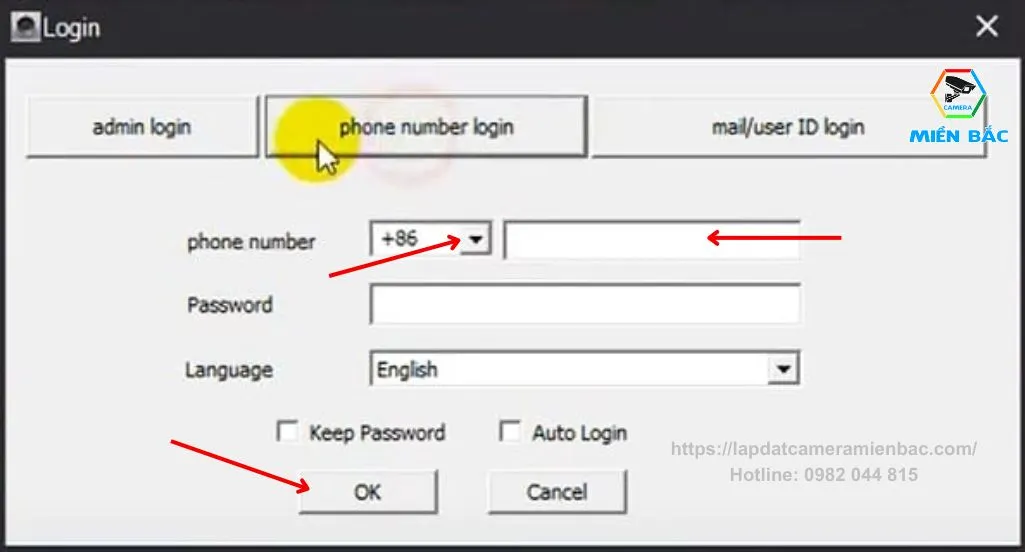 Thao tác đăng nhập Camera Yoosee trên máy tính bằng số điện thoại
Đăng Nhập Bằng Email Hoặc ID Người Dùng
Phương pháp này cũng rất phổ biến nếu bạn đăng ký bằng email. Nó cũng sử dụng ID người dùng để nhận diện.
Tại giao diện đăng nhập, nhấp vào tab “Mail/user ID login”. Nhập địa chỉ email hoặc ID tài khoản của bạn. ID User là mã số duy nhất của tài khoản.
Nhập mật khẩu tài khoản Yoosee. Nhấn “OK” để truy cập hệ thống camera.
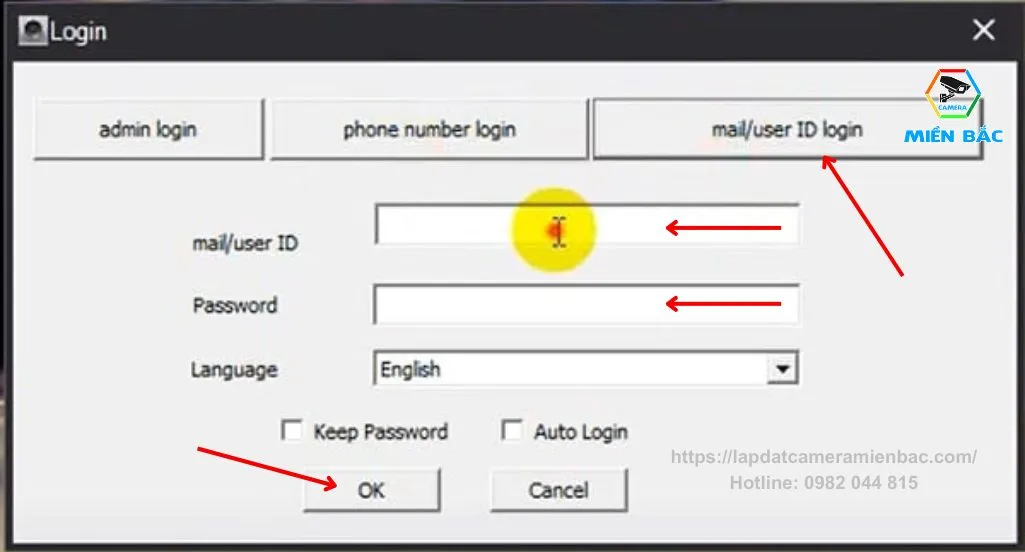 Đăng nhập và sử dụng camera máy tính Yoosee thông qua Email hoặc ID người dùng
Để lấy ID User, bạn truy cập ứng dụng trên điện thoại. Vào menu chính và chọn icon hình người. Nhấp vào số điện thoại. Thông tin tài khoản sẽ hiển thị, bao gồm số ID người dùng.
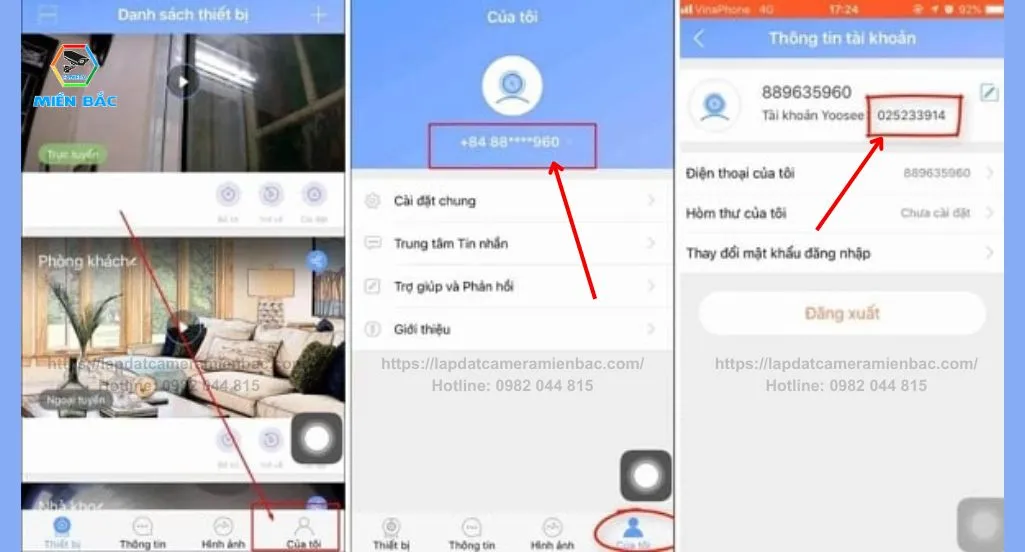 Hướng dẫn lấy ID User trên ứng dụng di động để đồng bộ tài khoản Yoosee trên máy tính
Đăng Nhập Bằng Phương Pháp Chia Sẻ Liên Kết (Admin Login)
Phương pháp này phức tạp hơn nhưng hữu ích khi chia sẻ quyền truy cập. Nó thường được dùng trong môi trường văn phòng hoặc gia đình.
Chọn tab “Admin login”. Giữ mặc định User là Admin. Đặt mật khẩu tùy ý cho phiên làm việc này.
Nhấn “OK” để đăng nhập với quyền quản trị cục bộ. Sau đó, bạn cần thêm thiết bị.
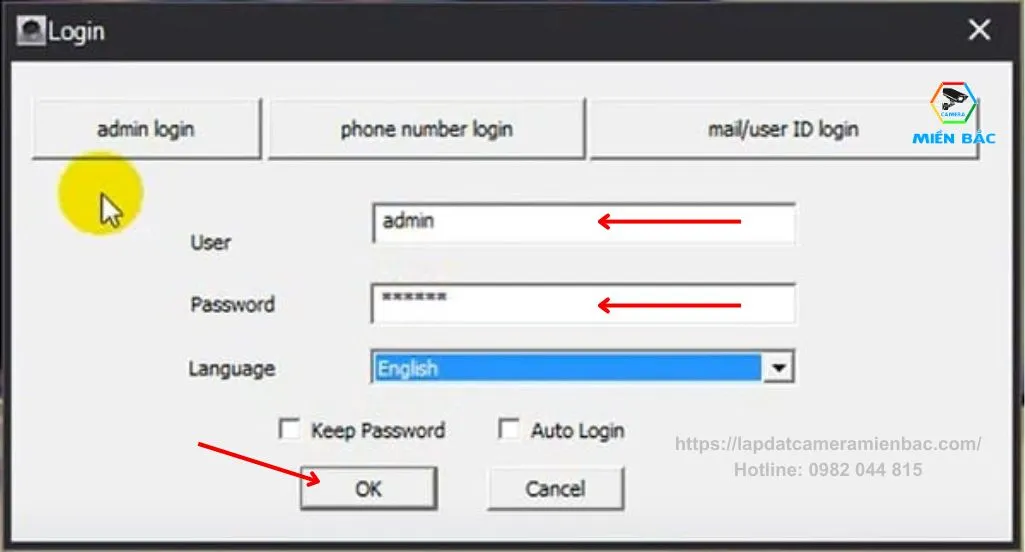 Chọn Admin Login khi muốn sử dụng camera máy tính bằng phương pháp chia sẻ link
Tại Menu chính của CMS, nhấn vào icon dấu “+”. Bảng Devices manager (Quản lý thiết bị) sẽ xuất hiện.
Chọn “Add share device” (Thêm thiết bị chia sẻ). Dán Link share đã được gửi từ ứng dụng điện thoại vào ô Link.
Nhấn “OK” để thiết bị được kết nối. Link share này có thể được lấy từ điện thoại và gửi qua Zalo, Email, hoặc Messenger.
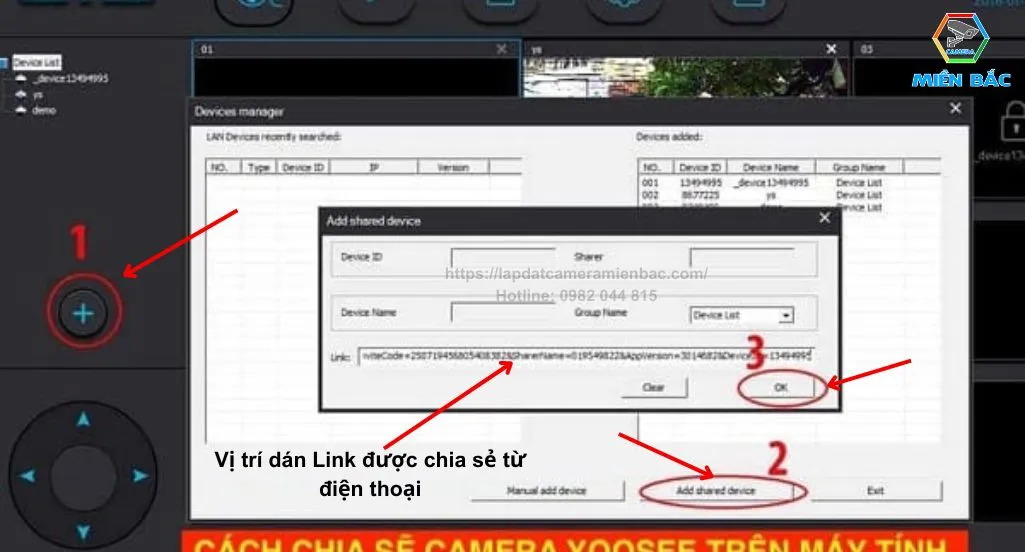 Giao diện thêm thiết bị chia sẻ (Add share device) để kết nối camera giám sát trên CMS Client
Các Thao Tác Điều Khiển Và Xem Trực Tiếp Trên CMS Client
Sau khi đăng nhập, bạn có thể kiểm soát hoàn toàn camera. Giao diện CMS trực quan, dễ dàng thao tác.
Bạn có thể chọn camera để xem trực tiếp. Các tính năng điều khiển bao gồm điều chỉnh âm thanh. Bạn cũng có thể phóng to, thu nhỏ hình ảnh.
Các camera PTZ (quay quét, nghiêng, zoom) cho phép xoay 360 độ. Sử dụng các nút điều hướng trên giao diện.
CMS Client cho phép xem lại các bản ghi đã lưu trên thẻ nhớ hoặc đám mây. Bạn cũng có thể thiết lập các thông số nâng cao.
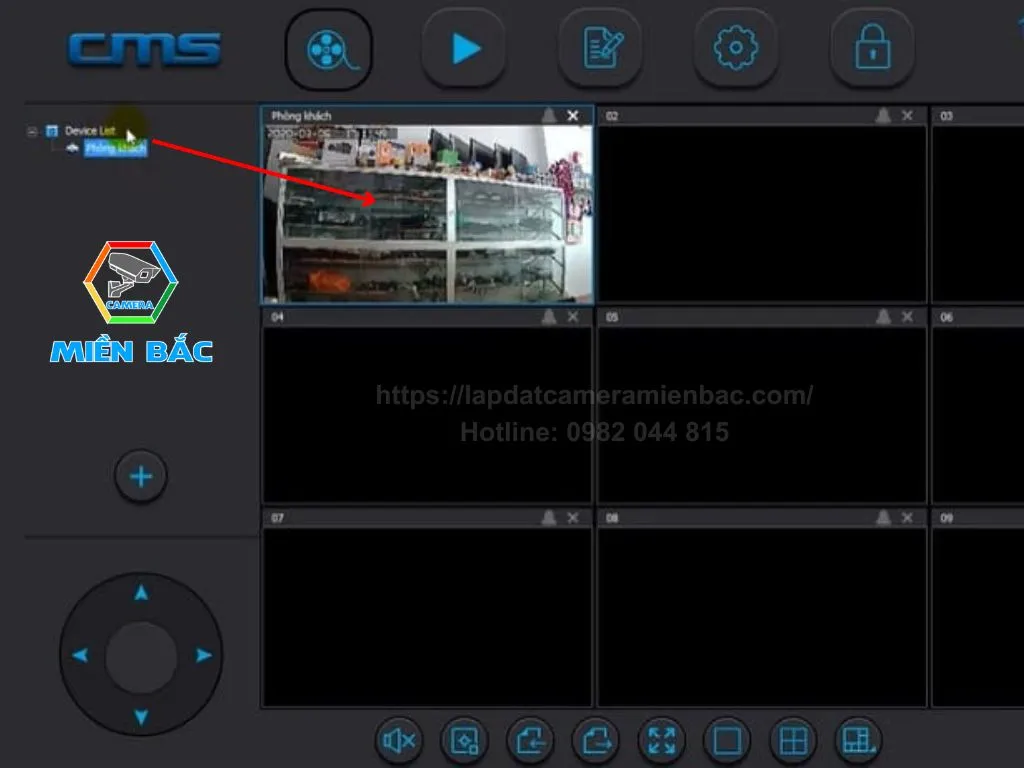 Giao diện phần mềm CMS Client sau khi đăng nhập thành công để điều khiển và sử dụng camera máy tính
Các Kỹ Thuật Tối Ưu Hóa Hiệu Suất Camera Máy Tính
Để camera hoạt động ổn định và cung cấp hình ảnh chất lượng cao, bạn cần tối ưu hóa một số yếu tố. Các kỹ thuật này áp dụng cho cả webcam và camera giám sát.
Điều Chỉnh Độ Phân Giải Và Tốc Độ Khung Hình
Độ phân giải ảnh hưởng trực tiếp đến chất lượng. Camera IP thường có các tùy chọn 720p, 1080p hoặc 5MP. Chọn độ phân giải cao nhất nếu băng thông mạng cho phép.
Tốc độ khung hình (FPS) quyết định độ mượt của video. 25-30 FPS là mức chuẩn cho giám sát thời gian thực. Giảm FPS nếu mạng yếu hoặc khi cần tiết kiệm dung lượng lưu trữ.
Đối với webcam, bạn thường điều chỉnh trong phần mềm thứ ba. Các ứng dụng hội họp như Zoom hoặc OBS Studio cho phép tùy chỉnh.
Quản Lý Băng Thông Mạng
Camera, đặc biệt là camera IP, tiêu tốn nhiều băng thông. Nhiều camera cùng lúc có thể làm chậm mạng.
Bạn nên ưu tiên băng thông cho luồng video chính. Thiết lập QoS (Quality of Service) trên router là giải pháp tốt. QoS giúp ưu tiên dữ liệu camera qua các tác vụ khác.
Đảm bảo tín hiệu WiFi đủ mạnh tại vị trí lắp đặt camera. Sử dụng bộ mở rộng sóng (Repeater) nếu cần thiết. Sóng yếu làm giảm chất lượng video và gây mất kết nối.
Tối Ưu Vị Trí Lắp Đặt Camera
Vị trí ảnh hưởng lớn đến hiệu quả giám sát. Camera phải được đặt ở nơi có góc nhìn rộng.
Tránh đặt camera ngược sáng trực tiếp. Ánh sáng mạnh từ cửa sổ hoặc đèn làm hình ảnh bị tối (hiện tượng bóng đen).
Đối với camera ngoài trời, chọn vị trí tránh mưa tạt. Đảm bảo vỏ bảo vệ camera đạt chuẩn IP rating phù hợp.
Bảo Mật Và Quyền Riêng Tư Khi Sử Dụng Camera
Bảo mật là yếu tố tối quan trọng khi sử dụng bất kỳ thiết bị camera nào. Camera dễ trở thành mục tiêu tấn công mạng.
Thay Đổi Mật Khẩu Mặc Định Thường Xuyên
Mật khẩu mặc định là điểm yếu chí mạng. Ngay lập tức thay đổi mật khẩu sau khi cài đặt.
Sử dụng mật khẩu mạnh, bao gồm chữ hoa, chữ thường, số, và ký tự đặc biệt. Thay đổi mật khẩu tài khoản và mật khẩu thiết bị định kỳ. Hành động này giúp ngăn chặn truy cập trái phép.
Cập Nhật Firmware Và Phần Mềm
Firmware là hệ điều hành của camera. Nhà sản xuất thường tung ra bản cập nhật vá lỗi bảo mật.
Kiểm tra và cập nhật firmware camera thường xuyên. Đồng thời, đảm bảo phần mềm CMS Client luôn là phiên bản mới nhất.
Thiết Lập Tường Lửa (Firewall)
Thiết lập tường lửa trên máy tính và router là cần thiết. Chỉ cho phép các cổng mạng camera sử dụng được mở.
Hạn chế truy cập mạng từ bên ngoài nếu không cần thiết. Điều này bảo vệ mạng nội bộ khỏi các cuộc tấn công.
Tôn trọng quyền riêng tư của người khác. Sử dụng camera với mục đích hợp pháp. Không quay lén hoặc gây phiền nhiễu cho hàng xóm.
 Các lưu ý quan trọng để tối ưu hóa hiệu suất và bảo mật khi sử dụng camera máy tính giám sát
Xử Lý Sự Cố Kỹ Thuật Thường Gặp Của Camera Giám Sát
Trong quá trình sử dụng camera máy tính, các lỗi kỹ thuật là không thể tránh khỏi. Là kỹ thuật viên, tôi sẽ hướng dẫn bạn cách khắc phục những vấn đề phổ biến nhất.
Sự Cố Liên Quan Đến Bộ Nhớ
Thẻ nhớ không nhận là một lỗi thường gặp. Nguyên nhân có thể do thẻ nhớ hỏng hoặc định dạng sai.
Đảm bảo thẻ nhớ là loại Class 10 chất lượng cao. Kiểm tra xem thẻ nhớ đã được lắp đúng chiều chưa.
Thử định dạng lại thẻ nhớ. Hầu hết camera Yoosee yêu cầu định dạng FAT32. Nếu đã thử hết mà vẫn không nhận, hãy thay thẻ nhớ mới.
Sự Cố Chất Lượng Hình Ảnh
Hình ảnh mờ hoặc có màu sắc bất thường gây khó khăn cho giám sát. Vấn đề này thường liên quan đến cảm biến hoặc nguồn điện.
Camera Bị Sọc Tím Ngang Dọc
Lỗi sọc tím thường là dấu hiệu nhiễu hình. Đây là vấn đề kỹ thuật số hoặc liên quan đến nguồn điện.
Nguyên nhân chính là nguồn điện cung cấp yếu hoặc chập chờn. Ánh sáng chiếu thẳng vào ống kính cũng gây mất khả năng nhận diện điểm ảnh. Sự thay đổi ánh sáng quá nhanh tạo ra nhiễu kỹ thuật số.
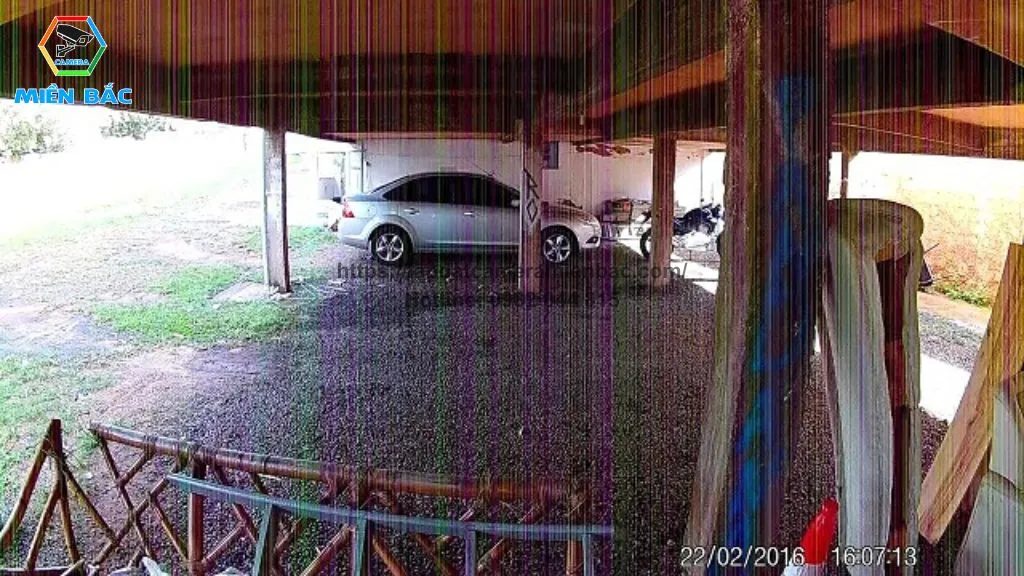 Màn hình hiển thị lỗi sọc tím ngang dọc do camera máy tính bị nhiễu kỹ thuật số
Khắc phục bằng cách kiểm tra adapter nguồn. Đảm bảo nguồn điện cung cấp đủ cường độ (A) và điện thế (V). Tránh đặt camera ở nơi có độ tương phản sáng quá mạnh. Điều chỉnh góc quay tránh ánh nắng trực tiếp.
Camera Bị Mất Màu Vào Ban Ngày
Hình ảnh chỉ có màu đen trắng vào ban ngày là dấu hiệu mất màu. Chế độ hồng ngoại bị kẹt là nguyên nhân chính.
Nếu nơi lắp đặt quá tối, camera có thể tự động bật hồng ngoại. Ví dụ như tầng hầm hoặc nhà kho thiếu sáng.
Nhiễu tín hiệu do điện từ trường cũng gây lỗi. Dây cáp camera đặt quá gần dây điện 3 pha có thể gây nhiễu.
Cảm biến hình ảnh bị lỗi hoặc quá cũ cũng là nguyên nhân. Cảm biến kém xử lý hình ảnh kém hiệu quả.
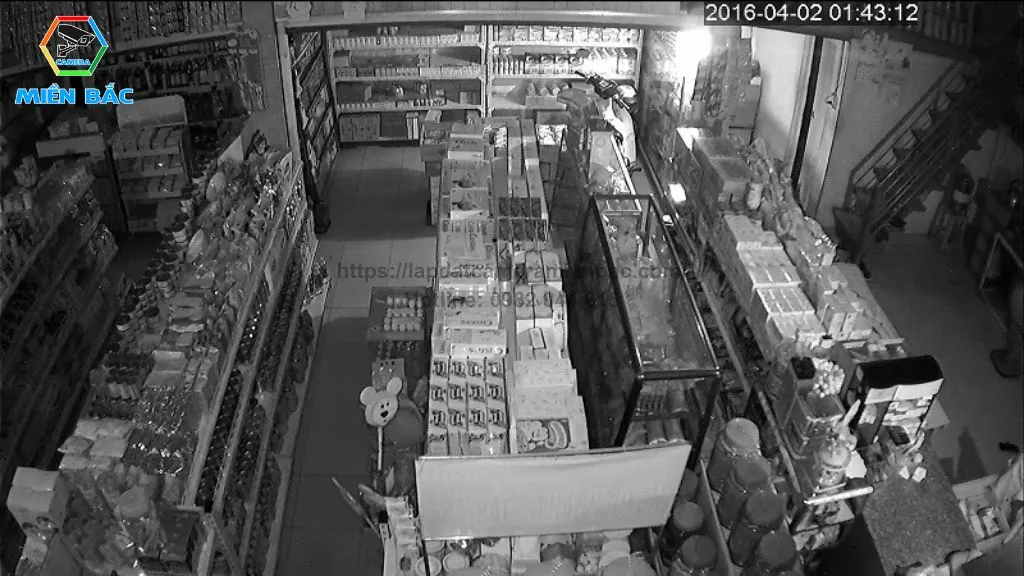 Hình ảnh đen trắng vào ban ngày khi camera máy tính gặp lỗi mất màu hoặc ánh sáng yếu
Nếu do ánh sáng yếu, hãy tăng cường ánh sáng xung quanh. Đối với nhiễu tín hiệu, kiểm tra đường dây điện camera. Di chuyển cáp ra xa khỏi các nguồn nhiễu mạnh. Nếu cảm biến hỏng, việc thay camera mới thường kinh tế hơn.
Sự Cố Kết Nối Mạng
Mất kết nối WiFi là lỗi gây gián đoạn giám sát. Camera không thể gửi dữ liệu đến máy tính.
Khởi động lại router WiFi và camera. Kiểm tra lại mật khẩu WiFi đã nhập vào camera có chính xác không.
Nếu camera ở xa router, tín hiệu sẽ yếu. Sử dụng bộ kích sóng WiFi hoặc dây mạng LAN. Đối với camera cố định, kết nối bằng dây mạng (nếu có) luôn ổn định hơn WiFi.
Kiểm tra lại cài đặt tường lửa trên máy tính. Đảm bảo rằng phần mềm CMS Client không bị chặn truy cập internet.
Lời Khuyên Chuyên Gia Về Việc Lựa Chọn Camera Phù Hợp Với Môi Trường
Lựa chọn đúng loại camera là bước đầu tiên để sử dụng hiệu quả. Môi trường lắp đặt quyết định loại thiết bị bạn cần.
Camera Trong Nhà (Indoor WiFi Camera)
Camera trong nhà được thiết kế nhỏ gọn, thẩm mỹ. Chúng thường có tính năng xoay 360 độ và đàm thoại hai chiều.
Loại này không có khả năng chống nước, chống bụi. Tuyệt đối không lắp đặt ngoài trời. Chúng thường có giá thành phải chăng hơn.
Camera Ngoài Trời (Outdoor WiFi Camera)
Camera ngoài trời có vỏ bảo vệ chắc chắn. Chúng đạt các tiêu chuẩn chống chịu thời tiết như IP66 hoặc IP67.
Loại này có thể lắp đặt ở cả trong nhà và ngoài trời. Tuy nhiên, kích thước và giá thành của chúng lớn hơn.
Việc chọn camera ngoài trời chuyên dụng là bắt buộc. Camera phải chịu được nắng, mưa và nhiệt độ khắc nghiệt. Việc chọn sai loại camera ảnh hưởng đến độ bền và an toàn thiết bị.
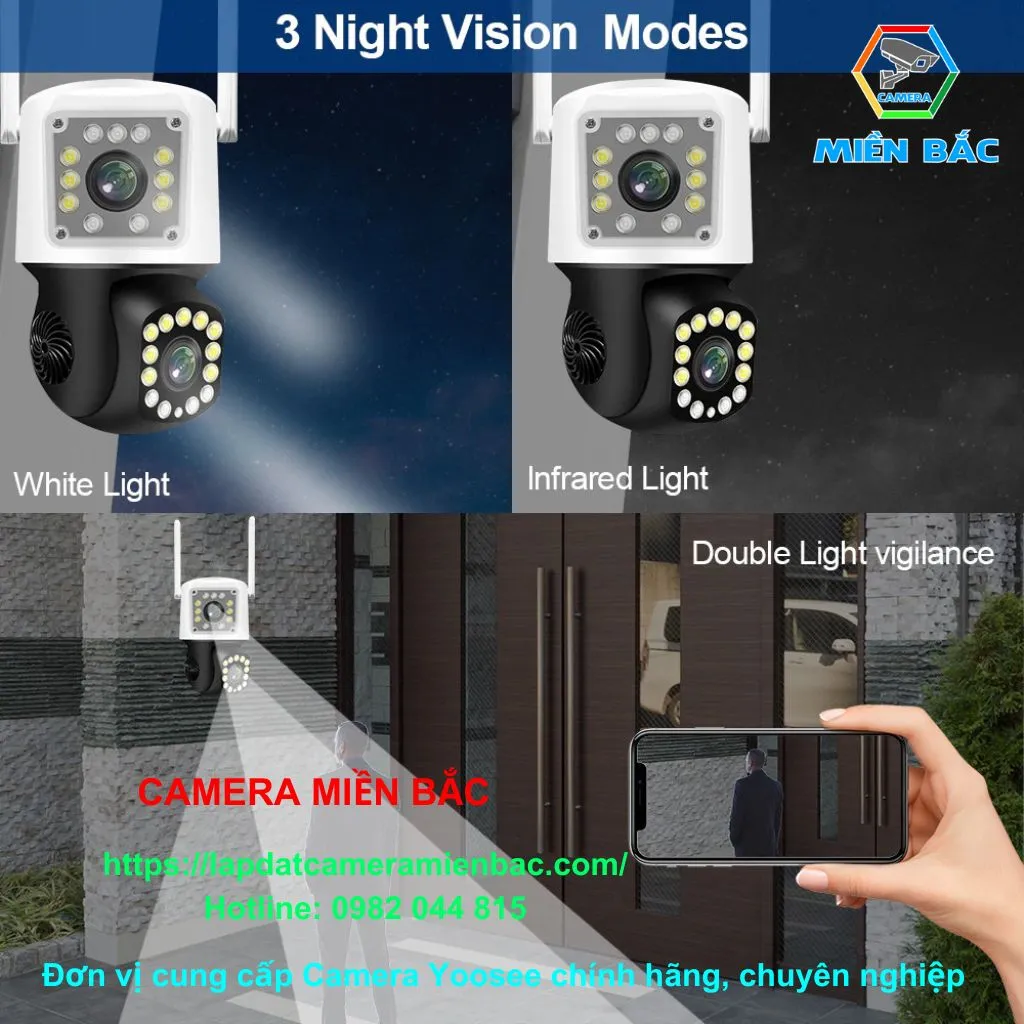 Chuyên gia lắp đặt camera máy tính và hệ thống giám sát không dây chuyên nghiệp
Việc thường xuyên kiểm tra tình trạng thẻ nhớ, nguồn điện và WiFi là cần thiết. Điều này đảm bảo camera hoạt động liên tục, không bỏ sót dữ liệu quan trọng. Sao lưu và tải xuống các video quan trọng trước khi thẻ nhớ đầy.
Chúng ta đã cùng nhau khám phá quy trình toàn diện về cách sử dụng camera máy tính, từ việc kích hoạt webcam tích hợp đơn giản đến cài đặt và vận hành hệ thống giám sát chuyên nghiệp như Camera Yoosee thông qua phần mềm CMS Client. Việc tuân thủ các bước cài đặt chuẩn mực, kết hợp với chiến lược bảo mật và khả năng xử lý các sự cố kỹ thuật thường gặp, sẽ giúp tối ưu hóa hiệu suất thiết bị. Nắm vững kiến thức này đảm bảo thiết bị hoạt động ổn định và mang lại trải nghiệm giám sát an toàn, hiệu quả tối đa.
Ngày Cập Nhật 27/11/2025 by Trong Hoang

Chào các bạn, mình là Trọng Hoàng, tác giả của blog maytinhvn.net. Mình là một full-stack developer kiêm writer, blogger, Youtuber và đủ thứ công nghệ khác nữa.