Việc bảo vệ dữ liệu cá nhân và ngăn chặn truy cập trái phép là ưu tiên hàng đầu, ngay cả khi bạn đang sử dụng hệ điều hành cũ. Hướng dẫn chi tiết này sẽ làm rõ cách cài mật khẩu máy tính win xp nhằm thiết lập một lớp bảo vệ cơ bản cho chiếc PC thân yêu của bạn. Chúng ta cần triển khai các bước thiết lập tài khoản người dùng và mật khẩu mạnh để tăng cường bảo mật hệ thống (security system). Đây là giải pháp hiệu quả nhất để kiểm soát quản lý truy cập (access management) và bảo vệ các tệp tin quan trọng trên máy tính chạy Windows XP (operating system). Việc thiết lập một mật khẩu mạnh (strong password) là điều kiện tiên quyết cho mọi tài khoản người dùng (user account) hiện nay.
Tại Sao Cần Cài Mật Khẩu Cho Windows XP Trong Thời Đại Hiện Nay?
Mặc dù Windows XP đã lỗi thời, nhiều tổ chức và cá nhân vẫn duy trì sử dụng hệ điều hành này cho các mục đích cụ thể hoặc trên phần cứng cũ. Việc cài đặt mật khẩu là biện pháp phòng vệ đầu tiên và thiết yếu nhất. Mật khẩu giúp đảm bảo rằng chỉ những người dùng được ủy quyền mới có thể truy cập vào môi trường làm việc và dữ liệu của bạn.
Việc bỏ qua lớp bảo mật đơn giản này đồng nghĩa với việc chấp nhận rủi ro lớn. Bất kỳ ai cũng có thể bật máy tính của bạn và truy cập mọi thông tin cá nhân. Điều này đặc biệt quan trọng đối với các máy tính đặt ở nơi công cộng hoặc chung văn phòng.
Tầm Quan Trọng Của Bảo Mật Cơ Bản Trên Hệ Thống Cũ
Bảo mật cơ bản giúp ngăn chặn những mối đe dọa vật lý tiềm tàng. Kẻ tấn công không cần phải là chuyên gia mạng. Họ chỉ cần có cơ hội tiếp xúc vật lý với máy tính của bạn. Mật khẩu đăng nhập chặn đứng hành vi này.
Nó bảo vệ dữ liệu khỏi những hành động thay đổi hoặc xóa tệp tin do nhầm lẫn. Nhiều người dùng khác có thể vô tình làm hỏng cấu hình hệ thống. Mật khẩu đảm bảo mỗi người chỉ làm việc trong giới hạn tài khoản của họ.
Rủi Ro Khi Sử Dụng Hệ Điều Hành Cũ
Windows XP không còn nhận được bản vá bảo mật từ Microsoft. Điều này khiến nó rất dễ bị tổn thương trước các mối đe dọa mạng hiện đại. Do đó, việc bảo mật vật lý càng trở nên tối quan trọng. Nếu không thể bảo vệ khỏi truy cập vật lý, các lỗ hổng bảo mật mạng có thể bị khai thác dễ dàng hơn.
Sử dụng mật khẩu giúp giảm thiểu rủi ro bị cài đặt phần mềm độc hại. Người dùng không có quyền truy cập sẽ không thể chạy các ứng dụng không mong muốn. Đây là lớp bảo vệ cuối cùng cho một hệ thống đã ngừng hỗ trợ.
Phân Biệt Các Loại Tài Khoản Trên Windows XP
Windows XP hỗ trợ nhiều loại tài khoản người dùng với các quyền hạn khác nhau. Việc hiểu rõ các loại tài khoản này rất quan trọng khi cài đặt mật khẩu. Hai loại tài khoản chính là Administrator và Limited User.
Tài khoản Administrator có quyền cao nhất trên hệ thống. Tài khoản này có thể cài đặt phần mềm, thay đổi cấu hình hệ thống, và quản lý tất cả các tài khoản khác. Đây là tài khoản bạn nên bảo vệ bằng mật khẩu mạnh nhất.
Tài khoản Limited User bị giới hạn quyền truy cập và thay đổi. Họ chỉ có thể thay đổi thiết lập trong tài khoản của mình. Việc cài đặt mật khẩu cho tài khoản này ngăn chặn người dùng khác sử dụng máy tính.
Hướng Dẫn Chi Tiết Cách Cài Mật Khẩu Máy Tính Win XP
Quá trình thiết lập mật khẩu trên Windows XP diễn ra qua Control Panel (Bảng điều khiển). Quy trình này tương đối đơn giản, nhưng đòi hỏi sự chính xác ở từng bước. Chúng ta sẽ đi sâu vào từng giai đoạn thực hiện.
Mục tiêu là tạo một mật khẩu bảo vệ cho tài khoản người dùng đã chọn. Nếu bạn đang sử dụng tài khoản Administrator, bạn có thể tạo mật khẩu cho bất kỳ tài khoản nào khác. Nếu là tài khoản Limited, bạn chỉ có thể thay đổi mật khẩu của mình.
Truy Cập User Accounts
Bước đầu tiên là truy cập vào công cụ quản lý tài khoản người dùng. Thao tác này có thể được thực hiện trực tiếp từ Menu Start hoặc qua Control Panel. Cả hai phương pháp đều dẫn đến cùng một giao diện quản lý.
Từ giao diện chính của Windows XP, nhấn phím Windows trên bàn phím. Hoặc bạn có thể nhấp chuột trái vào nút Start nằm ở góc dưới bên trái màn hình. Thao tác này mở ra Menu Start truyền thống.
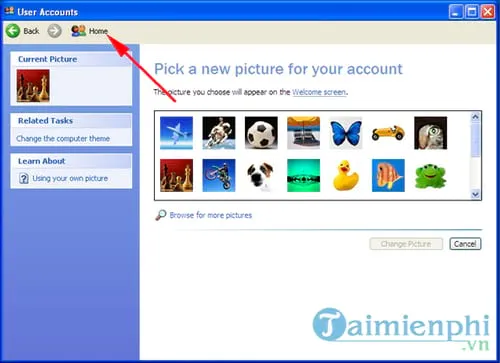
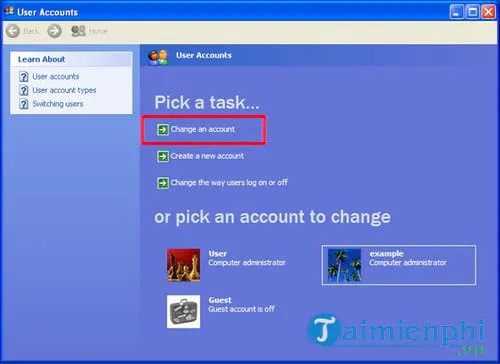
 Mở hộp thoại User Accounts trong Control Panel để cài mật khẩu máy tính Win XP
Trong Menu Start, tùy thuộc vào cách thiết lập của bạn, bạn có thể thấy biểu tượng tài khoản người dùng. Nhấp vào bức ảnh nhỏ hoặc tên tài khoản để mở User Accounts. Nếu không, hãy mở Control Panel rồi chọn User Accounts.
Hộp thoại tài khoản người dùng (User Accounts) sẽ xuất hiện. Giao diện này cung cấp các tùy chọn để quản lý người dùng. Mục đích của chúng ta là tìm đến tùy chọn thay đổi tài khoản.
Trong hộp thoại User Accounts, bạn sẽ thấy tùy chọn “Pick a task…” (Chọn một nhiệm vụ). Chúng ta cần chọn tùy chọn để chỉnh sửa tài khoản cụ thể. Nhấn vào nút Home hoặc tùy chọn liên quan.
Từ trình đơn các tác vụ (Pick a task), nhấp vào tùy chọn “Change an account” (Thay đổi một tài khoản). Bước này cho phép bạn xem danh sách tất cả các tài khoản có trên máy tính.
Lựa Chọn Tài Khoản Và Tiến Hành Tạo Mật Khẩu Mới
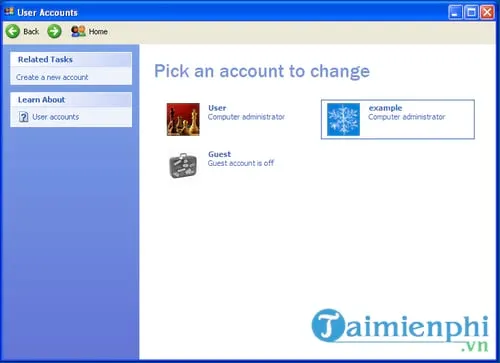
Sau khi chọn “Change an account”, một danh sách tất cả các tài khoản người dùng trên hệ thống sẽ hiển thị. Bạn cần xác định tài khoản nào cần được bảo vệ bằng mật khẩu. Thường thì đó là tài khoản Administrator hoặc tài khoản cá nhân của bạn.
Nhấp chuột vào tên hoặc biểu tượng của tài khoản người dùng mà bạn muốn cài đặt mật khẩu. Thao tác này sẽ mở ra màn hình quản lý dành riêng cho tài khoản đó. Đây là nơi bạn có thể thay đổi tên, ảnh đại diện, và quan trọng nhất là mật khẩu.
 Chọn tài khoản người dùng cần đặt mật khẩu bảo vệ
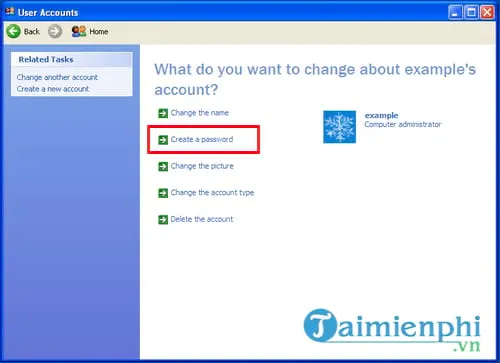
Danh sách các tùy chọn quản lý cho tài khoản đã chọn sẽ hiện ra. Các tùy chọn bao gồm: thay đổi tên, thay đổi loại tài khoản, tạo/thay đổi mật khẩu, và thiết lập kiểm soát của phụ huynh. Tìm và nhấn vào tùy chọn “Create a password” (Tạo mật khẩu).
Nếu tài khoản đã có mật khẩu, tùy chọn sẽ là “Change the password” (Thay đổi mật khẩu). Quy trình nhập và xác nhận mật khẩu vẫn tương tự.
 Màn hình tùy chọn quản lý tài khoản, nhấn Create a password
Giao diện “Create a password” sẽ xuất hiện, yêu cầu bạn nhập thông tin cần thiết. Giao diện này bao gồm ba trường nhập liệu chính. Bạn cần điền đầy đủ và chính xác cả ba trường này để hoàn tất.
Thiết Lập Gợi Ý Mật Khẩu Và Xác Nhận
Trường đầu tiên là Type a new password (Nhập mật khẩu mới). Hãy nhập mật khẩu bạn muốn sử dụng vào ô này. Mật khẩu phải đủ mạnh và dễ nhớ đối với bạn, nhưng khó đoán đối với người khác.
Trường thứ hai là Type a new password again to confirm (Nhập lại mật khẩu để xác nhận). Bạn phải nhập chính xác mật khẩu vừa đặt ở trường đầu tiên. Điều này đảm bảo bạn không mắc lỗi đánh máy khi thiết lập.
 Nhập mật khẩu mới, xác nhận và thiết lập gợi ý mật khẩu Windows XP
Trường thứ ba, Type a word or phrase to use a password hint (Nhập một từ hoặc cụm từ để dùng làm gợi ý mật khẩu), là tùy chọn quan trọng. Gợi ý này sẽ hiển thị nếu bạn quên mật khẩu khi đăng nhập. Gợi ý nên đủ tinh tế để chỉ mình bạn hiểu.
Sau khi đã nhập đầy đủ mật khẩu và gợi ý, nhấn nút Create Password (Tạo Mật khẩu). Hệ thống sẽ ngay lập tức áp dụng mật khẩu mới cho tài khoản.
 Quản lý tài khoản sau khi đã đặt mật khẩu bảo vệ
Bạn sẽ được đưa trở lại màn hình quản lý tài khoản. Dưới tên người dùng, bạn sẽ thấy dòng chữ “Password protected” (Được bảo vệ bằng mật khẩu). Điều này xác nhận quá trình cài mật khẩu đã hoàn tất thành công.
Quản Lý Và Tăng Cường Bảo Mật Mật Khẩu Trên Windows XP
Việc cài đặt mật khẩu chỉ là bước khởi đầu trong việc bảo mật máy tính. Để đảm bảo an toàn tối đa, bạn cần áp dụng các thực tiễn quản lý mật khẩu tốt nhất. Điều này đặc biệt quan trọng khi sử dụng Windows XP.
Một mật khẩu yếu dễ bị bẻ khóa chỉ trong vài giây. Các công cụ dò mật khẩu đã phát triển rất mạnh mẽ. Do đó, việc củng cố độ phức tạp của mật khẩu là điều không thể thiếu.
Tạo Mật Khẩu Mạnh: Các Nguyên Tắc Cơ Bản Cho Win XP
Mật khẩu mạnh là nền tảng của bảo mật. Trên Windows XP, không có công cụ tự động kiểm tra độ mạnh của mật khẩu như các phiên bản Windows sau này. Bạn phải tự áp dụng các quy tắc nghiêm ngặt.
Mật khẩu lý tưởng nên có độ dài tối thiểu là 8 ký tự. Nó nên bao gồm sự kết hợp của chữ hoa, chữ thường, số, và các ký tự đặc biệt (ví dụ: !, @, #, $).
Tuyệt đối tránh sử dụng thông tin cá nhân dễ đoán. Không dùng tên, ngày sinh, hoặc các chuỗi ký tự phổ biến như “123456” hay “password”. Hãy thường xuyên thay đổi mật khẩu của bạn để giảm thiểu rủi ro bị lộ.
Thay Đổi Hoặc Xóa Mật Khẩu Đã Đặt
Để thay đổi mật khẩu, bạn truy cập lại vào tài khoản người dùng trong Control Panel. Thay vì “Create a password”, bạn sẽ thấy tùy chọn “Change the password”. Hệ thống sẽ yêu cầu bạn nhập mật khẩu cũ trước khi cho phép nhập mật khẩu mới.
Để xóa mật khẩu, bạn chọn “Remove the password”. Thao tác này chỉ cần nhập mật khẩu hiện tại để xác nhận. Xóa mật khẩu khiến tài khoản không còn được bảo vệ. Điều này không được khuyến khích nếu máy tính chứa dữ liệu nhạy cảm.
Thiết Lập Chính Sách Mật Khẩu Nâng Cao (Local Security Policy)
Đối với các phiên bản Windows XP Professional, bạn có thể áp dụng chính sách bảo mật cục bộ. Điều này giúp hệ thống bắt buộc người dùng tuân thủ các quy tắc mật khẩu nghiêm ngặt hơn. Bạn có thể giới hạn độ dài mật khẩu tối thiểu, tuổi thọ mật khẩu, và lịch sử mật khẩu.
Mở Local Security Policy bằng cách gõ secpol.msc vào hộp thoại Run (Windows + R). Trong cửa sổ này, điều hướng đến Security Settings > Account Policies > Password Policy.
Bạn có thể cấu hình các thiết lập như “Enforce password history” (Buộc lịch sử mật khẩu) và “Minimum password length” (Độ dài mật khẩu tối thiểu). Việc áp dụng các chính sách này sẽ tăng cường đáng kể tính bảo mật.
Vô Hiệu Hóa Tính Năng Tự Động Đăng Nhập (Auto-Login)
Một số người dùng đã thiết lập Windows XP tự động đăng nhập vào tài khoản mà không cần mật khẩu. Điều này làm mất hiệu lực hoàn toàn việc cài đặt mật khẩu. Bạn cần đảm bảo tính năng này đã bị vô hiệu hóa.
Mở hộp thoại Run và gõ control userpasswords2. Trong cửa sổ User Accounts hiện ra, bỏ chọn hộp kiểm “Users must enter a user name and password to use this computer”.
Nếu hộp kiểm này đã bị bỏ chọn, Windows sẽ yêu cầu mật khẩu mỗi khi khởi động. Đây là bước quan trọng để đảm bảo mật khẩu mới được áp dụng. Việc này duy trì tính toàn vẹn của bảo mật truy cập.
Xử Lý Các Vấn Đề Thường Gặp Sau Khi Cài Mật Khẩu
Sau khi cài đặt mật khẩu, người dùng đôi khi gặp phải một số vấn đề. Các vấn đề phổ biến nhất liên quan đến việc quên mật khẩu hoặc lỗi hệ thống. Việc hiểu rõ cách khắc phục giúp bạn duy trì quyền truy cập.
Luôn giữ một tài khoản Administrator khác không dùng cho công việc hàng ngày. Tài khoản dự phòng này sẽ rất hữu ích trong trường hợp tài khoản chính gặp sự cố.
Khắc Phục Lỗi Quên Mật Khẩu
Quên mật khẩu là rủi ro lớn nhất sau khi thiết lập. Windows XP cung cấp một giải pháp hiệu quả cho vấn đề này. Đó là tạo đĩa Reset Password (Password Reset Disk).
Bạn nên tạo đĩa này ngay sau khi cài mật khẩu. Đĩa Reset Password được tạo thông qua User Accounts trong Control Panel. Nó cho phép bạn đặt lại mật khẩu mà không cần mật khẩu cũ.
Nếu không có đĩa Reset Password, việc khôi phục mật khẩu trở nên phức tạp hơn nhiều. Bạn có thể cần sử dụng các công cụ bên thứ ba hoặc đăng nhập bằng tài khoản Administrator khác. Việc phá mật khẩu XP (password cracking) là một quá trình kỹ thuật phức tạp và thường dùng trong trường hợp khẩn cấp.
Sửa Lỗi Không Thể Tạo Mật Khẩu
Đôi khi, người dùng không thể tạo hoặc thay đổi mật khẩu. Lỗi này thường do bạn không có đủ quyền quản trị. Nếu bạn đang sử dụng tài khoản Limited User, bạn không thể thay đổi mật khẩu của tài khoản Administrator.
Kiểm tra loại tài khoản bạn đang sử dụng. Nếu là Limited User, hãy nhờ người dùng Administrator đăng nhập và thực hiện thay đổi cho bạn.
Nếu bạn đang là Administrator mà vẫn gặp lỗi, hãy kiểm tra các chính sách bảo mật (Local Security Policy) nếu bạn đang dùng XP Professional. Đôi khi các chính sách nhóm (Group Policy) có thể ghi đè quyền của người dùng.
Ảnh Hưởng Của Mật Khẩu Đến Tính Năng Chia Sẻ Tệp (File Sharing)
Việc đặt mật khẩu trên Windows XP ảnh hưởng đến cách bạn chia sẻ tệp và máy in trong mạng cục bộ. Khi bạn đã cài mật khẩu, các máy tính khác cố gắng truy cập tài nguyên chia sẻ của bạn sẽ cần thông tin đăng nhập.
Trong môi trường mạng, Windows XP sử dụng tên người dùng và mật khẩu để xác thực. Đảm bảo rằng bạn cung cấp thông tin đăng nhập này cho những người dùng mạng được phép.
Nếu bạn muốn chia sẻ tệp mà không cần mật khẩu, bạn phải kích hoạt tài khoản Guest và cho phép truy cập. Tuy nhiên, việc này làm giảm bảo mật và không được khuyến khích. Luôn ưu tiên xác thực người dùng.
Các Phương Pháp Bảo Vệ Máy Tính Win XP Khác
Mật khẩu bảo vệ đăng nhập là bước bảo mật đầu tiên, nhưng không phải là duy nhất. Vì Windows XP đã ngừng hỗ trợ, bạn phải chủ động áp dụng các lớp bảo mật bổ sung. Điều này giúp bảo vệ cả dữ liệu và phần cứng PC.
Các phương pháp này tập trung vào việc giảm thiểu bề mặt tấn công. Bề mặt tấn công là tổng hợp các điểm mà kẻ xấu có thể xâm nhập hệ thống.
Cập Nhật Tài Khoản Người Dùng và Phân Quyền Truy Cập
Thường xuyên kiểm tra danh sách tài khoản người dùng trên máy tính của bạn. Xóa bỏ ngay lập tức bất kỳ tài khoản nào không còn được sử dụng. Mỗi tài khoản không dùng là một lỗ hổng bảo mật tiềm ẩn.
Phân quyền truy cập chính xác cho từng tài khoản. Chỉ cấp quyền Administrator cho người thực sự cần. Tất cả các tài khoản khác nên được đặt là Limited User. Điều này hạn chế thiệt hại nếu một tài khoản bị xâm nhập.
Sử dụng tài khoản Limited User cho công việc hàng ngày. Chỉ đăng nhập bằng tài khoản Administrator khi cần thực hiện các tác vụ quản trị hệ thống.
Sử Dụng Phần Mềm Bảo Mật Tương Thích (Antivirus Cho PC Cũ)
Dù Windows XP đã cũ, bạn vẫn nên cài đặt phần mềm chống virus. Lựa chọn các phần mềm bảo mật vẫn cung cấp hỗ trợ cho XP. Các giải pháp này thường nhẹ và không quá tốn tài nguyên.
Phần mềm diệt virus hoạt động như một bức tường lửa cơ bản. Nó bảo vệ bạn khỏi các tệp độc hại tải xuống hoặc các mối đe dọa email. Đảm bảo rằng cơ sở dữ liệu virus được cập nhật thường xuyên nhất có thể.
Tắt Các Dịch Vụ Không Cần Thiết
Windows XP thường chạy nhiều dịch vụ không cần thiết ở chế độ mặc định. Mỗi dịch vụ này có thể là một điểm yếu bảo mật. Việc vô hiệu hóa các dịch vụ không sử dụng giúp tăng hiệu suất và bảo mật.
Sử dụng công cụ Services (gõ services.msc trong Run) để quản lý các dịch vụ. Hãy cẩn thận khi tắt dịch vụ, chỉ tắt những dịch vụ bạn hiểu rõ và biết chắc chắn không cần.
Ví dụ, nếu máy tính của bạn không nằm trong mạng gia đình, bạn có thể cân nhắc tắt các dịch vụ liên quan đến chia sẻ tệp và máy in. Điều này thu hẹp đáng kể bề mặt tấn công.
Bảo Vệ Dữ Liệu Bằng Mã Hóa (Encryption)
Nếu máy tính XP chứa dữ liệu rất nhạy cảm, bạn nên sử dụng phần mềm mã hóa. Windows XP Pro cung cấp Encrypting File System (EFS), nhưng nó có những hạn chế nhất định.
Sử dụng các công cụ mã hóa bên thứ ba như VeraCrypt để tạo các ổ đĩa ảo được mã hóa. Điều này đảm bảo rằng ngay cả khi kẻ tấn công vượt qua mật khẩu đăng nhập, chúng vẫn không thể đọc được dữ liệu. Mã hóa là lớp bảo vệ tối thượng.
Việc thiết lập và duy trì bảo mật trên hệ thống Windows XP đòi hỏi sự chủ động. Mật khẩu đăng nhập là tuyến phòng thủ đầu tiên và cần được thiết lập một cách cẩn thận và có trách nhiệm.
Tóm lại, việc thiết lập mật khẩu truy cập là bước bảo mật cơ bản và quan trọng nhất đối với bất kỳ máy tính nào, đặc biệt là các thiết bị chạy hệ điều hành Windows XP đã lỗi thời. Bằng cách tuân theo các bước hướng dẫn chi tiết về cách cài mật khẩu máy tính win xp này, bạn đã thiết lập thành công một rào cản vững chắc. Đừng quên áp dụng các nguyên tắc về mật khẩu mạnh và thường xuyên kiểm tra lại các thiết lập bảo mật. Điều này đảm bảo rằng các dữ liệu và cấu hình hệ thống của bạn luôn được bảo vệ khỏi mọi truy cập trái phép.
Ngày Cập Nhật 28/11/2025 by Trong Hoang

Chào các bạn, mình là Trọng Hoàng, tác giả của blog maytinhvn.net. Mình là một full-stack developer kiêm writer, blogger, Youtuber và đủ thứ công nghệ khác nữa.