Máy tính không thể khởi động do nút nguồn bị hỏng là một sự cố thường gặp, gây gián đoạn nghiêm trọng công việc. Tuy nhiên, kỹ thuật viên hoàn toàn có nhiều cách bật máy tính khi hỏng nút nguồn mà không cần sử dụng nút bấm vật lý truyền thống. Vấn đề này có thể được giải quyết triệt để thông qua các thao tác phần cứng trực tiếp hoặc cấu hình phần mềm thông minh. Bài viết này sẽ cung cấp hướng dẫn chuyên sâu, chi tiết về các giải pháp kỹ thuật, giúp bạn kích hoạt lại thiết bị an toàn và hiệu quả, đồng thời hiểu rõ về Bo mạch chủ và chân Power SW. Chúng tôi sẽ đi sâu vào các phương pháp từ kích hoạt kích hoạt BIOS đến sử dụng Wake-on-LAN (WoL), đảm bảo hệ thống hoạt động ổn định.
Tầm Quan Trọng Và Cơ Chế Hoạt Động Của Nút Nguồn Máy Tính
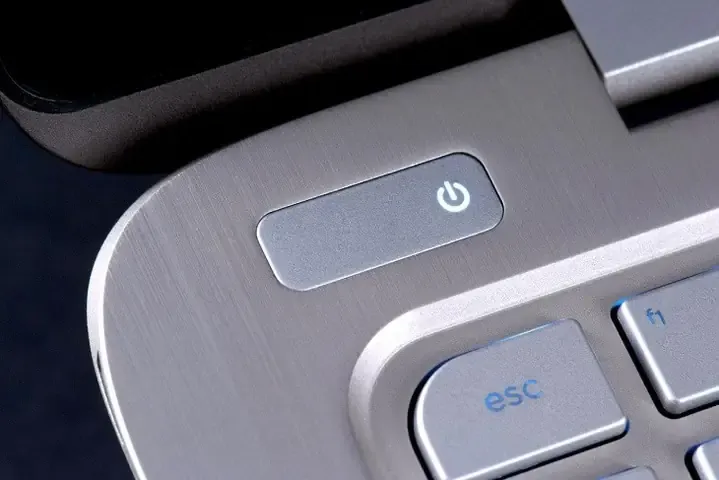
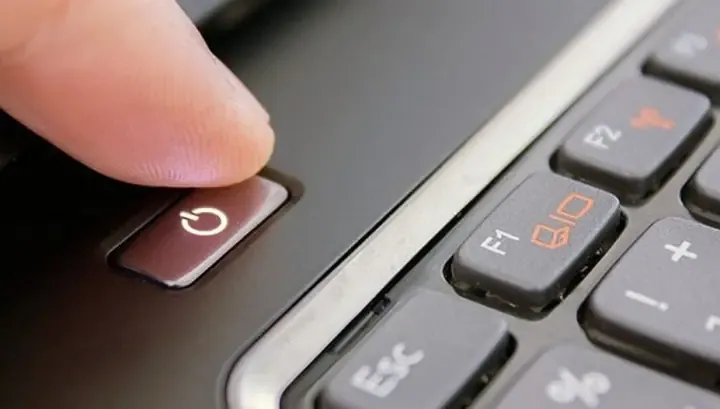
Nút nguồn là thành phần giao tiếp vật lý thiết yếu giữa người dùng và hệ thống quản lý năng lượng của máy tính. Nó không chỉ đơn thuần là công tắc bật/tắt. Nút nguồn thực hiện chức năng gửi tín hiệu điện áp thấp tới bo mạch chủ (mainboard). Sự cố hỏng hóc nút nguồn đòi hỏi người dùng phải tìm kiếm các giải pháp thay thế.
Cơ chế gửi tín hiệu điện
Khi người dùng nhấn nút nguồn, một mạch điện tạm thời được đóng lại. Mạch này truyền một tín hiệu điện áp thấp (thường là 5V hoặc 3.3V) đến chân cắm Power Switch (PWR_BTN hoặc Power SW) trên mainboard. Tín hiệu này báo hiệu cho chip quản lý nguồn (PCH hoặc Southbridge) trên mainboard rằng cần phải khởi động hệ thống.
Mainboard sau đó sẽ gửi tín hiệu kích hoạt đến bộ nguồn (PSU). PSU bắt đầu cung cấp đủ điện năng cho tất cả các linh kiện khác. Quá trình này được gọi là “Soft Power”. Đây là lý do tại sao các nút nguồn hiện đại chỉ cần nhấn nhẹ và thả ra.
Các dấu hiệu nhận biết nút nguồn đã hỏng
Việc xác định chính xác nút nguồn có bị hỏng hay không rất quan trọng. Điều này giúp loại trừ các nguyên nhân khác như lỗi bộ nguồn hoặc mainboard.
Một dấu hiệu phổ biến là nút bấm bị kẹt hoặc lún sâu. Nút không có độ nảy cần thiết khi nhấn. Một trường hợp khác là bạn nhấn nút nhưng không có bất kỳ phản hồi nào.
Đèn LED nguồn (Power LED) có thể không sáng khi nhấn nút. Nếu máy tính vẫn hoạt động bình thường sau khi khởi động bằng phương pháp khác, nguyên nhân chắc chắn là do nút nguồn vật lý hoặc dây dẫn bị lỗi.
Phân Tích Sâu Các Nguyên Nhân Gây Hỏng Nút Nguồn
Hiểu rõ nguyên nhân gây hỏng nút nguồn là bước đầu tiên để tìm giải pháp khắc phục triệt để. Nút nguồn là một công tắc cơ học đơn giản. Tuy nhiên, nó lại dễ bị ảnh hưởng bởi nhiều yếu tố.
Hư hỏng cơ học và hao mòn vật lý
Tuổi thọ của các nút bấm cơ học thường được tính bằng chu kỳ nhấn. Nút nguồn bị hao mòn sau hàng nghìn lần sử dụng.
Các tiếp điểm kim loại bên trong có thể bị mòn đi. Lò xo đàn hồi bên trong cũng có thể bị yếu hoặc gãy. Khi điều này xảy ra, mạch điện không thể đóng kín khi nhấn. Nút bấm bị kẹt hoặc mất cảm giác. Đây là nguyên nhân phổ biến nhất đối với máy tính đã sử dụng lâu năm.
Sự cố về dây dẫn và chân cắm trên mainboard
Lỗi dây dẫn thường xảy ra khi người dùng mở vỏ case. Dây cáp nối từ nút nguồn trên vỏ case đến mainboard rất mảnh.
Dây cáp Power SW có thể bị sờn, đứt hoặc bị tuột khỏi chân cắm. Tình trạng lỏng lẻo ở đầu cắm Front Panel Header là cực kỳ phổ biến. Đôi khi, các chân cắm (pins) trên mainboard bị cong hoặc gãy. Điều này xảy ra khi cắm hoặc rút dây không cẩn thận. Lỗi này đòi hỏi thao tác sửa chữa chuyên nghiệp hơn.
Tác động môi trường (Bụi bẩn, độ ẩm)
Môi trường làm việc cũng ảnh hưởng lớn đến nút nguồn. Bụi bẩn tích tụ bên trong nút bấm.
Bụi tạo thành lớp cách điện, ngăn cản sự tiếp xúc của các tiếp điểm. Độ ẩm cao có thể gây oxy hóa các thành phần kim loại. Oxy hóa tạo ra lớp rỉ sét. Lớp rỉ sét làm tăng điện trở. Điều này khiến tín hiệu điện không thể truyền đi chính xác. Vệ sinh định kỳ là biện pháp phòng ngừa cần thiết.
 Hình ảnh một người dùng đang mở vỏ case máy tính để kiểm tra các dây cáp và chân cắm nguồn trên bo mạch chủ
Giải Pháp Khẩn Cấp I: Kích Hoạt Phần Cứng Trực Tiếp
Khi nút nguồn vật lý không hoạt động, phương pháp kích hoạt trực tiếp là giải pháp nhanh chóng nhất. Phương pháp này yêu cầu thao tác cẩn thận trên mainboard. Bạn cần đảm bảo các quy tắc an toàn điện và tĩnh điện.
Thao tác với chân Power SW trên Front Panel Header
Mọi mainboard đều có một cụm chân cắm gọi là Front Panel Header. Cụm này dùng để kết nối các nút bấm và đèn báo trên vỏ case.
Chân nguồn được đánh dấu là Power SW, PWR_BTN hoặc PWS. Vị trí cụm chân này thường nằm ở góc dưới cùng bên phải của mainboard. Hãy tham khảo sơ đồ mainboard của nhà sản xuất. Sơ đồ cung cấp vị trí chính xác của chân nguồn.
Hướng dẫn kích hoạt bằng vật dẫn điện (Jumping)
Phương pháp này tạo ra mạch kín tạm thời để gửi tín hiệu khởi động. Việc này mô phỏng hành động nhấn nút nguồn.
Quy trình thực hiện:
- Ngắt toàn bộ nguồn điện: Rút dây nguồn máy tính ra khỏi ổ cắm.
- Mở vỏ case: Tháo nắp bên hông thùng máy để tiếp cận mainboard.
- Xả tĩnh điện: Chạm tay vào phần kim loại không sơn của vỏ case.
- Xác định chân Power SW: Tìm hai chân cắm được ghi chú là Power SW.
- Cắm lại dây nguồn: Cắm dây nguồn vào máy tính.
- Kích hoạt: Dùng đầu tuốc-nơ-vít kim loại nhỏ. Chạm nhẹ và giữ đầu tuốc-nơ-vít giữa hai chân Power SW. Giữ trong khoảng 1-2 giây rồi nhấc ra ngay lập tức.
- Quan sát: Máy tính sẽ khởi động nếu mọi thứ hoạt động bình thường.
Quy trình an toàn khi làm việc với mainboard
An toàn là yếu tố tiên quyết khi thao tác phần cứng. Điện tĩnh (ESD) là mối đe dọa lớn nhất đối với linh kiện điện tử.
Luôn rút phích cắm điện trước khi mở vỏ case. Sử dụng dây đeo cổ tay chống tĩnh điện là lý tưởng nhất. Nếu không có, hãy thường xuyên chạm vào vỏ case để duy trì cân bằng điện tích. Tránh chạm tay trần vào các mạch điện tử. Chỉ chạm vào các cạnh của mainboard hoặc vỏ quạt. Thao tác jumping chân Power SW phải dứt khoát và nhanh chóng. Tuyệt đối tránh làm chập mạch các chân cắm liền kề khác.
Tận dụng nút Reset làm nút nguồn tạm thời
Nếu nút Reset vẫn hoạt động, bạn có thể hoán đổi chức năng của nó. Cả nút nguồn và nút reset đều là công tắc nhấn nhả (momentary switch).
Các bước hoán đổi dây:
- Ngắt nguồn và mở vỏ case.
- Tìm chân cắm: Xác định vị trí của Reset SW và Power SW trên Front Panel Header.
- Rút và hoán đổi: Rút đầu cắm dây Reset SW ra. Sau đó, cắm dây Reset SW này vào vị trí chân cắm Power SW.
- Kiểm tra: Cắm lại dây nguồn và nhấn nút Reset trên vỏ case. Nút này giờ đây sẽ đóng vai trò là nút nguồn để khởi động máy.
Phương pháp này cung cấp một giải pháp vật lý tạm thời. Nhược điểm là bạn sẽ mất khả năng reset nóng hệ thống bằng nút.
Giải Pháp Khẩn Cấp II: Kích Hoạt Qua Phần Mềm Và Firmware
Đối với những người không muốn hoặc không thể can thiệp vào phần cứng, việc cấu hình BIOS/UEFI cung cấp các lựa chọn khởi động thông minh. Các tính năng này sử dụng hệ thống quản lý năng lượng tích hợp của mainboard.
Cấu hình BIOS/UEFI để tự khởi động (AC Power Loss)
Hầu hết các mainboard hiện đại đều có tùy chọn điều chỉnh hành vi của hệ thống khi nguồn điện AC được cấp lại. Tùy chọn này rất hữu ích khi nút nguồn bị hỏng.
Thao tác trong BIOS/UEFI:
- Truy cập BIOS/UEFI: Sử dụng phương pháp kích hoạt Power SW trực tiếp để bật máy lên một lần. Sau đó, nhấn phím truy cập BIOS (thường là F2, DEL, F10, F12).
- Tìm mục quản lý nguồn: Điều hướng đến mục “Power Management Setup”, “ACPI Configuration” hoặc “Advanced Power Settings”.
- Thiết lập AC Power Loss: Tìm tùy chọn có tên “Restore on AC Power Loss”, “AC Power Recovery” hoặc “After Power Failure”.
- Chọn Power On: Đặt giá trị cho tùy chọn này là “Power On”, “Always On” hoặc “Last State” (nếu bạn muốn máy tự bật khi mất điện và bật lại).
- Lưu và Thoát: Lưu lại các thay đổi và khởi động lại.
Khi thiết lập này được bật, chỉ cần cắm dây nguồn vào ổ cắm hoặc bật công tắc điện. Máy tính sẽ tự động khởi động. Đây là giải pháp đơn giản nhưng ít linh hoạt khi muốn tắt máy hoàn toàn.
Sử dụng tính năng khởi động theo lịch trình (RTC Alarm Power On)
Nhiều mainboard cho phép thiết lập thời gian tự động khởi động thông qua đồng hồ thời gian thực (RTC).
Thao tác trong BIOS/UEFI:
- Truy cập BIOS/UEFI.
- Tìm tính năng RTC: Tìm kiếm tùy chọn “RTC Alarm Power On” hoặc “Wake Up By RTC”. Thường nằm trong phần Power Management.
- Kích hoạt và cài đặt: Bật tính năng này (Enable). Đặt giờ (Hour), phút (Minute) và giây (Second) mà bạn muốn máy tính tự động bật. Bạn cũng có thể thiết lập ngày trong tuần nếu có tùy chọn.
- Lưu và Thoát.
Máy tính sẽ tự bật vào thời điểm đã định. Giải pháp này phù hợp với lịch trình làm việc cố định. Tuy nhiên, máy tính vẫn phải kết nối với nguồn điện.
 Hình ảnh sơ đồ mainboard cho thấy vị trí của Front Panel Header, chú thích rõ ràng các chân Power SW, Reset SW, và LED
Giải Pháp Mạng: Khởi Động Từ Xa Với Wake-on-LAN (WoL)
Wake-on-LAN (WoL) là một tính năng mạnh mẽ cho phép khởi động máy tính từ xa. Nó là giải pháp tuyệt vời khi bạn không muốn can thiệp vào phần cứng mỗi lần khởi động. Tính năng này yêu cầu máy tính được kết nối mạng và nguồn điện.
Nguyên tắc hoạt động của Wake-on-LAN và Magic Packet
WoL hoạt động dựa trên việc gửi một gói dữ liệu đặc biệt qua mạng. Gói dữ liệu này được gọi là “Magic Packet” (Gói tin thần kỳ).
Magic Packet chứa 6 byte đầu tiên có giá trị 0xFF. Sau đó là 16 lần lặp lại địa chỉ MAC (Media Access Control) của card mạng mục tiêu. Card mạng (NIC) được cấp điện ở chế độ năng lượng thấp (standby). Nó liên tục lắng nghe lưu lượng mạng để tìm kiếm gói tin có chứa địa chỉ MAC của chính nó. Khi Magic Packet được nhận, NIC sẽ gửi tín hiệu khởi động đến mainboard. Điều này giúp máy tính chuyển từ trạng thái tắt (S5) sang trạng thái hoạt động.
Hướng dẫn kích hoạt WoL chi tiết trong BIOS/UEFI
Để WoL hoạt động, nó phải được bật ở cấp độ firmware (BIOS/UEFI).
- Truy cập BIOS/UEFI.
- Tìm cài đặt WoL: Điều hướng đến mục “Power Management” hoặc “Advanced Settings”.
- Kích hoạt tùy chọn: Tìm và bật các tùy chọn sau: “Wake-on-LAN”, “PME Event Wake Up” (Power Management Event), hoặc “Power On By PCI-E/PCI”. Đảm bảo rằng chế độ ErP/EuP (một chế độ tiết kiệm năng lượng sâu) đã được tắt. Chế độ ErP/EuP thường vô hiệu hóa WoL.
- Lưu và Thoát.
Thiết lập WoL trên hệ điều hành (Windows/Linux)
Sau khi kích hoạt trong BIOS, bạn cần cấu hình card mạng trong hệ điều hành.
Trên Windows:
- Mở Device Manager: Nhấn Windows + X, chọn Device Manager.
- Truy cập Card mạng: Mở rộng mục “Network Adapters”. Click chuột phải vào card mạng Ethernet đang sử dụng, chọn Properties (Thuộc tính).
- Tab Power Management: Đánh dấu chọn “Allow this device to wake the computer” (Cho phép thiết bị này đánh thức máy tính). Đồng thời, chọn “Only allow a magic packet to wake the computer” (Chỉ cho phép gói tin thần kỳ đánh thức máy tính).
- Tab Advanced: Tìm các thuộc tính như “Wake on Magic Packet”, “Wake on Pattern Match” và đặt giá trị là “Enabled”. Đảm bảo “Shutdown Wake-on-LAN” cũng được bật.
Trên Linux:
Sử dụng công cụ ethtool để kiểm tra và kích hoạt WoL. Lệnh sudo ethtool <interface_name> (ví dụ: eth0) sẽ hiển thị trạng thái WoL. Sử dụng lệnh sudo ethtool -s <interface_name> wol g để bật WoL.
Công cụ gửi Magic Packet
Để gửi Magic Packet, bạn cần biết địa chỉ MAC của máy tính mục tiêu. Địa chỉ MAC có thể tìm thấy qua lệnh ipconfig /all (Windows) hoặc ip a (Linux) khi máy đang hoạt động.
Các công cụ phổ biến:
- Phần mềm trên PC khác: Các ứng dụng như WakeOnLanTool (Windows) hoặc
wakeonlan(Linux). - Ứng dụng di động: Có nhiều ứng dụng WoL miễn phí trên iOS và Android.
Bạn chỉ cần nhập địa chỉ MAC của máy tính bị hỏng nút nguồn vào ứng dụng gửi. Sau đó nhấn gửi. Máy tính sẽ khởi động qua mạng.
Giải Pháp Lâu Dài: Sửa Chữa Và Thay Thế Nút Nguồn
Các phương pháp khẩn cấp chỉ là giải pháp tạm thời. Để sử dụng máy tính ổn định và thuận tiện hơn, việc sửa chữa hoặc thay thế nút nguồn là cần thiết.
Chẩn đoán và sửa chữa dây dẫn nguồn bị đứt
Nếu vấn đề chỉ là dây cáp Power SW bị đứt, bạn có thể tự sửa chữa nếu có kỹ năng hàn điện tử cơ bản.
- Xác định điểm đứt: Kiểm tra kỹ dọc theo chiều dài của dây Power SW.
- Hàn nối lại: Dùng mỏ hàn để nối lại hai đầu dây bị đứt. Bọc mối hàn bằng băng keo điện hoặc ống co nhiệt.
- Kiểm tra đầu cắm: Nếu dây bị tuột khỏi đầu cắm nhựa, có thể dùng một miếng nhựa nhỏ hoặc keo dán để cố định lại chân cắm vào vỏ nhựa (housing).
Nếu dây quá cũ hoặc đứt nhiều chỗ, nên thay thế bằng bộ dây Front Panel Header mới.
Lắp đặt công tắc nguồn ngoài (DIY Power Switch)
Đây là một giải pháp thay thế vĩnh viễn và an toàn hơn việc chập mạch bằng tuốc-nơ-vít.
Chuẩn bị vật liệu:
- Một công tắc nhấn nhả (Push-button switch) loại thường hở (Normally Open).
- Hai đoạn dây điện nhỏ có đầu cắm phù hợp với chân Power SW trên mainboard.
Lắp đặt:
- Ngắt nguồn và xác định chân Power SW.
- Đấu dây: Nối hai đầu dây vào hai cực của công tắc nhấn nhả.
- Cắm vào mainboard: Cắm hai đầu dây còn lại vào chân Power SW trên mainboard.
- Cố định công tắc: Đặt công tắc ở vị trí thuận tiện bên ngoài vỏ case.
Giải pháp này cung cấp một nút bấm vật lý mới, hoạt động ổn định và an toàn.
Thay thế toàn bộ vỏ case hoặc cụm nút nguồn rời
Nếu vỏ case đã quá cũ hoặc nút nguồn được tích hợp chặt chẽ vào mặt trước vỏ case, việc thay thế có thể khó khăn.
Thay thế cụm nút nguồn rời:
Một số vỏ case cho phép tháo rời cụm I/O (Input/Output) chứa nút nguồn và cổng USB. Bạn có thể mua cụm thay thế tương thích với model vỏ case của mình. Việc này giúp giữ lại vỏ case cũ.
Thay thế vỏ case mới:
Đây là giải pháp triệt để nhất. Mua một vỏ case mới đảm bảo bạn có nút nguồn hoạt động hoàn hảo. Nó cũng là cơ hội để nâng cấp khả năng tản nhiệt và quản lý dây cáp. Khi thay vỏ case, cần di chuyển tất cả linh kiện (mainboard, PSU, ổ cứng) sang vỏ mới. Phải đảm bảo kết nối dây Power SW của vỏ case mới vào mainboard chính xác.
 Hình ảnh cận cảnh quy trình lắp đặt hoặc thay thế một công tắc nguồn tạm thời bên ngoài vỏ case máy tính
Các Bước Kiểm Tra Tổng Thể Khi Máy Không Khởi Động
Nếu đã thử các cách bật máy tính khi hỏng nút nguồn trực tiếp trên mainboard mà máy vẫn không lên, vấn đề có thể nằm ở các linh kiện khác. Chẩn đoán kỹ lưỡng giúp tránh mua sắm linh kiện không cần thiết.
Kiểm tra Bộ Nguồn (PSU) và dây điện
PSU là trái tim của hệ thống. Nếu PSU hỏng, máy tính không thể nhận được điện áp cần thiết để khởi động.
Kiểm tra nguồn điện đầu vào: Đảm bảo ổ cắm hoạt động. Dây nguồn từ ổ cắm đến PSU phải chắc chắn.
Kiểm tra PSU: Nếu máy tính hoàn toàn im lặng (không quạt quay, không đèn LED), PSU có thể đã chết. Thử nghiệm PSU bằng cách sử dụng công cụ kiểm tra PSU chuyên dụng (PSU Tester). Hoặc sử dụng phương pháp kẹp giấy để kích hoạt PSU. Lưu ý, việc kích hoạt bằng kẹp giấy yêu cầu kiến thức kỹ thuật và phải cực kỳ cẩn thận. Nếu PSU hoạt động khi được kích hoạt độc lập, lỗi nằm ở mainboard hoặc nút nguồn.
Chẩn đoán lỗi RAM và card đồ họa
Lỗi RAM hoặc card đồ họa không khiến máy không bật nguồn, nhưng nó có thể khiến máy bật nhưng không xuất hình (No Post/No Display).
Lỗi RAM: Tháo tất cả thanh RAM ra. Chỉ cắm lại một thanh vào khe đầu tiên. Thử lần lượt từng thanh RAM. Nếu máy phát ra mã bíp (Beep Code) từ loa mainboard, hãy tra cứu mã bíp đó. Mã bíp thường chỉ ra lỗi RAM hoặc CPU.
Lỗi Card Đồ Họa (VGA): Đảm bảo card đồ họa được cắm chắc chắn vào khe PCIe. Kiểm tra dây nguồn phụ (6-pin hoặc 8-pin) đã được kết nối đầy đủ chưa. Tháo card rời ra và thử cắm cáp màn hình vào cổng onboard (nếu CPU có iGPU). Nếu máy khởi động được với onboard, card rời có vấn đề.
Phòng ngừa tĩnh điện khi thao tác nội bộ
Khi làm việc bên trong thùng máy, tĩnh điện luôn là nguy cơ tiềm ẩn.
Sử dụng dụng cụ chống tĩnh điện: Đầu tư vào một vòng đeo tay chống tĩnh điện. Nó có một dây nối đất. Dây nối này giúp dẫn điện tích tĩnh từ cơ thể bạn xuống đất an toàn.
Bề mặt làm việc: Không làm việc trên các bề mặt dễ sinh tĩnh điện. Ví dụ như thảm hoặc bàn gỗ thô. Nên làm việc trên bàn chống tĩnh điện hoặc sàn nhà không trải thảm.
Thao tác cẩn thận: Tuyệt đối không chạm vào các chip, tụ điện, hoặc khe cắm bên trong. Chỉ nắm vào các phần kim loại hoặc nhựa của linh kiện.
Giải Pháp Tự Động Hóa Nâng Cao (Power Shell và Scripting)
Ngoài WoL, người dùng chuyên nghiệp có thể tận dụng các lệnh của hệ điều hành. Những lệnh này cho phép khởi động hoặc tắt máy từ xa hiệu quả.
Sử dụng Power Shell/Command Prompt để tắt máy từ xa
Mặc dù không liên quan trực tiếp đến việc BẬT máy, khả năng tắt máy từ xa là cần thiết. Điều này thay thế chức năng tắt máy bằng nút nguồn vật lý.
Lệnh Shutdown/Restart:
Sử dụng lệnh shutdown trong Command Prompt hoặc Power Shell (trên Windows).
shutdown /s /t 0: Tắt máy ngay lập tức.shutdown /r /t 0: Khởi động lại ngay lập tức.shutdown /i: Mở hộp thoại điều khiển tắt máy từ xa (cho phép tắt máy khác trong mạng).
Bạn có thể tạo một phím tắt (shortcut) trên màn hình desktop cho lệnh này. Việc này giúp tắt máy chỉ bằng một cú nhấp chuột.
Kích hoạt bằng Magic Packet qua Script
Đối với WoL, việc sử dụng các script nhỏ có thể tự động hóa quá trình gửi Magic Packet.
Sử dụng Script Python:
Các kỹ thuật viên thường viết một đoạn mã Python ngắn. Mã này sử dụng thư viện socket để gửi gói tin UDP Magic Packet. Script này cho phép bạn chỉ cần chạy tệp lệnh để khởi động máy.
Yêu cầu là Python phải được cài đặt trên máy điều khiển. Script giúp bạn không cần mở ứng dụng WoL thủ công.
Bảo Dưỡng Và Phòng Ngừa Hư Hỏng Nút Nguồn Tương Lai
Chủ động bảo dưỡng giúp kéo dài tuổi thọ của nút nguồn. Điều này giảm thiểu nhu cầu tìm kiếm cách bật máy tính khi hỏng nút nguồn trong tương lai.
Vệ sinh khu vực Front Panel và I/O
Nút nguồn rất dễ bị bụi bẩn và chất lỏng xâm nhập. Vệ sinh định kỳ là rất quan trọng.
Sử dụng bình khí nén để thổi bụi ra khỏi khu vực nút bấm. Tránh dùng máy hút bụi công nghiệp. Máy hút bụi có thể tạo ra tĩnh điện cao. Dùng cọ mềm để loại bỏ bụi bẩn cứng đầu xung quanh nút.
Đảm bảo kết nối dây dẫn chắc chắn
Mỗi khi mở vỏ case, hãy kiểm tra lại các dây cáp Front Panel. Đảm bảo chúng được cắm chặt vào chân Header trên mainboard.
Nên sử dụng băng dính điện để cố định các dây cáp. Điều này tránh việc dây bị lỏng do rung động của quạt hoặc quá trình di chuyển. Đặc biệt chú ý đến chân Power SW.
Lựa chọn vỏ case chất lượng cao
Chất lượng vỏ case ảnh hưởng trực tiếp đến độ bền của nút nguồn.
Các vỏ case từ thương hiệu uy tín thường sử dụng nút bấm và dây dẫn chất lượng tốt. Chúng có tuổi thọ cao hơn. Chúng cũng được thiết kế để dễ dàng thay thế cụm I/O khi cần.
Việc đầu tư vào một vỏ case tốt là biện pháp phòng ngừa hiệu quả. Nó giảm thiểu rủi ro hỏng hóc cơ học. Đồng thời cải thiện luồng khí và tản nhiệt cho toàn bộ hệ thống.
Nút nguồn máy tính bị hỏng không phải là dấu chấm hết. Với kiến thức chuyên môn về phần cứng, cụ thể là cách bật máy tính khi hỏng nút nguồn, bạn có thể dễ dàng giải quyết vấn đề. Dù là kích hoạt trực tiếp chân Power SW trên mainboard, sử dụng các tùy chọn tự động hóa trong kích hoạt BIOS như AC Power Loss, hay tận dụng mạng thông qua Wake-on-LAN (WoL), mỗi giải pháp đều mang lại hiệu quả nhất định. Điều cần nhớ là luôn ưu tiên sự an toàn, đặc biệt là việc kiểm soát tĩnh điện, khi tiếp xúc với linh kiện bên trong. Đối với một kỹ thuật viên, việc nắm vững các phương pháp này không chỉ giúp khắc phục sự cố mà còn nâng cao kỹ năng chẩn đoán và bảo trì hệ thống. Nếu các biện pháp tạm thời không hiệu quả, hãy cân nhắc việc thay thế nút nguồn hoặc lắp đặt công tắc ngoài để đảm bảo tính ổn định và tiện lợi lâu dài.
Ngày Cập Nhật 28/11/2025 by Trong Hoang

Chào các bạn, mình là Trọng Hoàng, tác giả của blog maytinhvn.net. Mình là một full-stack developer kiêm writer, blogger, Youtuber và đủ thứ công nghệ khác nữa.