Việc điều chỉnh tốc độ chuột là thao tác cơ bản nhưng vô cùng quan trọng để tối ưu hóa năng suất làm việc. Nếu con trỏ chuột di chuyển quá nhanh hoặc quá chậm, nó có thể gây khó khăn lớn trong các tác vụ yêu cầu độ chính xác cao. Bài viết này cung cấp hướng dẫn toàn diện về cách chỉnh tốc độ chuột cho máy tính trên các hệ điều hành Windows phổ biến. Chúng ta sẽ đi sâu vào các phương pháp điều chỉnh, từ cơ bản trong cài đặt hệ thống đến nâng cao. Mục tiêu là giúp bạn đạt được tối ưu hóa trải nghiệm người dùng bằng cách tùy chỉnh độ nhạy chuột (DPI) và hiểu rõ tác động của tăng tốc chuột (Acceleration). Việc làm chủ cài đặt Mouse Properties là yếu tố then chốt để làm việc hiệu quả hơn.
Hiểu Rõ Các Yếu Tố Ảnh Hưởng Đến Độ Nhạy Chuột Máy Tính
Tốc độ di chuyển của con trỏ chuột trên màn hình không chỉ phụ thuộc vào chuyển động vật lý của chuột. Nó còn bị chi phối bởi nhiều yếu tố cài đặt bên trong hệ điều hành và phần cứng chuột. Nắm vững các khái niệm này giúp người dùng đưa ra quyết định điều chỉnh chính xác hơn.
Phân Biệt Tốc Độ Con Trỏ (Pointer Speed) và Độ Phân Giải (DPI)
Tốc độ con trỏ (Pointer Speed) là một cài đặt trong Windows. Nó quyết định khoảng cách con trỏ di chuyển trên màn hình tương ứng với chuyển động vật lý của chuột. Cài đặt này thay đổi tỷ lệ giữa chuyển động vật lý và chuyển động trên màn hình. Nếu bạn tăng tốc độ con trỏ, chuột sẽ nhạy hơn mà không cần di chuyển nhiều.
DPI (Dots Per Inch) là một chỉ số phần cứng. Nó thể hiện độ nhạy cảm của cảm biến chuột. DPI là số lượng pixel mà con trỏ chuột di chuyển khi chuột vật lý được di chuyển một inch. Chuột có DPI cao di chuyển con trỏ xa hơn trên màn hình so với chuột DPI thấp, ngay cả khi cài đặt tốc độ con trỏ trong Windows là như nhau. Chuột gaming thường có các nút vật lý để thay đổi DPI tức thời.
Tác Động Của Tính Năng Tăng Tốc Chuột (Pointer Precision)
Tính năng “Enhance Pointer Precision” hay còn gọi là Tăng tốc chuột (Mouse Acceleration) là một thuật toán của Windows. Khi tính năng này được bật, tốc độ con trỏ không chỉ phụ thuộc vào khoảng cách bạn di chuột mà còn phụ thuộc vào tốc độ di chuyển của bạn. Nếu bạn di chuột chậm, con trỏ di chuyển chậm và chính xác. Nếu bạn di chuột nhanh, con trỏ sẽ di chuyển nhanh hơn nhiều so với tỷ lệ bình thường.
Tính năng này hữu ích cho các tác vụ văn phòng cơ bản. Tuy nhiên, nó lại gây ra sự không nhất quán, đặc biệt đối với game thủ hoặc các chuyên gia thiết kế đồ họa. Họ cần một tỷ lệ chuyển động vật lý 1:1 với màn hình. Do đó, việc vô hiệu hóa Pointer Precision thường được khuyến nghị.
Cách Chỉnh Tốc Độ Chuột Cho Máy Tính Trên Windows 10 Và Windows 11
Windows 10 và 11 cung cấp hai giao diện chính để điều chỉnh các thiết lập chuột. Đó là ứng dụng Settings hiện đại và Control Panel truyền thống. Người dùng nên biết cả hai cách để linh hoạt trong quá trình thao tác.
Phương Pháp 1: Sử Dụng Ứng Dụng Settings (Windows 10/11)
Đây là cách đơn giản và trực quan nhất để truy cập các cài đặt cơ bản của chuột. Phương pháp này đặc biệt phù hợp với Windows 11 với giao diện người dùng mới.
Truy Cập Thiết Lập Chuột Qua Settings App
- Nhấn tổ hợp phím
Windows + Iđể mở nhanh Settings. - Chọn mục Bluetooth & devices (hoặc Devices trên Windows 10).
- Trong menu bên trái, tìm và chọn Mouse.
Điều Chỉnh Tốc Độ Con Trỏ (Mouse Pointer Speed)
Trong cửa sổ thiết lập Mouse, bạn sẽ thấy thanh trượt có nhãn “Mouse Pointer Speed” hoặc tương tự. Di chuyển thanh trượt này sang phải (Fast) để tăng tốc độ chuột. Di chuyển sang trái (Slow) để giảm tốc độ.
Hệ thống cho phép bạn thay đổi các thiết lập khác. Ví dụ, thiết lập số lượng dòng cuộn khi sử dụng bánh xe chuột (Scroll Wheel).
Truy Cập Các Thiết Lập Nâng Cao (Additional Mouse Settings)
Để tìm các tùy chọn cổ điển hơn, đặc biệt là cài đặt Pointer Precision, bạn cần truy cập cửa sổ Mouse Properties truyền thống.
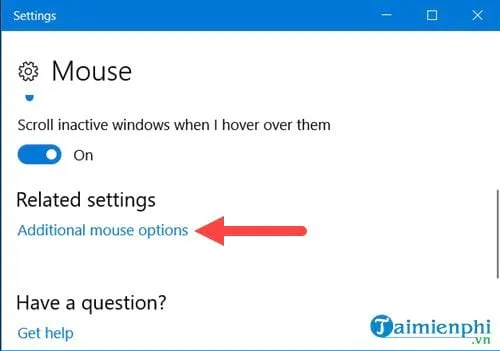
- Trong cửa sổ Mouse Settings, tìm tùy chọn liên quan đến “Additional mouse settings” (Cài đặt chuột bổ sung).
- Thao tác này sẽ mở ra hộp thoại Mouse Properties quen thuộc.
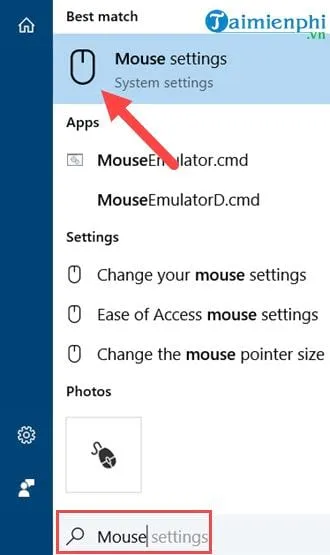 Màn hình Cài đặt Chuột (Mouse Settings) trên Windows 10
Phương Pháp 2: Sử Dụng Control Panel (Áp dụng cho mọi phiên bản Windows)
Control Panel là nơi chứa tất cả các cài đặt chuyên sâu và là giao diện thống nhất cho Windows 7, 8, 10, và 11.
Mở Control Panel và Truy Cập Mouse Properties
- Nhấn phím
Windowsvà gõ “Control Panel”, sau đó mở ứng dụng. - Đảm bảo rằng chế độ “View by” được đặt thành Large icons hoặc Small icons.
- Tìm và nhấp vào biểu tượng Mouse để mở hộp thoại Mouse Properties.
Cấu Hình Trong Tab Pointer Options
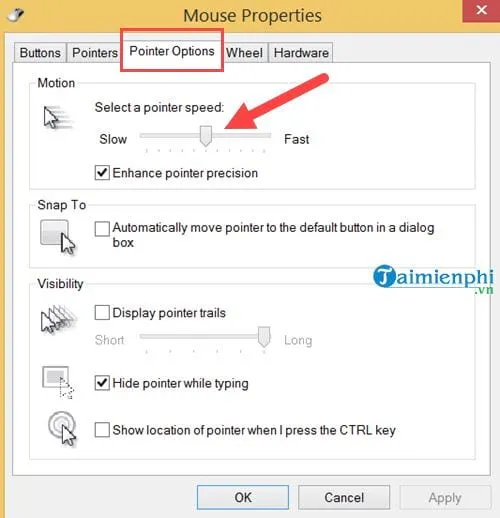
- Chuyển sang tab Pointer Options.
- Tìm mục “Motion”. Đây là thanh trượt cho phép bạn điều chỉnh tốc độ chuột.
- Di chuyển thanh trượt sang trái hoặc phải cho đến khi đạt được tốc độ mong muốn.
- Đánh dấu hoặc bỏ đánh dấu hộp kiểm “Enhance pointer precision” tùy theo nhu cầu sử dụng. Bỏ chọn để tắt tính năng tăng tốc chuột.
- Nhấn Apply (Áp dụng) và OK để lưu thay đổi.
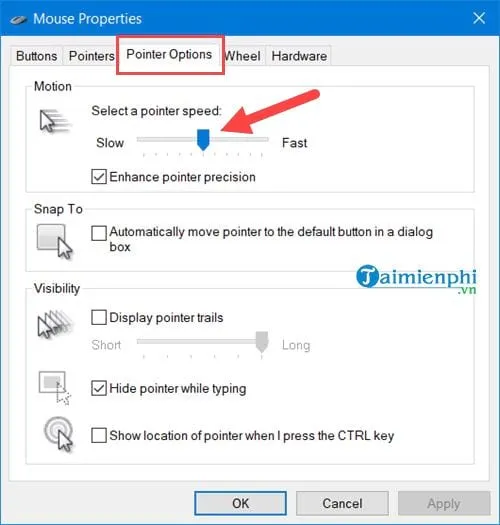 Cửa sổ Mouse Properties trên Windows hiển thị tab Pointer Options để điều chỉnh tốc độ di chuyển chuột
Cách Thiết Lập Tốc Độ Chuột Cho Windows 7 Và Windows 8/8.1
Mặc dù Windows 7 và 8 đã cũ, nhiều hệ thống vẫn sử dụng chúng, đặc biệt là trong môi trường doanh nghiệp hoặc máy tính cấu hình thấp. Quy trình điều chỉnh tốc độ chuột trên các hệ điều hành này tương tự nhau và chủ yếu sử dụng Control Panel.
Hướng Dẫn Chi Tiết Trên Windows 7
Windows 7 vẫn dựa hoàn toàn vào Control Panel để quản lý thiết bị ngoại vi.
- Mở Start Menu.
- Chọn Control Panel.
- Đảm bảo View by là Small icons hoặc Large icons.
- Chọn Mouse.
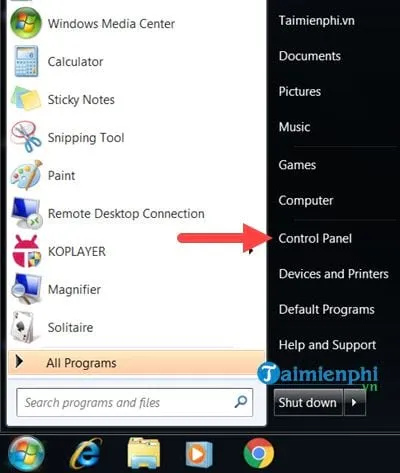 Truy cập Control Panel qua Start Menu trên Windows 7
- Trong hộp thoại Mouse Properties, chuyển đến tab Pointer Options.
- Kéo thanh trượt Motion để thay đổi tốc độ.
Quy trình này trực quan và không có nhiều khác biệt so với các phiên bản Windows sau này. Sự khác biệt chủ yếu nằm ở giao diện truy cập ban đầu (qua Control Panel thay vì Settings App).
Hướng Dẫn Chi Tiết Trên Windows 8/8.1
Windows 8 giới thiệu giao diện Modern UI, nhưng vẫn giữ Control Panel.
- Nhấn phím
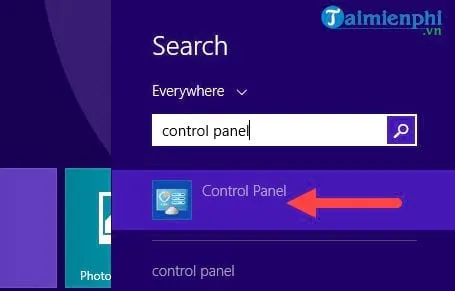
Windowshoặc di chuột đến góc dưới bên trái để mở màn hình Start. - Gõ “Control Panel” vào ô tìm kiếm và mở nó.
- Tương tự như Windows 7, chọn chế độ xem Small icons.
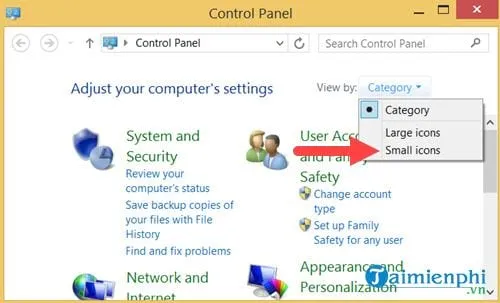 Mở Control Panel và chọn chế độ hiển thị Small icons trên Windows 8
- Tìm và chọn Mouse.
- Trong Mouse Properties, vào Pointer Options và điều chỉnh thanh trượt Motion.
Cả Windows 7 và 8 đều coi Mouse Properties là trung tâm điều khiển tốc độ chuột. Việc nắm rõ vị trí này là cần thiết cho mọi kỹ thuật viên máy tính.
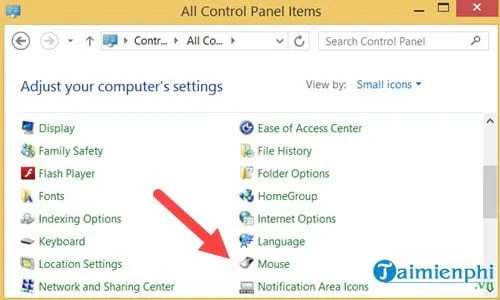 Lựa chọn mục Mouse trong Control Panel để thay đổi thiết lập tốc độ chuột
Tối Ưu Hóa Tốc Độ Chuột: Hướng Dẫn Chuyên Sâu Về DPI Và Phần Mềm
Đối với những người dùng yêu cầu độ chính xác cao hơn, việc điều chỉnh DPI của chuột thông qua phần mềm nhà sản xuất là bắt buộc. Cài đặt hệ thống chỉ là bước đầu tiên.
Vai Trò Của DPI Trong Trải Nghiệm Chuột Chuyên Nghiệp
DPI, hay độ phân giải, quyết định lượng dữ liệu đầu vào mà chuột gửi đến máy tính. Chỉ số DPI cao giúp con trỏ di chuyển xa hơn với cùng một chuyển động vật lý. Điều này đặc biệt quan trọng khi sử dụng màn hình độ phân giải cao (4K trở lên). Nếu màn hình lớn, DPI cao sẽ giúp bạn không cần nhấc chuột quá nhiều.
Chuột thông thường thường có DPI cố định (ví dụ: 800 DPI hoặc 1200 DPI). Chuột chuyên nghiệp, đặc biệt là chuột chơi game, cho phép điều chỉnh DPI theo từng bước (ví dụ: 400, 800, 1600, 3200, 6400, v.v.).
Điều Chỉnh DPI Qua Phần Mềm Của Nhà Sản Xuất
Các thương hiệu lớn như Logitech, Razer, và SteelSeries đều cung cấp phần mềm quản lý riêng. Những phần mềm này vượt trội hơn cài đặt mặc định của Windows.
- Cài đặt phần mềm quản lý chuột (ví dụ: Logitech G Hub, Razer Synapse).
- Mở phần mềm và tìm mục Performance, Sensitivity, hoặc DPI.
- Thiết lập các mức DPI khác nhau cho từng cấu hình (Profile).
Phần mềm này cũng cho phép bạn lập trình các nút DPI vật lý trên chuột. Bạn có thể chuyển đổi giữa DPI thấp (cho công việc thiết kế chính xác) và DPI cao (cho duyệt web nhanh) chỉ bằng một cú nhấp. Đây là phương pháp chuyên sâu nhất để tối ưu hóa cách chỉnh tốc độ chuột cho máy tính.
Vô Hiệu Hóa Tính Năng Tăng Tốc Chuột (Enhanced Pointer Precision)
Việc tắt bỏ Pointer Precision là một bước quan trọng để đạt được độ chính xác tuyệt đối. Nó đảm bảo rằng chuyển động của con trỏ luôn tỷ lệ thuận với chuyển động vật lý của tay bạn.
Lý Do Cần Tắt Tăng Tốc Chuột
Tăng tốc chuột gây ra sự không nhất quán về cơ học cơ bắp (muscle memory). Khi bạn cần di chuyển con trỏ từ điểm A đến điểm B, nếu bạn di chuột nhanh, quãng đường di chuyển của con trỏ sẽ dài hơn so với khi bạn di chuột chậm cùng một khoảng cách vật lý.
Trong các trò chơi điện tử (đặc biệt là FPS) và các ứng dụng thiết kế đồ họa, sự không nhất quán này là một trở ngại lớn. Người dùng chuyên nghiệp cần “Raw Input” (Đầu vào thô). Tắt Pointer Precision giúp họ phát triển cảm giác chính xác về chuyển động tay và chuyển động trên màn hình.
Các Bước Vô Hiệu Hóa
- Mở hộp thoại Mouse Properties (qua Settings hoặc Control Panel như đã hướng dẫn).
- Chọn tab Pointer Options.
- Trong khu vực Motion, bỏ dấu tích khỏi ô “Enhance pointer precision”.
 Thao tác bỏ chọn Enhance pointer precision trong Mouse Properties
- Nhấn Apply và OK.
Sau khi tắt, tốc độ chuột sẽ cảm thấy chậm hơn nếu bạn đã quen với tính năng tăng tốc. Hãy kiên nhẫn làm quen lại với cảm giác chuyển động 1:1 mới này.
Điều Chỉnh Độ Nhạy Chuột Thông Qua Registry Editor (Kỹ Thuật Viên)
Đối với những kỹ thuật viên máy tính muốn kiểm soát tối đa hoặc cần khắc phục sự cố sâu, chỉnh sửa Registry là một giải pháp mạnh mẽ. Tuy nhiên, việc này đòi hỏi sự cẩn thận cao.
Cảnh Báo Rủi Ro Khi Chỉnh Sửa Registry
Registry Editor là cơ sở dữ liệu cốt lõi của Windows. Thay đổi sai khóa có thể khiến hệ thống gặp lỗi nghiêm trọng hoặc không thể khởi động. Luôn tạo điểm khôi phục hệ thống (System Restore Point) trước khi tiến hành chỉnh sửa.
Các Khóa Registry Cần Thay Đổi
Các thiết lập tốc độ chuột của Windows được lưu trữ trong các giá trị của một khóa Registry cụ thể.
- Nhấn
Windows + R, gõregeditvà nhấn Enter để mở Registry Editor. - Điều hướng đến đường dẫn sau:
HKEY_CURRENT_USERControl PanelMouse
Trong thư mục Mouse, các giá trị sau đây kiểm soát tốc độ chuột và tăng tốc:
1. MouseSpeed (Tốc độ Chuột)
Giá trị này tương ứng với thanh trượt Motion trong Mouse Properties. Nó được biểu diễn bằng số từ 0 (chậm nhất) đến 2 (nhanh nhất).
- Giá trị 0: Tốc độ chậm nhất.
- Giá trị 1: Tốc độ trung bình.
- Giá trị 2: Tốc độ nhanh nhất.
2. MouseThreshold1 và MouseThreshold2 (Ngưỡng Tăng Tốc)
Hai giá trị này kiểm soát ngưỡng tốc độ mà Windows bắt đầu áp dụng tính năng tăng tốc (nếu nó được bật).
MouseThreshold1: Nếu chuột di chuyển nhanh hơn ngưỡng này (đơn vị pixel), tốc độ sẽ nhân đôi.MouseThreshold2: Nếu chuột di chuyển nhanh hơn ngưỡng này, tốc độ sẽ nhân bốn.
Khi tính năng Pointer Precision được tắt, các giá trị này không còn tác dụng. Khi được bật, giá trị mặc định thường là 6 (Threshold 1) và 10 (Threshold 2).
3. MouseSensitivity (Độ nhạy chính xác)
Đây là giá trị cuối cùng quyết định độ nhạy thực tế của chuột.
- Giá trị mặc định trong Windows là 10.
- Giá trị có thể dao động từ 1 (rất chậm) đến 20 (rất nhanh).
- Khi bạn điều chỉnh thanh trượt Motion trong Control Panel, Windows sẽ tự động thay đổi giá trị này.
Bằng cách chỉnh sửa trực tiếp các giá trị này, bạn có thể đạt được các bước điều chỉnh tốc độ chuột tinh vi hơn so với giao diện đồ họa. Sau khi chỉnh sửa, bạn cần khởi động lại máy tính hoặc đăng xuất và đăng nhập lại để áp dụng thay đổi.
Xử Lý Sự Cố Thường Gặp Khi Chỉnh Tốc Độ Chuột
Đôi khi, việc điều chỉnh tốc độ chuột không hoạt động như mong muốn. Hoặc con trỏ có vẻ giật lag hoặc phản hồi không nhất quán. Đây là một số giải pháp khắc phục chuyên nghiệp.
Chuột Bị Giật Lag Hoặc Phản Hồi Không Nhất Quán
Nếu tốc độ con trỏ thay đổi bất thường, nguyên nhân có thể không phải do cài đặt hệ thống.
Kiểm Tra Polling Rate (Tần Số Phản Hồi)
Polling Rate là tần số (Hz) mà chuột báo cáo vị trí của nó cho máy tính.
- Chuột thông thường: 125 Hz (125 lần/giây, tương đương 8ms).
- Chuột gaming: 500 Hz hoặc 1000 Hz (1000 lần/giây, tương đương 1ms).
Nếu bạn sử dụng chuột Polling Rate cao trên máy tính cấu hình quá yếu, CPU có thể quá tải. Điều này dẫn đến độ trễ hoặc giật lag. Nếu gặp vấn đề, hãy thử giảm Polling Rate thông qua phần mềm nhà sản xuất chuột.
Xung Đột Phần Mềm Bên Thứ Ba
Các phần mềm tối ưu hóa hoặc phần mềm của các thiết bị ngoại vi khác (như bàn phím cơ, tay cầm chơi game) đôi khi xung đột với driver chuột. Hãy tạm thời tắt các ứng dụng này để kiểm tra. Đảm bảo rằng bạn chỉ sử dụng một phần mềm quản lý DPI duy nhất tại một thời điểm.
Cập Nhật Driver Chuột
Windows thường tự động cài đặt driver chung cho chuột. Tuy nhiên, đối với chuột chuyên dụng, việc sử dụng driver hoặc phần mềm độc quyền của nhà sản xuất là rất quan trọng. Truy cập trang web hỗ trợ của nhà sản xuất chuột để tải về driver mới nhất.
Sự Khác Biệt Giữa Chuột Không Dây Và Chuột Có Dây
Chuột không dây, đặc biệt là loại sử dụng Bluetooth, có thể bị ảnh hưởng bởi nhiễu sóng hoặc pin yếu. Nếu bạn nhận thấy tốc độ chuột không dây trở nên chậm hoặc không ổn định, hãy kiểm tra:
- Pin: Thay pin hoặc sạc đầy nếu đó là chuột sạc.
- Khoảng cách và vật cản: Đảm bảo bộ thu (receiver) không bị che chắn và ở gần chuột.
- Nhiễu tần số: Các thiết bị Wi-Fi, điện thoại di động, hoặc các thiết bị Bluetooth khác có thể gây nhiễu.
Chuột có dây thường cung cấp độ ổn định và Polling Rate cao hơn. Đây là lý do chuột gaming chuyên nghiệp thường được thiết kế là chuột có dây.
Mẹo Chuyên Gia: Tinh Chỉnh Nâng Cao Cho Hiệu Suất Tối Đa
Để đảm bảo bạn đang sử dụng tốc độ chuột tối ưu, không chỉ cần điều chỉnh cài đặt trong Windows. Bạn cần xem xét cả các yếu tố vật lý và kỹ thuật.
Tìm Điểm Tốc Độ Lý Tưởng (Perfect Sensitivity)
Trong cộng đồng game thủ, tốc độ chuột lý tưởng thường được đo bằng eDPI (Effective DPI). eDPI là tích số của DPI phần cứng và Sensitivity (độ nhạy) trong trò chơi.
Mặc dù bạn không chơi game, nguyên tắc này vẫn áp dụng. Mục tiêu là tìm ra một tốc độ chuột cho phép bạn di chuyển con trỏ từ mép này sang mép kia của màn hình chỉ bằng một chuyển động thoải mái của cổ tay hoặc cánh tay.
Khuyến nghị ban đầu:
- Đặt DPI phần cứng về mức gốc (ví dụ: 400 hoặc 800).
- Tắt Pointer Precision.
- Điều chỉnh thanh trượt Motion trong Windows cho đến khi bạn cảm thấy thoải mái nhất.
Nếu bạn đang sử dụng màn hình 1080p, DPI khoảng 800-1200 thường là lý tưởng. Nếu là màn hình 4K, bạn nên sử dụng DPI cao hơn (1600-2000).
Tầm Quan Trọng Của Mouse Pad và Bề Mặt Di Chuột
Bề mặt di chuột có ảnh hưởng trực tiếp đến độ chính xác và khả năng theo dõi của cảm biến chuột.
- Bề mặt bẩn hoặc không đồng đều: Có thể làm cảm biến quang học hoặc laser hoạt động không chính xác, dẫn đến hiện tượng giật con trỏ.
- Mouse Pad: Sử dụng mouse pad chất lượng tốt, phù hợp với loại chuột (vải, nhựa cứng). Mouse pad chuyên nghiệp giúp cảm biến theo dõi mượt mà hơn.
- Vệ sinh: Thường xuyên làm sạch bề mặt di chuột và cảm biến quang học/laser dưới đáy chuột.
Điều Chỉnh Tốc Độ Double-Click
Ngoài tốc độ di chuyển con trỏ (Motion), Windows còn cho phép điều chỉnh Tốc độ Double-Click (Double-Click Speed). Nếu bạn thấy việc nhấp đúp chuột không nhận hoặc nhận quá nhạy, bạn có thể thay đổi cài đặt này.
- Mở Mouse Properties (qua Control Panel).
- Chuyển sang tab Buttons.
- Tìm phần “Double-click speed”.
- Kéo thanh trượt để xác định khoảng thời gian tối đa giữa hai lần nhấp chuột được tính là một lần nhấp đúp.
Nếu tốc độ này quá nhanh (Fast), bạn phải nhấp rất nhanh. Nếu quá chậm (Slow), máy tính sẽ dễ nhầm lẫn hai lần nhấp đơn thành một lần nhấp đúp.
 Cấu hình tốc độ nhấp đúp chuột trong tab Buttons của Mouse Properties
Thiết Lập Chuột Cho Người Thuận Tay Trái
Windows cũng cung cấp tùy chọn thay đổi chức năng của các nút chuột. Đây là thiết lập quan trọng cho người dùng thuận tay trái.
- Trong tab Buttons của Mouse Properties.
- Tìm mục “Button Configuration” hoặc “Switch primary and secondary buttons”.
- Tích chọn hộp kiểm này để hoán đổi chức năng của nút chuột trái và chuột phải.
Khi được hoán đổi, nút phải sẽ trở thành nút nhấp chính (Primary Button). Việc này đảm bảo người thuận tay trái vẫn có thể thao tác thoải mái. Đây là minh chứng cho sự quan tâm đến tối ưu hóa trải nghiệm người dùng của Windows.
 Thiết lập hoán đổi nút chuột cho người thuận tay trái trong Mouse Properties
Hướng Dẫn Chi Tiết Quy Trình Điều Chỉnh Cụ Thể (Từng Bước)
Để người dùng mới dễ dàng thực hiện, dưới đây là quy trình cụ thể cho từng hệ điều hành phổ biến, tập trung vào việc truy cập cửa sổ cấu hình.
Các Bước Cụ Thao Tác Trên Windows 10
Để thay đổi tốc độ chuột, bạn có thể nhanh chóng tìm kiếm trực tiếp.
- Nhấp vào nút Start hoặc nhấn phím Windows.
- Gõ “Mouse Settings” vào ô tìm kiếm.
- Nhấp vào kết quả tìm được.
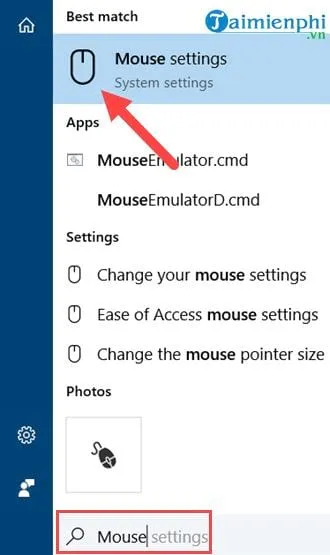 Tìm kiếm và mở Mouse Settings trong Windows 10
- Trong cửa sổ Settings, chọn “Additional mouse options” để mở hộp thoại Mouse Properties.
- Thực hiện điều chỉnh trong tab Pointer Options.
Các Bước Thao Tác Trên Windows 8
Windows 8 yêu cầu truy cập Control Panel để có quyền kiểm soát đầy đủ.
- Di chuột lên góc dưới bên phải màn hình để hiển thị Charm Bar, sau đó chọn Search. Hoặc nhấn phím Windows.
- Gõ “Control Panel”.
- Mở Control Panel.
Thiết lập hoán đổi nút chuột cho người thuận tay trái trong Mouse Properties
- Đặt View by thành Small icons.
- Chọn biểu tượng Mouse.
- Chỉnh tốc độ ở tab Pointer Options.
Các Bước Thao Tác Trên Windows 7
Quy trình trên Windows 7 rất đơn giản và tập trung vào Start Menu.
- Nhấp vào Start Menu.
- Chọn Control Panel.
- Trong Control Panel, nếu đang ở chế độ Category, hãy chọn “Hardware and Sound”, sau đó chọn “Mouse”. Nếu đang ở Small icons, chỉ cần chọn “Mouse”.
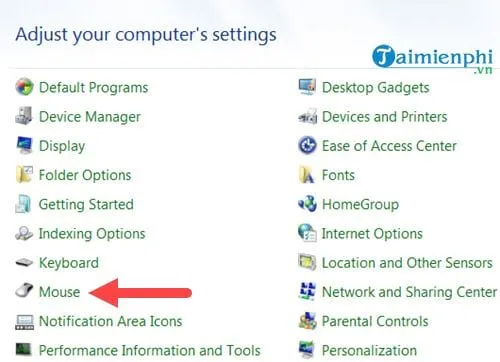 Chọn Mouse trong Control Panel của Windows 7 để chỉnh tốc độ chuột
- Chuyển sang tab Pointer Options trong hộp thoại Mouse Properties.
- Điều chỉnh thanh trượt Motion.
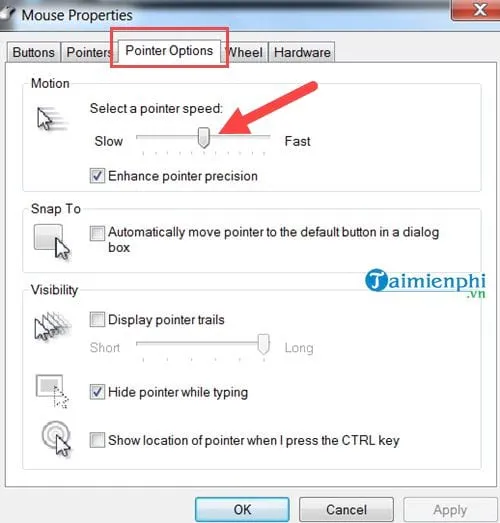 Điều chỉnh thanh trượt Motion trong Mouse Properties trên Windows 7
Việc điều chỉnh tốc độ chuột trên các hệ điều hành này về cơ bản là giống nhau. Tất cả đều hướng tới giao diện Mouse Properties truyền thống để thay đổi thông số Motion.
Tối Ưu Hóa Cài Đặt Khác Của Chuột
Để đảm bảo hiệu suất chuột toàn diện, ngoài tốc độ con trỏ và DPI, còn có các cài đặt cuộn (Scrolling) và phần cứng cần được kiểm tra.
Cấu Hình Tốc Độ Cuộn Chuột (Scroll Speed)
Tốc độ cuộn ảnh hưởng đến số lượng dòng mà nội dung cuộn được khi bạn xoay bánh xe chuột một nấc.
- Mở Mouse Properties.
- Chuyển đến tab Wheel.
- Trong mục “Vertical Scrolling” (Cuộn dọc), bạn có thể chọn “One screen at a time” (Cuộn một màn hình mỗi lần) hoặc “The following number of lines at a time” (Cuộn theo số dòng sau).
Việc chọn số dòng cụ thể (ví dụ: 3 dòng hoặc 6 dòng) giúp kiểm soát chính xác tốc độ đọc tài liệu dài. Nếu bạn chọn số dòng lớn, việc cuộn sẽ nhanh hơn.
Cài Đặt Cuộn Ngang (Horizontal Scrolling)
Nếu chuột của bạn hỗ trợ cuộn ngang (thường là nghiêng bánh xe), bạn có thể thiết lập số ký tự cuộn được mỗi lần. Cài đặt này cũng nằm trong tab Wheel. Việc tinh chỉnh các thông số này đảm bảo rằng chuột của bạn hoạt động mượt mà trong mọi tình huống, từ công việc văn phòng đến thiết kế chuyên nghiệp.
Kiểm Tra Trạng Thái Lỗi Của Thiết Bị
Nếu chuột hoạt động thất thường, hãy kiểm tra trạng thái của thiết bị trong Device Manager.
- Nhấn
Windows + Xvà chọn Device Manager. - Mở rộng mục “Mice and other pointing devices”.
- Nhấp chuột phải vào tên chuột của bạn và chọn Properties.
- Trong tab General, kiểm tra “Device Status” để đảm bảo rằng thiết bị đang hoạt động bình thường (This device is working properly).
Nếu có cảnh báo lỗi, bạn cần cập nhật hoặc cài đặt lại driver. Đôi khi, cổng USB bị lỗi cũng có thể ảnh hưởng đến phản hồi của chuột.
Kết Luận Cuối Cùng
Nắm vững cách chỉnh tốc độ chuột cho máy tính là bước đi đầu tiên để làm chủ trải nghiệm máy tính của bạn. Dù bạn sử dụng Control Panel truyền thống trên Windows 7/8 hay ứng dụng Settings hiện đại trên Windows 10/11, quy trình cốt lõi vẫn xoay quanh hộp thoại Mouse Properties. Từ việc điều chỉnh thanh trượt Motion cơ bản đến việc vô hiệu hóa Pointer Precision và tinh chỉnh DPI qua phần mềm chuyên dụng, mọi thao tác đều nhằm mục đích đạt được sự cân bằng hoàn hảo giữa tốc độ và độ chính xác. Việc tối ưu hóa này không chỉ cải thiện hiệu suất làm việc mà còn giúp ngăn ngừa mỏi tay và tăng cường tính nhất quán trong thao tác.
Ngày Cập Nhật 28/11/2025 by Trong Hoang

Chào các bạn, mình là Trọng Hoàng, tác giả của blog maytinhvn.net. Mình là một full-stack developer kiêm writer, blogger, Youtuber và đủ thứ công nghệ khác nữa.