Sự phiền toái từ các thông báo liên tục của Facebook trên máy tính có thể làm gián đoạn nghiêm trọng công việc và giảm năng suất của bạn. Việc nắm vững cách tắt thông báo trên facebook trên máy tính là kỹ năng thiết yếu để kiểm soát luồng thông tin số hàng ngày. Bài viết này, được viết bởi một kỹ thuật viên máy tính, sẽ cung cấp hướng dẫn chuyên sâu và toàn diện. Chúng tôi sẽ đi sâu vào từng cấp độ cài đặt, từ thông báo đẩy trên trình duyệt đến tùy chỉnh sâu trong tài khoản Facebook, đảm bảo bạn có thể quản lý sự yên tĩnh kỹ thuật số của mình. Mục tiêu là giúp người dùng loại bỏ các thông báo không cần thiết, tối ưu hóa trải nghiệm sử dụng mạng xã hội và tăng cường sự tập trung.
Phân Tích Các Loại Thông Báo Facebook Trên Môi Trường Máy Tính
Để kiểm soát hiệu quả, trước hết cần phân biệt các loại thông báo mà Facebook gửi đến máy tính của bạn. Mỗi loại có một cơ chế gửi khác nhau và cần phương pháp tắt riêng biệt. Hiểu rõ sự khác biệt này là bước đầu tiên để thực hiện cách tắt thông báo trên facebook trên máy tính một cách triệt để.
Thông Báo Trực Tiếp Trên Giao Diện Facebook
Đây là các thông báo truyền thống hiển thị dưới dạng biểu tượng quả chuông hoặc số đếm màu đỏ. Chúng chỉ xuất hiện khi bạn đang mở trang Facebook trong trình duyệt. Thông báo này bao gồm bình luận, lượt thích, lời mời kết bạn, và cập nhật từ các Nhóm hoặc Trang bạn theo dõi.
Thông Báo Đẩy (Push Notifications)
Thông báo đẩy là loại thông báo xuất hiện dưới dạng cửa sổ pop-up nhỏ ở góc màn hình (thường là góc dưới bên phải trên Windows hoặc góc trên bên phải trên macOS), ngay cả khi bạn đang làm việc ở một tab hoặc ứng dụng khác. Các thông báo này yêu cầu sự cho phép của trình duyệt (Chrome, Firefox, Edge) khi bạn truy cập Facebook lần đầu.
Thông Báo Qua Email
Facebook gửi email thông báo về các hoạt động quan trọng như mật khẩu bị thay đổi hoặc các hoạt động tương tác mà bạn có thể đã bỏ lỡ. Số lượng email này có thể tăng lên đáng kể nếu bạn không tùy chỉnh.
Thông Báo Âm Thanh
Đây là những tiếng “ping”, “píp” nhỏ đi kèm với các tương tác mới như tin nhắn hoặc thông báo mới. Mặc dù nhỏ, chúng dễ gây phân tâm khi bạn đang làm việc.
Phương Pháp Tắt Thông Báo Tổng Thể Qua Cài Đặt Tài Khoản Facebook
Việc tùy chỉnh cài đặt trực tiếp trong tài khoản Facebook là phương pháp cơ bản nhất nhưng lại cung cấp sự kiểm soát mạnh mẽ nhất đối với luồng thông báo.
Truy Cập Thiết Lập Thông Báo Cơ Bản
Để bắt đầu, bạn cần truy cập vào trung tâm quản lý thông báo của Facebook.
Bước 1: Mở Menu Cài Đặt
Đăng nhập vào Facebook trên máy tính. Click vào biểu tượng mũi tên chỉ xuống ở góc trên bên phải màn hình. Chọn mục Cài đặt & quyền riêng tư, sau đó chọn Cài đặt.
Bước 2: Chọn Mục Thông Báo
Trong thanh menu bên trái, tìm và nhấp vào mục Thông báo. Đây là trung tâm quản lý nơi bạn có thể tùy chỉnh từng loại thông báo cụ thể. Giao diện này cung cấp cái nhìn tổng quan về cách tắt thông báo trên facebook trên máy tính theo từng loại hoạt động.
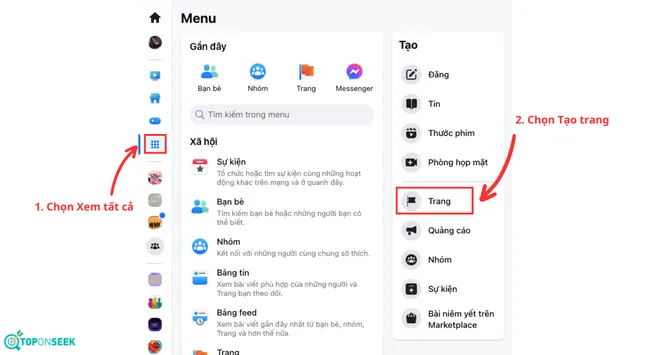 Giao Diện Menu Facebook Trên Máy Tính Hướng Dẫn cách tắt thông báo trên facebook trên máy tính
Bước 3: Quản lý Thông Báo Theo Từng Loại
Trong mục Thông báo, bạn sẽ thấy danh sách các loại thông báo (Bình luận, Thẻ, Lời mời kết bạn, Ngày sinh nhật, Nhóm, Trang, v.v.).
Click vào từng loại để tùy chỉnh. Đối với hầu hết các mục, bạn sẽ có các tùy chọn sau:
- Cho phép trên Facebook: Tắt mục này sẽ ngăn chặn thông báo xuất hiện trong biểu tượng quả chuông.
- Email: Ngăn Facebook gửi email liên quan đến hoạt động đó.
- Thông báo đẩy (Push): Ngăn thông báo pop-up xuất hiện trên trình duyệt.
Để đạt hiệu quả cao, bạn nên tắt hoàn toàn cả ba kênh (Trên Facebook, Email, Thông báo đẩy) cho những mục không cần thiết.
Tắt Hoàn Toàn Thông Báo Đẩy Trên Trình Duyệt (Browser Push Notifications)
Thông báo đẩy là nguyên nhân chính gây mất tập trung. Bạn có thể vô hiệu hóa chúng hoàn toàn ngay trong cài đặt thông báo của Facebook.
Trong mục Thông báo, cuộn xuống phần Nơi bạn nhận thông báo và chọn mục Trình duyệt.
Bạn sẽ thấy trình duyệt đang sử dụng (ví dụ: Chrome, Firefox). Bạn có thể tắt nút gạt cho từng trình duyệt. Khi tắt, Facebook sẽ không còn hiển thị thông báo pop-up bên ngoài giao diện mạng xã hội nữa. Đây là một bước quan trọng trong cách tắt thông báo trên facebook trên máy tính để giành lại sự kiểm soát màn hình.
Vô Hiệu Hóa Âm Thanh Thông Báo
Tiếng động nhỏ đi kèm mỗi thông báo mới có thể rất khó chịu. Bạn có thể tắt chúng mà không cần tắt hoàn toàn thông báo hiển thị.
Trong mục Thông báo, chọn Tin nhắn. Kéo xuống và tìm mục Âm thanh.
Tắt tùy chọn Phát âm thanh khi có tin nhắn mới.
Tương tự, trong mục Thông báo, cuộn xuống phần Nơi bạn nhận thông báo, chọn Trình duyệt. Tắt tùy chọn Phát âm thanh khi có thông báo mới để vô hiệu hóa âm thanh cho thông báo pop-up của trình duyệt.
 Giao Diện Thiết Lập Thông Tin Facebook Hỗ Trợ cách tắt thông báo trên facebook trên máy tính
Quản Lý Thông Báo Qua Email Để Giảm Thiểu Thư Rác
Email thông báo thường làm đầy hộp thư đến. Bạn có thể tinh chỉnh chúng để chỉ nhận những thông báo thực sự cần thiết.
Trong mục Thông báo, chọn Email.
Bạn có ba tùy chọn chính:
- Chỉ về tài khoản của bạn, bảo mật và quyền riêng tư: (Khuyến nghị) Chỉ nhận email quan trọng nhất.
- Đề xuất cho bạn: Nhận các đề xuất quảng cáo, nhóm, sự kiện, v.v. (Nên tắt).
- Tất cả thông báo trừ những thông báo bạn đã tắt: Thường gây quá tải email.
Nếu bạn muốn giữ lại email cho một số mục cụ thể (ví dụ: Thay đổi mật khẩu), hãy chọn tùy chọn đầu tiên. Nếu muốn tắt triệt để, bạn có thể tắt từng loại thông báo cụ thể (ví dụ: Sinh nhật, Lời mời kết bạn) trong phần Bạn nhận thông báo về những nội dung nào.
Phương Pháp Ngăn Chặn Cấp Độ Hệ Thống Và Trình Duyệt
Đôi khi, việc tắt thông báo trong cài đặt Facebook là chưa đủ, đặc biệt nếu bạn đã vô tình cho phép trình duyệt gửi thông báo. Để đảm bảo sự yên tĩnh tuyệt đối, bạn cần ngăn chặn thông báo ở cấp độ trình duyệt và hệ điều hành.
Tắt Thông Báo Facebook Trong Trình Duyệt Google Chrome
Chrome là một trong những trình duyệt phổ biến nhất và có cơ chế thông báo đẩy tích hợp.
Bước 1: Truy Cập Cài Đặt Trang Web Của Chrome
Mở Chrome, gõ chrome://settings/content/notifications vào thanh địa chỉ và Enter. Hoặc đi tới Cài đặt > Quyền riêng tư và bảo mật > Cài đặt trang web > Thông báo.
Bước 2: Tìm Trang Facebook và Chặn
Trong danh sách Cho phép gửi thông báo, tìm kiếm địa chỉ của Facebook (https://www.facebook.com).
Click vào biểu tượng ba chấm bên cạnh Facebook và chọn Chặn (Block) hoặc Xóa (Remove).
Chọn Chặn là phương pháp triệt để nhất để đảm bảo Facebook không bao giờ gửi thông báo pop-up qua trình duyệt này nữa.
Tắt Thông Báo Facebook Trong Trình Duyệt Mozilla Firefox
Đối với người dùng Firefox, quy trình tương tự nhưng giao diện khác một chút.
Bước 1: Mở Tùy Chọn và Quyền Riêng Tư
Click vào biểu tượng ba gạch ngang ở góc trên bên phải, chọn Tùy chọn (Options) hoặc Cài đặt (Settings).
Vào mục Quyền riêng tư & Bảo mật (Privacy & Security).
Bước 2: Quản Lý Thông Báo
Cuộn xuống phần Quyền (Permissions) và tìm mục Thông báo (Notifications). Nhấp vào Thiết lập (Settings).
Tìm Facebook trong danh sách và chọn Chặn (Block) từ menu thả xuống.
Vô Hiệu Hóa Thông Báo Cấp Độ Hệ Điều Hành (Windows/macOS)
Nếu bạn sử dụng ứng dụng Facebook Desktop hoặc Messenger Desktop, hoặc nếu trình duyệt của bạn tích hợp sâu với hệ thống thông báo của Windows/macOS, bạn cần tắt chúng ở cấp độ hệ điều hành.
Trên Windows 10/11:
Vào Cài đặt (Settings) > Hệ thống (System) > Thông báo và hành động (Notifications & actions).
Tìm ứng dụng Facebook hoặc trình duyệt bạn đang sử dụng trong danh sách. Tắt nút gạt bên cạnh để vô hiệu hóa tất cả thông báo từ ứng dụng đó. Điều này đảm bảo rằng các thông báo pop-up sẽ không hiển thị trên màn hình nền.
Trên macOS:
Mở Tùy chọn Hệ thống (System Preferences) > Thông báo (Notifications).
Tìm ứng dụng Facebook hoặc trình duyệt (Safari, Chrome) trong danh sách bên trái.
Thay đổi kiểu cảnh báo thành Không (None) và bỏ chọn tất cả các tùy chọn như Hiển thị thông báo trên màn hình khóa và Phát âm thanh cho thông báo.
Quản Lý Nâng Cao: Tùy Chỉnh Thông Báo Cá Nhân Hóa
Để đạt được sự cân bằng giữa việc giữ kết nối và duy trì sự tập trung, bạn nên đi sâu vào tùy chỉnh từng loại thông báo cụ thể. Đây là phần nâng cao của cách tắt thông báo trên facebook trên máy tính.
Quản Lý Thông Báo Từ Các Nhóm (Groups)
Các nhóm Facebook là một trong những nguồn thông báo lớn nhất. Nếu bạn tham gia nhiều nhóm nhưng chỉ muốn theo dõi vài nhóm quan trọng, hãy tùy chỉnh như sau:
Phương Pháp 1: Tùy Chỉnh Toàn Bộ Nhóm
Trong mục Thông báo của Facebook, chọn Nhóm.
Bạn có thể thay đổi cách Facebook gửi thông báo về hoạt động nhóm:
- Tất cả bài viết: Gây quá tải.
- Bài viết nổi bật: (Khuyến nghị) Chỉ nhận thông báo khi có hoạt động đáng chú ý.
- Bài viết của bạn: Chỉ nhận thông báo khi có ai đó tương tác với bài viết của bạn.
- Tắt: Không nhận thông báo nào từ các nhóm.
Phương Pháp 2: Tùy Chỉnh Từng Nhóm Cụ Thể
Truy cập vào trang của từng nhóm. Click vào biểu tượng Thông báo (hình chuông) ở góc trên bên phải của nhóm.
Bạn có thể chọn: Tất cả bài viết, Bài viết nổi bật, Chỉ bài viết của bạn, hoặc Tắt thông báo cho nhóm đó.
Vô Hiệu Hóa Thông Báo Từ Trang (Fanpage)
Nếu bạn đã “Thích” nhiều Trang (Fanpage) nhưng không muốn nhận cập nhật thường xuyên, hãy làm theo cách sau:
Truy cập Trang mà bạn muốn tắt thông báo.
Click vào biểu tượng ba chấm và chọn Cài đặt theo dõi (Following Settings).
Trong phần Thông báo, bạn có thể thay đổi từ Tiêu chuẩn thành Tắt. Điều này giúp giảm đáng kể lượng thông báo từ các Trang không quan trọng.
 Hình Ảnh Tổng Hợp Các Lợi Ích Của Fanpage Facebook Và Quản Lý Thông Báo
Tắt Thông Báo Lời Mời Chơi Game Và Ứng Dụng
Thông báo mời chơi game, sự kiện hoặc sử dụng ứng dụng thường xuyên gây phiền hà.
Trong mục Thông báo của Facebook, tìm Ứng dụng và lời mời.
Tại đây, bạn có thể tắt hoàn toàn các thông báo liên quan đến lời mời từ bạn bè hoặc cập nhật từ các ứng dụng mà bạn đã sử dụng.
Tắt Thông Báo Sinh Nhật Và Sự Kiện
Dù thông báo sinh nhật rất hữu ích, nhiều người vẫn muốn tắt để giảm thiểu sự phân tâm.
Trong mục Thông báo, chọn Ngày sinh nhật. Tắt tùy chọn Cho phép trên Facebook và Email.
Làm tương tự với mục Sự kiện để kiểm soát thông báo từ lời mời tham gia hoặc cập nhật sự kiện.
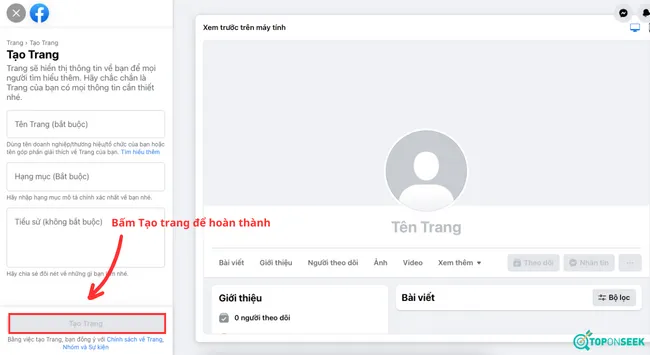 Hoàn Thành Cài Đặt Facebook Tối Ưu Thông Báo
Xử Lý Các Sự Cố Thường Gặp Khi Tắt Thông Báo
Ngay cả khi bạn đã tuân thủ mọi hướng dẫn, đôi khi thông báo vẫn có thể xuất hiện trở lại. Việc khắc phục sự cố này đòi hỏi kiến thức chuyên môn về cấu hình trình duyệt.
Sự Cố 1: Thông Báo Pop-up Vẫn Xuất Hiện Sau Khi Tắt
Nguyên nhân: Có thể bạn đã cho phép thông báo từ một URL khác của Facebook (ví dụ: m.facebook.com hoặc phiên bản thử nghiệm). Hoặc trình duyệt của bạn đang bị lỗi lưu cache.
Khắc phục:
- Kiểm tra lại URL: Mở cài đặt thông báo của trình duyệt (như đã hướng dẫn ở phần trên) và đảm bảo rằng TẤT CẢ các biến thể URL của Facebook đều bị chặn.
- Xóa Cache Trình Duyệt: Xóa bộ nhớ cache và cookie của trình duyệt. Đóng và mở lại trình duyệt để các thay đổi có hiệu lực.
Sự Cố 2: Thông Báo Email Vẫn Được Gửi Dù Đã Tắt
Nguyên nhân: Bạn có thể đã không tắt triệt để trong tất cả các danh mục. Một số loại thông báo (như bảo mật tài khoản) được mặc định gửi qua email và không thể tắt hoàn toàn.
Khắc phục:
- Kiểm tra từng danh mục: Quay lại mục Thông báo, sau đó kiểm tra từng danh mục (Bình luận, Thẻ, Lời mời, v.v.) và đảm bảo nút gạt Email đã được tắt cho mọi mục bạn không muốn nhận.
- Sử dụng Bộ Lọc Email: Nếu không thể tắt email bảo mật, hãy thiết lập bộ lọc trong dịch vụ email của bạn (Gmail, Outlook) để tự động chuyển email từ Facebook vào thư mục riêng hoặc thùng rác.
Sự Cố 3: Thông Báo Âm Thanh Tin Nhắn Messenger Vẫn Kêu
Nguyên nhân: Âm thanh tin nhắn Messenger thường được quản lý độc lập với thông báo chung.
Khắc phục:
- Tắt trong Messenger: Mở giao diện Messenger trên web. Click vào biểu tượng bánh răng Cài đặt. Tìm tùy chọn Âm thanh thông báo tin nhắn (Notification Sounds) và tắt nó đi.
- Tắt trên Facebook chính: Đảm bảo bạn đã tắt tùy chọn Phát âm thanh khi có tin nhắn mới trong mục Thông báo > Tin nhắn của Facebook như đã hướng dẫn.
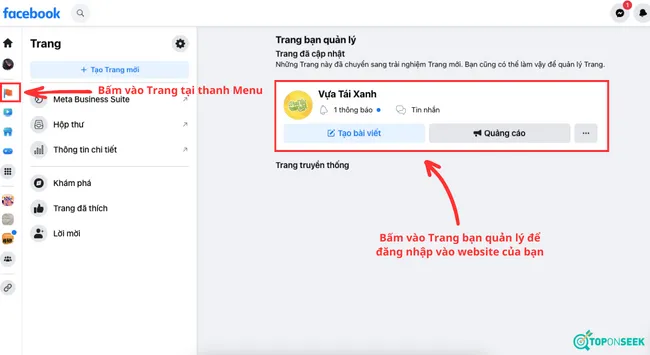 Giao Diện Đăng Nhập Và Quản Lý Trang Facebook Giúp Giảm Thông Báo
Tối Ưu Hóa Năng Suất: Tại Sao Nên Kiểm Soát Thông Báo
Kiểm soát thông báo không chỉ là về sự yên tĩnh; đó là một chiến lược quản lý thời gian và nâng cao năng suất kỹ thuật số. Là một kỹ thuật viên máy tính, tôi hiểu rằng sự phân tâm kỹ thuật số là một trở ngại lớn.
Nâng Cao Khả Năng Tập Trung
Mỗi thông báo là một gián đoạn nhỏ, buộc bộ não phải chuyển đổi ngữ cảnh. Theo nghiên cứu của Hiệp hội Tâm lý học Hoa Kỳ, việc chuyển đổi ngữ cảnh liên tục có thể làm giảm đáng kể hiệu suất công việc. Khi bạn tắt thông báo Facebook, bạn loại bỏ rào cản này, cho phép bạn duy trì dòng chảy công việc (flow state).
Giảm Căng Thẳng Kỹ Thuật Số
Hiện tượng “Fear of Missing Out” (FOMO) thường gắn liền với sự ám ảnh kiểm tra thông báo. Việc tắt thông báo chủ động giúp phá vỡ vòng lặp lo lắng này. Bạn không còn bị chi phối bởi tiếng “ping” yêu cầu sự chú ý ngay lập tức, từ đó giảm căng thẳng và cải thiện sức khỏe tinh thần.
Quản Lý Thời Gian Chủ Động
Khi thông báo bị tắt, bạn tự quyết định thời điểm để kiểm tra Facebook (ví dụ: 15 phút mỗi buổi trưa). Điều này chuyển đổi việc sử dụng mạng xã hội từ thụ động sang chủ động, đảm bảo Facebook phục vụ mục tiêu của bạn, chứ không phải ngược lại.
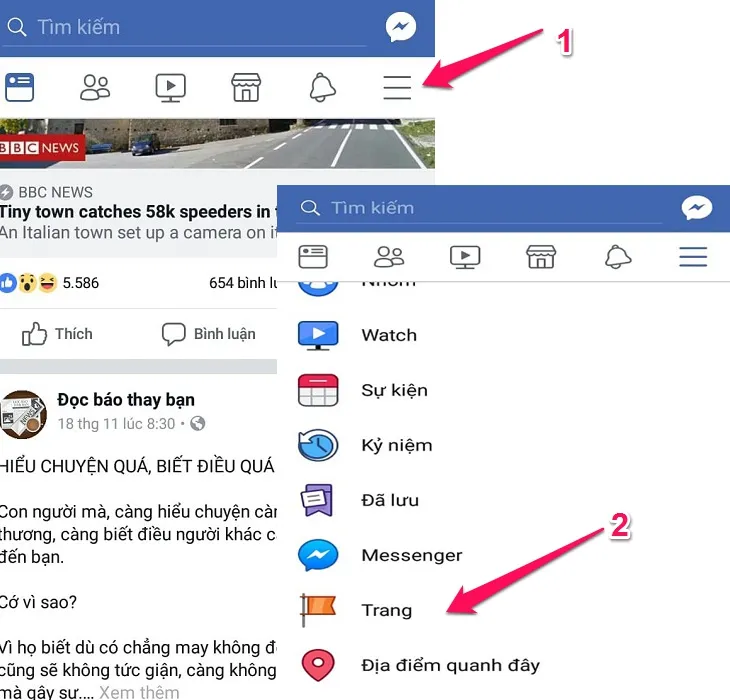 Giao Diện Facebook Di Động Hướng Dẫn Tắt Thông Báo
So Sánh Các Cấp Độ Tắt Thông Báo
Việc thực hiện cách tắt thông báo trên facebook trên máy tính có thể được chia thành ba cấp độ kiểm soát khác nhau, từ cơ bản đến triệt để:
| Cấp Độ Kiểm Soát | Hành Động Chính | Phạm Vi Ảnh Hưởng | Mục Tiêu Đạt Được |
|---|---|---|---|
| Cơ Bản (Basic) | Tắt Thông báo âm thanh. | Giảm tiếng ồn khi đang sử dụng FB. | Giảm tiếng động phiền hà. |
| Trung Bình (Intermediate) | Tắt Thông báo đẩy (Push) trong cài đặt FB. | Ngăn pop-up khi đang duyệt web khác. | Loại bỏ gián đoạn bên ngoài giao diện FB. |
| Nâng Cao (Advanced) | Chặn thông báo cấp độ Trình duyệt/Hệ điều hành. | Triệt tiêu mọi thông báo pop-up vĩnh viễn. | Đạt sự yên tĩnh tuyệt đối, tối ưu hóa sự tập trung. |
| Chuyên Sâu (In-depth) | Tùy chỉnh TỪNG loại thông báo (Nhóm, Fanpage, Sinh nhật). | Giảm thiểu thông báo hiển thị trong biểu tượng chuông. | Cá nhân hóa luồng thông tin, chỉ giữ lại nội dung quan trọng. |
Việc áp dụng kết hợp các cấp độ này sẽ giúp bạn đạt được mức độ kiểm soát tối ưu theo nhu cầu công việc của mình. Nếu bạn cần sự yên tĩnh tuyệt đối khi làm việc trên máy tính, hãy thực hiện các bước ở cấp độ Nâng cao và Chuyên sâu.
Tổng Kết Chiến Lược Quản Lý Thông Báo
Trong môi trường kỹ thuật số hiện đại, khả năng quản lý và kiểm soát sự phân tâm là yếu tố then chốt dẫn đến năng suất cao. Việc thành thạo cách tắt thông báo trên facebook trên máy tính mang lại lợi ích rõ rệt, từ sự yên tĩnh tức thì đến khả năng tập trung sâu sắc hơn trong dài hạn.
Bạn đã được hướng dẫn chi tiết các bước từ việc tùy chỉnh sâu trong cài đặt Facebook đến việc ngăn chặn triệt để ở cấp độ trình duyệt và hệ điều hành. Hãy áp dụng chiến lược kiểm soát thông báo đẩy và thông báo email để giành lại quyền chủ động trong việc tiêu thụ thông tin. Bằng cách tùy chỉnh các thông báo liên quan đến mạng xã hội, bạn có thể loại bỏ hầu hết các yếu tố gây mất tập trung. Hãy biến Facebook thành một công cụ kết nối được kiểm soát, thay vì một nguồn gián đoạn liên tục.
Ngày Cập Nhật 28/11/2025 by Trong Hoang

Chào các bạn, mình là Trọng Hoàng, tác giả của blog maytinhvn.net. Mình là một full-stack developer kiêm writer, blogger, Youtuber và đủ thứ công nghệ khác nữa.