Việc quên mật khẩu máy tính bảng Samsung là tình huống kỹ thuật phổ biến, gây gián đoạn nghiêm trọng đến công việc và truy cập dữ liệu cá nhân. Bài viết này cung cấp hướng dẫn chuyên sâu về cách mở mật khẩu máy tính bảng samsung, áp dụng các phương pháp chính thức và giải pháp kỹ thuật an toàn. Chúng tôi sẽ đi sâu vào các bước sử dụng dịch vụ Find My Mobile của Samsung, quy trình khôi phục cài đặt gốc (Factory Reset), và các lưu ý quan trọng về bảo mật dữ liệu để giúp bạn lấy lại quyền kiểm soát thiết bị một cách nhanh chóng và an toàn.
Hiểu Rõ Các Loại Khóa Và Cơ Chế Bảo Mật Trên Samsung Tablet
Máy tính bảng Samsung là thiết bị cá nhân quan trọng. Chúng được bảo vệ bằng nhiều lớp khóa màn hình. Việc hiểu rõ cơ chế bảo mật này là bước đầu tiên. Nó giúp người dùng lựa chọn phương pháp khôi phục phù hợp nhất.
Khóa màn hình không chỉ ngăn chặn truy cập trái phép. Nó còn bảo vệ dữ liệu nhạy cảm khỏi bị tiết lộ. Tuy nhiên, khi bạn quên khóa, chính cơ chế bảo mật này lại trở thành rào cản.
Các Loại Khóa Màn Hình Phổ Biến Cần Được Xử Lý
Samsung cung cấp bốn loại khóa màn hình chính. Mỗi loại yêu cầu độ phức tạp ghi nhớ khác nhau. Người dùng thường xuyên chuyển đổi giữa chúng.
Mã PIN số là hình thức cơ bản và phổ biến nhất. Nó thường là chuỗi số từ 4 đến 16 ký tự. Đây là lựa chọn cân bằng giữa bảo mật và tính tiện lợi.
Mẫu hình (Pattern Lock) cung cấp sự tiện lợi. Nhưng chúng dễ bị lộ qua dấu vân tay trên màn hình. Các mẫu hình đơn giản cũng rất dễ bị đoán.
Mật khẩu chữ và số là hình thức bảo mật mạnh mẽ nhất. Loại khóa này cho phép kết hợp chữ cái, số, và ký tự đặc biệt. Mật khẩu càng dài và phức tạp, độ an toàn càng cao.
Bảo mật sinh trắc học như vân tay hoặc khuôn mặt chỉ là phương thức bổ sung. Chúng tăng tốc độ truy cập. Tuy nhiên, chúng luôn cần một mã PIN hoặc mật khẩu truyền thống dự phòng.
Những Lý Do Kỹ Thuật Khiến Người Dùng Quên Mật Khẩu
Việc quên mật khẩu không phải là hiếm. Nó xuất phát từ nhiều nguyên nhân khách quan và chủ quan. Việc nắm được nguyên nhân giúp bạn phòng tránh trong tương lai.
Người dùng thường đặt mật khẩu quá phức tạp. Hoặc họ ít khi mở khóa thiết bị trong thời gian dài. Điều này làm tăng nguy cơ quên mật khẩu.
Sử dụng nhiều thiết bị công nghệ khác nhau cũng gây nhầm lẫn. Việc đặt các mật khẩu khác nhau cho từng thiết bị dễ dẫn đến quên một trong số chúng.
Một lý do phổ biến khác là trẻ em vô tình thay đổi khóa. Các bé có thể nghịch thiết bị và thiết lập mật khẩu mới. Điều này gây khó khăn lớn cho phụ huynh khi cần truy cập máy.
Tầm Quan Trọng Của Tính Năng Bảo Vệ Khôi Phục Cài Đặt Gốc (FRP)
Tính năng Bảo vệ Khôi phục Cài đặt Gốc (FRP) là một lá chắn bảo mật của Google. Nó được kích hoạt tự động khi bạn liên kết tài khoản Google với thiết bị Samsung. FRP ngăn chặn kẻ trộm dễ dàng xóa dữ liệu và sử dụng lại máy tính bảng.
Sau khi thực hiện Factory Reset, thiết bị sẽ yêu cầu đăng nhập bằng tài khoản Google đã liên kết trước đó. Nếu không nhớ cả mật khẩu tài khoản Google, việc mở khóa thiết bị sẽ trở nên phức tạp hơn rất nhiều. Điều này nhấn mạnh sự cần thiết phải ghi nhớ cả mật khẩu màn hình và thông tin đăng nhập Google.
Phương Pháp 1: Giải Pháp Không Mất Dữ Liệu Bằng Find My Mobile Của Samsung
Sử dụng dịch vụ Find My Mobile của Samsung là giải pháp được khuyến nghị hàng đầu. Đây là phương pháp duy nhất cho phép bạn mở khóa máy tính bảng từ xa. Quan trọng hơn, nó giữ nguyên toàn bộ dữ liệu cá nhân và cài đặt ứng dụng.
Điều Kiện Tiên Quyết Để Vận Hành Find My Mobile
Để Find My Mobile hoạt động, máy tính bảng Samsung của bạn cần đáp ứng ba điều kiện cốt lõi. Nếu thiếu bất kỳ điều kiện nào, phương pháp này sẽ không thực hiện được. Đây là bước kiểm tra cần thiết trước khi thao tác.
Thứ nhất, thiết bị phải đang bật nguồn và có kết nối internet ổn định. Kết nối có thể là Wi-Fi hoặc dữ liệu di động. Nếu thiết bị tắt hoặc mất mạng, nó không thể nhận lệnh từ xa.
Thứ hai, bạn phải có tài khoản Samsung. Tài khoản đó đã được đăng nhập trên máy tính bảng bị khóa. Samsung dùng tài khoản này để xác minh quyền sở hữu thiết bị.
Cuối cùng, và quan trọng nhất, tùy chọn “Mở khóa từ xa” (Remote Unlock) phải được kích hoạt sẵn. Tính năng này nằm trong cài đặt bảo mật của thiết bị trước khi nó bị khóa. Nếu bạn chưa từng thiết lập Find My Mobile, hãy chuyển sang các phương pháp khác.
Quy Trình Kỹ Thuật Chi Tiết Mở Khóa Bằng Find My Mobile
Quá trình mở khóa diễn ra hoàn toàn trên nền web. Bạn chỉ cần một máy tính hoặc điện thoại khác để truy cập. Quá trình này diễn ra nhanh chóng và ít lỗi.
Đầu tiên, truy cập trang web chính thức findmymobile.samsung.com. Đăng nhập bằng thông tin tài khoản Samsung đã liên kết. Hãy đảm bảo bạn nhập đúng email và mật khẩu.
Sau khi đăng nhập, hệ thống sẽ hiển thị danh sách các thiết bị. Chọn máy tính bảng đang bị khóa từ danh sách thiết bị. Chờ đợi để thông tin thiết bị được tải lên đầy đủ.
Trên bảng điều khiển từ xa, tìm và chọn tùy chọn có nhãn “Mở khóa” (Unlock). Một cửa sổ xác nhận sẽ bật lên.
Tiếp theo, bạn cần nhập lại mật khẩu tài khoản Samsung để xác thực hành động. Sau khi xác nhận, lệnh mở khóa sẽ được gửi qua internet đến máy tính bảng. Quá trình này thường mất vài giây. Máy tính bảng sẽ tự động xóa mật khẩu màn hình và cho phép bạn truy cập.
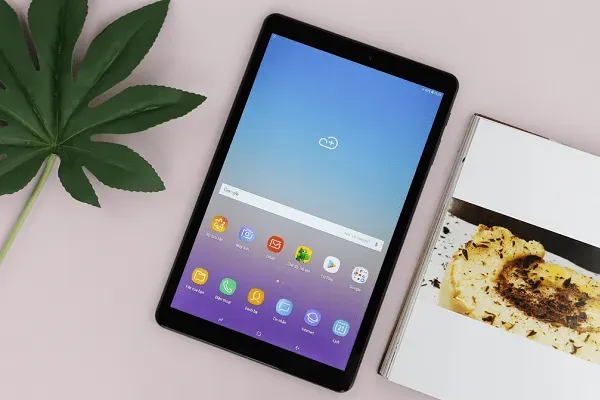 su dung tinh nang quen mat khau de mo khoa may tinh bang samsung
Sử dụng tính năng quên mật khẩu trên Find My Mobile là cách an toàn nhất để mở máy tính bảng Samsung.
Tối Ưu Hóa Bảo Mật Với Find My Device Của Google
Google cung cấp dịch vụ tương tự là “Find My Device”. Dịch vụ này cũng cho phép bạn quản lý thiết bị từ xa. Mặc dù nó không còn hỗ trợ tính năng mở khóa mật khẩu trực tiếp trên Android mới, nó vẫn là một công cụ dự phòng quan trọng.
Nếu Find My Mobile không hoạt động, Find My Device của Google có thể giúp bạn. Bạn có thể sử dụng chức năng “Xóa thiết bị” (Erase device). Tuy nhiên, hành động này sẽ xóa toàn bộ dữ liệu của bạn.
Hành động xóa dữ liệu qua Google cũng kích hoạt FRP. Điều này có nghĩa bạn sẽ cần nhớ mật khẩu Google sau khi thiết lập lại. Điều này giúp ngăn chặn việc lạm dụng thiết bị bị mất cắp.
Phương Pháp 2: Khôi Phục Cài Đặt Gốc (Factory Reset) Qua Recovery Mode
Khôi phục cài đặt gốc là giải pháp mạnh mẽ nhất để mở khóa thiết bị. Nó đảm bảo loại bỏ mọi lớp bảo mật màn hình, bao gồm cả mật khẩu bị quên. Tuy nhiên, phương pháp này sẽ xóa toàn bộ dữ liệu trong bộ nhớ trong.
Phân Tích Rủi Ro Mất Dữ Liệu Và FRP
Factory Reset đưa máy tính bảng về trạng thái xuất xưởng. Tất cả ứng dụng, ảnh, video, tài liệu, và cài đặt cá nhân đều bị xóa. Đây là rủi ro lớn nhất mà người dùng phải chấp nhận.
Bạn PHẢI đảm bảo đã sao lưu dữ liệu quan trọng trước khi thực hiện. Nếu không, dữ liệu sẽ biến mất vĩnh viễn.
Ngoài ra, sau khi reset, tính năng FRP sẽ được kích hoạt. Bạn cần nhớ thông tin đăng nhập tài khoản Google đã liên kết trước đó. Nếu không thể vượt qua FRP, máy tính bảng sẽ bị khóa. Nó trở thành “cục chặn giấy” vì không thể sử dụng.
Các Bước Kỹ Thuật Truy Cập Chế Độ Khôi Phục (Recovery Mode)
Việc truy cập Recovery Mode yêu cầu thao tác chính xác bằng tổ hợp phím cứng. Tổ hợp phím có sự khác biệt tùy thuộc vào model máy tính bảng Samsung.
Trước hết, tắt nguồn hoàn toàn máy tính bảng của bạn. Giữ nút Nguồn cho đến khi thiết bị tắt hẳn. Đảm bảo nó không chỉ ở chế độ ngủ.
Đối với máy tính bảng Samsung có nút Home vật lý: Nhấn và giữ đồng thời Nút Nguồn + Nút Home + Nút Tăng âm lượng. Giữ cho đến khi logo Samsung xuất hiện và màn hình Recovery Mode hiển thị.
Đối với máy tính bảng Samsung không có nút Home (hoặc có nút Bixby): Nhấn và giữ đồng thời Nút Nguồn + Nút Tăng âm lượng. Giữ cho đến khi màn hình Recovery Mode xuất hiện.
Trong Recovery Mode, màn hình cảm ứng không hoạt động. Bạn sẽ dùng nút Âm lượng để di chuyển lên xuống. Nút Nguồn được dùng để chọn (xác nhận) tùy chọn.
Hướng Dẫn Thao Tác Xóa Dữ Liệu Chi Tiết
Sử dụng nút Giảm âm lượng để di chuyển xuống. Tìm đến tùy chọn có nhãn “Wipe data/factory reset”. Nhấn nút Nguồn để chọn tùy chọn này.
Hệ thống sẽ yêu cầu bạn xác nhận lại. Di chuyển xuống “Factory data reset” (hoặc “Yes”). Nhấn Nguồn để xác nhận. Quá trình xóa dữ liệu sẽ bắt đầu. Quá trình này có thể kéo dài vài phút tùy thuộc vào dung lượng bộ nhớ.
Sau khi quá trình xóa hoàn tất, bạn sẽ quay lại menu Recovery Mode. Chọn tùy chọn “Reboot system now”. Nhấn Nguồn để khởi động lại máy tính bảng. Thiết bị sẽ khởi động lại và tiến hành quá trình thiết lập ban đầu. Bạn sẽ cần nhập tài khoản Google cũ để hoàn tất việc thiết lập.
Phương Pháp 3: Sử Dụng Công Cụ Phần Mềm Mở Khóa Bên Thứ Ba
Khi các phương pháp chính thức không thể thực hiện được, người dùng có thể tìm đến các công cụ phần mềm mở khóa của bên thứ ba. Đây thường là lựa chọn cuối cùng. Nó được áp dụng khi người dùng quên cả mật khẩu màn hình và thông tin tài khoản Google.
Phân Tích Rủi Ro Bảo Mật Và Chi Phí
Sử dụng phần mềm bên thứ ba luôn đi kèm với rủi ro đáng kể. Hầu hết các công cụ này yêu cầu mua bản quyền hoặc trả phí cao để sử dụng. Đây là một khoản chi phí cần được cân nhắc.
Việc cài đặt phần mềm từ các nguồn không đáng tin cậy tiềm ẩn nguy cơ bảo mật. Chúng có thể chứa virus hoặc phần mềm độc hại. Luôn chọn các công cụ có uy tín và tải từ trang web chính thức.
Phần lớn các phần mềm này cũng hoạt động bằng cách xóa dữ liệu trên thiết bị. Bạn phải chấp nhận rủi ro mất mát dữ liệu trước khi bắt đầu. Hiệu quả của chúng cũng không được Samsung hoặc Google đảm bảo.
Quy Trình Cơ Bản Khi Sử Dụng Phần Mềm Chuyên Dụng
Giả sử bạn đã chọn một công cụ chuyên dụng như DroidKit. Quy trình mở khóa thường yêu cầu kết nối thiết bị với máy tính.
Tải và cài đặt phần mềm trên máy tính cá nhân. Đảm bảo máy tính có kết nối mạng ổn định. Khởi động phần mềm.
Kết nối máy tính bảng Samsung bị khóa với máy tính bằng cáp USB. Cáp phải đảm bảo chất lượng để tránh gián đoạn truyền dữ liệu.
Trên giao diện phần mềm, chọn chức năng “Screen Unlocker” (Mở khóa màn hình). Chờ phần mềm nhận diện thiết bị của bạn.
Nhấn “Start” để bắt đầu. Phần mềm sẽ tải các tệp cấu hình thiết bị cần thiết. Sau đó, nó sẽ hướng dẫn bạn đưa máy tính bảng vào một chế độ đặc biệt. Chế độ này có thể là Recovery hoặc Download Mode.
Làm theo các bước hướng dẫn trên màn hình máy tính một cách cẩn thận. Phần mềm sẽ tiến hành xóa mã khóa. Quá trình này có thể mất vài phút. Sau khi hoàn tất, máy tính bảng Samsung sẽ khởi động lại và không còn mật khẩu màn hình.
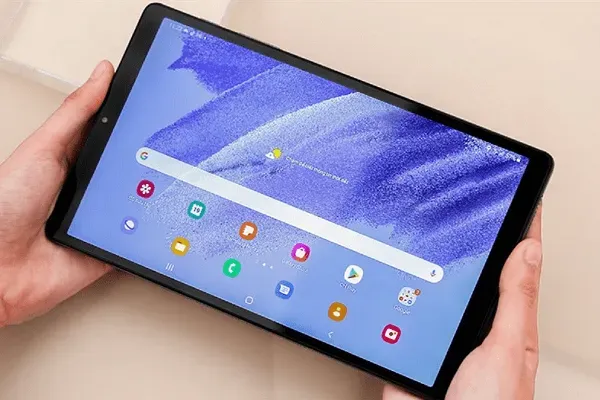 cach mo may tinh bang samsung khi quen mat khau bang phan mem
Sử dụng phần mềm thứ ba có thể là giải pháp cuối cùng nếu bạn không thể truy cập Recovery Mode.
Các Biện Pháp Phòng Ngừa và Tối Ưu Hóa Bảo Mật Sau Khôi Phục
Sau khi thành công trong việc lấy lại quyền truy cập thiết bị, việc tối ưu hóa bảo mật là bắt buộc. Điều này nhằm ngăn chặn tình trạng quên mật khẩu lặp lại trong tương lai.
Thiết Lập Mật Khẩu Mới An Toàn Và Đa Dạng
Ngay lập tức thiết lập một mật khẩu màn hình khóa mới. Mật khẩu phải mạnh, nhưng phải dễ nhớ đối với bạn. Tránh sử dụng thông tin cá nhân dễ đoán như ngày sinh.
Hãy sử dụng mật khẩu kết hợp chữ hoa, chữ thường, số và ký tự đặc biệt. Độ dài khuyến nghị là tối thiểu 8 ký tự. Đây là tiêu chuẩn bảo mật tối thiểu.
Nếu thiết bị hỗ trợ, hãy kích hoạt các phương thức bảo mật sinh trắc học. Vân tay và nhận diện khuôn mặt giúp quá trình mở khóa diễn ra nhanh chóng. Nó tăng cường cả tính bảo mật và trải nghiệm người dùng.
Kích Hoạt Và Kiểm Tra Tính Năng Mở Khóa Từ Xa
Find My Mobile là “chìa khóa dự phòng” không mất dữ liệu quan trọng nhất. Hãy kiểm tra lại cài đặt Find My Mobile. Đảm bảo rằng tài khoản Samsung đã được đăng nhập. Tùy chọn “Mở khóa từ xa” phải được bật và kiểm tra hoạt động.
Việc thiết lập địa chỉ email khôi phục và số điện thoại dự phòng cho cả tài khoản Samsung và Google là rất quan trọng. Những thông tin này giúp bạn khôi phục tài khoản nếu bạn quên mật khẩu đăng nhập tài khoản.
Thiết Lập Thói Quen Sao Lưu Dữ Liệu Định Kỳ
Sao lưu dữ liệu là biện pháp phòng ngừa tốt nhất chống lại mọi rủi ro mất mát thông tin. Rủi ro bao gồm quên mật khẩu hoặc lỗi phần cứng.
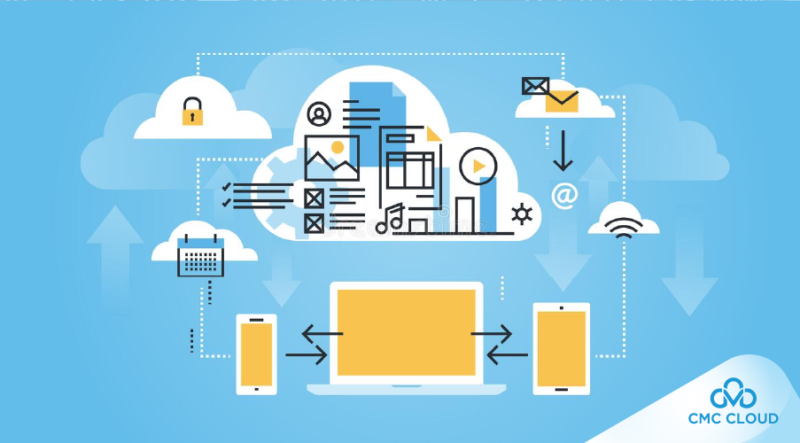
Tận dụng dịch vụ lưu trữ đám mây của Samsung Cloud hoặc Google Drive. Thiết lập chế độ tự động sao lưu ảnh, video, và các tệp quan trọng. Điều này đảm bảo bạn luôn có một bản sao dữ liệu mới nhất.
Đối với dữ liệu kinh doanh hoặc thông tin nhạy cảm, hãy sao lưu thủ công. Kết nối máy tính bảng với máy tính cá nhân. Sao lưu định kỳ cung cấp một lớp bảo vệ bổ sung đáng tin cậy.
Sử Dụng Trình Quản Lý Mật Khẩu Chuyên Nghiệp
Để loại bỏ hoàn toàn rủi ro quên mật khẩu, người dùng nên sử dụng các trình quản lý mật khẩu chuyên dụng. Công cụ này bao gồm LastPass, 1Password hoặc Dashlane. Chúng có thể tạo và lưu trữ các mật khẩu phức tạp cho tất cả tài khoản. Bạn chỉ cần ghi nhớ một mật khẩu chủ duy nhất. Đây là phương pháp quản lý thông tin an toàn và hiệu quả nhất hiện nay.
Phòng ngừa luôn tốt hơn khắc phục sự cố. Hãy tạo thói quen kiểm tra định kỳ các cài đặt bảo mật. Điều này giúp bạn tránh được những tình huống phiền toái. Nó đảm bảo thiết bị luôn sẵn sàng hoạt động.
Việc nắm vững cách mở mật khẩu máy tính bảng samsung là kỹ năng thiết yếu trong quản lý thiết bị công nghệ cá nhân. Từ việc tận dụng dịch vụ Find My Mobile không làm mất dữ liệu cho đến các bước thực hiện Factory Reset qua Recovery Mode, mỗi phương pháp đều cung cấp lối thoát cho tình huống khẩn cấp. Mặc dù các công cụ bên thứ ba có thể là giải pháp cuối cùng, người dùng nên ưu tiên các giải pháp chính thức để đảm bảo an toàn và tính toàn vẹn của dữ liệu. Biện pháp phòng ngừa tốt nhất vẫn là thiết lập các lớp bảo mật dự phòng và duy trì thói quen sao lưu dữ liệu thường xuyên.
Ngày Cập Nhật 28/11/2025 by Trong Hoang

Chào các bạn, mình là Trọng Hoàng, tác giả của blog maytinhvn.net. Mình là một full-stack developer kiêm writer, blogger, Youtuber và đủ thứ công nghệ khác nữa.