Garena là một nền tảng giải trí và nhà phát hành game hàng đầu khu vực Đông Nam Á. Việc nắm rõ cách tải garena về máy tính là bước đầu tiên để trải nghiệm các tựa game nổi tiếng như Liên Minh Huyền Thoại hay FIFA Online. Bài viết này cung cấp hướng dẫn toàn diện nhất về cách download Garena trên mọi hệ điều hành máy tính. Chúng tôi sẽ đi sâu vào các yêu cầu cấu hình và phương pháp cài đặt cho cả máy tính Windows truyền thống, laptop, và các giải pháp phức tạp hơn cho Macbook. Sau khi đọc xong, bạn sẽ tự tin cài đặt Garena thành công và bắt đầu hành trình gaming của mình một cách nhanh chóng.
Tổng Quan Về Nền Tảng Garena Và Giá Trị Cốt Lõi
Garena không chỉ là một launcher game đơn thuần. Đây là hệ sinh thái kỹ thuật số toàn diện, kết nối hàng triệu game thủ thông qua các sự kiện eSports lớn. Nền tảng này đóng vai trò trung tâm trong việc quản lý, cập nhật, và cho phép truy cập vào thư viện game Garena đồ sộ. Hiện tại, Garena đã chuyển đổi từ Garena Plus truyền thống sang Garena Client mới. Client mới này mang lại giao diện hiện đại, tốc độ tải game nhanh hơn, và hỗ trợ tốt hơn cho việc tối ưu hóa hiệu suất chơi game trên máy tính.
Việc cài đặt Garena Client về máy tính là thiết yếu. Client này cung cấp một trung tâm quản lý tài khoản thống nhất. Nó giúp người chơi dễ dàng cập nhật game, trò chuyện với bạn bè, và theo dõi các giải đấu. Khác với việc chơi game trên trình duyệt, Garena Client đảm bảo tính ổn định và bảo mật cao, điều quan trọng khi tham gia vào môi trường thể thao điện tử chuyên nghiệp.
Yêu Cầu Cấu Hình Tối Thiểu Để Cài Đặt Garena Trên PC
Trước khi tiến hành tải xuống, người dùng cần kiểm tra cấu hình máy tính. Đảm bảo hệ thống đáp ứng yêu cầu tối thiểu là bước quan trọng. Điều này giúp tránh gặp các lỗi hiệu suất không mong muốn sau khi cài đặt. Mặc dù Garena Client không đòi hỏi cấu hình quá cao, việc kiểm tra các thông số kỹ thuật là cần thiết cho trải nghiệm game mượt mà nhất.
Cấu Hình Cho Hệ Điều Hành Windows
Garena Client hỗ trợ tốt nhất trên các phiên bản Windows hiện đại.
Yêu cầu tối thiểu
- Hệ điều hành: Windows 7/8/10 (64-bit). Khuyến nghị sử dụng Windows 10 để tối ưu hóa bảo mật và hiệu năng.
- Bộ vi xử lý (CPU): Intel Core 2 Duo 2.4 GHz hoặc tương đương.
- Bộ nhớ truy cập ngẫu nhiên (RAM): Tối thiểu 4 GB RAM.
- Card đồ họa (GPU): Card đồ họa tích hợp hỗ trợ DirectX 9.0c trở lên.
- Dung lượng ổ cứng: Cần ít nhất 5 GB dung lượng trống để cài đặt Client và các thư mục tạm thời. Lưu ý rằng các game riêng lẻ của Garena (như Liên Minh Huyền Thoại) sẽ yêu cầu thêm từ 20-50 GB dung lượng.
Yêu cầu đề nghị
- Hệ điều hành: Windows 10/11 (64-bit).
- CPU: Intel Core i3 thế hệ thứ 4 trở lên, hoặc AMD Ryzen 3.
- RAM: 8 GB RAM trở lên.
- GPU: NVIDIA GeForce GTX 660 hoặc AMD Radeon HD 7870 (để chơi game mượt mà).
- Kết nối mạng: Kết nối Internet băng thông rộng ổn định.
Lưu Ý Về Dung Lượng Ổ Cứng Và RAM
Dung lượng ổ cứng là yếu tố thường bị bỏ qua. Khi tải Garena, người dùng chỉ cần một lượng nhỏ dung lượng cho Client. Tuy nhiên, việc cài đặt các tựa game như Free Fire hay Liên Quân Mobile trên máy tính thông qua phần mềm giả lập đòi hỏi dung lượng lớn hơn nhiều. Kỹ thuật viên khuyên dùng ổ cứng SSD. SSD giúp tăng tốc độ tải Client và khởi động game đáng kể. Nếu sử dụng RAM dưới 8GB, hãy đóng tất cả ứng dụng nền không cần thiết.
Cách Tải Garena Về Máy Tính PC Windows Chuẩn Xác Nhất
Quá trình download Garena trên máy tính chạy hệ điều hành Windows là đơn giản và nhanh chóng. Tuy nhiên, việc tuân thủ các bước dưới đây sẽ đảm bảo quá trình cài đặt diễn ra suôn sẻ, tránh gặp lỗi về đường dẫn hoặc phiên bản.
Chuẩn Bị Trước Khi Tải
Trước khi bắt đầu, người dùng cần chuẩn bị một số yếu tố.
- Kết nối Internet ổn định: Đảm bảo đường truyền mạng mạnh mẽ để tải file cài đặt có dung lượng khoảng vài trăm MB.
- Trình duyệt web: Sử dụng các trình duyệt phổ biến như Chrome, Firefox, hoặc Edge.
- Quyền quản trị: Đảm bảo tài khoản người dùng có quyền quản trị (Administrator) để cho phép chương trình cài đặt tự động.
- Phần mềm diệt virus: Tạm thời tắt các phần mềm diệt virus hoặc tường lửa (Firewall) của Windows. Đôi khi, các phần mềm này nhận diện nhầm file cài đặt của Garena là mối đe dọa.
Thực Hiện Tải Xuống Và Cài Đặt Client Garena
Các bước chi tiết để tải Garena phiên bản mới nhất.
-
Bước 1: Truy cập trang web chính thức của Garena
Mở trình duyệt và truy cập vào trang web chính thức của Garena Việt Nam. Đây là nguồn duy nhất cung cấp file cài đặt sạch và mới nhất. -
Bước 2: Chọn phiên bản PC và tải xuống
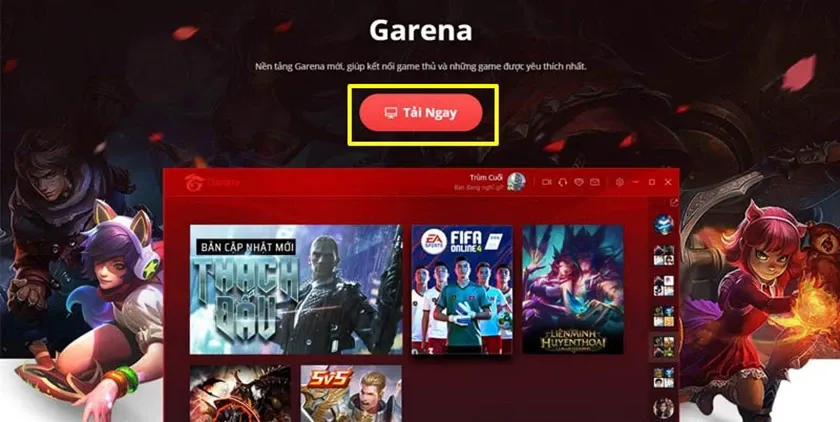
Trên giao diện trang chủ, tìm nút hoặc liên kết có nội dung “Tải Garena Client” hoặc tương đương. Đảm bảo bạn chọn phiên bản dành cho PC (Windows). Nhấp vào nút Tải ngay để bắt đầu quá trình tải file. Tên file thường làGarenaInstaller.exe. -
Bước 3: Lưu và mở tệp cài đặt
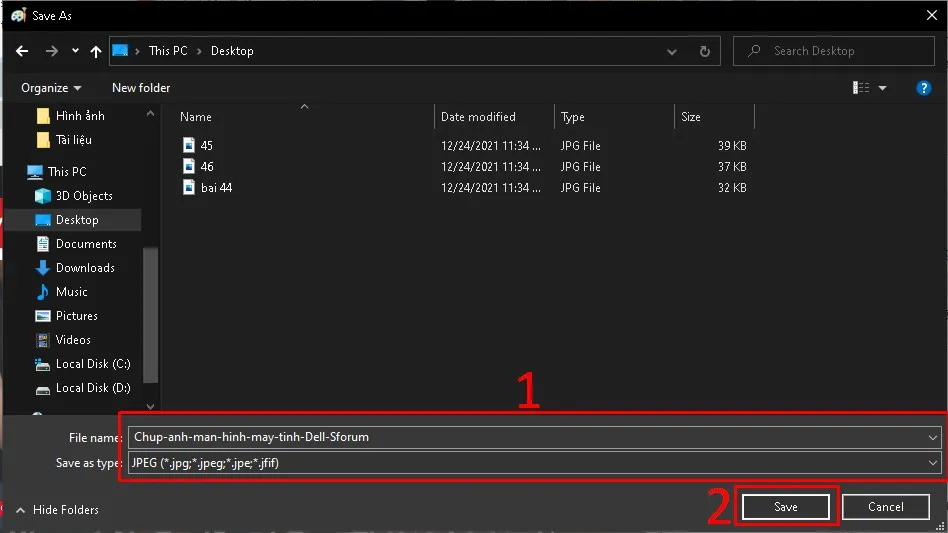
Chọn khu vực lưu tệp đã tải về (ví dụ: Desktop hoặc thư mục Downloads). Sau khi tải xuống hoàn tất, tìm tệpGarenaInstaller.exevà nhấp đúp vào nó để khởi chạy. -
Bước 4: Tiến hành cài đặt Garena Client
Màn hình cài đặt sẽ hiện ra. Bạn cần đọc và nhấp vào “đồng ý điều khoản sử dụng” của Garena. Sau đó, chọn “Cài đặt” (Install). Chương trình sẽ tự động cài đặt các thành phần cần thiết. Quá trình này thường kéo dài từ 1 đến 5 phút tùy thuộc vào tốc độ máy tính. -
Bước 5: Hoàn tất và khởi động
Sau khi cài đặt xong, chọn “Hoàn tất” (Finish). Nếu có tùy chọn “Khởi chạy Garena ngay” (Run Garena now), hãy chọn nó. Garena Client sẽ tự động mở ra.
 Hướng dẫn nhanh cách cài đặt Garena về máy tính
Đăng Nhập Và Khắc Phục Lỗi Cơ Bản
Khi Garena Client đã mở, bạn cần đăng nhập.
- Đăng nhập: Nhập tên tài khoản và mật khẩu Garena của bạn. Nếu chưa có, chọn “Đăng ký” và làm theo hướng dẫn.
- Chọn khu vực: Sau khi đăng nhập lần đầu, Client có thể yêu cầu bạn chọn khu vực (ví dụ: Việt Nam).
- Tải game: Từ giao diện chính, chọn game bạn muốn chơi (ví dụ: Liên Minh Huyền Thoại) và tiến hành tải về.
Nếu gặp lỗi Client không thể khởi động, hãy thử chạy tệp .exe bằng quyền quản trị viên (nhấp chuột phải và chọn “Run as administrator”).
Hướng Dẫn Chi Tiết Cài Đặt Garena Cho Laptop
Quá trình tải Garena laptop về cơ bản giống hệt với các bước cài đặt trên PC Windows thông thường. Laptop cũng sử dụng hệ điều hành Windows (phần lớn).
Khác Biệt Giữa Laptop Và PC Về Tải Garena
Sự khác biệt chủ yếu nằm ở mặt hiệu suất và tản nhiệt.
- Hiệu suất: Laptop thường có cấu hình yếu hơn PC cùng mức giá. Người dùng cần đảm bảo laptop đáp ứng yêu cầu cấu hình tối thiểu đã nêu ở trên.
- Tản nhiệt: Việc tải và cài đặt game lớn như LMHT có thể khiến laptop nóng lên đáng kể. Nên sử dụng đế tản nhiệt và đảm bảo quạt gió laptop hoạt động tốt trong suốt quá trình tải xuống.
- Nguồn điện: Luôn cắm sạc cho laptop khi tiến hành cài đặt hoặc chơi game. Điều này đảm bảo hiệu suất CPU/GPU đạt mức tối đa và tránh việc máy sập nguồn đột ngột.
Việc tải Garena cho laptop không có bước kỹ thuật nào khác biệt. Chỉ cần làm theo đúng 5 bước cài đặt như cho PC.
Giải Pháp Toàn Diện Để Cài Đặt Garena Trên Macbook/MacOS
Garena Client chính thức CHƯA hỗ trợ hệ điều hành macOS. Điều này tạo ra thách thức lớn cho người dùng Macbook muốn chơi game của Garena. Tuy nhiên, các kỹ thuật viên đã phát triển nhiều phương pháp để tạo môi trường Windows giả lập hoặc phân vùng ổ cứng. Điều này cho phép Macbook chạy Windows và cài đặt Garena.
Có hai phương pháp chính được sử dụng phổ biến nhất, đều đòi hỏi sự am hiểu kỹ thuật cơ bản và dung lượng ổ cứng khá lớn.
Phương Pháp 1: Sử Dụng Trợ Lý Bootcamp (Khuyến Nghị)
Bootcamp Assistant là công cụ tích hợp sẵn trên macOS. Nó cho phép người dùng chia ổ đĩa và cài đặt hệ điều hành Windows song song. Đây là phương pháp tối ưu hiệu năng nhất. Khi sử dụng Bootcamp, Windows sẽ chạy trực tiếp trên phần cứng của Macbook, cung cấp hiệu suất chơi game gần như máy tính Windows gốc.
Điều kiện cần thiết
- Bộ cài Windows: File ảnh đĩa ISO của Windows 10 (nên tải trực tiếp từ Microsoft).
- Dung lượng ổ cứng: Tối thiểu 50 GB dung lượng trống cho phân vùng Windows. Khuyến nghị 100 GB.
- Macbook: Đảm bảo Macbook là đời 2012 trở lên.
Các bước chi tiết cài Win bằng Bootcamp
-
Bước 1: Chuẩn bị tệp ISO Windows
Tải về bộ cài Windows 10/11 từ trang web của Microsoft. Lưu file ISO này về máy Mac của bạn (thường trong thư mục Downloads). -
Bước 2: Khởi động Bootcamp Assistant
Nhấn phímSpace+Commandđể mở Spotlight Search. Gõ “Bootcamp Assistant” và chọn ứng dụng này để khởi động. -
Bước 3: Cấu hình phân vùng
Trong giao diện Bootcamp Assistant, chọn file ISO Windows vừa tải về (ở mục ISO image). Tiếp theo, bạn cần kéo thanh trượt để chọn dung lượng cho phân vùng Bootcamp (phần ổ đĩa dành cho Windows). Đảm bảo phân vùng này có đủ dung lượng để chứa Windows, Garena Client, và ít nhất một tựa game Garena. -
Bước 4: Tiến hành cài đặt và phân chia ổ cứng
Chọn vàoInstall. Bootcamp Assistant sẽ bắt đầu phân chia vùng ổ cứng. Sau khi hoàn tất, máy tính của bạn sẽ tự động khởi động lại. -
Bước 5: Cài đặt Windows
Macbook sẽ được chuyển hướng đến màn hình cài đặt Windows. Bạn tiến hành cài đặt Windows theo yêu cầu thông thường (chọn ngôn ngữ, múi giờ). Hãy nhớ chọn phân vùng có tênBOOTCAMPkhi được hỏi vị trí cài đặt. -
Bước 6: Cài Driver cho Macbook
Sau khi Windows được cài đặt hoàn tất, cửa sổWelcome to Bootcamp Installersẽ tự động xuất hiện. Nhấp vàoNextvà làm theo hướng dẫn để cài đặt các driver cần thiết (âm thanh, card đồ họa, Wi-Fi) cho Macbook. -
Bước 7: Tải Garena
Khi Windows đã hoạt động ổn định, bạn thực hiện cách tải Garena về máy tính (các bước cho PC Windows) như đã mô tả ở trên.
Phương Pháp 2: Cài Đặt Máy Ảo Với Parallels Desktop
Nếu không muốn chia ổ cứng hoặc phải khởi động lại máy mỗi khi muốn chuyển đổi giữa macOS và Windows, việc sử dụng phần mềm giả lập như Parallels Desktop là lựa chọn thay thế. Parallels Desktop tạo ra một máy ảo (Virtual Machine) chạy Windows ngay trong môi trường macOS.
Ưu điểm và nhược điểm của máy ảo
- Ưu điểm: Có thể chạy Windows và macOS cùng lúc, dễ dàng chuyển đổi qua lại. Quá trình thiết lập đơn giản hơn Bootcamp.
- Nhược điểm: Hiệu suất chơi game bị giảm sút do tài nguyên máy tính phải chia sẻ giữa hai hệ điều hành. Yêu cầu cấu hình RAM và CPU cao hơn (ít nhất 16GB RAM là tối ưu).
Hướng dẫn cài đặt Parallels và Windows ảo
-
Bước 1: Tải và cài đặt Parallels Desktop
Chọn download file Parallel từ trang web chính thức (lưu ý: đây là phần mềm trả phí). Sau đó nhấp đúp vàoInstallđể cài đặt Parallels. Nhập thông tin đăng nhập Macbook của bạn khi được yêu cầu cấp quyền. -
Bước 2: Tạo máy ảo Windows
Trong Parallels, chọnInstall Windows or another OS from a DVS or image file. Tiếp theo, chọnImage Filevà duyệt đến tệp Windows ISO đã tải về. ChọnContinue. -
Bước 3: Thiết lập Cấu hình và Mục đích
Parallels sẽ yêu cầu bạn chọn mục đích sử dụng. Hãy nhấp vào chuyên mục Games để Parallels tự động tối ưu hóa tài nguyên (CPU, RAM) cho hiệu suất chơi game. Đặt tên và chọn nơi lưu trữ cho máy ảo Windows. -
Bước 4: Tùy chỉnh Cấu hình Phần cứng (Tùy chọn)
Trước khi cài đặt, chọnCustomize settings before installation. Tại màn hìnhCustomer Hardware, bạn có thể chỉnh số nhân CPU và dung lượng RAM cấp phát cho máy ảo. Khuyến nghị cấp phát tối thiểu 8GB RAM và 4 nhân CPU nếu máy Mac của bạn có đủ tài nguyên. -
Bước 5: Cài đặt Windows
NhấpContinuevà chọnInstall now. Parallels sẽ khởi động vào boot Windows. Bạn chờ đợi quá trình windows được cài đặt hoàn tất. -
Bước 6: Tải Garena trong máy ảo
Khi Windows ảo đã sẵn sàng, mở trình duyệt trong máy ảo và thực hiện cách tải Garena về máy tính (PC Windows) bình thường.
Hướng Dẫn Cập Nhật Hoặc Tải Lại Garena Khi Gặp Sự Cố
Trong quá trình sử dụng, đôi khi Garena Client gặp lỗi hoặc yêu cầu cập nhật lớn. Nếu gặp lỗi nghiêm trọng, việc gỡ bỏ và cài đặt lại (Reinstallation) là giải pháp tối ưu.
Gỡ bỏ Garena Client
- Mở
Control Panel(hoặcSettings>Appstrên Windows 10/11). - Tìm đến mục
Programs and Features(hoặcApps & features). - Tìm
Garenatrong danh sách, chọn và nhấp vàoUninstall. - Làm theo hướng dẫn trên màn hình để xóa hoàn toàn phần mềm.
Cài Đặt Lại Garena
Sau khi gỡ bỏ thành công, bạn thực hiện lại cách tải garena về máy tính bằng các bước chi tiết đã nêu ở phần H2, đảm bảo tải phiên bản mới nhất từ trang chủ.
Cập Nhật Client Thủ Công
Thông thường, Garena Client sẽ tự động cập nhật khi khởi động. Nếu quá trình này bị lỗi:
- Thoát hoàn toàn Garena Client.
- Tìm đến thư mục cài đặt Garena (thường là
C:Program FilesGarena). - Tìm tệp hoặc thư mục liên quan đến Updater và chạy nó thủ công (nếu có). Hoặc đơn giản là chạy lại Client Garena.
Khắc Phục Các Lỗi Thường Gặp Khi Tải Và Cài Đặt Garena
Là một kỹ thuật viên máy tính, tôi nhận thấy người dùng thường mắc phải một số lỗi cơ bản trong quá trình cài đặt Garena. Việc hiểu rõ nguyên nhân sẽ giúp giải quyết vấn đề nhanh chóng.
Lỗi Không Thể Kết Nối/Mất Mạng
Đây là lỗi phổ biến nhất, thường xảy ra trong quá trình tải game bên trong Client.
- Kiểm tra tường lửa (Firewall): Đảm bảo Windows Firewall hoặc phần mềm diệt virus không chặn Garena Client. Bạn cần thêm Garena vào danh sách loại trừ (Exclusion List).
- Kiểm tra DNS: Đổi DNS máy tính sang các DNS công cộng ổn định hơn như Google DNS (8.8.8.8 và 8.8.4.4) hoặc Cloudflare (1.1.1.1).
- Reset Modem/Router: Khởi động lại thiết bị mạng để làm mới địa chỉ IP và kết nối.
Lỗi Hiển Thị Màn Hình Đen Hoặc Trắng
Lỗi này thường xảy ra ngay sau khi khởi động Garena Client hoặc khi người dùng cố gắng mở một tựa game.
- Cập nhật Driver Card Đồ Họa: Đảm bảo driver card đồ họa (NVIDIA, AMD, hoặc Intel) đã được cập nhật lên phiên bản mới nhất. Lỗi này thường do xung đột tương thích driver.
- Thay đổi chế độ tương thích: Nhấp chuột phải vào biểu tượng Garena, chọn
Properties>Compatibility. Thử chạy chương trình ở chế độ tương thích với các phiên bản Windows cũ hơn (ví dụ: Windows 7 hoặc 8).
Lỗi Yêu Cầu Cập Nhật Liên Tục
Garena Client liên tục yêu cầu cập nhật nhưng quá trình không bao giờ hoàn tất.
- Xóa bộ nhớ Cache: Thử xóa thư mục cache của Garena. Đường dẫn thường nằm trong
C:ProgramDataGarenaMessengerCache. Xóa toàn bộ nội dung trong thư mụcCachevà khởi động lại Client. - Chạy với quyền quản trị viên: Luôn chạy Garena bằng quyền Administrator để đảm bảo chương trình có đủ quyền ghi vào ổ đĩa hệ thống khi cập nhật.
Hướng Dẫn Tải Garena Phiên Bản Di Động (Tham Khảo)
Mặc dù trọng tâm là cách tải garena về máy tính, việc biết cách tải phiên bản di động (Mobile Client) cũng giúp ích cho người dùng muốn quản lý tài khoản và cộng đồng game thủ qua điện thoại. Garena hỗ trợ cả iOS và Android.
Download Garena Android
Ứng dụng Garena trên Android có thể được tải từ CH Play hoặc qua tệp APK.
Qua CH Play
- Mở CH Play: Khởi động ứng dụng Cửa hàng Google Play trên điện thoại Android.
- Tìm kiếm: Nhập từ khóa “Garena” vào thanh tìm kiếm.
- Cài đặt: Nhấp vào biểu tượng ứng dụng Garena và chọn nút Cài đặt ở phía bên phải để tải về.
Qua Tệp APK (Cho thiết bị không có CH Play)
- Truy cập nguồn uy tín: Truy cập vào đường dẫn tải tệp Garena APK từ một nguồn đáng tin cậy. Tuyệt đối không tải từ các trang web không rõ nguồn gốc.
- Tải xuống và cài đặt: Nhấp vào tải xuống file APK. Sau khi tải xong, mở tệp và điện thoại sẽ yêu cầu cấp quyền cài đặt ứng dụng từ nguồn không xác định. Bạn cần cấp quyền này để hoàn tất quá trình cài đặt.
Tải Garena iOS
Đối với người dùng iPhone hoặc iPad, việc tải ứng dụng Garena được thực hiện qua App Store.
- Mở App Store: Khởi động ứng dụng App Store trên thiết bị iOS.
- Tìm kiếm: Nhấp vào biểu tượng kính lúp (Tìm kiếm) ở góc dưới màn hình. Nhập từ khóa “Garena” vào thanh tìm kiếm.
- Tải xuống: Nhấp vào nút Nhận (hoặc biểu tượng đám mây nếu đã từng tải) ở bên phải ứng dụng để bắt đầu quá trình tải xuống. Cần xác nhận bằng Face ID, Touch ID, hoặc mật khẩu.
Hướng Dẫn Download Garena Plus Cho Máy Tính / PC (Lưu Trữ Lịch Sử)
Garena Plus là phiên bản Client cũ hơn, chủ yếu đóng vai trò là phần mềm hỗ trợ kết nối cộng đồng game thủ và phòng chat LAN ảo. Hiện tại, Garena đã ngừng hỗ trợ và chuyển sang Garena Client mới. Tuy nhiên, nếu bạn cần truy cập lại Garena Plus vì mục đích hoài niệm hoặc cần sử dụng các chức năng cũ (nếu chúng còn hoạt động cục bộ), bạn có thể tìm kiếm các phiên bản lưu trữ.
Vì phiên bản này đã lỗi thời và không còn được khuyến nghị, chúng tôi chỉ trình bày quy trình tham khảo.
- Truy cập nguồn lưu trữ: Tìm kiếm file cài đặt Garena Plus từ các nguồn lưu trữ đáng tin cậy (những nguồn này có thể không phải là Garena chính thức).
- Tải file và lưu trữ: Nhấp vào
Tải xuống miễn phí cho PC. Chọn vị trí để lưu file cài đặt. - Cài đặt Garena Plus: Mở file đã tải về (thường là một file
.exehoặc.zip). Click đúp chuột để bắt đầu việc cài đặt. - Chọn thư mục cài đặt: Chọn
Next. Nhấp vào thanhBrowseđể chọn vị trí cài đặt. Bạn có thể chọnInstallđể dùng vị trí mặc định. - Hoàn tất: Sau khi cài đặt xong, nhấp chọn vào
Finish. Nếu muốn chạy ngay, nhấp vào ôRun Garena. Nhập tài khoản Garena của mình và chọnLogin Garena.
Giao diện Garena Plus thường hỗ trợ sẵn nhiều tùy chọn Game cổ điển và biểu tượng LAN cho các trò chơi ngày xưa.
Việc nắm vững cách tải garena về máy tính là chìa khóa để khai thác toàn bộ tiềm năng của hệ sinh thái game Garena. Dù bạn sử dụng máy tính PC Windows, laptop, hay phức tạp hơn là Macbook thông qua Bootcamp hoặc máy ảo, quy trình đã được tối ưu hóa để đảm bảo tốc độ và sự ổn định. Bằng cách tuân thủ các hướng dẫn cấu hình và khắc phục lỗi chi tiết, người dùng có thể nhanh chóng cài đặt Garena Client. Điều này cho phép người chơi tham gia vào cộng đồng và trải nghiệm những tựa game hấp dẫn một cách mượt mà nhất.
Ngày Cập Nhật 28/11/2025 by Trong Hoang

Chào các bạn, mình là Trọng Hoàng, tác giả của blog maytinhvn.net. Mình là một full-stack developer kiêm writer, blogger, Youtuber và đủ thứ công nghệ khác nữa.