Việc kiểm soát truy cập internet ngày càng trở nên thiết yếu trong môi trường số hiện đại. Nếu bạn là phụ huynh hoặc quản lý mạng nội bộ, việc tìm hiểu cách chặn các trang web trên máy tính là ưu tiên hàng đầu. Nhu cầu ngăn chặn việc truy cập vào các trang web độc hại, gây xao nhãng hoặc không phù hợp là vô cùng cấp bách để đảm bảo an toàn thông tin và tăng năng suất làm việc. Bài viết này sẽ đi sâu vào các giải pháp từ cấp độ hệ điều hành đến việc sử dụng các phần mềm chặn web chuyên dụng. Chúng ta sẽ khám phá các phương pháp sử dụng tệp Hosts cơ bản, thiết lập bộ lọc DNS nâng cao, và tận dụng các tiện ích mở rộng trình duyệt mạnh mẽ.
1. Phân Tích Tổng Quan Về Các Phương Pháp Chặn Trang Web
Các phương pháp ngăn chặn truy cập web rất đa dạng, mỗi loại đều có ưu điểm và nhược điểm riêng. Việc lựa chọn phương pháp phù hợp phụ thuộc vào mục tiêu, mức độ kiểm soát mong muốn và kiến thức kỹ thuật của người dùng. Mục tiêu chung là thiết lập một rào cản vững chắc.
1.1. Mục Tiêu Chính Của Việc Chặn Trang Web
Có ba mục tiêu cơ bản thúc đẩy người dùng tìm kiếm các giải pháp chặn web. Đầu tiên là bảo vệ an toàn thông tin, ngăn ngừa việc truy cập các trang web lừa đảo hoặc chứa mã độc. Thứ hai là tăng cường năng suất làm việc, loại bỏ sự xao nhãng từ mạng xã hội hoặc các trang tin tức giải trí. Quan trọng nhất là thiết lập kiểm soát phụ huynh nhằm giới hạn nội dung cho trẻ em.
Các trang web độc hại có thể bao gồm nội dung người lớn, bạo lực, hoặc cờ bạc. Việc ngăn chặn chúng ngay tại nguồn là chiến lược phòng ngừa hiệu quả nhất. Phương pháp chặn được chọn phải đảm bảo tính ổn định và khó bị trẻ em hoặc người dùng thiếu ý thức vượt qua.
1.2. Các Cấp Độ Triển Khai Giải Pháp Chặn Web
Giải pháp chặn web có thể được triển khai ở nhiều cấp độ khác nhau trên máy tính. Cấp độ đầu tiên là cấp độ hệ điều hành, thông qua việc điều chỉnh tệp Hosts hoặc tường lửa. Phương pháp này áp dụng cho mọi trình duyệt trên máy tính.
Cấp độ thứ hai là cấp độ trình duyệt, thông qua việc cài đặt các tiện ích mở rộng trình duyệt. Giải pháp này dễ thiết lập nhưng chỉ hoạt động trên trình duyệt cụ thể đã cài đặt. Cấp độ thứ ba là cấp độ mạng, sử dụng bộ lọc DNS hoặc cấu hình bộ định tuyến (router), cung cấp sự bảo vệ toàn diện cho tất cả các thiết bị trong mạng.
2. Phương Pháp Chặn Trang Web Nâng Cao Qua Tệp Hosts
Tệp Hosts là một phương pháp cổ điển và cực kỳ hiệu quả để chặn trang web mà không cần cài đặt phần mềm bên ngoài. Đây là công cụ không thể thiếu của mọi kỹ thuật viên máy tính.
2.1. Tệp Hosts Là Gì Và Hoạt Động Như Thế Nào
Tệp Hosts là một tệp văn bản đơn giản được sử dụng bởi hệ điều hành để ánh xạ tên miền (ví dụ: google.com) sang địa chỉ IP. Trước khi máy tính gửi yêu cầu truy vấn đến máy chủ DNS, nó sẽ kiểm tra tệp Hosts. Nếu tên miền được liệt kê ở đó, máy tính sẽ sử dụng địa chỉ IP đã được ánh xạ.
Để chặn một trang web, chúng ta chỉ cần ánh xạ tên miền của trang đó về địa chỉ IP cục bộ là 127.0.0.1. Địa chỉ này đại diện cho chính máy tính của bạn (localhost). Khi trình duyệt cố gắng truy cập trang web bị chặn, nó sẽ được chuyển hướng về chính máy tính đó, dẫn đến việc không tải được trang. Đây là một phương pháp nhanh chóng và miễn phí.
Tuy nhiên, nhược điểm là tệp Hosts có thể dễ dàng bị thay đổi nếu người dùng có quyền Administrator. Hơn nữa, tệp Hosts không thể xử lý việc chặn dựa trên từ khóa hoặc nội dung động. Nó chỉ có khả năng chặn toàn bộ tên miền cụ thể.
2.2. Hướng Dẫn Chi Tiết cách Chặn Các Trang Web Trên Máy Tính Bằng Tệp Hosts Trên Windows
Việc chỉnh sửa tệp Hosts đòi hỏi người dùng phải có quyền quản trị viên vì nó nằm trong thư mục hệ thống quan trọng.
Bước 1: Tìm và Truy cập Tệp Hosts
Tệp Hosts nằm tại đường dẫn cố định trên hệ điều hành Windows: C:WindowsSystem32driversetchosts. Bạn cần mở tệp này bằng một trình soạn thảo văn bản như Notepad hoặc Notepad++, nhưng phải khởi động chúng với quyền Administrator.
Bước 2: Mở Trình Soạn Thảo Với Quyền Administrator
Nhấn vào nút Start, gõ “Notepad”, nhấp chuột phải vào ứng dụng Notepad và chọn “Run as administrator”. Sau đó, trong Notepad, chọn File > Open và điều hướng đến đường dẫn tệp Hosts đã nêu ở trên. Đảm bảo chọn “All Files” trong hộp thoại mở tệp để có thể thấy tệp Hosts.
Bước 3: Thêm Địa Chỉ Cần Chặn
Cuộn xuống cuối tệp Hosts. Thêm một dòng mới cho mỗi trang web bạn muốn chặn. Cấu trúc là: [Địa chỉ IP Local] [Tên miền]. Sử dụng 127.0.0.1 làm địa chỉ IP local.
Ví dụ:
127.0.0.1      facebook.com
127.0.0.1      www.facebook.com
127.0.0.1      youtube.com
Bạn phải thêm cả tên miền có www. và không có www. để đảm bảo chặn triệt để.
Bước 4: Lưu Tệp và Kiểm Tra
Sau khi thêm các dòng cần thiết, chọn File > Save. Đóng trình duyệt web và mở lại. Thử truy cập các trang web đã chặn để xác nhận. Nếu thấy thông báo lỗi “Cannot reach this page” hoặc tương tự, việc chặn đã thành công. Nếu các thay đổi chưa được áp dụng, bạn có thể cần phải xóa bộ nhớ cache DNS bằng cách chạy lệnh ipconfig /flushdns trong Command Prompt (Run as administrator).
3. Thiết Lập Bộ Lọc Internet Toàn Hệ Thống Qua Cài Đặt DNS
Phương pháp DNS là một trong những cách hiệu quả nhất để thực hiện cách chặn các trang web trên máy tính và các thiết bị khác trong cùng mạng. Nó hoạt động ở cấp độ mạng, khó bị người dùng thông thường vượt qua.
3.1. Tại Sao Nên Sử Dụng Bộ Lọc DNS
Hệ thống Tên miền (DNS) chịu trách nhiệm dịch tên miền thành địa chỉ IP. Khi bạn sử dụng một dịch vụ DNS lọc nội dung, máy chủ DNS đó sẽ tự động từ chối cung cấp địa chỉ IP cho các tên miền được xác định là độc hại hoặc không phù hợp.
Ưu điểm lớn nhất của việc sử dụng bộ lọc DNS là khả năng bảo vệ tổng thể. Bất kỳ thiết bị nào (máy tính, điện thoại thông minh, máy tính bảng) kết nối với mạng và sử dụng cài đặt DNS này đều được bảo vệ. Điều này lý tưởng cho việc kiểm soát phụ huynh ở cấp độ gia đình. Các nhà cung cấp DNS lọc phổ biến bao gồm OpenDNS FamilyShield, CleanBrowsing và Cloudflare 1.1.1.3 (lọc dành cho gia đình).
3.2. Cấu Hình OpenDNS FamilyShield Để Chặn Trang Web Độc Hại
OpenDNS FamilyShield là dịch vụ DNS miễn phí cung cấp khả năng tự động chặn các trang web người lớn và trang web độc hại.
Bước 1: Xác định Địa Chỉ DNS Lọc
Đối với OpenDNS FamilyShield, địa chỉ IP của máy chủ DNS là:
- Primary DNS:
208.67.222.123 - Secondary DNS:
208.67.220.123
Bước 2: Thay Đổi Cài Đặt DNS Trên Windows
- Vào Control Panel > Network and Internet > Network and Sharing Center.
- Chọn “Change adapter settings” ở bên trái.
- Nhấp chuột phải vào kết nối mạng đang hoạt động (Wi-Fi hoặc Ethernet), chọn Properties.
- Trong cửa sổ Properties, tìm và chọn “Internet Protocol Version 4 (TCP/IPv4)”, sau đó nhấp vào Properties.
- Chọn tùy chọn “Use the following DNS server addresses”.
- Nhập địa chỉ DNS của OpenDNS FamilyShield vào ô “Preferred DNS server” và “Alternate DNS server”.
- Nhấp OK để lưu thay đổi.
Sau khi thay đổi, bạn có thể cần khởi động lại máy tính hoặc chạy lệnh ipconfig /flushdns để đảm bảo hệ thống sử dụng máy chủ DNS mới.
 Chuyên gia kỹ thuật đang tư vấn về cách chặn các trang web trên máy tính, tăng cường bảo mật internet
4. Sử Dụng Tiện Ích Mở Rộng Trình Duyệt Để Kiểm Soát Cá Nhân
Đối với những người muốn kiểm soát truy cập trên một trình duyệt cụ thể, các tiện ích mở rộng là giải pháp linh hoạt và dễ cài đặt nhất. Đây là phương pháp phổ biến nhất cho người dùng cá nhân muốn tăng cường năng suất.
4.1. Tiện Ích BlockSite: Giải Pháp Chặn Trang Web Tập Trung
BlockSite là một trong những tiện ích mở rộng phổ biến nhất, tương thích với Chrome, Firefox và Edge. Công cụ này cho phép người dùng nhanh chóng thêm các trang web cần chặn vào danh sách đen.
Phân tích tính năng chính:
- Chặn theo URL: Chặn toàn bộ tên miền hoặc các đường dẫn cụ thể.
- Chế độ làm việc (Work Mode): Cho phép kích hoạt và hủy kích hoạt nhanh chóng danh sách chặn theo lịch trình hoặc theo yêu cầu.
- Chặn bằng mật khẩu: Tính năng quan trọng giúp ngăn người khác (hoặc chính bạn) gỡ bỏ tiện ích hoặc thay đổi cài đặt mà không có mật khẩu.
Hướng dẫn sử dụng cơ bản BlockSite:
- Truy cập Chrome Web Store (hoặc cửa hàng tương ứng của trình duyệt) và tìm kiếm “BlockSite”.
- Cài đặt tiện ích mở rộng.
- Sau khi cài đặt, nhấp vào biểu tượng BlockSite (thường là một dấu chấm than).
- Trong giao diện quản lý, nhập URL trang web cần chặn vào ô và nhấp vào dấu cộng để thêm vào danh sách.
BlockSite còn cung cấp tùy chọn chuyển hướng người dùng bị chặn sang một trang web hữu ích khác, giúp giảm thiểu sự thất vọng khi truy cập vào nội dung cấm.
4.2. Khai Thác Tiện Ích Kiểm Soát Của Phụ Huynh Trên Trình Duyệt
Nhiều tiện ích mở rộng được thiết kế riêng cho mục đích kiểm soát phụ huynh. Các tiện ích này thường cung cấp các tính năng chuyên sâu hơn so với BlockSite cơ bản. Chúng tập trung vào việc giám sát và báo cáo hoạt động duyệt web.
Các tiện ích kiểm soát phụ huynh thường có tính năng Danh sách Đen (Blacklist), nơi bạn nhập URL cần chặn, và Danh sách Trắng (Whitelist), nơi chỉ những trang web trong danh sách này mới được phép truy cập, chặn tất cả những trang web còn lại. Phương pháp Whitelist là an toàn nhất khi giới hạn truy cập internet cho trẻ nhỏ. Việc bảo vệ cài đặt bằng mật khẩu là bước không thể thiếu để duy trì hiệu quả chặn.
 Giao diện tiện ích BlockSite minh họa cách chặn các trang web trên máy tính bằng trình duyệt Chrome
5. Lựa Chọn Phần Mềm Chặn Web Chuyên Nghiệp
Khi các phương pháp cơ bản không đủ, người dùng cần đến các phần mềm chuyên nghiệp. Những công cụ này hoạt động độc lập với trình duyệt, cung cấp khả năng giám sát sâu hơn và khó bị gỡ bỏ hơn.
5.1. Phân Tích Chức Năng Của Phần Mềm VAPU (VTEC Anti-Porn Utilities)
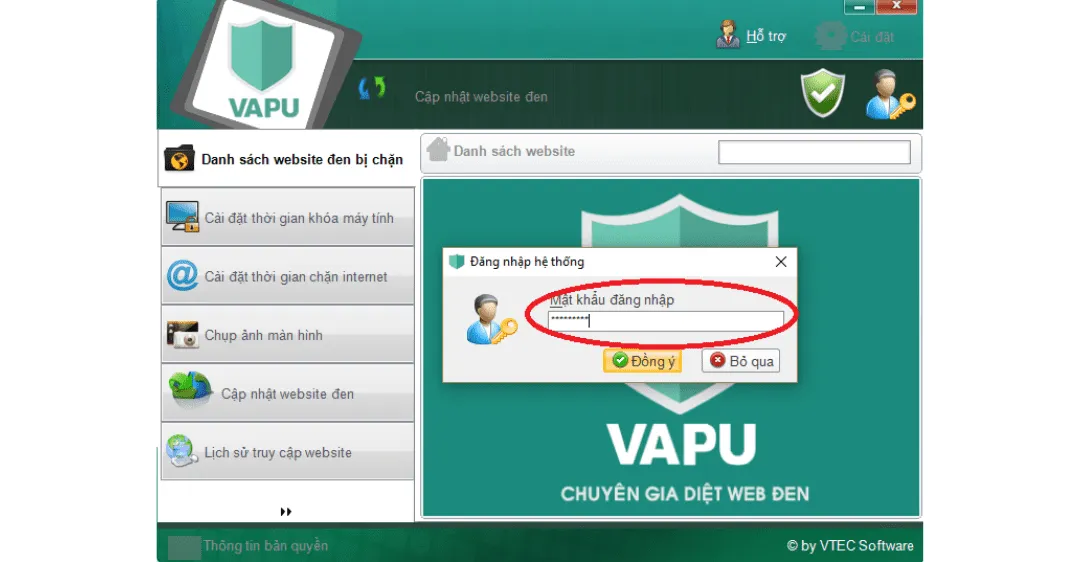
Phần mềm VAPU là một giải pháp bảo mật toàn diện được phát triển tại Việt Nam, đặc biệt tập trung vào việc lọc nội dung độc hại (Dark Web).
Tính năng cốt lõi và E-E-A-T:
- Bộ lọc tối ưu: VAPU được tuyên bố có bộ lọc dark web lớn nhất Việt Nam, chứa hàng chục nghìn tên miền độc hại đã được xác định. Điều này thể hiện tính chuyên môn và trải nghiệm trong việc quản lý cơ sở dữ liệu nội dung cấm.
- Kiểm soát toàn diện: Phần mềm không chỉ chặn Dark Web mà còn chặn các nhóm trang web khác như Game online, Mạng xã hội theo lựa chọn của người dùng.
- Quản lý thời gian: Người dùng có thể giới hạn thời gian truy cập Internet hoặc thời gian sử dụng máy tính theo giờ và ngày cụ thể (Ví dụ: Khóa máy sau 10 giờ tối).
Quy trình vận hành an toàn:
- Thiết lập mật khẩu: Ngay sau khi cài đặt, VAPU yêu cầu người dùng tạo mật khẩu để bảo vệ ứng dụng, ngăn người khác tắt hoặc gỡ bỏ nó.
- Ghi lại màn hình máy tính: Đây là một tính năng giám sát quan trọng. Hệ thống có thể tự động chụp ảnh màn hình máy tính theo tần suất đã định (ví dụ: 5 phút/lần). Các ảnh chụp này được nén và gửi qua email cho phụ huynh, cung cấp bằng chứng trực quan về hoạt động của người dùng.
- Cập nhật dữ liệu tự động: Để duy trì hiệu quả, VAPU liên tục tự động cập nhật danh sách web đen từ máy chủ, đảm bảo khả năng chặn các trang web mới nhất.
5.2. Các Công Cụ Kiểm Soát Phụ Huynh Khác
Ngoài VAPU, thị trường có nhiều phần mềm kiểm soát phụ huynh toàn cầu khác. Các công cụ này thường cung cấp khả năng giám sát đa nền tảng.
- Qustodio và Norton Family: Các phần mềm này cho phép phụ huynh quản lý hoạt động trực tuyến của con cái trên nhiều thiết bị (PC, Mac, iOS, Android) từ một bảng điều khiển duy nhất.
- Báo cáo chi tiết: Hầu hết các phần mềm này đều cung cấp báo cáo hoạt động chi tiết, bao gồm lịch sử truy cập, thời gian sử dụng ứng dụng, và các nỗ lực truy cập vào trang web bị cấm.
6. Sử Dụng Tính Năng Kiểm Soát Phụ Huynh Tích Hợp Trong Hệ Điều Hành
Cả Windows và macOS đều cung cấp các công cụ kiểm soát phụ huynh tích hợp. Việc sử dụng các công cụ này rất đáng tin cậy vì chúng được xây dựng ở cấp độ hệ điều hành.
6.1. Thiết Lập Family Safety Trên Windows 10/11
Microsoft Family Safety là một bộ công cụ mạnh mẽ giúp phụ huynh quản lý thiết bị Windows của con cái.
Tạo và Quản lý Tài khoản Trẻ em:
- Tạo Tài khoản: Phụ huynh cần thiết lập tài khoản Microsoft cho trẻ em và thêm chúng vào nhóm gia đình (Microsoft Family Group).
- Giới hạn Truy cập Web: Thông qua cổng thông tin Family Safety trên web hoặc ứng dụng di động, phụ huynh có thể bật tính năng lọc web. Tính năng này hoạt động tốt nhất khi sử dụng trình duyệt Microsoft Edge, tự động chặn các trang web có nội dung người lớn và áp dụng các giới hạn trang web cụ thể mà phụ huynh đã thiết lập.
Lợi ích của Family Safety: Nó không chỉ giới hạn trang web mà còn cho phép giới hạn thời gian sử dụng thiết bị, quản lý ứng dụng và trò chơi được cài đặt. Điều này cung cấp một giải pháp toàn diện để kiểm soát phụ huynh.
6.2. Kiểm Soát Phụ Huynh Trên macOS
Trên hệ điều hành macOS, tính năng Screen Time đóng vai trò là trung tâm kiểm soát chính.
- Kích hoạt Screen Time: Bạn có thể bật Screen Time cho tài khoản của trẻ em trên máy Mac.
- Hạn chế Nội dung và Quyền riêng tư: Trong phần Screen Time, chọn “Content & Privacy Restrictions”. Tại đây, bạn có thể chọn “Limit Adult Websites” để macOS tự động lọc nội dung không phù hợp hoặc chọn “Allowed Websites Only” để thiết lập danh sách trắng nghiêm ngặt.
- Bảo vệ bằng Mã hóa: Luôn đảm bảo đặt mã hóa Screen Time để ngăn trẻ em tự ý thay đổi cài đặt giới hạn.
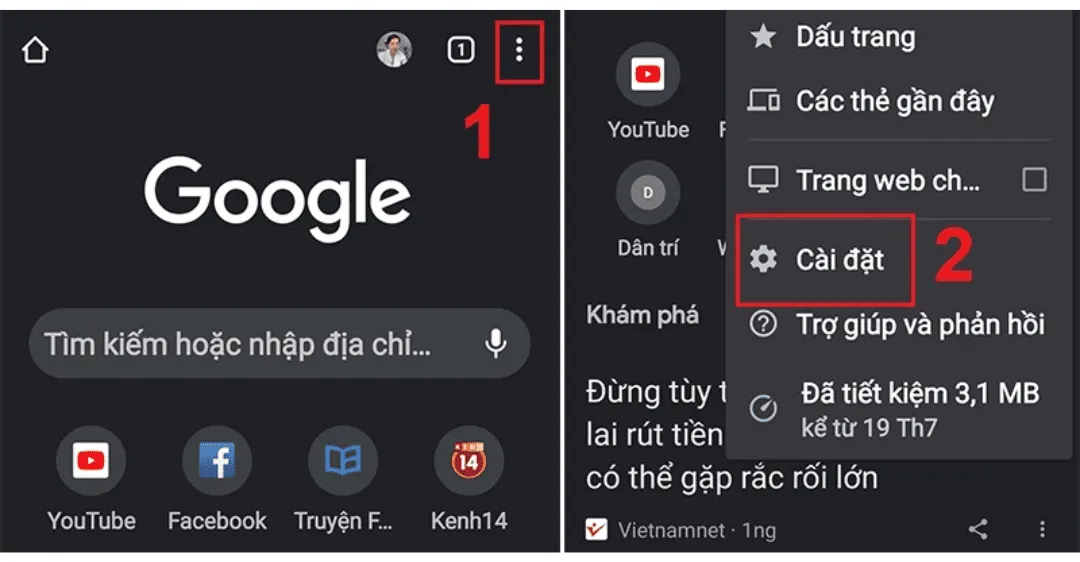 Tùy chọn thiết lập mật khẩu và danh sách đen trong công cụ kiểm soát phụ huynh, giải pháp để chặn các trang web độc hại
7. Khắc Phục Lỗi và Giải Pháp Thay Thế
Thực hiện các phương pháp chặn có thể đôi khi gặp trục trặc. Việc nắm rõ cách khắc phục giúp duy trì tính ổn định của hệ thống lọc.
7.1. Xử Lý Các Vấn Đề Thường Gặp
- Không chặn được: Nếu bạn đã chỉnh sửa tệp Hosts hoặc thay đổi DNS mà trang web vẫn truy cập được, hãy thử xóa bộ nhớ cache DNS và bộ nhớ cache trình duyệt.
- Trang web bị chặn nhầm: Trong trường hợp DNS lọc chặn nhầm một trang web an toàn, bạn có thể phải chuyển sang sử dụng danh sách trắng thay vì danh sách đen, hoặc cân nhắc cấu hình DNS chi tiết hơn (nếu nhà cung cấp cho phép).
- Lỗi phần mềm: Khi sử dụng các phần mềm chuyên nghiệp như VAPU, hãy đảm bảo chúng được cập nhật thường xuyên. Lỗi có thể xảy ra nếu phần mềm bị xung đột với tường lửa hoặc chương trình chống virus khác.
7.2. Khi Nào Cần Tìm Kiếm Sự Hỗ Trợ Chuyên Nghiệp
Trong một số trường hợp phức tạp, đặc biệt là trong môi trường doanh nghiệp hoặc khi các phương pháp trên không hiệu quả, việc tham vấn kỹ thuật viên là cần thiết. Nếu bạn đã cố gắng thiết lập tất cả các cách chặn các trang web trên máy tính nhưng vẫn không thể ngăn chặn hoàn toàn truy cập, có thể cần kiểm tra các vấn đề về cấu hình mạng sâu hơn hoặc các phần mềm độc hại đang phá hoại các tệp hệ thống. Sự can thiệp chuyên nghiệp sẽ giúp xác định và khắc phục triệt để các lỗ hổng bảo mật.
 Đơn vị kỹ thuật chuyên nghiệp hỗ trợ người dùng khi không thực hiện được cách chặn các trang web trên máy tính
Việc kiểm soát truy cập internet trên máy tính là một quá trình liên tục đòi hỏi sự kết hợp giữa các giải pháp kỹ thuật và sự giám sát của người dùng. Chúng ta đã khám phá các cách chặn các trang web trên máy tính thông qua việc điều chỉnh tệp Hosts ở cấp độ hệ thống, sử dụng bộ lọc DNS toàn mạng, áp dụng các tiện ích mở rộng trình duyệt dễ sử dụng, và triển khai phần mềm chặn web chuyên nghiệp như VAPU. Bằng cách áp dụng đúng phương pháp, bạn có thể bảo vệ máy tính khỏi nội dung độc hại, đảm bảo an toàn cho trẻ em và tối ưu hóa năng suất làm việc. Việc chủ động trong việc quản lý nội dung số là chìa khóa để xây dựng một môi trường làm việc và học tập an toàn, hiệu quả.
Ngày Cập Nhật 29/11/2025 by Trong Hoang

Chào các bạn, mình là Trọng Hoàng, tác giả của blog maytinhvn.net. Mình là một full-stack developer kiêm writer, blogger, Youtuber và đủ thứ công nghệ khác nữa.