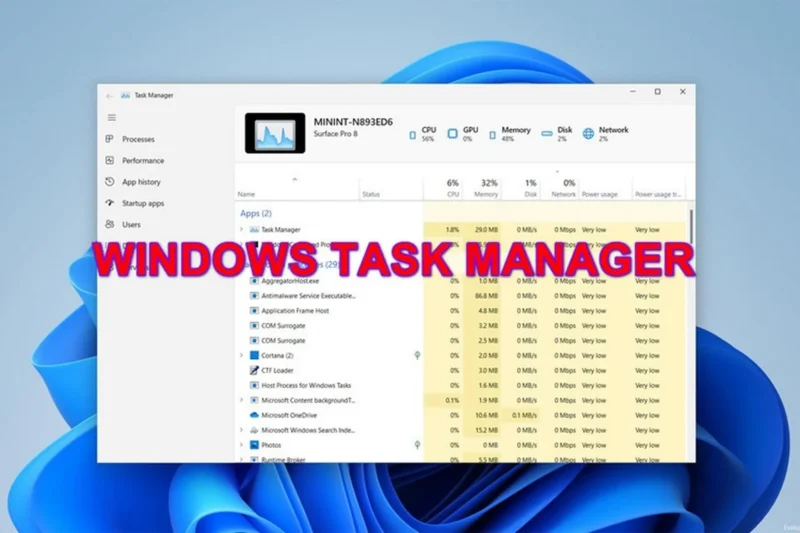
Task Manager, hay còn gọi là trình quản lý tác vụ, là tiện ích cốt lõi được tích hợp sẵn trong hệ điều hành Windows. Đây là công cụ không thể thiếu khi tìm hiểu về cách quản lý máy tính chuyên nghiệp. Task Manager cung cấp cái nhìn toàn diện và tức thời về các chương trình đang hoạt động, giúp người dùng giám sát tài nguyên hệ thống và thực hiện tối ưu hóa hiệu suất. Việc nắm vững Task Manager là bước đầu tiên để kiểm soát quá trình khởi động và duy trì sự ổn định trong môi trường điện toán hiện đại.
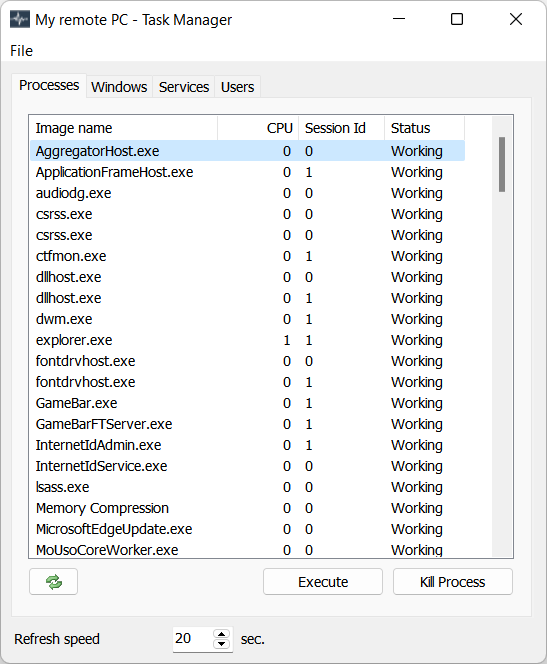
Task Manager: Công Cụ Chìa Khóa Trong Quản Lý Máy Tính
Task Manager là một ứng dụng quản lý hệ thống cực kỳ mạnh mẽ của Microsoft Windows. Nó xuất hiện từ các phiên bản Windows NT 4.0 và Windows 2000. Chức năng chính của nó là cung cấp thông tin chi tiết về các quá trình, hiệu suất, và ứng dụng trên máy tính. Người dùng dựa vào công cụ này để chẩn đoán vấn đề và giải phóng tài nguyên.
Task Manager giúp người dùng kiểm tra lượng bộ nhớ, CPU, và đĩa mà mỗi chương trình đang tiêu thụ. Đây là điều kiện tiên quyết để thực hiện cách quản lý máy tính hiệu quả. Bằng cách hiển thị dữ liệu thời gian thực, nó cho phép người dùng đưa ra các quyết định sáng suốt về việc duy trì hoạt động của hệ thống.
Trình Quản Lý Tác Vụ Là Gì Và Vai Trò Cốt Lõi
Trình quản lý tác vụ (Task Manager) là bảng điều khiển trung tâm của hệ thống Windows. Nó hiển thị mọi tác vụ đang diễn ra trên thiết bị của bạn. Điều này bao gồm cả các ứng dụng bạn đang tương tác và các quy trình nền tảng ẩn.
Vai trò cốt lõi của Task Manager là cung cấp quyền kiểm soát. Nó cho phép người dùng kết thúc các ứng dụng không phản hồi. Nó cũng là nơi lý tưởng để giám sát các vấn đề về hiệu suất. Nếu máy tính chạy chậm, Task Manager sẽ chỉ ra thủ phạm gây tắc nghẽn. Task Manager giúp duy trì sự ổn định và tốc độ xử lý của máy tính.
-800×600.jpg)
Cách Mở Task Manager Nhanh Chóng
Có nhiều phương pháp để truy cập Task Manager. Việc nắm vững các phím tắt sẽ giúp bạn tiết kiệm thời gian đáng kể. Kỹ thuật viên chuyên nghiệp luôn ưu tiên các phương pháp nhanh nhất.
Sử dụng Phím Tắt Trực Tiếp
Đây là phương pháp phổ biến và nhanh nhất. Bạn chỉ cần nhấn tổ hợp phím Ctrl + Shift + Esc. Task Manager sẽ mở ra ngay lập tức mà không cần qua bất kỳ cửa sổ trung gian nào.
Dùng Tổ Hợp Phím Bảo Mật
Tổ hợp phím Ctrl + Alt + Delete sẽ mở Màn hình Tùy chọn Bảo mật. Trên màn hình này, bạn chọn Task Manager từ danh sách các tùy chọn. Phương pháp này thường hữu ích khi hệ thống bị treo nặng.
Mở Từ Thanh Taskbar
Người dùng có thể nhấp chuột phải vào một vùng trống trên thanh Taskbar. Sau đó, chọn Task Manager từ menu ngữ cảnh hiện ra. Đây là cách trực quan và dễ thực hiện.
Sử Dụng Hộp Thoại Run
Nhấn tổ hợp phím Windows + R để mở hộp thoại Run. Gõ lệnh taskmgr vào ô tìm kiếm. Nhấn Enter để khởi chạy Task Manager. Phương pháp này hiệu quả khi chuột gặp sự cố.
Sử Dụng Lệnh Command Prompt Hoặc PowerShell
Mở Command Prompt hoặc PowerShell với quyền quản trị. Gõ lệnh taskmgr và nhấn Enter. Task Manager sẽ được kích hoạt ngay lập tức. Kỹ thuật này thường được dùng trong các môi trường tự động hóa hoặc khắc phục lỗi nâng cao.
Phân Tích Chuyên Sâu Các Tab Quan Trọng Của Task Manager
Task Manager có hai chế độ xem: đơn giản và chi tiết. Chế độ đơn giản chỉ liệt kê các ứng dụng đang chạy. Ngược lại, chế độ chi tiết là nơi bạn thực hiện cách quản lý máy tính chuyên sâu. Nó cung cấp giao diện đầy đủ với nhiều tab quan trọng.
Tab Processes (Quy Trình) Và Quản Lý Ứng Dụng
Tab Processes là trung tâm của Task Manager. Nó liệt kê tất cả các ứng dụng, quy trình nền và quy trình hệ thống Windows đang chạy. Đây là nơi bạn kiểm soát trực tiếp các tài nguyên đang được tiêu thụ.
-800×600.jpg)
Tab này được chia thành ba nhóm: Apps (Ứng dụng giao diện người dùng), Background Processes (Quy trình nền), và Windows Processes (Quy trình hệ thống). Bạn có thể sắp xếp các quy trình theo mức tiêu thụ CPU, bộ nhớ (Memory), đĩa (Disk), và mạng (Network). Điều này giúp dễ dàng xác định các ứng dụng đang gây quá tải.
Quản lý quy trình trên Processes:
- End Task (Kết thúc tác vụ): Chức năng quan trọng nhất là đóng ngay lập tức một ứng dụng hoặc quy trình không phản hồi. Khi một chương trình bị treo, sử dụng End Task là giải pháp nhanh nhất để giải phóng tài nguyên.
- Resource Values (Giá trị Tài nguyên): Cho phép xem các giá trị chính xác cho bộ nhớ. Bạn có thể chọn xem dưới dạng MB hoặc phần trăm tài nguyên đang được sử dụng.
-800×600.jpg)
Tab Performance (Hiệu Suất) Và Giám Sát Tài Nguyên
Tab Performance cung cấp biểu đồ thời gian thực về tổng mức sử dụng tài nguyên. Đây là công cụ chẩn đoán hiệu suất vô cùng giá trị. Nó theo dõi CPU, Bộ nhớ RAM, Ổ đĩa (HDD/SSD), Mạng (Ethernet/Wi-Fi), và GPU.
-800×600.jpg)
Phân Tích Các Chỉ Số Hiệu Suất
CPU (Bộ vi xử lý): Hiển thị biểu đồ sử dụng tổng thể và thông tin chi tiết về tốc độ cơ bản, socket, core, và logical processor. Nó còn cho biết thời gian hoạt động của hệ thống (Uptime). Việc theo dõi CPU giúp nhận biết các quy trình tiêu tốn quá nhiều chu kỳ xử lý.
Memory (Bộ nhớ RAM): Cung cấp thông tin về dung lượng bộ nhớ đang sử dụng (In use), bộ nhớ trống (Available), và các loại bộ nhớ đệm (Cached, Paged pool, Non-paged pool). Nếu mức sử dụng RAM luôn ở ngưỡng cao, đây là dấu hiệu cần nâng cấp phần cứng hoặc quản lý ứng dụng chặt chẽ hơn.
Disk (Ổ đĩa): Theo dõi hoạt động đọc/ghi của ổ cứng hoặc SSD. Hoạt động đĩa 100% thường là nguyên nhân gây ra hiện tượng máy tính chậm chạp. Tab này cho phép người dùng xác định ứng dụng nào đang truy cập đĩa nhiều nhất.
GPU (Bộ xử lý đồ họa): Chỉ số này đặc biệt quan trọng đối với người dùng chơi game hoặc thiết kế đồ họa. Nó hiển thị mức sử dụng của các công cụ xử lý đồ họa khác nhau, như 3D, Video Encode/Decode.
Tab Startup (Khởi Động) Và Kiểm Soát Tốc Độ Boot Máy
Tab Startup liệt kê các chương trình tự động khởi động cùng hệ điều hành Windows. Đây là một yếu tố then chốt ảnh hưởng đến tốc độ boot máy. Quản lý danh sách này là một phần thiết yếu của cách quản lý máy tính hiệu quả.
-800×600.jpg)
Mỗi mục trong danh sách có trường Startup impact (Mức độ ảnh hưởng khởi động). Giá trị này được đánh giá là High (Cao), Medium (Trung bình), Low (Thấp) hoặc None (Không). Các chương trình có mức ảnh hưởng cao nên được xem xét vô hiệu hóa.
Cách Vô Hiệu Hóa Chương Trình Khởi Động
Để vô hiệu hóa, người dùng chỉ cần chọn ứng dụng mong muốn. Sau đó, nhấp vào nút Disable (Vô hiệu hóa) ở góc dưới bên phải. Việc vô hiệu hóa các ứng dụng không cần thiết sẽ làm tăng đáng kể tốc độ khởi động của Windows. Đây là mẹo tối ưu hóa đơn giản nhưng cực kỳ hiệu quả.
Các Tab Chuyên Biệt Khác
Task Manager còn bao gồm một số tab chi tiết khác dành cho các tác vụ quản trị nâng cao. Mỗi tab phục vụ một mục đích cụ thể trong việc giám sát và điều chỉnh hệ thống.
Tab App History (Lịch Sử Ứng Dụng)
Tab App History cung cấp thông tin về lượng CPU và tài nguyên mạng mà các ứng dụng đã sử dụng. Dữ liệu này được thống kê cho tài khoản người dùng hiện tại. Nó hỗ trợ người dùng xem lại lịch sử sử dụng tài nguyên của các ứng dụng Windows Store.
-800×600.jpg)
Thông tin này hữu ích để nhận biết các ứng dụng nền tốn kém tài nguyên một cách không cần thiết.
Tab Users (Người Dùng)
Users hiển thị danh sách tất cả các tài khoản người dùng đang đăng nhập vào máy tính. Nó bao gồm cả những người dùng đang hoạt động và người dùng bị ngắt kết nối. Bạn có thể thấy lượng tài nguyên mà mỗi phiên người dùng đang tiêu thụ.
-800×383.jpg)
Tab này cho phép quản trị viên kết thúc phiên làm việc của người khác. Chỉ cần đánh dấu một người dùng và chọn Logoff (Đăng xuất) hoặc Disconnect (Ngắt kết nối).
Tab Details (Chi Tiết)
Tab Details hiển thị các thông tin kỹ thuật sâu hơn về các quy trình đang chạy. Nó là phiên bản nâng cao của Processes. Tab này bao gồm các cột như PID (Process ID), tên người dùng, trạng thái, và mức độ ưu tiên.
-800×600.jpg)
Công dụng chính của Details là thiết lập quyền ưu tiên (Set Priority) cho các ứng dụng. Bằng cách tăng mức ưu tiên cho một ứng dụng quan trọng, bạn đảm bảo ứng dụng đó nhận được nhiều tài nguyên CPU hơn. Điều này giúp chương trình chạy mượt mà và ổn định hơn.
Tab Services (Dịch Vụ)
Services hiển thị danh sách các dịch vụ Windows đang chạy trên nền hệ thống. Các dịch vụ này thường hỗ trợ các chương trình chạy ngầm. Hầu hết chúng tự động khởi chạy khi mở máy tính.
-800×600.jpg)
Thông tin trong tab này tương tự như công cụ quản lý dịch vụ services.msc. Người dùng có thể khởi động (Start), dừng (Stop), hoặc khởi động lại (Restart) các dịch vụ. Tuy nhiên, việc thay đổi dịch vụ cần được thực hiện cẩn thận. Việc tắt nhầm dịch vụ quan trọng có thể gây ra lỗi hệ thống nghiêm trọng.
Chiến Lược Nâng Cao cách quản lý máy tính
Việc sử dụng Task Manager không chỉ dừng lại ở việc kết thúc tác vụ. Các kỹ thuật viên chuyên nghiệp sử dụng nó để thực hiện các chiến lược quản lý hiệu suất nâng cao. Điều này đòi hỏi sự hiểu biết sâu sắc về các tùy chọn ẩn.
Quản Lý Quy Trình Nền Và Tối Ưu Hóa Bộ Nhớ
Quy trình nền (Background Processes) thường chiếm một lượng lớn bộ nhớ và chu kỳ CPU. Nhiều quy trình không cần thiết vẫn chạy ngay cả khi bạn không sử dụng ứng dụng.
Bạn nên thường xuyên kiểm tra tab Processes để xác định các ứng dụng nền không cần thiết. Nếu bạn thấy một ứng dụng có mức sử dụng tài nguyên cao mà không biết rõ mục đích, hãy tìm kiếm trực tuyến. Sử dụng tùy chọn Search Online (Tìm kiếm trực tuyến) bằng cách nhấp chuột phải vào quy trình. Nếu nó không phải là quy trình hệ thống quan trọng, hãy cân nhắc kết thúc tác vụ hoặc gỡ cài đặt.
Điều Chỉnh Mức Độ Ưu Tiên (Priority) Cho Ứng Dụng Quan Trọng
Trong tab Details, bạn có thể thay đổi mức độ ưu tiên của một quy trình. Các mức ưu tiên bao gồm Low, Below normal, Normal, Above normal, High, và Realtime.
Việc đặt mức ưu tiên cao hơn (ví dụ: High) cho một ứng dụng cụ thể. Điều này đảm bảo rằng Windows sẽ phân bổ nhiều tài nguyên hơn cho nó. Ví dụ, bạn có thể đặt mức ưu tiên cao cho phần mềm biên tập video khi render. Ngược lại, việc đặt mức ưu tiên thấp cho các tác vụ tải nền sẽ giảm ảnh hưởng của chúng. Cần lưu ý không nên đặt quá nhiều quy trình ở mức Realtime. Điều này có thể gây mất ổn định cho hệ thống.
Khắc Phục Ứng Dụng Bị Treo Và Sự Cố Hệ Thống
Khi một chương trình bị đứng, giải pháp tức thời là sử dụng End Task. Tuy nhiên, đôi khi chính giao diện Windows Explorer (explorer.exe) bị treo.
Trong trường hợp này, bạn không nên End Task Explorer. Thay vào đó, hãy tìm quy trình Windows Explorer trong tab Processes. Nhấp chuột phải và chọn Restart (Khởi động lại). Lựa chọn này cho phép khởi động lại giao diện người dùng, thanh tác vụ, và desktop. Điều này giúp giải quyết hầu hết các vấn đề treo mà không cần khởi động lại toàn bộ máy.
Nếu một ứng dụng bị lỗi và cần gỡ lỗi, chức năng Create dump file (Tạo tệp kết xuất) rất hữu ích. Nó sẽ chụp nhanh bộ nhớ của chương trình. Sau đó, nó lưu tệp này vào đĩa để các nhà phát triển hoặc kỹ thuật viên phân tích sau.
-800×600.jpg)
Các Công Cụ Bổ Sung Để Quản Lý Hệ Thống Toàn Diện
Mặc dù Task Manager là công cụ mạnh mẽ, cách quản lý máy tính toàn diện đòi hỏi việc sử dụng kết hợp nhiều công cụ hệ thống khác. Những công cụ này giúp tối ưu hóa hệ thống từ nhiều góc độ.
Sử Dụng System Configuration (MSConfig)
MSConfig là tiện ích cấu hình hệ thống giúp quản lý các dịch vụ và mục khởi động. Mặc dù Task Manager đã thay thế phần quản lý khởi động. MSConfig vẫn quan trọng trong việc quản lý các dịch vụ.
Bạn có thể mở MSConfig bằng cách gõ msconfig vào hộp thoại Run. Tab Services trong MSConfig cho phép bạn xem và tắt các dịch vụ nền tảng. Khi khắc phục sự cố, bạn có thể chọn Hide all Microsoft services (Ẩn tất cả các dịch vụ của Microsoft). Sau đó, vô hiệu hóa các dịch vụ bên thứ ba để xác định nguồn gốc xung đột phần mềm.
Công Cụ Disk Cleanup Và Defragmentation
Quản lý không gian lưu trữ là một phần quan trọng của việc duy trì hiệu suất. Ổ đĩa đầy có thể làm chậm đáng kể tốc độ hệ thống.
Disk Cleanup (Dọn Dẹp Ổ Đĩa)
Disk Cleanup là công cụ tích hợp giúp xóa các tệp tạm thời, tệp cache, và các tệp hệ thống không cần thiết. Công cụ này thường giải phóng hàng gigabyte dung lượng. Nó giúp hệ thống hoạt động trơn tru hơn.
Disk Defragmentation (Chống Phân Mảnh Ổ Đĩa)
Với ổ cứng cơ học (HDD), chống phân mảnh là cần thiết. Nó sắp xếp lại các mảnh dữ liệu để truy cập nhanh hơn. Tuy nhiên, đối với ổ SSD, việc chống phân mảnh không cần thiết và có thể làm giảm tuổi thọ. Windows hiện đại tự động quản lý việc này. Người dùng nên kiểm tra xem ổ đĩa của mình có đang được tối ưu hóa đúng cách hay không.
Quản Lý Driver Và Cập Nhật Hệ Điều Hành
Driver là phần mềm giúp hệ điều hành giao tiếp với phần cứng. Driver lỗi thời hoặc hỏng có thể gây ra nhiều vấn đề hiệu suất và sự cố.
Sử Dụng Device Manager
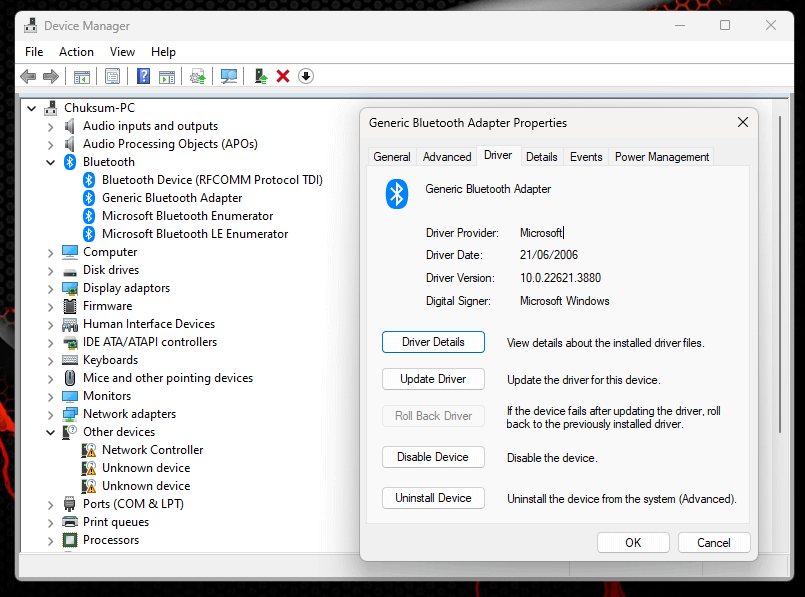
Device Manager (devmgmt.msc) là nơi quản lý tất cả các thiết bị phần cứng. Nó cho phép người dùng kiểm tra trạng thái driver, cập nhật, hoặc gỡ cài đặt driver. Thường xuyên kiểm tra Device Manager để tìm các cảnh báo màu vàng. Những cảnh báo này chỉ ra các thiết bị thiếu driver hoặc driver bị lỗi.
Cập Nhật Windows Định Kỳ
Cập nhật hệ điều hành Windows thường xuyên là điều tối quan trọng. Các bản cập nhật thường bao gồm các bản vá bảo mật và tối ưu hóa hiệu suất. Chúng đảm bảo hệ thống luôn hoạt động với phiên bản ổn định và an toàn nhất. Cập nhật được quản lý thông qua Settings > Update & Security > Windows Update.
Tối Ưu Hóa Bộ Nhớ RAM Và File Page
Quản lý bộ nhớ là một khía cạnh kỹ thuật của cách quản lý máy tính. Khi RAM vật lý không đủ, Windows sử dụng tệp Page File (Bộ nhớ ảo).
Điều Chỉnh Bộ Nhớ Ảo (Page File)
Page File là một không gian trên ổ đĩa được sử dụng như RAM bổ sung. Nếu bạn gặp tình trạng thiếu bộ nhớ, bạn nên kiểm tra cấu hình bộ nhớ ảo.
Mặc dù Windows quản lý bộ nhớ ảo tự động, đôi khi người dùng có thể cần điều chỉnh thủ công. Việc đặt kích thước ban đầu và kích thước tối đa cố định cho Page File. Điều này có thể giúp ngăn chặn tình trạng phân mảnh của tệp này. Quá trình này được thực hiện trong System Properties (Thuộc tính Hệ thống).
Giảm Thiểu Bộ Nhớ Đệm (Cached Memory)
Bộ nhớ đệm (Cached Memory) là phần RAM được hệ thống sử dụng để lưu trữ dữ liệu thường xuyên truy cập. Mặc dù đây là tính năng tốt để tăng tốc độ, đôi khi nó có thể giữ quá nhiều RAM.
Người dùng có thể sử dụng các công cụ của bên thứ ba, như RAMMap của Microsoft Sysinternals. Công cụ này cho phép xem chi tiết cách bộ nhớ đang được sử dụng. Trong các trường hợp cực đoan, nó có thể giúp dọn dẹp bộ nhớ chờ (Standby List) một cách thủ công. Tuy nhiên, việc này thường không được khuyến nghị cho người dùng thông thường.
Bảo Trì Và Khắc Phục Lỗi Cơ Bản (Maintenance and Troubleshooting)
Một cách quản lý máy tính tốt bao gồm việc duy trì tính bảo mật và giải quyết các vấn đề kỹ thuật kịp thời. Task Manager là công cụ chẩn đoán ban đầu.
Kiểm Tra Và Xử Lý Sự Cố Bảo Mật
Sự cố máy tính không mở được Task Manager thường là dấu hiệu của virus hoặc phần mềm độc hại. Malware có thể vô hiệu hóa Task Manager để tránh bị phát hiện và đóng.
-800×600.jpg)
Nếu không thể mở Task Manager, hãy khởi động lại máy tính ở chế độ Safe Mode (Chế độ An toàn). Sau đó, chạy phần mềm quét và diệt virus (Windows Defender hoặc phần mềm bên thứ ba). Việc này loại bỏ phần mềm độc hại đang cản trở các tiện ích hệ thống.
Giám Sát Nhiệt Độ Và Trạng Thái Phần Cứng
Hiệu suất máy tính giảm đáng kể khi nhiệt độ tăng cao. Task Manager không trực tiếp hiển thị nhiệt độ. Tuy nhiên, sự gia tăng đột ngột trong việc sử dụng CPU hoặc GPU trong Task Manager có thể là dấu hiệu quá nhiệt.
Người dùng nên sử dụng các phần mềm giám sát phần cứng chuyên dụng. Các công cụ này như HWMonitor hoặc Core Temp giúp theo dõi nhiệt độ CPU và GPU. Quá nhiệt kéo dài có thể làm hỏng các linh kiện. Nó cũng kích hoạt cơ chế giảm tốc độ (throttling), làm máy tính chậm đi.
Xử Lý Quy Trình Trùng Lặp
Người dùng mới thường thắc mắc tại sao Task Manager hiển thị nhiều quy trình trùng lặp. Ví dụ, Google Chrome thường hiển thị nhiều tiến trình chrome.exe.
-800×372.jpg)
Điều này không phải là lỗi. Nhiều chương trình hiện đại sử dụng kiến trúc đa tiến trình. Mỗi tab, tiện ích mở rộng, hoặc thành phần riêng biệt của ứng dụng có thể chạy dưới dạng một quy trình độc lập. Thiết kế này giúp tăng tính ổn định và bảo mật. Nếu một quy trình con bị lỗi, nó sẽ không làm sập toàn bộ ứng dụng. Điều này hoàn toàn không ảnh hưởng tiêu cực đến máy tính của bạn.
Thiết Lập Kế Hoạch Bảo Trì Định Kỳ
Quản lý máy tính là một quá trình liên tục, không phải là sự kiện một lần. Việc thiết lập một kế hoạch bảo trì định kỳ là cần thiết.
Kế hoạch này bao gồm việc kiểm tra Task Manager hàng tuần. Mục tiêu là xác định và kết thúc các quy trình nền không cần thiết. Đồng thời, chạy Disk Cleanup hàng tháng. Cuối cùng, thực hiện sao lưu dữ liệu quan trọng để đảm bảo an toàn thông tin. Bảo trì định kỳ giúp duy trì hiệu suất ổn định và kéo dài tuổi thọ thiết bị.
Các Tùy Chọn Cửa Sổ Và Giao Diện Task Manager
Task Manager còn có các tùy chọn hiển thị và tương tác cửa sổ hữu ích. Chúng giúp tối ưu hóa trải nghiệm quản lý tác vụ.
Tùy Chọn Options (Tùy Chọn)
Menu Options cung cấp các cài đặt về hành vi của cửa sổ Task Manager.
- Always on Top (Luôn ở trên cùng): Tùy chọn này giữ cửa sổ Task Manager hiển thị trên tất cả các cửa sổ khác. Điều này rất tiện lợi khi bạn cần theo dõi hiệu suất thời gian thực trong khi làm việc trên một ứng dụng khác.
- Minimize on Use (Thu nhỏ khi sử dụng): Task Manager sẽ tự động thu nhỏ khi bạn nhấp chuột phải vào một quy trình và chọn Switch To (Chuyển đổi đến).
- Hide When Minimized (Ẩn khi thu nhỏ): Cửa sổ Task Manager sẽ tiếp tục chạy trong system tray (khay hệ thống) khi được thu nhỏ.
-800×360.jpg)
Tùy Chọn View (Xem)
Menu View cho phép người dùng kiểm soát cách dữ liệu được trình bày.
- Refresh Now (Làm mới ngay): Buộc Task Manager cập nhật tất cả dữ liệu tức thì. Phím tắt tương đương là F5.
- Update Speed (Tốc độ cập nhật): Cho phép bạn chọn tần suất dữ liệu được làm mới. Các tùy chọn là High, Medium, Low, hoặc Paused (Tạm dừng). Tạm dừng hữu ích khi bạn cần phân tích dữ liệu tĩnh.
- Group By Type (Nhóm theo loại): Quy trình trong tab Processes sẽ được nhóm thành Apps, Background Processes, và Windows Processes. Việc này làm cho giao diện trở nên gọn gàng và dễ quản lý hơn.
- Expand All / Collapse All (Mở rộng/Thu gọn Tất cả): Cho phép nhanh chóng mở hoặc thu gọn tất cả các nhóm quy trình.
-800×360.jpg)
Tùy Chọn File (Tệp)
Tùy chọn File thường được sử dụng để khởi chạy các tác vụ mới.
- Run New Task (Chạy Tác Vụ Mới): Cho phép bạn khởi chạy một chương trình, tài liệu, hoặc thư mục bằng cách nhập đường dẫn hoặc tên tệp. Quan trọng hơn, nó cho phép bạn tick chọn Create this task with administrative privileges (Tạo tác vụ này với quyền quản trị viên). Điều này giúp khởi chạy ứng dụng cần quyền cao nhất.
- Exit (Thoát): Đóng Task Manager.
-800×360.jpg)
Quản Lý Phần Mềm Chuyên Sâu Qua Menu Ngữ Cảnh
Khi nhấp chuột phải vào một quy trình trong Task Manager, menu ngữ cảnh hiện ra với nhiều tùy chọn quản lý mạnh mẽ.
Phân Tích Quy Trình Và Vị Trí Tệp
- Open File Location (Mở vị trí tệp): Mở File Explorer trực tiếp đến thư mục chứa tệp
.execủa quy trình đang chạy. Điều này cực kỳ hữu ích để xác định nguồn gốc của một ứng dụng đáng ngờ hoặc để kiểm tra thuộc tính. - Properties (Thuộc tính): Hiển thị cửa sổ Thuộc tính tiêu chuẩn của tệp
.exeđược liên kết. Nó cung cấp thông tin về phiên bản, nhà sản xuất, và chữ ký số.
Thao Tác Nâng Cao
- Go to details (Đi tới chi tiết): Chuyển trực tiếp sang tab Details. Quy trình được chọn sẽ được làm nổi bật. Điều này cho phép người dùng xem thông tin kỹ thuật sâu hơn và thay đổi mức độ ưu tiên.
- Search online (Tìm kiếm trực tuyến): Tự động mở trình duyệt web. Nó tìm kiếm tên của quy trình đang chạy trên Internet. Chức năng này rất quan trọng khi xác định liệu một quy trình hệ thống có phải là hợp pháp hay là malware ẩn danh.
- Analyze wait chain (Phân tích chuỗi chờ): (Thường chỉ có trong tab Details). Công cụ này giúp xác định các quy trình đang chờ tài nguyên từ một quy trình khác. Nó rất hữu ích khi chẩn đoán các lỗi khóa (deadlock) hoặc ứng dụng bị treo phức tạp.
Những Sai Lầm Phổ Biến Cần Tránh Khi Sử Dụng Task Manager
Sử dụng Task Manager không đúng cách có thể dẫn đến sự cố hệ thống. Người dùng cần tránh một số sai lầm cơ bản.
Thứ nhất, không nên tùy tiện kết thúc các quy trình hệ thống Windows Processes. Nhiều quy trình có vẻ không quan trọng nhưng lại cần thiết cho hoạt động của hệ điều hành. Ví dụ, kết thúc csrss.exe hoặc smss.exe có thể dẫn đến màn hình xanh (BSOD).
Thứ hai, tránh nhầm lẫn giữa CPU và RAM. Một quy trình sử dụng 90% CPU trong giây lát có thể là bình thường. Ngược lại, việc sử dụng 90% RAM liên tục là vấn đề nghiêm trọng hơn. Cần phân biệt rõ ràng giữa tài nguyên xử lý và tài nguyên bộ nhớ.
Thứ ba, không nên đặt mức ưu tiên quá cao (Realtime) cho bất kỳ ứng dụng nào không phải hệ thống. Mức Realtime có thể làm giảm hiệu suất của các quy trình hệ thống khác. Điều này dẫn đến sự mất ổn định và phản ứng kém của chuột/bàn phím.
Việc hiểu rõ ý nghĩa của từng tab và quy trình trong Task Manager sẽ giúp người dùng đưa ra các quyết định sáng suốt và tránh những rủi ro không đáng có. Task Manager là một con dao hai lưỡi. Nó cung cấp quyền kiểm soát tối đa, nhưng cũng đi kèm với trách nhiệm quản lý.
Quản lý hiệu suất máy tính một cách chuyên nghiệp luôn là một thách thức. Task Manager của Windows là công cụ không thể thiếu để đối phó với những thách thức này. Từ việc kiểm soát các ứng dụng đang tiêu thụ tài nguyên đến việc tinh chỉnh các dịch vụ khởi động, Task Manager cung cấp dữ liệu tức thời và khả năng can thiệp trực tiếp. Nắm vững Task Manager và các công cụ bổ sung như MSConfig giúp người dùng duy trì tốc độ, ổn định, và bảo mật cho hệ thống. Thông qua việc áp dụng cách quản lý máy tính một cách có hệ thống, bạn sẽ tối ưu hóa được trải nghiệm làm việc và kéo dài tuổi thọ của thiết bị.
Ngày Cập Nhật 29/11/2025 by Trong Hoang

Chào các bạn, mình là Trọng Hoàng, tác giả của blog maytinhvn.net. Mình là một full-stack developer kiêm writer, blogger, Youtuber và đủ thứ công nghệ khác nữa.