Hoạt động số hóa tài liệu là yêu cầu không thể thiếu trong môi trường văn phòng hiện đại. Việc chuyển đổi dữ liệu bản cứng sang định dạng kỹ thuật số giúp tối ưu hóa quy trình làm việc. Bài viết này tập trung vào cách scan từ máy photocopy sang máy tính, một kỹ năng cơ bản nhưng đòi hỏi sự thiết lập chính xác. Chúng tôi sẽ cung cấp hướng dẫn toàn diện từ khâu chuẩn bị mạng, cấu hình thiết lập mạng SMB cho đến các bước thực hiện trên thiết bị. Việc làm chủ kỹ thuật quét tài liệu hai mặt và lựa chọn độ phân giải DPI phù hợp là yếu tố quyết định để tối ưu hóa quy trình quản lý hồ sơ của bạn.
Bản Chất Của Quá Trình Scan Và Giá Trị Số Hóa Tài Liệu
Scan là quá trình chuyển đổi các thông tin từ tài liệu vật lý (bản cứng) thành các tệp tin kỹ thuật số (bản mềm). Dữ liệu này có thể là hình ảnh, văn bản hoặc sự kết hợp của cả hai. Khác biệt rõ rệt so với photocopy là quá trình ngược lại. Scan tạo điều kiện để lưu trữ và chia sẻ dữ liệu dễ dàng.
Công nghệ này sử dụng thiết bị quang học để phân tích hình ảnh hoặc văn bản trên giấy. Sau đó, nó chuyển đổi các mẫu ánh sáng thu được thành dữ liệu số (pixel). Các pixel này được lưu trữ dưới các định dạng tệp khác nhau như PDF hoặc JPEG.
Sự Cần Thiết Của Việc Chuyển Đổi Dữ Liệu
Đối với các doanh nghiệp hoạt động lâu năm, khối lượng hồ sơ, hợp đồng và công văn tích lũy là rất lớn. Việc quản lý và bảo quản tài liệu giấy trở nên khó khăn, tốn kém diện tích. Số hóa thông qua scan là giải pháp tối ưu. Nó giúp giảm thiểu nguy cơ tài liệu bị hỏng, thất lạc hoặc xuống cấp theo thời gian.
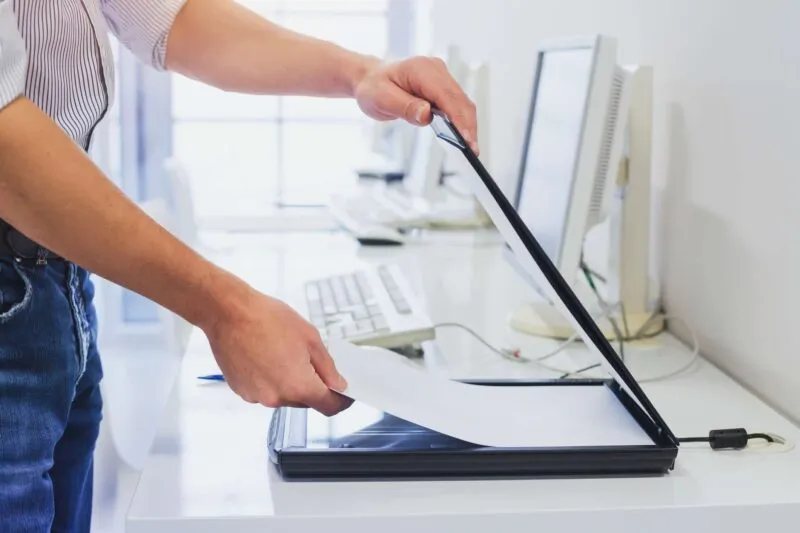 Định nghĩa và nguyên lý hoạt động của công nghệ scan tài liệu
Scan giúp tiết kiệm đáng kể không gian lưu trữ vật lý trong văn phòng. Đồng thời, nó cải thiện tốc độ tìm kiếm và quản lý tài liệu. Thay vì lục tìm trong kho lưu trữ, nhân viên có thể truy cập ngay lập tức vào cơ sở dữ liệu số.
Lợi Ích Của Số Hóa Trong Môi Trường Văn Phòng
Số hóa không chỉ là việc chuyển đổi định dạng. Nó là một chiến lược quản lý thông tin. Lưu trữ tài liệu quan trọng dưới dạng số giúp sao lưu và bảo quản cẩn thận hơn. Điều này đặc biệt quan trọng để phòng trừ trường hợp tài liệu gốc bị thất lạc.
Việc sử dụng máy scan để số hóa giấy tờ hỗ trợ đắc lực cho cá nhân và doanh nghiệp. Nó giảm thiểu nguy cơ mất thông tin quan trọng. Đồng thời, nó còn đóng góp vào việc cắt giảm chi phí in ấn và lưu trữ giấy tờ hàng năm.
Tăng Cường Bảo Mật Thông Tin Qua Scan
Hoạt động scan cho phép lưu trữ thông tin ở dạng số có tính bảo mật cao. Người dùng có thể cài đặt mã hóa hoặc mật khẩu cho các tệp tin. Điều này giúp tăng cường an toàn thông tin, đặc biệt với các dữ liệu nhạy cảm.
Các tệp hình ảnh quét có thể được lưu trữ dưới định dạng PDF. Định dạng này cho phép tích hợp chữ ký số hoặc mật khẩu bảo vệ. Đây là lớp bảo mật cao nhất, ngăn chặn truy cập trái phép.
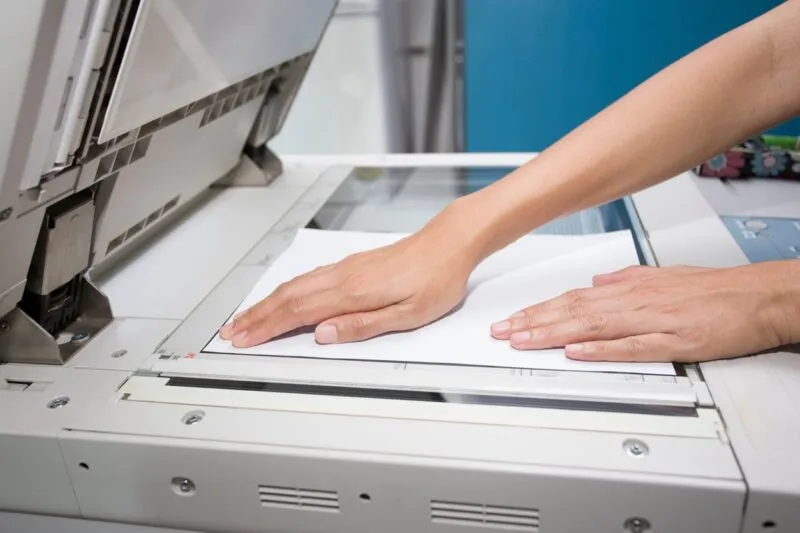 Lợi ích khi số hóa tài liệu, giảm rủi ro thất thoát thông tin
Tối Ưu Hóa Việc Tìm Kiếm Và Truy Cập Dữ Liệu
Scan chuyển các tài liệu bản mềm sang các file trong hệ thống máy tính. Điều này làm cho việc sắp xếp thông tin trở nên dễ dàng và thuận tiện hơn. Nó tạo ra một hệ thống quản lý tài liệu hiện đại.
Nhiều dòng máy scan hiện đại tích hợp tính năng chia sẻ. Chúng hỗ trợ gửi email trực tiếp hoặc lưu trữ trên công cụ đám mây. Khả năng quét qua các ứng dụng bên thứ ba cũng được hỗ trợ. Điều này giúp người dùng truy cập thông tin từ xa, mọi lúc, mọi nơi một cách dễ dàng.
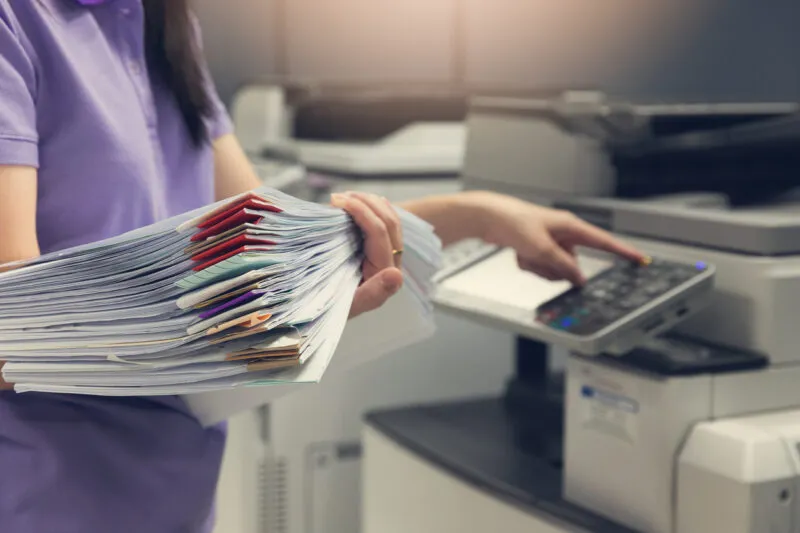 Các tình huống nên áp dụng scan để lưu trữ hồ sơ doanh nghiệp
Cải Thiện Hiệu Suất Và Năng Lực Làm Việc
Việc số hóa giúp tiết kiệm thời gian tìm tài liệu đáng kể. Phương pháp này vượt trội so với việc in ấn và lưu trữ truyền thống. Nhân viên có thêm thời gian để tập trung xử lý các công việc chuyên môn khác.
Hệ thống tài liệu số được tổ chức tốt giúp nâng cao hiệu suất làm việc tổng thể. Khả năng truy cập nhanh chóng và chia sẻ dễ dàng là chìa khóa. Điều này giúp chu trình xử lý thông tin diễn ra thông suốt.
 Tăng cường bảo mật thông tin bằng cách lưu trữ file scan định dạng PDF
Chuẩn Bị Hệ Thống Và Yêu Cầu Kỹ Thuật Trước Khi Scan
Để thực hiện cách scan từ máy photocopy sang máy tính một cách chuyên nghiệp, việc chuẩn bị kỹ lưỡng là bắt buộc. Máy photocopy hiện đại thường dùng tính năng mạng để chuyển file. Hai phương pháp phổ biến nhất là Scan to Folder (SMB) và Scan to Email.
Kiểm Tra Kết Nối Mạng Cơ Bản
Đảm bảo máy photocopy và máy tính nhận file nằm trên cùng một mạng nội bộ (LAN). Cả hai thiết bị phải có địa chỉ IP hợp lệ và nằm trong cùng dải mạng. Ghi lại địa chỉ IP của máy tính đích và máy photocopy để cấu hình sau này.
Kiểm tra kết nối bằng cách ping địa chỉ IP của máy photocopy từ máy tính. Nếu ping thành công, kết nối vật lý đã ổn định. Điều này là nền tảng để thiết lập các giao thức chia sẻ tệp.
Thiết Lập Thư Mục Chia Sẻ Sử Dụng Giao Thức SMB
Phương pháp Scan to SMB (Server Message Block) là cách phổ biến và ổn định nhất. Nó yêu cầu tạo một thư mục chia sẻ trên máy tính đích. Thư mục này phải được cấu hình quyền truy cập đầy đủ.
Tạo một thư mục mới (ví dụ: “FileScan”) trên ổ đĩa không phải là ổ C. Đảm bảo thư mục này có đường dẫn đơn giản. Bấm chuột phải vào thư mục, chọn Properties, sau đó chọn tab Sharing. Kích hoạt tính năng chia sẻ nâng cao.
Thiết lập quyền: cấp quyền “Full Control” cho tài khoản người dùng máy tính hoặc tài khoản mạng (Everyone, nếu áp dụng). Đảm bảo rằng cấu hình tường lửa (Firewall) cho phép kết nối đến cổng SMB (thường là 445). Nếu tường lửa chặn, quá trình scan sẽ thất bại.
Thiết Lập Thông Tin Tài Khoản Đăng Nhập
Máy photocopy cần thông tin đăng nhập của máy tính để truy cập thư mục chia sẻ. Tạo một tài khoản người dùng chuyên dụng cho việc scan (ví dụ: ‘ScanUser’) nếu không muốn sử dụng tài khoản hiện tại. Tài khoản này phải có mật khẩu và quyền ghi vào thư mục ‘FileScan’.
Khi cấu hình trên máy photocopy, bạn sẽ cần nhập IP máy tính, tên thư mục chia sẻ, tên người dùng và mật khẩu. Đây là bước cực kỳ quan trọng để máy photocopy xác thực và gửi file thành công.
Phương Pháp 1: cách scan từ máy photocopy sang máy tính Qua SMB (Scan to Folder)
Phương pháp Scan to SMB là tiêu chuẩn chuyên nghiệp. Nó đảm bảo file dung lượng lớn được chuyển nhanh chóng và ổn định.
Thiết Lập Địa Chỉ Nhận File Trên Máy Photocopy
Trên màn hình điều khiển của máy photocopy, tìm chức năng “Scan” hoặc “Scanner”. Sau đó chọn “Address Book” hoặc “New Destination”. Bạn sẽ tạo một hồ sơ (Profile) mới cho máy tính đích.
Nhập các thông tin cần thiết:
- Tên hồ sơ (Name): Ví dụ: PC_KeToan.
- Giao thức (Protocol): Chọn SMB (hoặc Folder).
- Địa chỉ Máy tính (Host/IP Address): Nhập địa chỉ IP tĩnh của máy tính đích (ví dụ: 192.168.1.50).
- Đường dẫn Thư mục (Folder Path): Nhập tên thư mục chia sẻ (ví dụ: FileScan).
- Tên Người dùng (Username) và Mật khẩu (Password): Nhập thông tin tài khoản đã thiết lập quyền truy cập SMB ở bước trước.
Thực Hiện Thao Tác Quét Tài Liệu
Sau khi lưu hồ sơ, bạn đã sẵn sàng scan. Đặt tài liệu cần quét lên khay nạp tự động (ADF) hoặc mặt kính.
Bước 1: Chọn Chức Năng Scan
Nhấn phím “Scanner” trên bảng điều khiển.
Bước 2: Chọn Hồ Sơ Đích
Tìm và chọn hồ sơ đích vừa tạo (PC_KeToan). Thao tác này định hướng máy photocopy nơi gửi file sau khi quét.
Bước 3: Điều Chỉnh Cài Đặt (Quan Trọng)
Đây là lúc bạn xác định chất lượng và định dạng file đầu ra. Bấm vào “Scan Setting” hoặc “Settings” để tùy chỉnh.
- Độ phân giải (DPI): Chọn 200 DPI cho văn bản thông thường. Chọn 300-400 DPI cho tài liệu có hình ảnh hoặc yêu cầu chất lượng cao.
- Chế độ màu: Chọn “Full Color” nếu tài liệu có màu sắc. Chọn “Black & White Text” cho văn bản trắng đen.
- Định dạng tệp (File Format): Chọn PDF cho văn bản đa trang hoặc JPEG cho hình ảnh.
- Quét hai mặt (Duplex/2 Sided): Kích hoạt nếu cần quét cả hai mặt.
Bước 4: Bắt Đầu Quét
Sau khi thiết lập xong, nhấn “Start” (hoặc nút xanh lá). Máy photocopy sẽ tiến hành quét và gửi tệp đến thư mục chia sẻ trên máy tính.
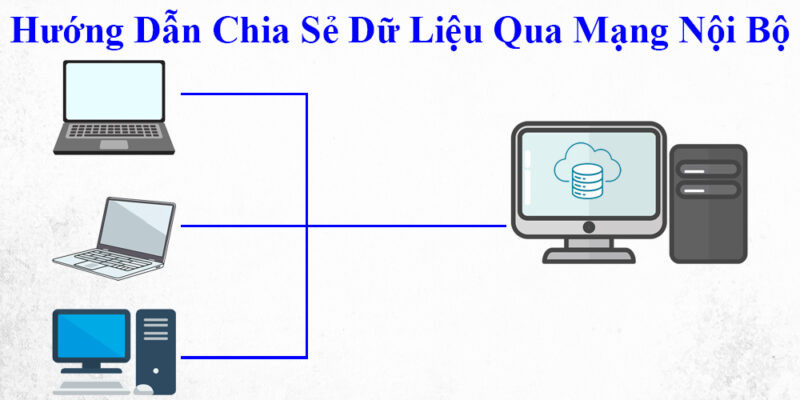
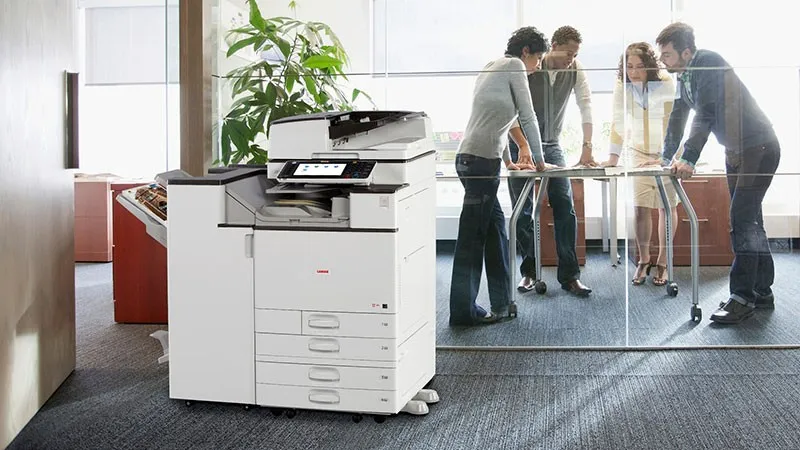 Mô hình kết nối mạng giữa máy tính và máy photocopy đa năng
Phương Pháp 2: Hướng Dẫn Scan Gửi Qua Email (Scan to Email)
Phương pháp này thích hợp khi cần gửi file scan ngay lập tức cho người khác hoặc khi không tiện thiết lập SMB. Nó đòi hỏi cấu hình SMTP (Simple Mail Transfer Protocol) trên máy photocopy.
Cấu Hình SMTP Trên Máy Photocopy
Truy cập giao diện quản trị web của máy photocopy bằng cách nhập địa chỉ IP của máy vào trình duyệt. Đăng nhập với quyền quản trị viên.
Tìm đến mục “Network Settings” hoặc “Email Settings”. Nhập thông tin máy chủ SMTP của doanh nghiệp hoặc dịch vụ email đang sử dụng (ví dụ: SMTP Google, Outlook).
Các thông tin cần thiết bao gồm:
- Địa chỉ Máy chủ SMTP (SMTP Server): Ví dụ: smtp.gmail.com.
- Cổng (Port): Thường là 25, 465 (SSL) hoặc 587 (TLS).
- Địa chỉ Email Gửi (Sender Email Address): Địa chỉ máy photocopy dùng để gửi email đi.
- Xác thực (Authentication): Nhập tên người dùng và mật khẩu của tài khoản email gửi này.
Thực Hiện Thao Tác Scan Và Gửi Email
Sau khi cấu hình SMTP thành công, bạn có thể scan và gửi file qua email.
Bước 1: Chọn Chức Năng Scan to Email
Trên bảng điều khiển, chọn “Scanner”, sau đó chọn “Email”.
Bước 2: Chọn Người Nhận
Bạn có thể nhập trực tiếp địa chỉ email người nhận. Hoặc chọn từ danh bạ email đã được lưu trước đó trên máy.
Bước 3: Tùy Chỉnh Cài Đặt File
Tương tự như Scan to Folder, điều chỉnh DPI, chế độ màu và định dạng file (thường là PDF). Lưu ý: Kích thước tệp tin email thường bị giới hạn (ví dụ: 25MB), nên chọn DPI thấp nếu tài liệu quá dài.
Bước 4: Gửi Email
Nhấn “Start”. Máy photocopy sẽ quét tài liệu, nén thành tệp đính kèm và gửi qua máy chủ SMTP. Người nhận sẽ nhận được tệp scan trong hộp thư đến của họ.
Các Tính Năng Scan Nâng Cao Và Thiết Lập Tối Ưu
Việc làm chủ cách scan từ máy photocopy sang máy tính không chỉ dừng lại ở quy trình cơ bản. Nó bao gồm việc biết cách tận dụng các tính năng nâng cao. Điều này giúp tối ưu hóa chất lượng và hiệu quả công việc.
Lựa Chọn Định Dạng Tệp Tin Phù Hợp (File Format)
Việc chọn định dạng tệp ảnh hưởng lớn đến kích thước và khả năng sử dụng của file scan.
- PDF (Portable Document Format): Lý tưởng cho văn bản nhiều trang, hợp đồng. Định dạng này giữ nguyên bố cục và hỗ trợ các tính năng bảo mật như mật khẩu. Nó là lựa chọn hàng đầu cho số hóa tài liệu văn phòng.
- JPEG (Joint Photographic Experts Group): Thích hợp cho các tài liệu chứa nhiều hình ảnh, ảnh màu. Tuy nhiên, nó là định dạng nén, chất lượng sẽ giảm đi một chút. Kích thước file nhỏ, dễ dàng chia sẻ.
- TIFF (Tagged Image File Format): Thường được dùng trong ngành đồ họa hoặc y tế. Định dạng này không nén hoặc nén không mất dữ liệu. Nó giữ chất lượng tối đa nhưng tạo ra tệp rất lớn.
Quyết Định Độ Phân Giải (DPI)
Độ phân giải (DPI – Dots Per Inch) quyết định mức độ chi tiết của tệp scan. DPI càng cao, chi tiết càng nhiều, nhưng kích thước file càng lớn.
- 200 DPI: Đủ cho văn bản trắng đen thông thường. Tốc độ scan nhanh nhất, kích thước file nhỏ.
- 300 DPI: Chất lượng tiêu chuẩn cho hầu hết các tài liệu văn bản, bao gồm cả văn bản có hình ảnh mờ. Đây là lựa chọn cân bằng giữa chất lượng và kích thước.
- 400 – 600 DPI: Cần thiết khi scan ảnh chất lượng cao hoặc tài liệu cần phóng to. Chỉ nên sử dụng khi cần độ chi tiết tuyệt đối.
- Lưu ý: Thiết lập độ phân giải quá cao (ví dụ: 1200 DPI) là không cần thiết. Nó làm tăng kích thước file vô ích và kéo dài thời gian xử lý.
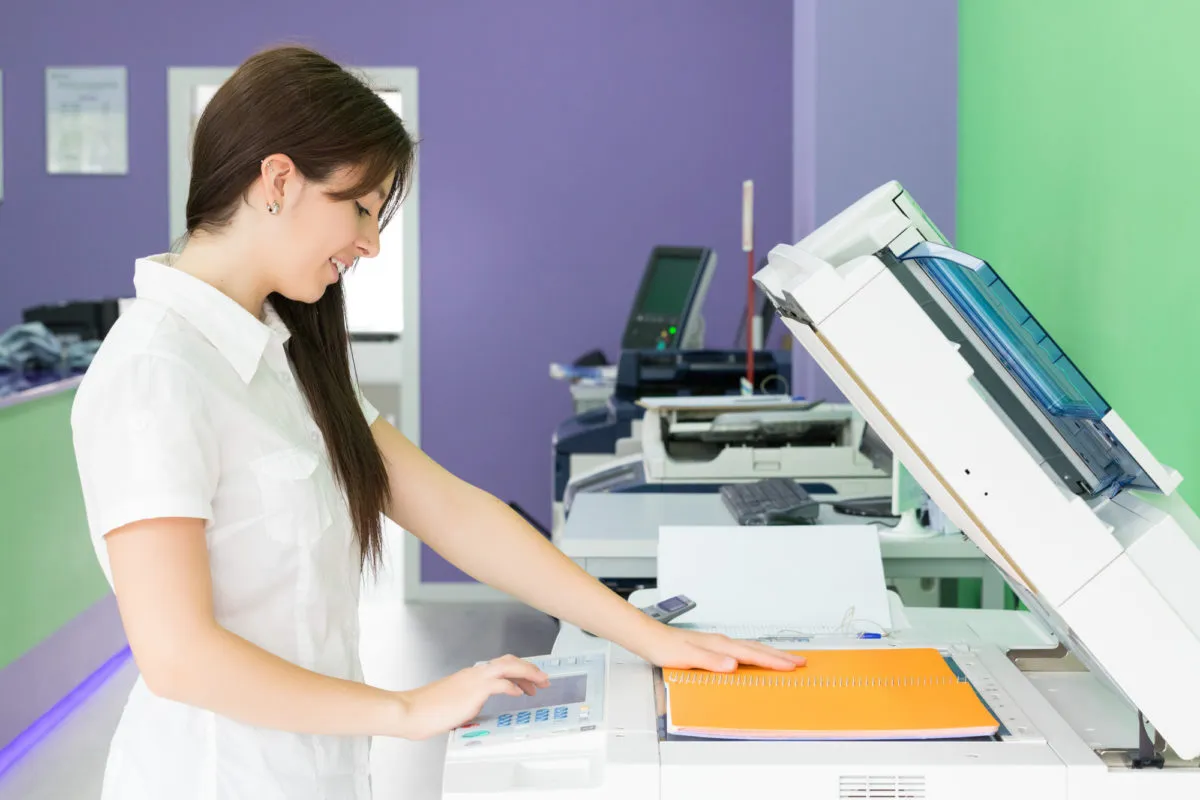 Màn hình điều khiển máy photocopy khi thực hiện thao tác scan
Quét Tài Liệu Hai Mặt (Duplex Scanning)
Tính năng quét tài liệu hai mặt tự động (Duplex Scanning) là một lợi thế lớn. Nó giúp tiết kiệm thời gian đáng kể khi xử lý các hồ sơ dài.
Khi thiết lập lệnh scan:
- Truy cập menu “Scan Setting” hoặc “Original Feed Type”.
- Chọn “2 Sided Original” hoặc “Duplex”.
- Xác định kiểu lật trang (Long Edge cho sách, Short Edge cho tờ rơi).
Máy sẽ tự động nạp giấy và quét cả hai mặt trong một lần đi qua. Kết quả là tệp tin kỹ thuật số chứa đầy đủ nội dung hai mặt.
 Hướng dẫn sử dụng tính năng scan hai mặt tự động (Duplex)
Chức Năng Scan Màu Và Đen Trắng
Để scan màu, điều chỉnh cài đặt bằng lệnh “Full Color/Text Photo”. Điều này đảm bảo màu sắc tài liệu gốc được tái tạo chính xác. Nếu chỉ scan văn bản thông thường, giữ chế độ “Black & White Text” để file nhỏ gọn hơn.
Việc scan màu thay cho đơn sắc thường cần thiết. Nó giúp giữ nguyên hình ảnh thực của tài liệu, đặc biệt nếu có logo, chữ ký hoặc các yếu tố đồ họa.
Các Bước Chi Tiết Cài Đặt Scan Từ Máy Photocopy Ricoh Sang Máy Tính
Là một kỹ thuật viên sửa phần cứng, tôi nhận thấy máy photocopy Ricoh rất phổ biến. Hướng dẫn sau đây tập trung vào quy trình Scan to File (SMB) trên dòng máy Ricoh, thường áp dụng cho các dòng đa chức năng hiện đại.
Bước 1: Chuẩn Bị Tài Liệu và Chọn Chức Năng Scan
Đặt tài liệu ngay ngắn vào khay nạp tự động (ADF) hoặc mặt kính. Bấm phím “Scanner” trên màn hình điều khiển cảm ứng.
Bước 2: Chọn Phương Thức Lưu Trữ
Bấm chọn “Store File” trên màn hình. Sau đó, bấm “Store Only” để đặt lệnh máy chỉ quét bản gốc. Máy sẽ lưu tệp vào bộ nhớ tạm thời hoặc gửi ngay tới máy tính nếu cấu hình sẵn.
Bước 3: Đổi Tên File và Xác Nhận
Để dễ nhớ và thuận tiện cho việc quản lý, bạn nên đổi tên file ngay lúc này. Bấm vào mục tên file và nhập tên mong muốn. Nhấn “OK” để máy photocopy xác nhận lệnh đổi tên. Đây là bước quan trọng trong cách scan từ máy photocopy sang máy tính giúp tổ chức file sau này.
Bước 4: Điều Chỉnh Cài Đặt Scan (Scan Setting)
Nhấn vào nút “Scan Setting” để thay đổi các cài đặt đầu ra.
- Màu sắc: Để scan màu, chọn “Full Color/ Text photo”. Để scan đen trắng, chọn “Black & White text”. Hầu hết máy Ricoh để mặc định chế độ đen trắng.
- Quét một mặt/hai mặt: Chọn “Original Feed Type”. Bấm “1 Sided Original” để quét 1 mặt. Bấm “2 Sided Original” để quét 2 mặt.
- Sắp xếp file: Bấm “Send File Type / Name”. Chọn “Single Page” để mỗi trang thành 1 file. Chọn “Multi Page” để nhiều trang vào 1 file PDF duy nhất.
Bước 5: Xác Nhận Cài Đặt
Nhấn “OK” để xác nhận tất cả các lệnh điều chỉnh cài đặt vừa thực hiện. Kiểm tra lại một lần nữa để đảm bảo độ phân giải và định dạng tệp đã chính xác.
Bước 6: Thực Hiện Lệnh Scan và Kiểm Tra Kết Quả
Cuối cùng, nhấn nút “Start” (hoặc nút Start màu xanh). Máy sẽ tiến hành quét và gửi file đến đích đã cấu hình (thường là địa chỉ SMB đã thiết lập trước đó). Kiểm tra thư mục chia sẻ trên máy tính để xác nhận file đã được nhận.
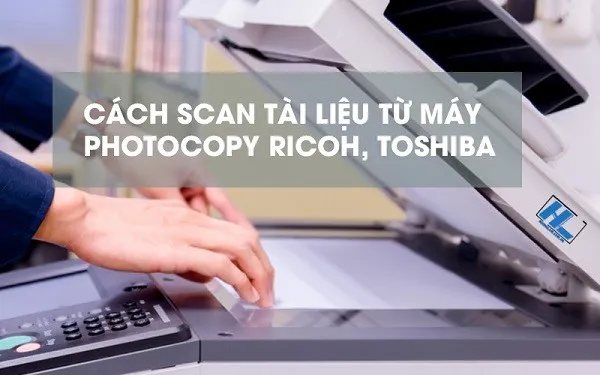 Quy trình tổng thể để chuyển file scan từ máy photo sang PC
Khắc Phục Sự Cố Thường Gặp Khi Thực Hiện Thao Tác Scan
Ngay cả khi tuân thủ cách scan từ máy photocopy sang máy tính, lỗi vẫn có thể xảy ra. Khắc phục sự cố đòi hỏi kinh nghiệm và hiểu biết về mạng.
Lỗi Kết Nối Mạng Hoặc Tường Lửa Chặn
Triệu chứng: Máy photocopy báo lỗi “Connection Error” hoặc “Cannot Find Destination”.
Khắc phục:
- Kiểm tra IP: Đảm bảo địa chỉ IP của máy tính đích trong cấu hình SMB là chính xác và không bị thay đổi.
- Tường lửa (Firewall): Đây là nguyên nhân phổ biến nhất. Đảm bảo cổng 445 (SMB) được mở trên tường lửa của máy tính. Thêm quy tắc cho phép kết nối đến thư mục chia sẻ.
- Ping: Thử ping IP của máy tính đích từ máy photocopy (nếu máy hỗ trợ giao diện quản trị) hoặc từ một máy tính khác trong mạng để xác nhận kết nối mạng hoạt động.
Lỗi Quyền Truy Cập SMB (Permission Denied)
Triệu chứng: Máy photocopy báo lỗi “Authentication Error” hoặc “Access Denied”.
Khắc phục:
- Thông tin đăng nhập: Kiểm tra lại tên người dùng và mật khẩu đã nhập trên máy photocopy. Đảm bảo chúng khớp với tài khoản trên máy tính đích.
- Quyền Chia sẻ: Xác nhận lại quyền “Full Control” được cấp cho tài khoản người dùng và quyền chia sẻ thư mục đã được kích hoạt đầy đủ.
- Mật khẩu: Trong Windows, đôi khi cần phải tắt tính năng yêu cầu mật khẩu khi chia sẻ qua mạng.
Vấn Đề Về Chất Lượng Hình Ảnh
Triệu chứng: Tệp scan bị mờ, méo, hoặc có các vết bẩn.
Khắc phục:
- Độ phân giải: Tăng DPI lên 300 nếu văn bản có kích thước chữ nhỏ.
- Lau sạch: Lau kỹ mặt kính và khay ADF của máy photocopy. Bụi bẩn là nguyên nhân gây ra các vệt đen hoặc trắng trên tệp scan.
- Nguồn sáng: Đảm bảo máy photocopy không bị hở sáng hoặc đặt ở nơi có nhiệt độ quá cao, làm ảnh hưởng đến cảm biến quang học.
Tối Ưu Hóa Tốc Độ Quét Và Bộ Nhớ
Quá trình scan sử dụng dung lượng bộ nhớ tạm thời của máy tính (thường là ổ C) và bộ nhớ trong của máy photocopy.
Hãy dọn dẹp bộ nhớ hoặc chuẩn bị ổ C trống ít nhất 3GB. Phần dung lượng tạm thời sẽ được khôi phục khi bạn lưu file hoặc tắt các chương trình scan.
Để tiết kiệm thời gian, trước khi scan, hãy bấm nút Preview (Xem trước). Quét chọn vùng tài liệu đang chiếm trên mặt quét rồi mới bấm nút Scan. Điều này giúp máy chỉ quét khu vực cần thiết, không lãng phí thời gian quét vùng trắng.
 Nâng cao hiệu suất công việc văn phòng nhờ việc scan nhanh chóng
Kết Luận
Việc nắm vững cách scan từ máy photocopy sang máy tính là nền tảng quan trọng trong quản lý tài liệu hiện đại. Từ việc chuẩn bị hệ thống mạng ổn định, cấu hình thư mục chia sẻ SMB, cho đến việc lựa chọn đúng độ phân giải và định dạng file, mỗi bước đều quyết định hiệu quả của quy trình. Bằng cách áp dụng các hướng dẫn chi tiết này, bạn không chỉ đảm bảo tốc độ và chất lượng file scan mà còn tối ưu hóa toàn bộ hệ thống số hóa thông tin của doanh nghiệp. Kỹ năng này giúp nâng cao đáng kể hiệu suất làm việc và khả năng bảo mật dữ liệu.
Ngày Cập Nhật 29/11/2025 by Trong Hoang

Chào các bạn, mình là Trọng Hoàng, tác giả của blog maytinhvn.net. Mình là một full-stack developer kiêm writer, blogger, Youtuber và đủ thứ công nghệ khác nữa.