Việc máy tính gặp sự cố, dù là mất dữ liệu hay lỗi hệ thống, luôn gây ra căng thẳng lớn. Trong vai trò kỹ thuật viên, tôi nhận thấy việc hiểu rõ cách phục hồi máy tính là chìa khóa để bảo vệ tài sản số quan trọng. Bài viết này tập trung vào các quy trình chẩn đoán, khôi phục dữ liệu bị mất, và tái thiết lập hệ điều hành Windows. Chúng tôi sẽ đi sâu vào các giải pháp thực tế, giúp bạn nhanh chóng khắc phục các vấn đề từ đơn giản đến phức tạp. Mục tiêu là giúp người dùng và anh em mới vào nghề nắm vững các bước sửa lỗi ổ cứng chuyên nghiệp.

Hiểu Rõ Bản Chất Sự Cố Và Nguyên Nhân Thường Gặp
Trước khi bắt đầu bất kỳ quá trình phục hồi nào, việc xác định chính xác nguyên nhân gây ra sự cố là bước tối quan trọng. Việc chẩn đoán sai có thể dẫn đến mất dữ liệu vĩnh viễn. Các sự cố máy tính thường được chia thành hai nhóm chính: lỗi phần mềm (software failure) và lỗi phần cứng (hardware failure).
Phân Loại Các Hình Thức Mất Dữ Liệu
Mất dữ liệu có thể xảy ra dưới nhiều hình thức khác nhau. Hình thức phổ biến nhất là do người dùng vô tình xóa tệp hoặc format nhầm ổ đĩa. Dữ liệu này thường có khả năng khôi phục cao nếu chưa bị ghi đè.
Hình thức thứ hai là do lỗi logic hệ thống tệp. Ví dụ, quá trình ghi dữ liệu bị gián đoạn do mất điện đột ngột hoặc tắt máy sai cách. Điều này làm hỏng bảng phân vùng tệp (File Allocation Table – FAT), khiến tệp trở nên không thể truy cập được.
Nguyên nhân nghiêm trọng nhất liên quan đến lỗi vật lý trên thiết bị lưu trữ. Các lỗi này bao gồm hỏng đầu đọc/ghi, motor quay hoặc bo mạch điện tử (PCB). Ổ cứng SSD, HDD, hay NVME đều có nguy cơ bị lỗi vật lý.
graph TD
    A[Sự Cố Máy Tính] --> B(Lỗi Phần Mềm);
    A --> C(Lỗi Phần Cứng);
    B --> D{Mất Dữ Liệu Logic};
    B --> E{Hỏng Hệ Thống Tệp (Corrupted OS)};
    C --> F{Lỗi Thiết Bị Lưu Trữ (Ổ Đĩa)};
    C --> G{Lỗi Linh Kiện Khác (RAM, CPU, Mainboard)};
    D --> D1[Vô Tình Xóa];
    D --> D2[Lỗi Indexing/Ẩn File];
    F --> F1[Lỗi Cơ Học/Điện Tử];
Nhận Diện Các Triệu Chứng Lỗi Hệ Thống Phổ Biến
Máy tính bị lỗi hệ thống thường biểu hiện qua các triệu chứng rõ rệt. Màn hình xanh chết chóc (Blue Screen of Death – BSOD) là dấu hiệu phổ biến của lỗi trình điều khiển hoặc lỗi bộ nhớ. Đây là tín hiệu cho thấy cần khôi phục hệ điều hành ngay lập tức.
Máy tính khởi động chậm hoặc treo máy liên tục cũng là dấu hiệu. Nguyên nhân có thể là do phân mảnh ổ đĩa, hoặc tệ hơn là dấu hiệu ban đầu của việc ổ cứng sắp hỏng. Việc kiểm tra trạng thái ổ cứng (S.M.A.R.T) là cần thiết.
Khi bạn tìm kiếm tệp nhưng không thấy, hoặc thấy tệp quen thuộc bị đổi tên thành ký tự lạ, đó là dấu hiệu lỗi logic. Ứng dụng sẵn có trong máy hoạt động không đúng cũng có thể khiến tệp bị ẩn hoặc không thể truy cập.
{width=800 height=485}
Phục Hồi Dữ Liệu Cơ Bản: Các Kỹ Thuật Tự Thực Hiện
Trước khi dùng đến các công cụ phức tạp, người dùng nên thực hiện các bước kiểm tra cơ bản. Các bước này thường không gây rủi ro và có thể giải quyết được 70% trường hợp tìm file bị mất trong máy tính. Đây là những kỹ thuật đầu tiên mà kỹ thuật viên luôn áp dụng.
Kiểm Tra Thùng Rác và Các Bản Sao Lưu Đơn Giản
Bước đầu tiên và đơn giản nhất là kiểm tra Thùng Rác (Recycle Bin). Nếu bạn vô tình xóa tệp bằng phím Delete thông thường, tệp đó sẽ nằm trong Thùng Rác. Chỉ cần nhấp chuột phải và chọn Restore để khôi phục.
Ngoài ra, hãy kiểm tra các thư mục sao lưu cục bộ. Nhiều ứng dụng như Microsoft Office tự động lưu trữ các bản nháp (auto-save). Việc tìm kiếm các thư mục tạm thời của ứng dụng đó có thể giúp lấy lại phiên bản gần nhất của tệp bị mất.
Sử Dụng Tính Năng File History (Windows) và Time Machine (macOS)
File History là công cụ sao lưu tích hợp sẵn trong Windows, cho phép tạo bản sao lưu tất cả dữ liệu theo thời gian. Nếu bạn đã kích hoạt tính năng này, việc phục hồi máy tính từ bản sao lưu là rất dễ dàng. Bạn có thể truy cập Control Panel, chọn System and Security, rồi truy cập File History.
Trong giao diện File History, bạn sẽ thấy các phiên bản sao lưu. Sử dụng nút điều hướng để tìm phiên bản chứa tệp cần thiết. Sau khi định vị tệp, nhấn nút khôi phục màu xanh lá để đưa tệp trở lại vị trí ban đầu.
Đối với người dùng macOS, Time Machine hoạt động với nguyên tắc tương tự. Nó tạo các bản sao lưu đầy đủ hệ thống và dữ liệu. Việc mở Time Machine và “du hành ngược thời gian” sẽ giúp bạn khôi phục các tệp đã xóa hoặc bị thay đổi.
Khôi Phục File Ẩn hoặc Bị Lỗi Index
Đôi khi tệp không biến mất mà chỉ bị hệ thống ẩn đi do thay đổi cài đặt hoặc bị mã độc. Để hiển thị các tệp này, mở File Explorer, đi đến tab View. Mở rộng phần View trên thanh công cụ, chọn Show, và sau đó chọn Hidden Items.
Nếu tệp xuất hiện nhưng vẫn có vẻ mờ, chuột phải vào tệp, chọn Properties. Bỏ chọn mục Hidden tại tab General. Sau đó, tệp sẽ được hiển thị bình thường.
Lỗi Index Windows cũng khiến bạn không thể tìm file bị mất trong máy tính bằng chức năng tìm kiếm. Bạn cần đảm bảo dịch vụ Windows Search đang hoạt động. Nếu cần thiết, bạn nên xây dựng lại chỉ mục (Rebuild Index) thông qua Indexing Options trong Control Panel.
Sử Dụng Phần Mềm Chuyên Dụng để Khôi Phục Dữ Liệu Chuyên Sâu
Khi các phương pháp cơ bản không hiệu quả, việc sử dụng phần mềm khôi phục dữ liệu chuyên dụng là cần thiết. Các công cụ này quét sâu vào các khối dữ liệu chưa được ghi đè, tìm kiếm “dấu vết” (signatures) của các tệp đã bị xóa.
Các Phần Mềm Phục Hồi Dữ Liệu Hàng Đầu (Disk Drill, Recuva, DMDE)
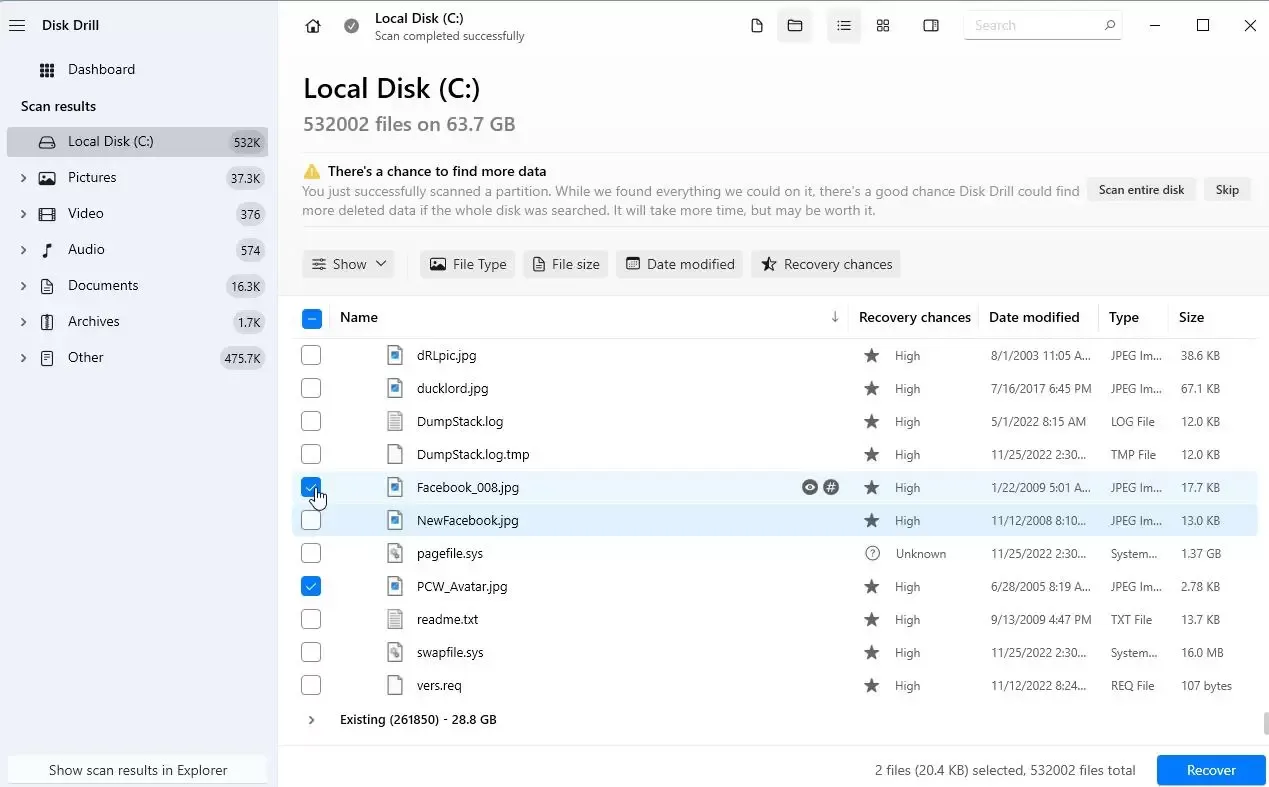
Thị trường cung cấp nhiều phần mềm mạnh mẽ có thể giúp lấy lại dữ liệu đã mất. Disk Drill và EaseUS Data Recovery Wizard là những công cụ có giao diện thân thiện, phù hợp cho người dùng phổ thông. Chúng cung cấp các tùy chọn quét sâu và hiển thị tệp đã khôi phục.
Recuva nổi tiếng là giải pháp miễn phí nhưng hiệu quả, đặc biệt cho các tệp đã xóa gần đây. Các phần mềm “khó dùng” hơn như PhotoRec hay DMDE yêu cầu người dùng phải có kiến thức kỹ thuật sâu hơn. Chúng cho phép kiểm soát quá trình quét và cấu trúc tệp ở cấp độ thấp.
{width=1269 height=787}
Quy Trình Quét Sâu và Phục Hồi Dữ Liệu
Khi sử dụng phần mềm khôi phục, quy trình chuẩn bao gồm ba bước. Đầu tiên, cài đặt phần mềm vào một ổ đĩa khác với ổ đĩa bị mất dữ liệu. Việc cài đặt lên cùng ổ đĩa sẽ gây ra hiện tượng ghi đè (overwriting), làm giảm khả năng khôi phục.
Thứ hai, chọn loại quét (Quick Scan hoặc Deep Scan) tùy thuộc vào mức độ mất mát. Deep Scan chậm hơn nhưng hiệu quả hơn, nó quét từng sector của ổ đĩa. Thứ ba, sau khi quét, phần mềm sẽ hiển thị danh sách các tệp có thể khôi phục, thường đi kèm với chỉ số chất lượng (tốt, trung bình, kém).
Quan trọng là phải luôn lưu trữ các tệp đã khôi phục sang một ổ đĩa khác. Nếu lưu trở lại ổ đĩa nguồn, bạn có thể vô tình ghi đè lên các tệp khác đang chờ được phục hồi.
Lưu Ý Quan Trọng Khi Sử Dụng Công Cụ Khôi Phục
Cần nhận thức rõ rủi ro khi tự ý khôi phục dữ liệu tại nhà. Nếu ổ đĩa có dấu hiệu hỏng vật lý (phát ra tiếng kêu lạ, không nhận diện được), việc cố gắng chạy phần mềm có thể làm hỏng ổ đĩa nặng hơn.
Việc tự ý thao tác sai cách trên các công cụ khôi phục có thể gây mất thêm dữ liệu. Trong trường hợp dữ liệu cực kỳ quan trọng, chúng tôi khuyến cáo người dùng nên ngừng mọi thao tác trên ổ đĩa đó. Thay vào đó, hãy liên hệ ngay tới các trung tâm chuyên nghiệp để đảm bảo tỷ lệ phục hồi cao nhất.
Kỹ Thuật Phục Hồi Hệ Thống Và Sửa Chữa Lỗi Windows
Việc cách phục hồi máy tính không chỉ dừng lại ở khôi phục tệp. Nó còn bao gồm việc sửa chữa các lỗi logic và lỗi hệ thống tệp để đảm bảo hệ điều hành hoạt động trơn tru.
Sửa Chữa Lỗi Ổ Đĩa Bằng Công Cụ Check Disk (Chkdsk)
Check Disk (Chkdsk) là công cụ tích hợp sẵn giúp kiểm tra và sửa lỗi cấu trúc hệ thống tệp trên Windows. Công cụ này quét qua các bảng phân vùng để tìm các lỗi logic, bad sector (đối với HDD), hoặc lỗi hệ thống tệp.
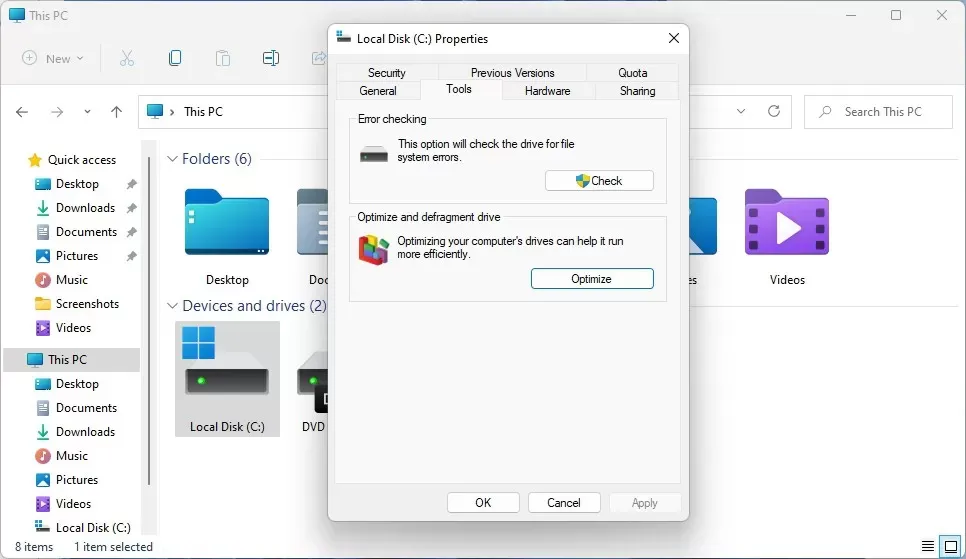
Để chạy Chkdsk, mở Windows File Explorer và nhấp chuột phải vào ổ đĩa cần quét lỗi. Chọn Properties, sau đó chọn tab Tools. Nhấp vào Check để bắt đầu quá trình quét lỗi.
{width=966 height=559}
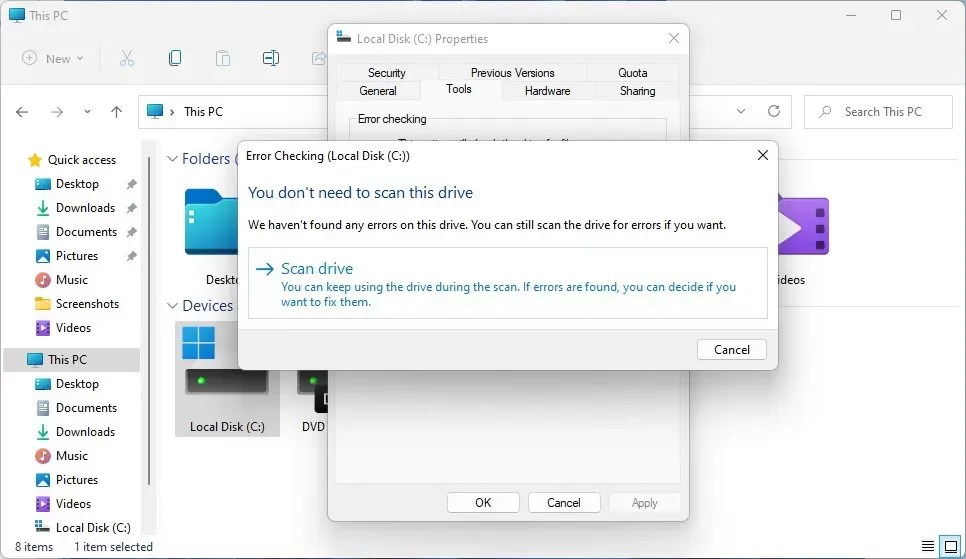
Hệ thống sẽ tự động thông báo nếu phát hiện lỗi và cung cấp tùy chọn tự động khắc phục. Đây là bước quan trọng giúp ổn định lại cấu trúc dữ liệu trên ổ đĩa. Quá trình này giúp ngăn chặn việc mất dữ liệu tiếp diễn do lỗi hệ thống.
{width=966 height=559}
Sử Dụng System Restore Points và System Image Recovery
Khi máy tính bị ảnh hưởng bởi cài đặt driver lỗi, cập nhật phần mềm sai, hoặc malware, System Restore là cứu cánh. System Restore Points lưu trữ trạng thái của hệ thống (registry, system files) tại một thời điểm nhất định.
Người dùng có thể quay ngược lại trạng thái trước khi sự cố xảy ra. Tính năng này không ảnh hưởng đến các tệp cá nhân (văn bản, ảnh) nhưng sẽ xóa bỏ các ứng dụng được cài đặt sau thời điểm tạo điểm khôi phục.
System Image Recovery là một giải pháp toàn diện hơn. Nó yêu cầu bạn đã tạo một bản sao lưu toàn bộ ổ đĩa hệ thống. Khi sử dụng System Image Recovery, toàn bộ ổ đĩa sẽ được đưa về trạng thái chính xác của bản sao lưu, bao gồm cả dữ liệu cá nhân.
Khôi Phục Hệ Điều Hành Bằng Command Prompt (CMD)
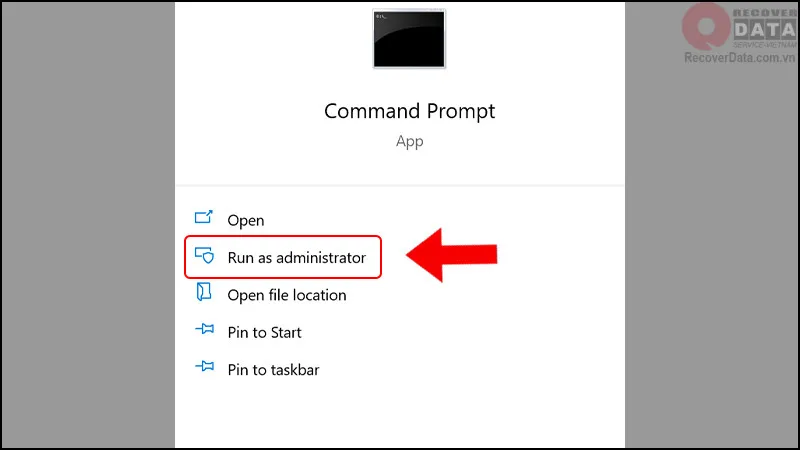
Command Prompt (CMD) cung cấp các lệnh mạnh mẽ để phục hồi máy tính từ lỗi hệ thống tệp. Để sử dụng, tìm kiếm “CMD” và chạy dưới quyền quản trị (Run as Administrator).
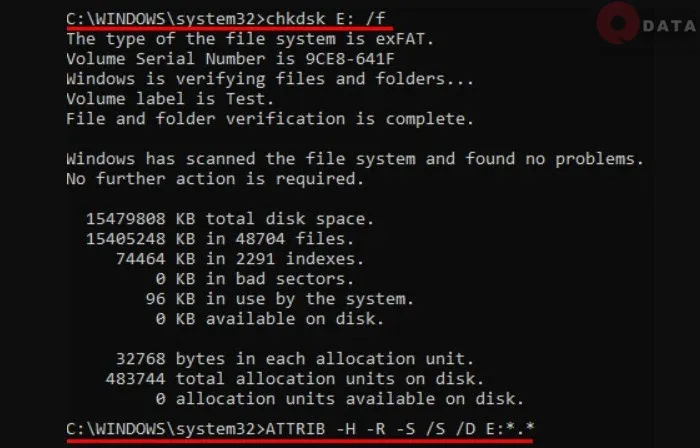
Sử dụng lệnh chkdsk X:/f (trong đó X là ký tự ổ đĩa) để kiểm tra và sửa lỗi trên ổ đĩa. Lệnh /f yêu cầu hệ thống sửa chữa bất kỳ lỗi nào nó tìm thấy.
{width=800 height=450}
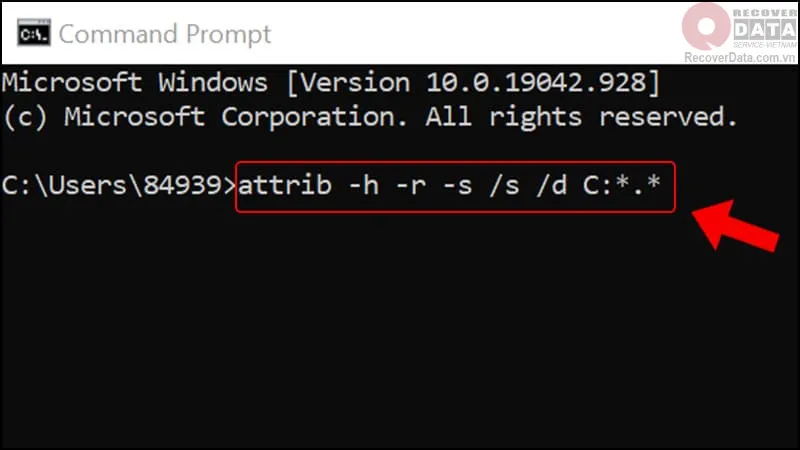
Sau đó, để hiển thị các tệp bị ẩn hoặc bị đánh dấu là hệ thống, dùng lệnh attrib -h -r -s /s /d X:.. Lệnh này loại bỏ các thuộc tính (hidden, read-only, system file) khỏi tất cả các tệp trong ổ đĩa X.
{width=700 height=448}
Việc sử dụng CMD đòi hỏi sự chính xác cao. Một lỗi nhỏ trong cú pháp lệnh có thể gây ra kết quả không mong muốn. Luôn đảm bảo rằng bạn đã nhập đúng ký tự ổ đĩa và tham số lệnh.
{width=800 height=450}
Phục Hồi Máy Tính Sau Lỗi Phần Cứng Nghiêm Trọng
Khi sự cố vượt ra ngoài phạm vi lỗi phần mềm, cách phục hồi máy tính yêu cầu can thiệp sâu hơn vào phần cứng. Điều này đòi hỏi người dùng phải có kinh nghiệm và công cụ phù hợp.
Chẩn Đoán Lỗi Bộ Nhớ (RAM) và Bộ Xử Lý (CPU)
Lỗi RAM thường dẫn đến các sự cố không ổn định, chẳng hạn như BSOD ngẫu nhiên. Công cụ Memory Diagnostic Tool của Windows có thể giúp kiểm tra RAM. Nếu phát hiện lỗi, cần thay thế thanh RAM bị hỏng.
Lỗi CPU ít phổ biến hơn nhưng cực kỳ nghiêm trọng. Thường liên quan đến nhiệt độ quá cao hoặc nguồn điện không ổn định. Kiểm tra nhiệt độ và đảm bảo hệ thống làm mát hoạt động hiệu quả là biện pháp phòng ngừa.
Trong nhiều trường hợp, việc tháo lắp RAM và vệ sinh khe cắm có thể khắc phục các lỗi tiếp xúc. Đảm bảo nguồn điện cung cấp ổn định cho CPU và các linh kiện khác là yếu tố then chốt.
Xử Lý Sự Cố Ổ Đĩa Vật Lý và Bad Sector
Lỗi vật lý trên ổ đĩa HDD (như bad sector) có thể gây ra hiện tượng đọc/ghi chậm, thậm chí là mất khả năng truy cập dữ liệu. Các công cụ như HD Tune hoặc CrystalDiskInfo giúp kiểm tra trạng thái S.M.A.R.T của ổ đĩa.
Nếu ổ đĩa bắt đầu phát ra âm thanh lạ (clic-clac), đó là dấu hiệu của lỗi đầu đọc. Trong tình huống này, mọi nỗ lực tự khôi phục đều vô ích và có thể gây hại. Cần tắt máy ngay lập tức để bảo vệ dữ liệu còn lại.
Với lỗi vật lý, giải pháp duy nhất là đưa ổ đĩa đến phòng lab khôi phục dữ liệu chuyên dụng. Họ sử dụng thiết bị chuyên biệt (như Clean Room) để thay thế linh kiện và trích xuất dữ liệu thô.
Tái Cài Đặt và Cập Nhật BIOS/UEFI
BIOS (Basic Input/Output System) hoặc UEFI là firmware chịu trách nhiệm khởi tạo phần cứng. Lỗi BIOS/UEFI có thể khiến máy tính không khởi động được hoặc không nhận diện được ổ cứng.
Việc cập nhật BIOS/UEFI nên được thực hiện cẩn thận theo hướng dẫn của nhà sản xuất. Tuy nhiên, nếu sự cố xảy ra sau khi cập nhật, đôi khi cần phải khôi phục lại phiên bản BIOS trước đó hoặc reset về cài đặt gốc (Default Settings).
Hãy nhớ rằng, cập nhật BIOS không đúng cách có thể làm hỏng bo mạch chủ vĩnh viễn (bricking). Chỉ thực hiện khi có kinh nghiệm và nguồn điện ổn định.
Tối Ưu Hóa Tùy Chọn Khởi Động và Hệ Thống
Một số lỗi hệ thống có thể được khắc phục bằng cách điều chỉnh các tùy chọn cài đặt ẩn của Windows. Những điều chỉnh này giúp hệ thống hoạt động ổn định hơn và dễ dàng tìm kiếm tệp hơn.
Tắt Trình Khởi Động Nhanh (Fast Startup)
Fast Startup là một tính năng của Windows giúp máy tính khởi động nhanh hơn. Tuy nhiên, nó đôi khi gây ra lỗi xung đột hoặc khiến tệp bị hỏng hoặc biến mất. Vô hiệu hóa tính năng này giúp loại bỏ một rủi ro tiềm tàng trong tương lai.
Để tắt Fast Startup, mở Control Panel và chọn mục Hardware and Sound. Tiếp theo, nhấp vào Change what the power buttons do dưới Power Options.
Nếu các tùy chọn không thể thao tác, chọn Change settings that are currently unavailable. Bỏ chọn tick mục Turn on fast startup (recommended) để tắt tính năng này.
### Thay Đổi Tùy Chọn Index Windows
Nếu Windows Search không thể tìm thấy tệp của bạn, có thể dữ liệu chưa được lập chỉ mục (Index) chính xác. Việc thay đổi cài đặt này giúp dữ liệu được hiển thị khi tìm kiếm.
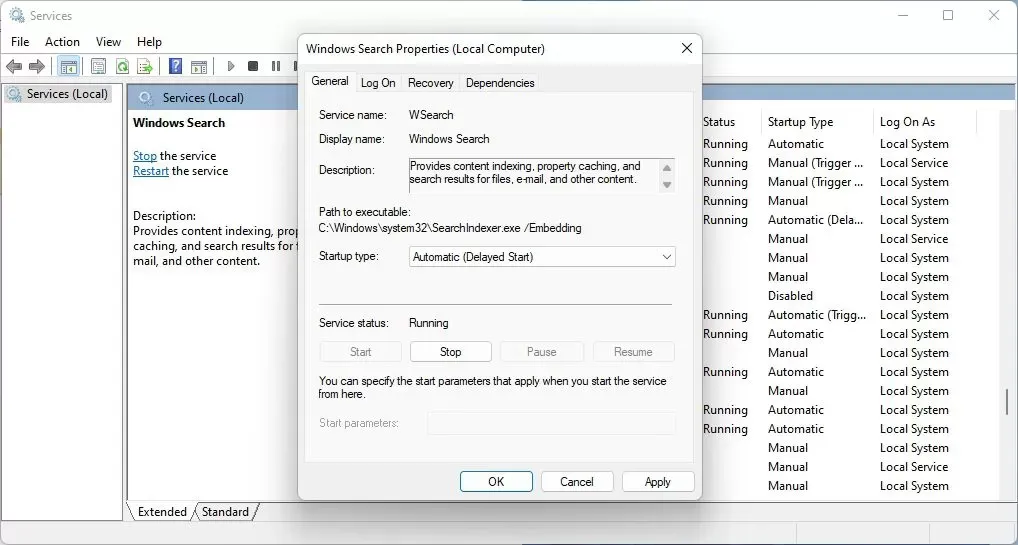
Nhấn tổ hợp phím Windows + R để mở hộp thoại Run, nhập `services.msc` và nhấn Enter. Tìm dịch vụ Windows Search và chuột phải chọn Properties.
```{width=1018 height=545}```
Thay đổi Startup type thành Disable để ngăn dịch vụ chạy tự động nếu nó gây lỗi. Nếu dịch vụ đang chạy, chọn nút Stop dưới Service status. Cuối cùng, nhấp OK để áp dụng.
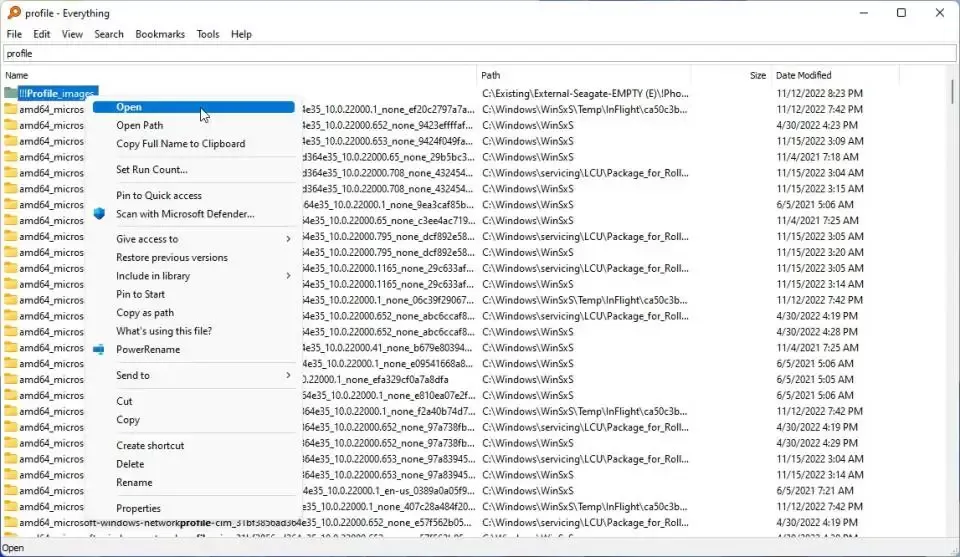
### Sử Dụng Ứng Dụng Tìm Kiếm Thay Thế (Everything)
Đôi khi, hệ thống tìm kiếm tích hợp của Windows không đủ hiệu quả. Các ứng dụng bên thứ ba như Everything của voidtools là giải pháp thay thế mạnh mẽ. Everything lập chỉ mục dữ liệu cực kỳ nhanh chóng.
Ứng dụng này sử dụng API của Windows để truy cập vào Master File Table (MFT) của ổ đĩa NTFS. Điều này cho phép tìm kiếm tệp gần như ngay lập tức. Tỷ lệ dữ liệu hiển thị khi tìm kiếm trên Everything luôn đạt xấp xỉ 100%.
```{width=960 height=557}```
## Biện Pháp Dự Phòng Và Bảo Trì Hệ Thống Định Kỳ
Mục tiêu cuối cùng của mọi quy trình phục hồi máy tính là giúp người dùng không phải đối mặt với thảm họa dữ liệu nữa. Phòng ngừa luôn tốt hơn chữa trị, đặc biệt trong lĩnh vực công nghệ thông tin.
### Tầm Quan Trọng Của Sao Lưu Dữ Liệu Định Kỳ (3-2-1 Rule)
Nguyên tắc sao lưu 3-2-1 là tiêu chuẩn vàng trong bảo vệ dữ liệu. Nó yêu cầu bạn phải có ba bản sao dữ liệu. Hai bản sao được lưu trữ trên hai loại phương tiện khác nhau (ví dụ: ổ cứng nội bộ và ổ cứng ngoài).
Cuối cùng, một bản sao phải được lưu trữ ngoại tuyến (offsite), thường là lưu trữ đám mây hoặc ổ đĩa tại một địa điểm khác. Sao lưu thường xuyên tới đám mây hoặc thiết bị offline đảm bảo dữ liệu luôn an toàn.
Kiểm tra độ mòn với đĩa HDD thường xuyên thông qua trạng thái S.M.A.R.T. Điều này giúp dự đoán sớm các lỗi phần cứng trước khi chúng gây ra mất mát nghiêm trọng.
### Tối Ưu Hóa Hiệu Suất Hệ Thống để Giảm Rủi Ro
Hệ thống hoạt động chậm hoặc quá tải làm tăng nguy cơ lỗi hệ thống tệp và hỏng hóc. Việc tổ chức hệ thống thư mục và tệp khoa học giúp dễ truy xuất và giảm tải cho ổ đĩa.
Thực hiện chống phân mảnh (defragmentation) định kỳ đối với ổ cứng HDD. Dù SSD ít cần chống phân mảnh, nhưng việc dọn dẹp các tệp tạm thời và bộ nhớ cache là cần thiết. Luôn đảm bảo trình điều khiển (drivers) và phần mềm hệ thống được cập nhật.
### Khi Nào Cần Tìm Đến Chuyên Gia Khôi Phục Dữ Liệu
Nếu bạn đã thử mọi phương pháp khôi phục phần mềm mà không thành công, đặc biệt khi nghi ngờ lỗi phần cứng, hãy tìm đến các dịch vụ chuyên nghiệp. Các chuyên gia có kinh nghiệm lâu năm trong khôi phục dữ liệu ổ cứng. Họ có khả năng lấy lại dữ liệu trên hầu hết các thiết bị lưu trữ và định dạng khác nhau.
Việc phục hồi chuyên nghiệp đảm bảo rủi ro bằng 0, vì họ làm việc trong môi trường được kiểm soát. Liên hệ với các trung tâm uy tín là lựa chọn an toàn nhất khi đối mặt với dữ liệu quan trọng.
```{width=600 height=400}```
## Chuyển Đổi Tài Khoản Windows Để Tìm Tệp Bị Giới Hạn
Trong một số trường hợp, tệp tin bị mất do vấn đề về quyền truy cập người dùng. Nếu tệp được tạo hoặc thiết lập quyền truy cập chỉ cho một tài khoản Windows cụ thể, bạn có thể không thấy chúng trên tài khoản hiện tại. Điều này thường xảy ra khi người dùng chuyển từ tài khoản cục bộ sang tài khoản Microsoft, hoặc ngược lại.
Để giải quyết, bạn cần chuyển về tài khoản Windows trước đó để kiểm tra. Tại cửa sổ Start, nhấp vào biểu tượng tài khoản hiện tại ở góc dưới bên trái. Chọn Sign out để đăng xuất khỏi phiên bản tài khoản đang dùng.
Sau đó, đăng nhập lại bằng tài khoản khác mà bạn nghĩ rằng tệp đã được lưu trữ ở đó. Thao tác này giúp xác định xem sự cố có phải là do hạn chế về quyền truy cập người dùng hay không. Đây là một bước chẩn đoán đơn giản nhưng hiệu quả.
Nắm vững cách phục hồi máy tính đòi hỏi sự kết hợp giữa kiến thức phần mềm và sự hiểu biết về phần cứng. Bài viết này đã cung cấp một lộ trình chi tiết, từ các kỹ thuật khôi phục tệp đơn giản như kiểm tra thùng rác và sử dụng CMD, đến các biện pháp can thiệp hệ thống như Chkdsk và System Restore. Việc áp dụng đúng đắn các bước này giúp người dùng không chỉ tìm file bị mất trong máy tính mà còn ngăn chặn các sự cố tương tự trong tương lai thông qua việc sao lưu và bảo trì hệ thống định kỳ.
Ngày Cập Nhật 29/11/2025 by Trong Hoang

Chào các bạn, mình là Trọng Hoàng, tác giả của blog maytinhvn.net. Mình là một full-stack developer kiêm writer, blogger, Youtuber và đủ thứ công nghệ khác nữa.