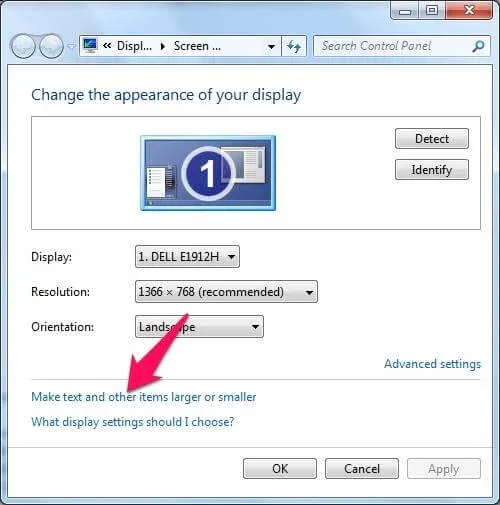
Việc nắm vững thông tin cấu hình và đời máy là yêu cầu tiên quyết đối với mọi kỹ thuật viên và người dùng máy tính chuyên nghiệp. Nhu cầu cách xem đời máy tính không chỉ dừng lại ở việc kiểm tra thông số cơ bản. Nó là chìa khóa để xử lý sự cố, quản lý driver, và đưa ra quyết định nâng cấp chính xác. Bài viết này, được xây dựng dựa trên kinh nghiệm thực tế của kỹ thuật viên phần cứng, sẽ cung cấp các phương pháp toàn diện nhất để xác định đời máy tính của bạn. Chúng tôi sẽ đi sâu vào các công cụ hệ thống tích hợp sẵn, giúp bạn nhanh chóng truy xuất mã model laptop hoặc PC. Việc hiểu rõ thông số kỹ thuật máy tính giúp tối ưu hóa hiệu suất và đảm bảo tính tương thích phần cứng lâu dài.
Tại Sao Cần Xác Định Chính Xác Đời Máy Tính
Biết chính xác số model máy tính không phải là thông tin dư thừa, mà là một bước bắt buộc trong quy trình bảo trì và sửa chữa thiết bị. Thông tin này giúp bạn tiết kiệm thời gian, tránh rủi ro mua sai linh kiện và đảm bảo việc hỗ trợ kỹ thuật diễn ra suôn sẻ. Đây là nền tảng của việc quản lý thiết bị hiệu quả.
Nâng Cấp và Tương Thích Phần Cứng
Mỗi đời máy tính đều có những giới hạn vật lý và chuẩn kết nối riêng. Khi bạn muốn nâng cấp RAM, ổ cứng SSD, hoặc thay thế card Wi-Fi, việc biết model chính xác là tối quan trọng. Ví dụ, một số model laptop cũ chỉ hỗ trợ chuẩn RAM DDR3L. Cố gắng lắp DDR4 có thể gây lỗi nghiêm trọng hoặc không hoạt động. Việc kiểm tra thông số kỹ thuật máy tính trước khi mua sắm giúp đảm bảo linh kiện mới tương thích 100%.
Quản Lý Driver và Hỗ Trợ Kỹ Thuật Chuyên Sâu
Trong quá trình vận hành, máy tính luôn cần driver được cập nhật và tối ưu. Các nhà sản xuất phát hành driver riêng biệt cho từng model laptop cụ thể. Khi xảy ra lỗi phần mềm hoặc cần tìm kiếm sự hỗ trợ, thông tin về model, số serial laptop, và phiên bản BIOS là những yếu tố đầu tiên kỹ thuật viên cần. Việc cung cấp đầy đủ thông tin giúp rút ngắn thời gian chẩn đoán và xử lý vấn đề kỹ thuật.
Định Giá Thiết Bị Cũ và Mua Bán An Toàn
Đối với người dùng muốn bán lại máy tính cũ hoặc mua thiết bị đã qua sử dụng, model chính xác là cơ sở định giá. Model cho biết năm sản xuất và cấu hình cơ bản của thiết bị. Thông tin rõ ràng, minh bạch về đời máy tính giúp tăng sự tin cậy trong giao dịch. Nó đảm bảo người mua nhận được giá trị xứng đáng với thông số kỹ thuật máy tính đã cam kết.
Phương Pháp Truy Xuất Đời Máy Tính Laptop Bằng Công Cụ Windows Tích Hợp
Hệ điều hành Windows cung cấp nhiều công cụ tích hợp sẵn cho phép người dùng truy xuất thông tin hệ thống. Các phương pháp này nhanh chóng và không yêu cầu cài đặt phần mềm bên thứ ba. Chúng đặc biệt hữu ích khi nhãn dán vật lý trên máy đã bị mờ hoặc mất.
Khai Thác Command Prompt (CMD) và PowerShell
Command Prompt và PowerShell là hai công cụ dòng lệnh mạnh mẽ nhất của Windows. Chúng cho phép kỹ thuật viên trích xuất thông tin phần cứng trực tiếp từ hệ thống. Phương pháp này hoạt động trên hầu hết các phiên bản Windows.
Sử Dụng Lệnh WMIC trong CMD
Mở menu Start, tìm “Command Prompt” và chọn “Run as administrator”. Tại cửa sổ CMD, bạn nhập lệnh sau để xem tên model laptop hoặc PC:
wmic csproduct get name
Nhấn Enter và tên model sẽ hiển thị ngay bên dưới. Nếu cần thêm số serial laptop, bạn sử dụng lệnh mở rộng sau:
wmic csproduct get name, identificationnumber
Kết quả trả về rất rõ ràng, giúp bạn dễ dàng sao chép thông tin.
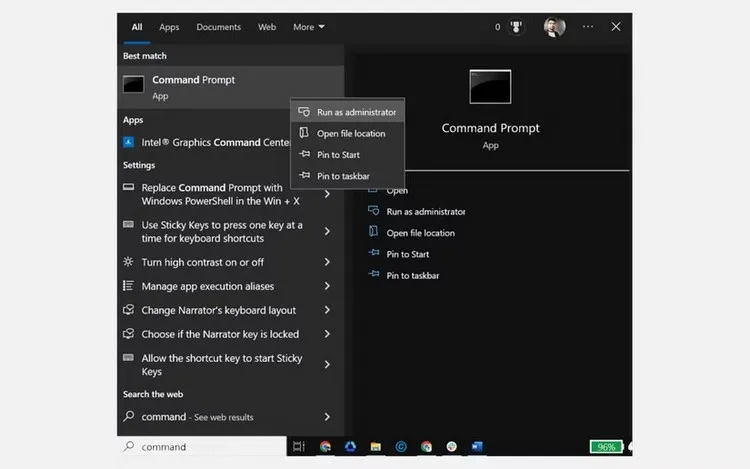 Kiểm tra đời máy tính laptop – Sử dụng Command Prompt để xem model
Sử Dụng Get-CimInstance trong PowerShell
Mở Windows PowerShell với quyền quản trị viên. Đây là một giao diện hiện đại hơn CMD, cung cấp khả năng truy vấn hệ thống mạnh mẽ. Nhập lệnh sau để xem tên model:
Get-CimInstance -ClassName Win32_ComputerSystemProduct | Select-Object Name
Để xem số serial laptop kèm theo, bạn có thể sử dụng lệnh kết hợp:
Get-CimInstance -ClassName Win32_ComputerSystemProduct | Select-Object Name, IdentifyingNumber
Lệnh này truy vấn lớp Win32_ComputerSystemProduct để lấy thông tin sản phẩm.
Sử Dụng System Information (Msinfo32)
System Information là một công cụ tổng quan cung cấp chi tiết về mọi khía cạnh của hệ thống. Nó giúp người dùng có cái nhìn toàn diện về thông số kỹ thuật máy tính.
Nhấn tổ hợp phím Windows + R để mở hộp thoại Run. Gõ msinfo32 và nhấn Enter để khởi chạy. Trong cửa sổ System Information, đảm bảo bạn đang ở mục “System Summary” (Tóm tắt Hệ thống). Tìm đến mục “System Model” ở khung bên phải. Thông tin này chính là số model máy tính của bạn. Ngoài ra, mục “System SKU” thường chứa mã sản phẩm chi tiết hơn.
 Kiểm tra đời máy tính laptop – Cửa sổ System Information
Công Cụ Chẩn đoán DirectX (Dxdiag)
Công cụ Dxdiag chủ yếu được thiết kế để kiểm tra thông tin liên quan đến đồ họa và đa phương tiện. Tuy nhiên, nó cũng hiển thị thông tin hệ thống cơ bản. Đây là một cách xem đời máy tính nhanh chóng.
Nhấn tổ hợp phím Windows + R, gõ dxdiag và Enter. Khi công cụ chẩn đoán DirectX khởi chạy, bạn sẽ thấy tab “System” (Hệ thống). Dưới mục “System Information”, tìm kiếm “System Model”. Thông tin này thường được liệt kê rõ ràng.
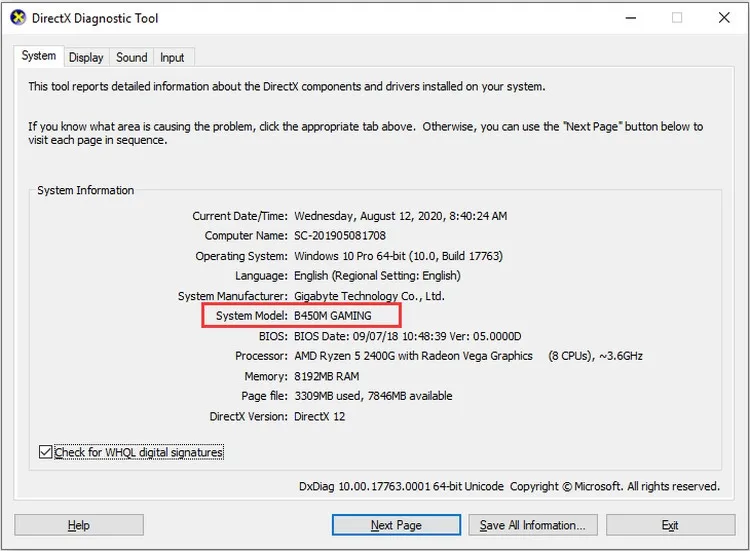 Kiểm tra đời máy tính laptop – Thông tin hệ thống DXDiag
Kiểm Tra Qua Cài Đặt Hệ Thống (Windows 10/11)
Đối với các phiên bản Windows hiện đại, bạn có thể dễ dàng tìm thấy thông tin này trong ứng dụng Settings. Đây là phương pháp đơn giản nhất cho người dùng thông thường.
Trên Windows 10 và Windows 11
Vào menu Start, chọn Settings (Cài đặt). Chọn System (Hệ thống), sau đó chọn About (Giới thiệu). Trong mục “Device specifications” (Thông số kỹ thuật thiết bị), bạn sẽ thấy thông tin về “Device name” và “System model” được liệt kê. Windows 11 thậm chí hiển thị tên model laptop ngay dưới tên hệ thống.
Phương Pháp Chuyên Sâu: Truy Cập Firmware Và Registry (Kỹ Thuật Viên)
Đôi khi, các công cụ Windows thông thường không hiển thị đầy đủ thông tin do lỗi hệ thống hoặc cài đặt. Kỹ thuật viên cần sử dụng các phương pháp chuyên sâu hơn.
Kiểm Tra Đời Máy Tính Qua BIOS/UEFI
BIOS hoặc UEFI là chương trình firmware đầu tiên chạy khi máy tính khởi động. Nó lưu trữ các thông tin phần cứng cơ bản và chính xác nhất. Cách xem đời máy tính thông qua BIOS/UEFI là cách đáng tin cậy nhất.
Khởi động lại máy tính. Nhấn phím nóng truy cập BIOS/UEFI liên tục (thường là F2, F10, F12, hoặc Del). Phím này thay đổi tùy theo nhà sản xuất và model laptop. Sau khi vào giao diện firmware, tìm kiếm các mục như “Main”, “System Information” hoặc “Summary”. Số model máy tính, phiên bản BIOS, và số serial laptop thường được hiển thị ngay tại đây. Phương pháp này hữu ích ngay cả khi hệ điều hành Windows bị hỏng.
Xem Mã Model Laptop Bằng Registry Editor
Registry Editor (Regedit) là cơ sở dữ liệu lưu trữ cấu hình hệ thống Windows. Mặc dù cần cẩn thận khi thao tác, nhưng nó là nguồn thông tin chính xác.
Nhấn Windows + R, gõ regedit và Enter. Điều hướng đến khóa sau:
HKEY_LOCAL_MACHINESYSTEMCurrentControlSetControlSystemInformation
Ở khung bên phải, tìm kiếm các giá trị như SystemProductName (thường chứa tên model) và SystemManufacturer. Thông tin này được hệ thống sử dụng để nhận diện phần cứng.
Cách Xem Đời Máy Tính Khi Thiết Bị Không Khởi Động (Phương Pháp Vật Lý)
Trong trường hợp máy tính bị hỏng nặng, không thể khởi động vào Windows, các phương pháp vật lý là lựa chọn duy nhất để xác định đời máy tính.
Kiểm Tra Nhãn Dán và Mã Khắc Trên Thân Máy
Đây là cách xem đời máy tính truyền thống nhất. Hầu hết các nhà sản xuất đều in hoặc khắc số hiệu máy tính và số serial laptop ở mặt dưới thiết bị.
- Laptop: Kiểm tra nhãn dán dưới đáy máy, dưới pin (nếu pin tháo rời), hoặc khu vực viền màn hình, gần bàn phím.
- PC/Desktop: Thông tin thường nằm trên nhãn dán ở mặt sau hoặc bên cạnh thùng máy (case).
Thông tin này thường bao gồm tên dòng (ví dụ: Dell Latitude E5470) và số serial laptop. Kỹ thuật viên cần phân biệt rõ giữa tên dòng và mã sản phẩm laptop chính xác.
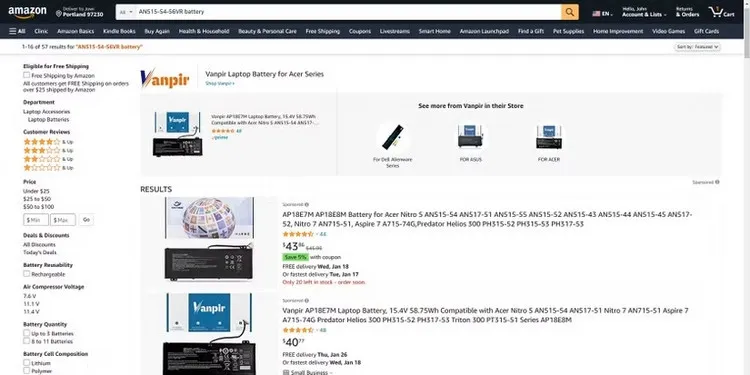 Kiểm tra đời máy tính laptop – Tìm kiếm thông tin model trên laptop
Tra Cứu Số Serial Trên Hộp Sản Phẩm Hoặc Hóa Đơn
Nếu nhãn dán vật lý trên thiết bị bị mờ hoặc rách, hộp đựng gốc của sản phẩm là nguồn thông tin đáng tin cậy. Hộp thường in rõ mã sản phẩm laptop (Model No.) và số serial laptop (Serial No.).
Hơn nữa, hóa đơn mua hàng hoặc giấy tờ bảo hành cũng thường ghi lại thông số kỹ thuật máy tính và model chính xác. Việc giữ lại các tài liệu này là cần thiết cho quá trình bảo hành và sửa chữa sau này.
Tận Dụng Website Của Nhà Sản Xuất
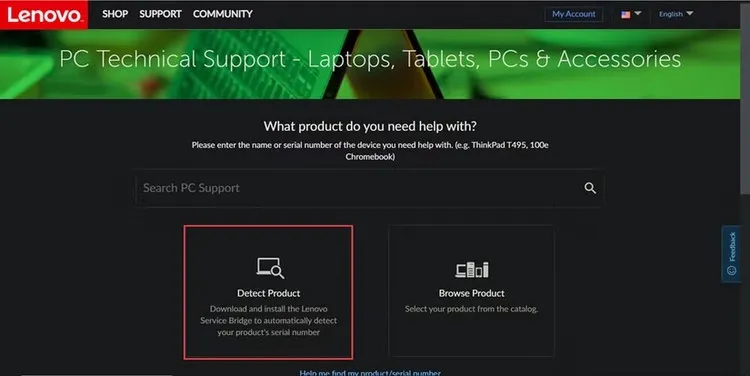
Các nhà sản xuất lớn như HP, Dell, Lenovo, và ASUS đều duy trì cơ sở dữ liệu sản phẩm khổng lồ. Nếu bạn tìm thấy số serial laptop (dù chỉ là một phần), hãy truy cập trang hỗ trợ của họ.
Nhập số serial laptop vào thanh tìm kiếm trên website hỗ trợ. Hệ thống sẽ tự động nhận diện và cung cấp đầy đủ thông số kỹ thuật máy tính, bao gồm cả tên model laptop, các driver tương thích, và tình trạng bảo hành. Phương pháp “Detect Product” (Phát hiện sản phẩm) cũng có thể được sử dụng nếu máy tính còn hoạt động.
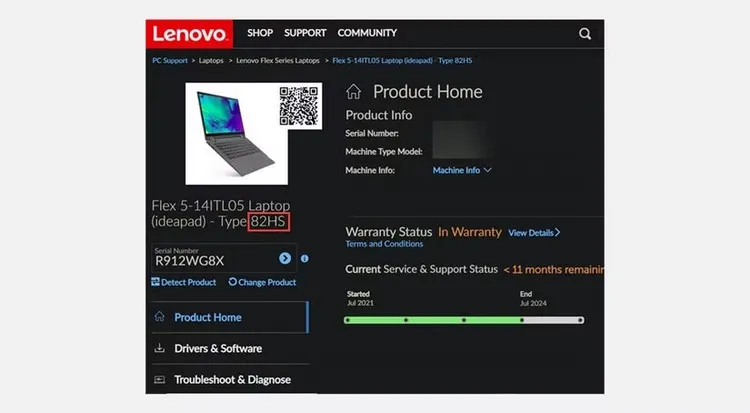 Kiểm tra đời máy tính laptop – Sử dụng trang web của nhà sản xuất Lenovo
Phân Biệt Giữa Tên Dòng Sản Phẩm, Mã Model, Và Số Serial
Một trong những nhầm lẫn phổ biến nhất là việc đánh đồng tên dòng sản phẩm với mã model. Việc hiểu rõ sự khác biệt là rất quan trọng khi bạn tìm kiếm driver hoặc linh kiện.
Tên Dòng Sản Phẩm (Series Name)
Đây là tên thương hiệu chung mà nhà sản xuất dùng để phân loại thị trường. Ví dụ: Dell XPS 13, HP Pavilion, Lenovo ThinkPad X1 Carbon. Tên dòng chỉ cho biết phân khúc và thiết kế tổng thể.
Mã Model (Model Number)
Mã sản phẩm laptop hay mã model là định danh cụ thể của một nhóm cấu hình. Ví dụ: Dell XPS 13 (9310) hoặc HP Pavilion x360 14-dw1000. Model number là yếu tố then chốt để tra cứu thông số kỹ thuật máy tính chi tiết và driver. Hai model khác nhau trong cùng một dòng sản phẩm có thể sử dụng bo mạch chủ và linh kiện hoàn toàn khác nhau.
Số Serial (Serial Number)
Số serial (SN) là mã duy nhất được gán cho từng thiết bị riêng lẻ. Nó giống như số căn cước của chiếc máy tính. Số serial laptop được sử dụng để theo dõi ngày bán, thời hạn bảo hành, và lịch sử sửa chữa. Nó không bao giờ trùng lặp giữa các máy. Khi liên hệ bảo hành, bạn luôn cần cung cấp số serial.
Tổng Hợp Phần Mềm Bên Thứ Ba Hỗ Trợ Xem Thông Số Chi Tiết
Mặc dù các công cụ tích hợp sẵn của Windows đủ để xác định đời máy tính, phần mềm bên thứ ba cung cấp một báo cáo toàn diện và thân thiện hơn. Chúng giúp hiển thị không chỉ model mà còn cả trạng thái hoạt động của từng linh kiện.
Speccy và CPU-Z
Các công cụ như Speccy (của Piriform) và CPU-Z là những phần mềm được kỹ thuật viên tin dùng. Chúng quét toàn bộ hệ thống và hiển thị chi tiết phần cứng.
- CPU-Z: Tập trung vào CPU, RAM, Bo mạch chủ, và Card đồ họa. Tên model laptop thường được tìm thấy trong tab “Mainboard” (Bo mạch chủ).
- Speccy: Cung cấp báo cáo tổng hợp chi tiết hơn, bao gồm nhiệt độ, số serial laptop, và phiên bản hệ điều hành. Model thường nằm ngay trong mục “Summary” (Tóm tắt).
Việc sử dụng phần mềm bên thứ ba đảm bảo bạn không bỏ sót bất kỳ thông số kỹ thuật máy tính quan trọng nào.
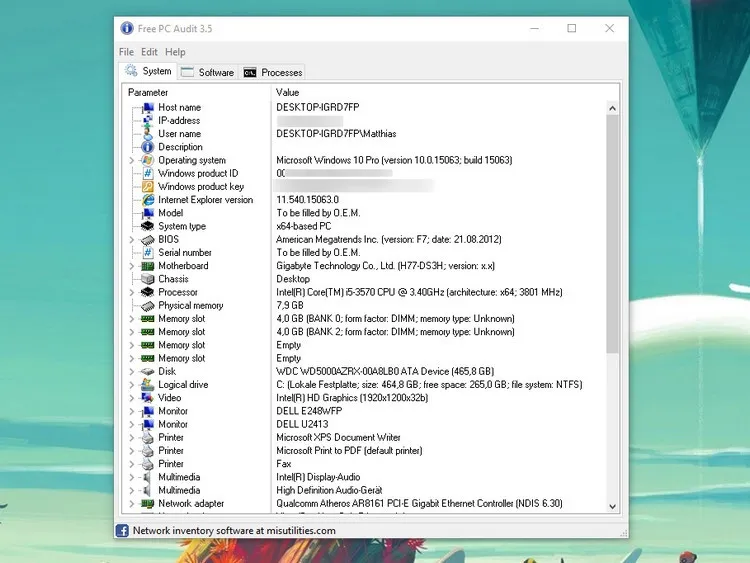 Kiểm tra đời máy tính laptop – Thông tin hệ thống từ phần mềm bên thứ ba
Công Cụ Độc Quyền Của Nhà Sản Xuất
Nhiều hãng lớn đã phát triển các ứng dụng quản lý hệ thống riêng. Các ứng dụng này thường cài đặt sẵn hoặc có thể tải về dễ dàng.
- Dell SupportAssist: Cung cấp thông tin model, số serial, kiểm tra tình trạng phần cứng và quản lý driver.
- Lenovo Vantage: Tương tự, nó giúp người dùng Lenovo dễ dàng truy cập thông số kỹ thuật máy tính và kiểm tra bảo hành.
- HP Support Assistant: Giúp tự động nhận diện thiết bị và đề xuất các bản cập nhật driver cần thiết.
Những công cụ này không chỉ giúp cách xem đời máy tính mà còn là trung tâm quản lý toàn diện.
Những Lưu Ý Quan Trọng Khi Truy Xuất Thông Tin Model
Khi thực hiện bất kỳ cách xem đời máy tính nào, người dùng cần lưu ý một số điểm để đảm bảo tính chính xác và an toàn.
Thứ nhất, luôn chạy Command Prompt hoặc PowerShell với quyền quản trị viên (Run as administrator). Nếu không có quyền này, một số thông tin phần cứng sâu có thể không được truy xuất đầy đủ.
Thứ hai, hãy phân biệt giữa tên hiển thị của máy tính (Device Name) và mã sản phẩm laptop (Model Number). Tên hiển thị có thể do người dùng tự đặt (ví dụ: “LAPTOP-CUA-TOI”), nhưng Model Number là duy nhất và cố định bởi nhà sản xuất.
Thứ ba, đối với máy tính để bàn (PC), thông tin model thường tập trung vào model bo mạch chủ (Mainboard Model), chứ không phải là model của cả hệ thống như laptop. Khi sử dụng CMD hoặc System Information trên PC lắp ráp, kết quả trả về thường là thông tin của mainboard.
Cuối cùng, nếu bạn tìm thấy một số mã khác nhau (ví dụ: mã cấu hình, mã sản phẩm SKU), hãy ưu tiên sử dụng Mã Model (Model Number) chính xác khi tra cứu driver hoặc linh kiện. Thông tin này là cơ sở để nhà sản xuất hỗ trợ bạn.
Việc thuần thục các cách xem đời máy tính là kỹ năng cơ bản mà mọi người dùng nghiêm túc hoặc kỹ thuật viên đều cần nắm vững. Từ các lệnh đơn giản trong CMD đến việc kiểm tra vật lý trên thân máy, mỗi phương pháp đều có giá trị trong những tình huống khác nhau. Nắm rõ số model laptop và thông số kỹ thuật máy tính giúp bạn chủ động hơn trong việc bảo trì, nâng cấp, và xử lý sự cố.
Quá trình xác định đời máy tính bằng các công cụ tích hợp như wmic hay msinfo32 là nhanh chóng, chính xác và không phụ thuộc vào kết nối internet. Bằng cách áp dụng những kiến thức này, bạn sẽ đảm bảo rằng mọi quyết định liên quan đến phần cứng đều được đưa ra trên cơ sở dữ liệu chuẩn xác, từ đó tối ưu hóa hiệu suất và kéo dài tuổi thọ của thiết bị. Hãy sử dụng cách xem đời máy tính mà chúng tôi đã chia sẻ để luôn làm chủ được thông tin của thiết bị mình đang sử dụng.
Ngày Cập Nhật 29/11/2025 by Trong Hoang

Chào các bạn, mình là Trọng Hoàng, tác giả của blog maytinhvn.net. Mình là một full-stack developer kiêm writer, blogger, Youtuber và đủ thứ công nghệ khác nữa.