Màn hình máy tính bị thu nhỏ hoặc phông chữ quá bé thường gây căng thẳng thị giác nghiêm trọng. Việc nắm vững cách phóng to màn hình trên máy tính là kỹ năng cơ bản để tối ưu hóa không gian làm việc. Bài viết này sẽ cung cấp hướng dẫn toàn diện từ việc điều chỉnh độ phân giải màn hình cơ bản đến sử dụng công cụ Magnifier tích hợp. Chúng ta sẽ khám phá các phương pháp tùy chỉnh DPI chuyên sâu, đảm bảo một trải nghiệm người dùng thoải mái và hiệu quả nhất. Chủ đề này đặc biệt cần thiết cho những ai làm việc lâu dài trên máy tính.
Sự Khác Biệt Giữa Phóng To Nội Dung Và Thay Đổi Độ Phân Giải
Để thực hiện cách phóng to màn hình trên máy tính một cách hiệu quả, người dùng cần phân biệt rõ hai khái niệm kỹ thuật cơ bản. Đó là điều chỉnh tỉ lệ hiển thị (Scaling hay DPI) và thay đổi độ phân giải màn hình (Resolution). Hai thao tác này mang lại kết quả hình ảnh hoàn toàn khác biệt.
Điều Chỉnh Tỉ Lệ Hiển Thị (Scaling – DPI)
Scaling là phương pháp phổ biến nhất để phóng to các yếu tố trên màn hình. DPI (Dots Per Inch) là mật độ điểm ảnh được sử dụng. Khi bạn tăng tỉ lệ Scaling, hệ thống sẽ chỉ thị cho Windows và các ứng dụng hiển thị chữ viết, biểu tượng, và các thành phần giao diện lớn hơn.
Tỉ lệ Scaling thay đổi kích thước của các đối tượng mà không làm giảm không gian làm việc thực tế. Windows thường gợi ý mức 125% hoặc 150%. Phương pháp này đảm bảo giao diện vẫn sắc nét vì nó dựa trên độ phân giải vật lý tối ưu của màn hình.
Thay Đổi Độ Phân Giải (Resolution)
Độ phân giải là số lượng pixel vật lý mà màn hình có thể hiển thị (ví dụ: 1920×1080). Việc giảm độ phân giải sẽ khiến hình ảnh được hiển thị bằng ít điểm ảnh hơn. Điều này làm cho mọi thứ trên màn hình trở nên lớn hơn về mặt vật lý.
Tuy nhiên, khi độ phân giải không khớp với tỉ lệ màn hình gốc, hình ảnh thường bị mờ, nhòe hoặc kéo dãn. Giảm độ phân giải không phải là phương pháp tối ưu để phóng to nội dung. Nó thường chỉ được sử dụng trong các tình huống kỹ thuật đặc biệt hoặc khi màn hình không thể hỗ trợ độ phân giải cao.
Kỹ Thuật Phóng To Tức Thì Bằng Phím Tắt Và Chuột
Đây là phương pháp nhanh chóng và linh hoạt nhất khi bạn cần phóng to tạm thời một trang web hoặc tài liệu. Phương pháp này hoạt động chủ yếu trong các ứng dụng có khả năng điều chỉnh zoom nội bộ.
Phóng To/Thu Nhỏ Nội Dung Trong Trình Duyệt Và Tài Liệu
Hầu hết các trình duyệt web hiện đại (Chrome, Edge, Firefox) và các ứng dụng văn phòng (Word, Excel) đều hỗ trợ phím tắt này. Đây là cách điều chỉnh tỷ lệ zoom của nội dung bên trong cửa sổ ứng dụng.
Để phóng to nội dung, bạn nhấn tổ hợp phím Ctrl và dấu +. Ngược lại, để thu nhỏ, bạn sử dụng tổ hợp phím Ctrl và dấu –. Nhấn Ctrl và số 0 sẽ đưa tỷ lệ phóng đại trở về mức mặc định 100%.
Kết Hợp Phím Tắt Với Con Lăn Chuột
Một phương pháp thậm chí còn nhanh hơn là sử dụng con lăn chuột. Bạn chỉ cần giữ phím Ctrl trên bàn phím. Sau đó, bạn cuộn con lăn chuột lên (phóng to) hoặc cuộn xuống (thu nhỏ). Phương pháp này cực kỳ hữu ích khi đọc các trang web có phông chữ nhỏ.
Phương pháp này cung cấp khả năng điều chỉnh mức độ phóng đại theo bước nhỏ, rất chính xác. Nó cho phép người dùng tìm được mức độ hiển thị phù hợp nhất với thị lực của họ.
Tùy Chỉnh Tỉ Lệ Hiển Thị Hệ Thống (Scaling DPI) Trên Windows 10 Và 11
Đối với người dùng máy tính cần phóng to toàn bộ giao diện làm việc, tùy chỉnh DPI Scaling là giải pháp tối ưu. Nó đảm bảo các biểu tượng, thanh tác vụ, và cửa sổ ứng dụng đều tăng kích thước đồng bộ.
Điều Chỉnh Tỉ Lệ Mặc Định (Recommended Scaling)
Windows cung cấp các mức tỉ lệ phóng đại sẵn có, thường là 100% (mặc định), 125%, 150%, và 175%. Các mức này được hệ điều hành tối ưu hóa để tránh hiện tượng mờ nhòe.
Bước 1: Chuột phải vào màn hình Desktop và chọn Display Settings. Hoặc bạn có thể truy cập qua Settings → System → Display.
Bước 2: Trong mục Scale and layout (hoặc Change the size of text, apps, and other items trên Win 10), chọn một tỉ lệ phần trăm mong muốn từ menu thả xuống.
Windows sẽ áp dụng thay đổi ngay lập tức hoặc yêu cầu người dùng đăng xuất. Sau khi đăng xuất và đăng nhập lại, toàn bộ giao diện sẽ được phóng to theo tỉ lệ mới đã chọn.
Thiết Lập Kích Thước Tùy Chỉnh (Custom Scaling)
Nếu các mức tỉ lệ mặc định không đáp ứng được nhu cầu, Windows cho phép thiết lập một mức DPI tùy chỉnh. Phương pháp này yêu cầu sự cẩn thận vì tỉ lệ quá cao có thể gây lỗi hiển thị.
Trong cùng mục Display Settings, tìm kiếm tùy chọn Advanced scaling settings (Windows 10) hoặc Scale → Custom scaling (Windows 11). Nhập một giá trị phần trăm cụ thể (ví dụ: 138%).
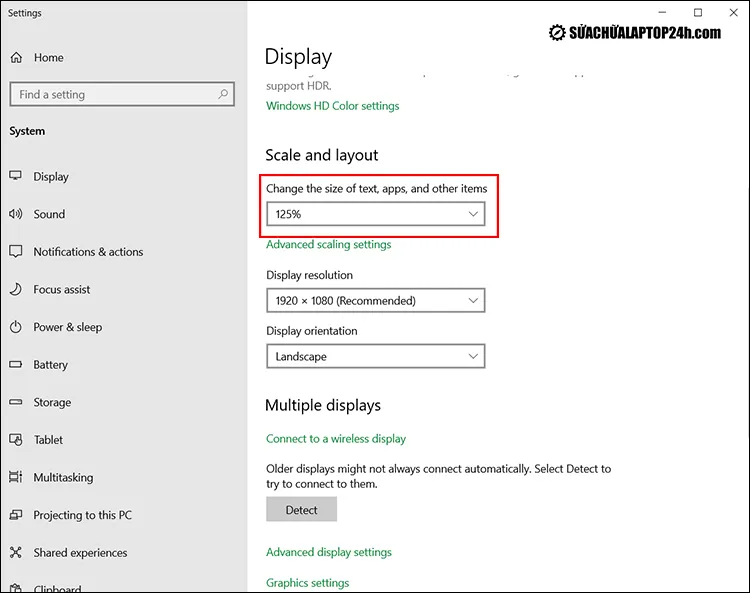 New Alt: Giao diện tùy chỉnh kích cỡ Scaling setting trong Windows để thay đổi tỉ lệ phóng to màn hình máy tính
Sau khi nhập giá trị và nhấn Apply, hệ thống thường yêu cầu người dùng đăng xuất. Việc này là cần thiết để áp dụng các thay đổi DPI toàn diện. Luôn đảm bảo lưu lại các công việc đang thực hiện trước khi thực hiện bước này.
Phóng To Chữ Viết Và Các Yếu Tố Khác (Text Size & Accessibility)
Trong Windows 10 và 11, có một tùy chọn để chỉ phóng to kích thước văn bản mà không làm thay đổi kích thước của các biểu tượng hoặc cửa sổ. Tính năng này nằm trong mục Accessibility hoặc ngay trong Display Settings.
Tại đây, người dùng có thể điều chỉnh thanh trượt Text size để tăng kích cỡ font chữ hệ thống. Điều này đặc biệt hữu ích cho những người có thị lực kém nhưng không muốn giao diện ứng dụng trở nên quá lớn.
Khai Thác Sức Mạnh Của Công Cụ Magnifier Tích Hợp
Công cụ Magnifier (Kính lúp) là một tính năng hỗ trợ tiếp cận tuyệt vời được tích hợp sẵn. Nó giúp người dùng phóng đại một phần cụ thể của màn hình theo thời gian thực.
Cách Khởi Động Công Cụ Magnifier
Có ba cách chính để kích hoạt công cụ này. Phương pháp nhanh nhất là sử dụng tổ hợp phím tắt.
Cách 1 (Phím tắt): Nhấn tổ hợp phím Windows Key và dấu +. Đây là cách nhanh nhất để khởi chạy Magnifier và cũng là cách để phóng to màn hình.
Cách 2 (Tìm kiếm): Gõ từ khóa Magnifier vào ô tìm kiếm trên Start Menu. Sau đó, nhấn Enter để mở ứng dụng.
Cách 3 (Truy cập thủ công): Mở Start → All programs → Accessories → Ease of Access → Magnifier. Phương pháp này áp dụng cho các phiên bản Windows cũ hơn.
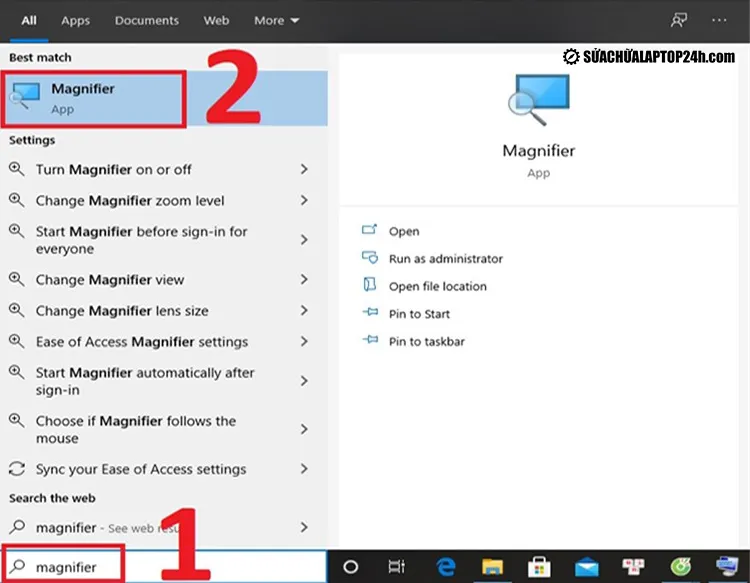 New Alt: Giao diện menu tìm kiếm công cụ Magnifier (Kính lúp) để phóng đại chi tiết màn hình máy tính
Phóng To Và Thu Nhỏ Nhanh Chóng Trong Magnifier
Khi Magnifier được kích hoạt, một cửa sổ điều khiển nhỏ sẽ xuất hiện. Cửa sổ này có nút ‘+’ để phóng to và nút ‘-‘ để thu nhỏ. Mỗi lần nhấn sẽ tăng hoặc giảm 100% tỷ lệ phóng đại.
Để điều chỉnh nhanh hơn, người dùng có thể tiếp tục sử dụng phím tắt Windows Key và dấu + để tăng zoom. Sử dụng phím tắt Windows Key và dấu – để giảm zoom.
Ba Chế Độ Hiển Thị Chính Của Magnifier
Magnifier cung cấp ba chế độ xem khác nhau, phù hợp với các mục đích sử dụng khác nhau. Các chế độ này có thể được chuyển đổi dễ dàng trong cửa sổ cài đặt của Magnifier.
Chế Độ Full Screen (Toàn Màn Hình)
Ở chế độ này, toàn bộ màn hình được phóng đại. Khi bạn di chuyển con trỏ chuột, khu vực được phóng đại sẽ di chuyển theo. Chế độ này hữu ích khi người dùng muốn nhìn rõ mọi yếu tố trên toàn bộ giao diện làm việc.
Chế Độ Lens (Ống Kính)
Chế độ Lens tạo ra một cửa sổ phóng đại hình chữ nhật nhỏ xung quanh con trỏ chuột. Khu vực bên ngoài “ống kính” này vẫn giữ nguyên kích thước ban đầu. Chế độ này rất tiện lợi khi bạn chỉ cần phóng to một chi tiết nhỏ hoặc một dòng văn bản.
Chế Độ Docked (Neo Cố Định)
Chế độ Docked sẽ neo một cửa sổ phóng đại vào cạnh trên cùng của màn hình. Phần còn lại của màn hình hiển thị nội dung ở kích thước bình thường. Khi bạn di chuyển chuột, nội dung trong cửa sổ neo sẽ thay đổi theo con trỏ.
Lựa Chọn Công Cụ Bên Thứ Ba Cho Thuyết Trình: ZoomIt
Mặc dù Magnifier của Windows rất mạnh mẽ, các kỹ thuật viên và người thuyết trình chuyên nghiệp thường tìm kiếm các công cụ linh hoạt hơn. ZoomIt là một tiện ích nhỏ gọn, không cần cài đặt. Nó được phát triển bởi Microsoft Sysinternals.
Ưu Điểm Nổi Bật Của ZoomIt
ZoomIt không chỉ phóng to màn hình mà còn cho phép người dùng vẽ hoặc ghi chú trực tiếp lên màn hình đã phóng đại. Tính năng này cực kỳ quan trọng khi giải thích các quy trình phức tạp.
Công cụ này cũng tích hợp chức năng hẹn giờ giải lao (Break Timer). Nó giúp nhắc nhở người dùng nghỉ ngơi sau một khoảng thời gian làm việc nhất định. Đây là một lợi thế so với các công cụ phóng to tích hợp khác.
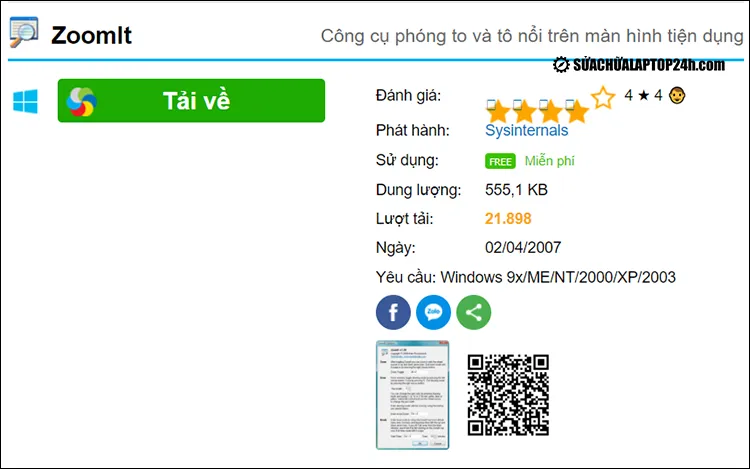 New Alt: Công cụ ZoomIt giúp phóng to màn hình máy tính nhanh chóng và hiệu quả, hữu ích cho việc thuyết trình
Hướng Dẫn Sử Dụng ZoomIt
Sau khi tải về và giải nén, ZoomIt chạy ẩn trong khay hệ thống. Nó sử dụng các tổ hợp phím tắt đơn giản và dễ nhớ.
Bước 1: Kích Hoạt Chế Độ Zoom: Nhấn tổ hợp phím Ctrl + 1 (mặc định) để chuyển sang chế độ phóng đại. Màn hình sẽ phóng to tại vị trí con trỏ chuột.
Bước 2: Di Chuyển: Trong chế độ Zoom, con trỏ chuột biến mất. Bạn di chuyển chuột để lướt qua các khu vực màn hình đã được phóng đại.
Bước 3: Điều Chỉnh Tỉ Lệ: Sử dụng nút cuộn trên chuột hoặc phím mũi tên lên/xuống để tăng hoặc giảm mức độ phóng đại tức thời.
Bước 4: Thoát Chế Độ: Nhấn phím Esc hoặc chuột phải để thoát khỏi chế độ phóng đại và trở về màn hình bình thường.
Người dùng có thể tùy chỉnh các phím tắt này trong phần Options của chương trình. Điều này giúp tránh xung đột với các phím tắt ứng dụng khác.
Phóng To Màn Hình Trong Các Ứng Dụng Cụ Thể
Đôi khi, việc điều chỉnh Scaling hệ thống gây ra hiện tượng mờ hoặc lỗi giao diện. Trong những trường hợp này, việc phóng to nội dung trong từng ứng dụng riêng biệt là giải pháp tốt nhất.
Hướng Dẫn Phóng To Nội Dung Trong Trình Duyệt Web
Các trình duyệt web là nơi người dùng thường xuyên cần thay đổi kích thước hiển thị. Các thiết lập zoom của trình duyệt được lưu trữ riêng biệt cho mỗi trang web.
Phóng To Tức Thời Trong Chrome Và Edge
Sử dụng tổ hợp phím Ctrl + và Ctrl – đã được đề cập ở trên. Thao tác này sẽ thay đổi kích thước của văn bản và hình ảnh trong tab hiện tại.
Ngoài ra, người dùng có thể truy cập menu ba chấm (hoặc ba gạch) ở góc trên bên phải trình duyệt. Trong menu này, bạn sẽ thấy mục Zoom cho phép điều chỉnh bằng nút ‘+’ hoặc ‘-‘.
Tùy Chỉnh Mức Độ Phóng To Mặc Định
Nếu bạn muốn tất cả các trang web luôn được hiển thị ở một tỉ lệ lớn hơn 100%, bạn có thể đặt mặc định trong cài đặt trình duyệt.
Trong Settings của Chrome hoặc Edge, tìm kiếm mục Appearance (Hình thức). Trong phần này, bạn sẽ thấy tùy chọn Page Zoom (Phóng to trang). Thiết lập giá trị này lên 110%, 125%, hoặc bất kỳ mức nào bạn mong muốn.
Điều Chỉnh Kích Thước Trong Bộ Ứng Dụng Văn Phòng Microsoft Office
Các ứng dụng như Word, Excel, và PowerPoint có công cụ zoom tích hợp ở góc dưới bên phải màn hình. Thanh trượt zoom này cho phép phóng to tài liệu đang làm việc.
Trong Microsoft Word, bạn có thể vào tab View (Xem). Tại đây, có các tùy chọn Zoom cụ thể để chọn tỉ lệ phóng đại theo trang, theo chiều rộng văn bản, hoặc theo tỉ lệ phần trăm chính xác.
Sử dụng phím tắt Ctrl + cuộn chuột cũng hoạt động hiệu quả trong hầu hết các ứng dụng Office. Nó giúp người dùng xem tổng quan hoặc tập trung vào các chi tiết nhỏ trong bảng tính Excel.
Phóng To Màn Hình Trên Các Hệ Điều Hành Khác
Mặc dù Windows là hệ điều hành phổ biến nhất, những người làm việc chuyên nghiệp cũng thường sử dụng macOS hoặc Linux. Mỗi hệ điều hành có phương pháp phóng to riêng biệt.
Phóng To Màn Hình Trên macOS
macOS có các tính năng hỗ trợ tiếp cận được gọi là Zoom. Chúng hoạt động tương tự như Magnifier trên Windows nhưng được tích hợp sâu hơn vào hệ thống.
Kích Hoạt Tính Năng Zoom
Truy cập System Settings (hoặc System Preferences trên các phiên bản cũ hơn) → Accessibility (Trợ năng) → Zoom.
Tại đây, người dùng cần bật tùy chọn Use keyboard shortcuts to zoom (Sử dụng phím tắt để phóng to). Hoặc bật Use scroll gesture with modifier keys to zoom (Sử dụng cử chỉ cuộn với phím bổ trợ để phóng to).
Sử Dụng Phím Tắt Phóng To Trên macOS
Tổ hợp phím mặc định để bật/tắt tính năng Zoom là Option + Command + 8.
Để phóng to hoặc thu nhỏ khi Zoom đang hoạt động, người dùng nhấn Option + Command + Plus (+) hoặc Option + Command + Minus (-).
Phương pháp cuộn chuột kết hợp phím bổ trợ cũng rất tiện lợi. Giữ phím Control (hoặc Option) và cuộn chuột lên/xuống để phóng to khu vực con trỏ chuột.
Phóng To Màn Hình Trên Linux (Ubuntu/Gnome)
Hệ điều hành Linux, đặc biệt là các bản phân phối sử dụng môi trường Desktop Gnome (như Ubuntu), cũng có công cụ phóng đại mạnh mẽ. Tính năng này thường được gọi là Universal Access (Truy cập Phổ quát).
Thiết Lập Zoom Hệ Thống
Truy cập Settings → Universal Access → Zoom. Bật tính năng Zoom.
Linux cung cấp các tùy chọn để phóng đại toàn màn hình hoặc phóng đại một cửa sổ cố định ở góc. Người dùng có thể điều chỉnh mức độ phóng đại và tốc độ theo dõi con trỏ.
Phím Tắt Phóng To Trên Linux
Phím tắt mặc định để phóng to là Alt + Super (Windows Key) + 8. Sau khi kích hoạt, người dùng có thể sử dụng Alt + Super + Plus (+) và Alt + Super + Minus (-) để điều chỉnh mức độ phóng đại.
Xử Lý Các Vấn Đề Thường Gặp Khi Phóng To Màn Hình
Việc điều chỉnh Scaling (DPI) hoặc độ phân giải đôi khi gây ra các vấn đề về hiển thị. Người dùng cần hiểu rõ nguyên nhân để khắc phục hiệu quả.
Hình Ảnh Bị Mờ Hoặc Bị Vỡ (Blurry Text/Apps)
Hiện tượng văn bản bị mờ (blurry text) hoặc các phần tử giao diện bị vỡ hạt thường xảy ra khi sử dụng tỉ lệ phóng đại tùy chỉnh quá cao. Hoặc khi màn hình đang chạy ở độ phân giải không phải là độ phân giải gốc.
Khắc Phục Lỗi DPI Không Tương Thích
Trong Windows 10/11, Microsoft đã cải thiện khả năng xử lý DPI để giảm thiểu hiện tượng mờ. Nếu một ứng dụng cụ thể bị mờ, bạn có thể buộc Windows tối ưu hóa nó.
Bước 1: Chuột phải vào file thực thi (.exe) của ứng dụng bị lỗi và chọn Properties (Thuộc tính).
Bước 2: Chuyển đến tab Compatibility (Tương thích).
Bước 3: Nhấn vào Change high DPI settings (Thay đổi cài đặt DPI cao).
Bước 4: Chọn Override high DPI scaling behavior (Ghi đè hành vi Scaling DPI cao). Chọn System hoặc System (Enhanced) trong menu thả xuống. Tùy chọn này thường giúp làm sắc nét văn bản trong các ứng dụng cũ.
Ứng Dụng Không Tương Thích Với DPI Cao (DPI Awareness)
Một số ứng dụng legacy (di sản) không được thiết kế để nhận biết DPI. Khi tỉ lệ phóng đại hệ thống tăng lên (ví dụ 150%), các ứng dụng này vẫn hiển thị ở kích thước 100%. Điều này khiến văn bản và giao diện trở nên quá nhỏ.
Giải pháp tối ưu là tìm kiếm bản cập nhật mới nhất của ứng dụng. Nếu không có bản cập nhật, người dùng có thể phải chạy ứng dụng ở chế độ tương thích hoặc giảm Scaling hệ thống xuống mức thấp hơn (100% hoặc 125%) khi sử dụng ứng dụng đó.
Tối Ưu Hóa Độ Sáng Và Màu Sắc Khi Phóng To
Việc phóng to màn hình, đặc biệt là sử dụng công cụ Magnifier, có thể làm nổi bật các điểm yếu về độ sáng và màu sắc. Tối ưu hóa cài đặt hiển thị là bước quan trọng cuối cùng.
Hiệu Chỉnh Màn Hình Bằng Công Cụ Tích Hợp
Windows có công cụ Color Calibration (Hiệu chuẩn màu sắc) giúp điều chỉnh gamma, độ sáng và độ tương phản. Việc này đảm bảo màu sắc và độ rõ nét tối đa.
Gõ Calibrate display color vào Start Menu để khởi chạy công cụ này. Thực hiện theo các bước hướng dẫn để tinh chỉnh hiển thị. Một màn hình được hiệu chỉnh tốt sẽ giảm mỏi mắt, đặc biệt khi phải xem các chi tiết phóng to.
Lựa Chọn Màn Hình Có Mật Độ Pixel Cao
Đối với những người thường xuyên cần phóng to chi tiết, đầu tư vào màn hình có mật độ pixel cao (ví dụ: màn hình 4K) là cần thiết. Màn hình 4K cho phép bạn chạy DPI Scaling ở mức 150% hoặc 200%. Điều này làm cho các thành phần lớn hơn nhưng vẫn duy trì độ sắc nét vượt trội do số lượng pixel gốc lớn.
Việc làm chủ cách phóng to màn hình trên máy tính là một kỹ năng thiết yếu để đảm bảo hiệu suất và sức khỏe thị giác. Bài viết đã trình bày ba phương pháp cốt lõi: sử dụng phím tắt tức thời, điều chỉnh Scaling hệ thống DPI, và khai thác công cụ hỗ trợ tiếp cận Magnifier cùng ZoomIt. Mỗi phương pháp phục vụ một mục đích khác nhau, từ việc tạm thời phóng to một đoạn văn bản đến việc thay đổi vĩnh viễn kích thước giao diện. Nắm vững các kỹ thuật này không chỉ cải thiện trải nghiệm làm việc mà còn giúp giải quyết các vấn đề tương thích hiển thị một cách chuyên nghiệp.
Ngày Cập Nhật 29/11/2025 by Trong Hoang

Chào các bạn, mình là Trọng Hoàng, tác giả của blog maytinhvn.net. Mình là một full-stack developer kiêm writer, blogger, Youtuber và đủ thứ công nghệ khác nữa.