Hiện tượng màn hình máy tính bị trắng xóa là một lỗi phần cứng nghiêm trọng. Nó ngăn cản hoàn toàn việc tương tác với hệ thống. Việc nắm rõ cách sửa màn hình máy tính bị trắng xóa giúp người dùng và kỹ thuật viên tiết kiệm thời gian chẩn đoán. Chúng tôi cung cấp hướng dẫn chuyên sâu để xác định nguyên nhân cốt lõi. Nguyên nhân có thể bao gồm lỗi cáp tín hiệu, hư hỏng VGA tích hợp hoặc sự cố trên mainboard. Bài viết này sẽ giúp anh em kỹ thuật mới vào nghề xử lý triệt để sự cố cấp bách này.
Phân Tích Sâu Về Hiện Tượng Màn Hình Trắng Xóa
Màn hình trắng xóa (White Screen of Death – WSOD) là tình trạng màn hình hiển thị một màu trắng duy nhất. Nó không hiển thị bất kỳ thông báo lỗi hay nội dung hệ thống nào. Đây là dấu hiệu rõ ràng của việc mất hoặc lỗi tín hiệu hình ảnh.
Lỗi này khác biệt hoàn toàn so với màn hình xanh (BSOD) hay màn hình đen. BSOD liên quan đến lỗi hệ điều hành hoặc trình điều khiển. WSOD thường chỉ ra sự cố phần cứng cấp thấp. Nó xảy ra trước khi hệ điều hành kịp tải giao diện đồ họa.
Cơ Chế Dẫn Đến Lỗi Màn Hình Trắng
Tín hiệu hình ảnh từ chip đồ họa (GPU/VGA) phải đi qua nhiều bước. Đầu tiên nó qua cáp kết nối (LVDS hoặc eDP). Sau đó tín hiệu đến mạch xử lý và tấm nền màn hình. Mất mát hoặc nhiễu loạn ở bất kỳ khâu nào đều gây ra màn hình trắng.
Màu trắng xuất hiện khi màn hình được cấp nguồn và đèn nền vẫn hoạt động. Tuy nhiên, nó không nhận được dữ liệu màu sắc chính xác. Điều này khiến tất cả các điểm ảnh đều ở trạng thái mở tối đa.
Các Nhóm Nguyên Nhân Cốt Lõi Gây Lỗi
Việc xác định nguyên nhân chính xác là bước đầu tiên để sửa chữa. Nguyên nhân thường được chia thành ba nhóm chính: Lỗi kết nối, lỗi linh kiện hiển thị và lỗi bo mạch chủ.
Nguyên Nhân 1: Lỗi Cáp Kết Nối Màn Hình (LCD Cable)
Cáp màn hình (thường là cáp LVDS hoặc eDP) là cầu nối giữa mainboard và tấm nền màn hình. Đây là nguyên nhân phổ biến nhất gây ra hiện tượng màn hình trắng.
Cáp bị hỏng có thể do gập mở màn hình nhiều lần. Việc này gây đứt gãy hoặc lỏng các sợi dây tín hiệu bên trong. Kết nối lỏng lẻo tại socket mainboard cũng là một yếu tố. Cáp truyền tín hiệu kém sẽ dẫn đến việc màn hình chỉ nhận được nguồn điện mà thiếu dữ liệu hiển thị.
Nguyên Nhân 2: Lỗi Linh Kiện Hiển Thị (Panel/Tấm Nền)
Màn hình laptop bị va đập mạnh là nguyên nhân vật lý hàng đầu. Nó gây hỏng các mạch điều khiển ngay trên tấm nền. Nước xâm nhập vào màn hình cũng gây đoản mạch và ăn mòn các vi mạch.
Sự cố này làm hỏng mạch T-Con tích hợp trong màn hình. Mạch T-Con có nhiệm vụ chuyển đổi tín hiệu đồ họa thành tín hiệu điều khiển điểm ảnh. Khi T-Con lỗi, màn hình không thể hiển thị hình ảnh đúng.
 Lỗi màn hình trắng có thể do nhiều nguyên nhân phần cứng khác nhau
Nguyên Nhân 3: Lỗi Bo Mạch Chủ (Mainboard) và Chip VGA
Đây là nguyên nhân phức tạp và tốn kém nhất để sửa chữa. Lỗi mainboard có thể do mất điện áp cung cấp cho các mạch liên quan đến hình ảnh.
Các linh kiện như tụ điện, cuộn cảm hoặc IC nguồn bị hỏng cũng gây lỗi. Đặc biệt, lỗi chip VGA tích hợp (trên các dòng laptop đời cũ) hoặc chip cầu Nam quản lý I/O cũng là thủ phạm. Chip VGA bị lỗi sẽ không thể tạo ra tín hiệu hình ảnh đầu ra.
Quy Trình Chẩn Đoán Lỗi Màn Hình Trắng Xóa Chuyên Nghiệp
Để sửa màn hình máy tính bị trắng xóa, kỹ thuật viên cần tuân thủ quy trình chẩn đoán logic. Việc này nhằm cô lập khu vực lỗi một cách nhanh chóng và chính xác.
Bước 1: Kiểm Tra Nguồn Điện Và Khởi Động
Đầu tiên, hãy đảm bảo máy tính được cung cấp đủ nguồn điện ổn định. Quan sát các đèn báo nguồn và quạt tản nhiệt có hoạt động không. Nếu máy tính khởi động nhưng màn hình vẫn trắng, hãy chuyển sang bước tiếp theo.
Nghe tiếng “bíp” (POST beep code) khi khởi động. Nếu có tiếng bíp bất thường, hãy tra cứu mã lỗi đó. Mã lỗi này có thể chỉ dẫn trực tiếp đến lỗi RAM hoặc VGA.
Bước 2: Chẩn Đoán Bằng Màn Hình Ngoài (External Display)
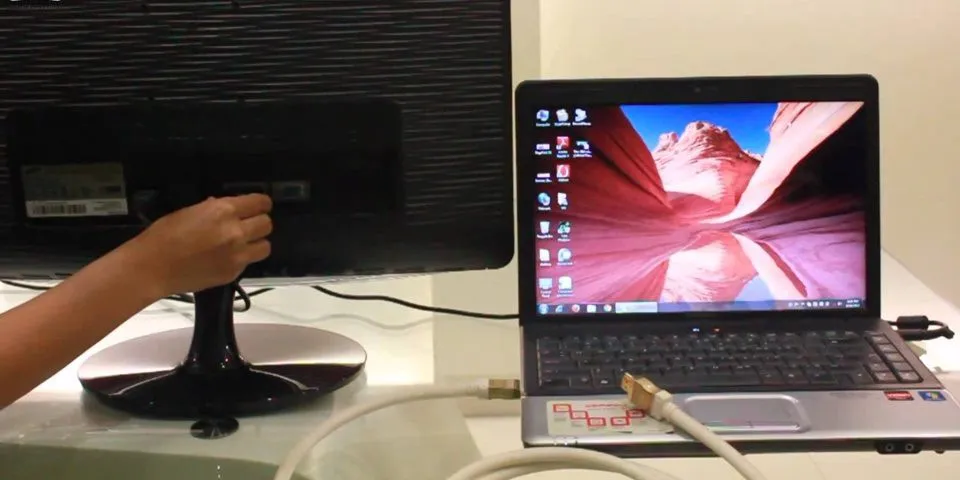
Đây là bước quan trọng nhất để phân loại lỗi. Kết nối laptop hoặc máy tính để bàn với một màn hình ngoài thông qua cổng HDMI hoặc VGA. Khởi động lại máy.
Nếu màn hình ngoài hiển thị bình thường: Lỗi nằm ở cáp màn hình hoặc tấm nền (Panel) của máy.
Nếu màn hình ngoài vẫn trắng hoặc không có tín hiệu: Lỗi chắc chắn nằm ở mainboard, chip VGA hoặc mạch xuất tín hiệu.
 Kỹ thuật viên đang xử lý laptop bị lỗi màn hình trắng xóa thông qua màn hình ngoài
Bước 3: Kiểm Tra Tín Hiệu Trên Màn Hình Ngoài
Khi màn hình ngoài hoạt động, hãy nhấn tổ hợp phím tắt để chuyển đổi hiển thị. Ví dụ: Fn + F8 hoặc Windows + P. Đảm bảo hệ thống đã nhận diện màn hình ngoài.
Nếu hệ thống nhận màn hình ngoài, điều đó khẳng định chip VGA vẫn hoạt động. Lúc này, hãy tập trung vào phần kết nối vật lý bên trong máy tính.
Hướng Dẫn Chi Tiết Sửa Chữa Từng Loại Lỗi
Dựa trên kết quả chẩn đoán ở Bước 2, ta tiến hành các biện pháp khắc phục cụ thể. Các thao tác sau đây yêu cầu kinh nghiệm tháo lắp máy tính.
1. Khắc Phục Lỗi Do Cáp Màn Hình Lỏng Lẻo
Nếu kết quả chẩn đoán cho thấy lỗi do màn hình máy tính, hãy kiểm tra cáp. Cáp nối có thể bị lỏng ở cả hai đầu: socket mainboard và socket tấm nền.
Tháo ốp viền màn hình (bezel) cẩn thận để tiếp cận tấm nền. Kiểm tra và cắm lại cáp màn hình (LVDS/eDP) vào socket trên tấm nền. Đảm bảo cáp được cố định chắc chắn.
Tháo pin và kết nối nguồn. Tháo rời mặt dưới laptop để tiếp cận mainboard. Rút và cắm lại cáp màn hình tại socket trên mainboard.
Lưu ý rằng cáp màn hình rất mỏng manh. Quá trình tháo lắp cần được thực hiện nhẹ nhàng. Việc sử dụng lực mạnh có thể làm hỏng socket hoặc đứt cáp.
2. Xử Lý Lỗi Do Hư Hỏng Cáp Màn Hình Hoàn Toàn
Nếu sau khi cắm lại, lỗi vẫn không được khắc phục, khả năng cao cáp đã bị đứt gãy. Sự cố này xảy ra phổ biến tại các vị trí cáp đi qua bản lề.
Quan sát bằng mắt thường để tìm vết đứt, rách hoặc phồng rộp. Nếu phát hiện các dấu hiệu này, cáp cần được thay thế.
Tìm mua cáp màn hình mới có mã số tương thích với mẫu laptop. Mã cáp thường được in trực tiếp trên thân cáp. Đây là một thao tác kỹ thuật, khuyến khích đưa đến trung tâm sửa chữa uy tín.
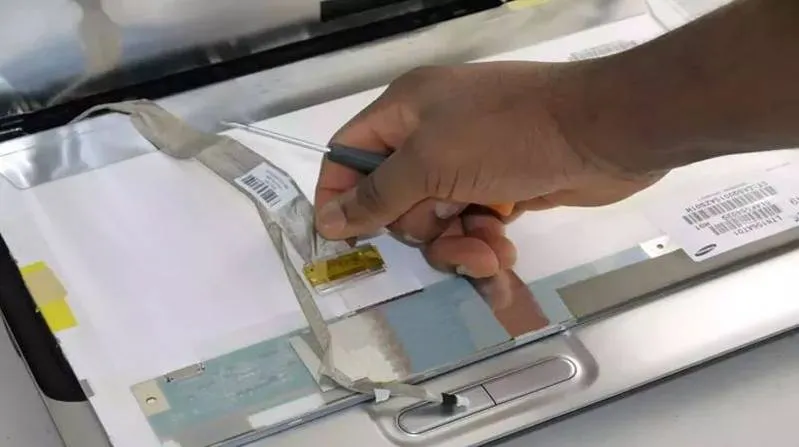 Cáp màn hình laptop là một trong những nguyên nhân phổ biến gây lỗi trắng xóa
3. Sửa Chữa Lỗi Màn Hình Bị Trắng Do Nhiễm Nước
Nước là kẻ thù số một của linh kiện điện tử. Khi laptop bị dính nước, hành động đầu tiên phải là tắt nguồn ngay lập tức. Tháo pin và ngắt kết nối bộ sạc.
Xử lý khẩn cấp: Tháo rời các thành phần chính để loại bỏ độ ẩm. Dùng vải mềm thấm hút nước ở khu vực bàn phím và màn hình.
Tuyệt đối không bật máy lại ngay cả khi đã lau khô bề mặt. Nước có thể đã ăn sâu vào các vi mạch bên trong. Đặc biệt nguy hiểm nếu nước đã xâm nhập vào mạch T-Con hoặc mainboard.
Cần đưa máy đến cơ sở sửa chữa chuyên nghiệp ngay lập tức. Kỹ thuật viên sẽ tiến hành sấy khô bằng thiết bị chuyên dụng. Họ cũng kiểm tra và làm sạch các vết ăn mòn hóa học.
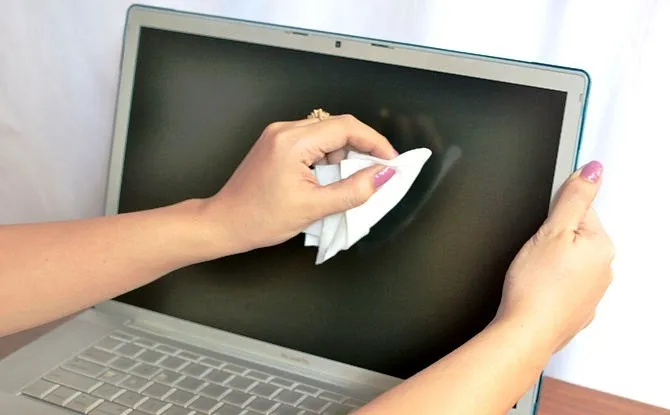 Cần xử lý khẩn cấp khi màn hình máy tính bị dính nước để tránh hư hỏng nặng hơn
4. Thay Thế Tấm Nền Màn Hình (Panel)
Nếu cáp kết nối đã được thay thế mới nhưng lỗi vẫn tồn tại, tấm nền có thể bị hỏng. Lỗi này thường xảy ra sau khi máy bị va đập hoặc tiếp xúc với độ ẩm cao.
Thay tấm nền là giải pháp cuối cùng trong nhóm lỗi hiển thị. Cần chọn tấm nền có thông số kỹ thuật (độ phân giải, kích thước, loại cổng kết nối) tương đương.
Quá trình thay thế yêu cầu sự tỉ mỉ. Phải tháo rời toàn bộ vỏ màn hình. Kỹ thuật viên phải ngắt kết nối cáp cũ và lắp tấm nền mới.
5. Khắc Phục Lỗi Phần Cứng Mainboard Và VGA
Đây là nhóm lỗi phức tạp nhất, đòi hỏi kiến thức chuyên sâu về điện tử. Nếu màn hình ngoài không có tín hiệu, lỗi nằm ở mainboard hoặc chip VGA.
Kiểm tra mạch cấp nguồn: Sử dụng đồng hồ vạn năng để kiểm tra điện áp. Phải đảm bảo mạch cấp nguồn cho khu vực VGA và cổng xuất hình hoạt động đúng. Mất điện áp tại các khu vực này là nguyên nhân phổ biến.
Sửa chữa hoặc thay thế chip VGA: Nếu lỗi do chip đồ họa rời hoặc tích hợp bị lỗi, cần can thiệp ở cấp độ chip. Việc này thường liên quan đến công nghệ hàn chip BGA (Ball Grid Array).
Thay thế Mainboard: Trong trường hợp mainboard bị lỗi quá nặng, việc thay thế là cần thiết. Thay mainboard thường chỉ áp dụng khi chi phí sửa chữa chip VGA quá cao. Hoặc khi có nhiều mạch điện quan trọng bị hỏng.
Phân Tích Chuyên Sâu Các Nguyên Tắc Kỹ Thuật Khi Sửa Lỗi WSOD
Việc sửa màn hình máy tính bị trắng xóa không chỉ là thay thế linh kiện. Nó bao gồm chẩn đoán chuyên sâu về luồng dữ liệu và điện áp.
Vai Trò Của Mạch T-Con (Timing Controller)
Trong hầu hết các màn hình hiện đại, T-Con là bộ phận chuyển đổi tín hiệu kỹ thuật số tốc độ cao. Nó nhận dữ liệu từ VGA. T-Con chuyển dữ liệu thành các tín hiệu điều khiển hàng (Gate lines) và cột (Source lines) của ma trận điểm ảnh.
Nếu T-Con bị hỏng, quá trình điều khiển điểm ảnh sẽ thất bại. Kết quả là màn hình không thể hiển thị màu sắc chính xác. Hoặc nó chỉ hiển thị màu trắng do điểm ảnh ở trạng thái mặc định (mở).
Tầm Quan Trọng Của Điện Áp VCORE Cho VGA
Chip VGA, dù là tích hợp hay rời, đều cần điện áp hoạt động (VCORE) chính xác. Nếu mạch nguồn trên mainboard cung cấp VCORE cho chip VGA bị lỗi hoặc không ổn định, chip sẽ không hoạt động.
Không hoạt động đồng nghĩa với việc không tạo ra tín hiệu hình ảnh. Kỹ thuật viên cần kiểm tra các IC nguồn, MOSFET và tụ lọc trên đường cấp VCORE. Sự cố điện áp là một trong những lý do khiến màn hình ngoài cũng không hiển thị.
Phân Biệt Cáp LVDS Và eDP
LVDS (Low-Voltage Differential Signaling) là chuẩn cáp cũ hơn. eDP (Embedded DisplayPort) là chuẩn cáp mới và phổ biến hơn hiện nay. Cáp eDP truyền tải tốc độ dữ liệu cao hơn và thường mỏng hơn LVDS.
Việc thay thế cáp phải đảm bảo đúng chuẩn. Sử dụng cáp không đúng loại có thể gây hỏng hóc nghiêm trọng cho cả màn hình và mainboard.
Các Giải Pháp Tạm Thời Và Kiểm Tra Phần Mềm
Mặc dù WSOD chủ yếu là lỗi phần cứng, đôi khi vẫn có thể kiểm tra yếu tố phần mềm.
Cập Nhật BIOS/UEFI
Lỗi phần sụn (firmware) trong BIOS/UEFI đôi khi gây ra sự cố khởi động hiển thị. Nếu máy tính của bạn cho phép truy cập BIOS thông qua màn hình ngoài, hãy thử cập nhật BIOS lên phiên bản mới nhất.
Đảm bảo rằng quá trình cập nhật diễn ra an toàn. Nếu xảy ra lỗi giữa chừng, máy tính có thể bị hỏng nặng hơn (brick).
Khởi Động Vào Chế Độ An Toàn (Safe Mode)
Nếu màn hình chuyển sang màu trắng sau khi Windows bắt đầu tải, có thể do trình điều khiển đồ họa bị lỗi. Sử dụng màn hình ngoài để khởi động vào Safe Mode. Gỡ cài đặt trình điều khiển VGA hiện tại.
Sau đó, tải xuống và cài đặt lại phiên bản trình điều khiển ổn định từ trang web chính thức. Kiểm tra lại màn hình gốc của laptop sau khi cài đặt.
Nâng Cao Kinh Nghiệm Sửa Chữa Cho Kỹ Thuật Viên
Đối với anh em mới vào nghề, việc xử lý lỗi màn hình trắng cần sự kiên nhẫn và tuân thủ nguyên tắc an toàn.
Bảo Đảm An Toàn Tĩnh Điện (ESD Protection)
Luôn sử dụng dây đeo cổ tay chống tĩnh điện (ESD wrist strap) khi tháo lắp linh kiện. Điện tĩnh có thể gây hỏng hóc vĩnh viễn các vi mạch nhạy cảm.
Làm việc trong môi trường khô ráo và sạch sẽ. Tránh chạm tay trực tiếp vào các chân cắm hoặc mạch in.
Sử Dụng Sơ Đồ Khối (Block Diagram)
Khi chẩn đoán lỗi mainboard, việc tra cứu sơ đồ khối của máy là tối quan trọng. Sơ đồ khối giúp xác định vị trí của các chip I/O, chip VGA, và các điểm đo điện áp quan trọng.
Kỹ thuật viên cần hiểu luồng dữ liệu từ CPU/PCH đến chip VGA, và cuối cùng đến cổng hiển thị. Hiểu rõ luồng này giúp cô lập lỗi chính xác hơn.
Các Biện Pháp Phòng Ngừa Lỗi Màn Hình Trắng Xóa
Phòng bệnh luôn tốt hơn chữa bệnh. Người dùng nên thực hiện các biện pháp sau để kéo dài tuổi thọ màn hình và linh kiện.
Tránh va đập và áp lực vật lý mạnh lên màn hình laptop. Không đặt vật nặng lên laptop khi đóng lại. Va đập là nguyên nhân hàng đầu gây hỏng tấm nền và cáp.
Giữ môi trường sử dụng khô ráo. Độ ẩm cao là yếu tố gây ăn mòn điện hóa (oxy hóa) cho các vi mạch. Tránh sử dụng laptop gần nước hoặc trong môi trường quá ẩm.
Bảo dưỡng định kỳ. Làm sạch bụi bẩn và kiểm tra độ ổn định của các socket. Bụi bẩn có thể gây tăng nhiệt độ, ảnh hưởng đến tuổi thọ chip VGA.
Không tự ý tháo lắp nếu không có kinh nghiệm. Thao tác không đúng kỹ thuật khi tháo lắp máy có thể làm đứt cáp hoặc làm hỏng socket.
Việc hiểu rõ cách sửa màn hình máy tính bị trắng xóa đòi hỏi sự kết hợp giữa chẩn đoán logic và kỹ năng thực hành. Từ việc kiểm tra đơn giản bằng màn hình ngoài cho đến can thiệp sâu vào mainboard, mỗi bước đều cần sự chính xác. Hướng dẫn này cung cấp nền tảng vững chắc để kỹ thuật viên tự tin xử lý lỗi này.
Phân Tích Rủi Ro Khi Tự Sửa Chữa Màn Hình Máy Tính
Việc tự sửa chữa máy tính có thể tiết kiệm chi phí nhưng đi kèm với rủi ro cao. Đặc biệt là các thao tác liên quan đến phần cứng phức tạp.
Nếu bạn chỉ cần cắm lại cáp màn hình bị lỏng, rủi ro thấp. Nhưng nếu liên quan đến việc hàn chip, thay thế linh kiện trên mainboard hoặc tháo lắp panel, rủi ro tăng cao. Sai sót nhỏ có thể dẫn đến hỏng hóc vĩnh viễn.
Luôn cân nhắc giữa chi phí tự sửa chữa và chi phí dịch vụ chuyên nghiệp. Đối với lỗi mainboard hoặc VGA, việc tìm đến các cơ sở sửa chữa uy tín là lựa chọn an toàn và hiệu quả nhất. Họ có công cụ và chuyên môn để xử lý các vấn đề vi mạch phức tạp.
Những Điều Cần Lưu Ý Khi Thay Thế Linh Kiện
Khi cần thay thế linh kiện như cáp màn hình hoặc tấm nền, cần đảm bảo tính tương thích.
Thông số kỹ thuật của linh kiện thay thế phải khớp với linh kiện gốc. Điều này bao gồm mã model của tấm nền, số chân cắm của cáp LVDS/eDP, và độ phân giải màn hình.
Sử dụng linh kiện chất lượng kém có thể gây ra nhiều vấn đề khác. Ví dụ như màu sắc hiển thị không chính xác, độ sáng yếu, hoặc thậm chí gây chập điện.
Tổng Kết
Lỗi màn hình máy tính bị trắng xóa là một thách thức kỹ thuật. Nó thường báo hiệu sự cố phần cứng từ cáp tín hiệu, tấm nền hoặc mainboard. Việc áp dụng quy trình chẩn đoán bằng màn hình ngoài giúp cô lập vấn đề nhanh chóng. Các giải pháp cho cách sửa màn hình máy tính bị trắng xóa bao gồm việc cắm lại cáp, thay thế cáp hỏng, xử lý nước xâm nhập, hoặc can thiệp sâu vào mainboard và chip VGA. Tuân thủ các nguyên tắc an toàn ESD và sử dụng linh kiện chất lượng cao là chìa khóa để đạt được kết quả sửa chữa thành công và bền vững.
Ngày Cập Nhật 29/11/2025 by Trong Hoang

Chào các bạn, mình là Trọng Hoàng, tác giả của blog maytinhvn.net. Mình là một full-stack developer kiêm writer, blogger, Youtuber và đủ thứ công nghệ khác nữa.