Trong môi trường làm việc và học tập hiện đại, việc tối ưu hóa không gian lưu trữ là vô cùng cần thiết. Bài viết này cung cấp hướng dẫn chi tiết về cách tạo ổ đĩa trên máy tính thông qua nhiều phương pháp khác nhau. Nắm vững kỹ thuật này giúp bạn tăng cường quản lý phân vùng đĩa, cải thiện hiệu suất hệ thống, và bảo mật dữ liệu hiệu quả hơn. Chúng ta sẽ khám phá quy trình sử dụng công cụ Disk Management để tạo phân vùng vật lý, cách thiết lập ổ đĩa mạng dùng chung, và đặc biệt là thiết lập Google Drive Desktop để kích hoạt đồng bộ dữ liệu đám mây.
Phân Tích Các Loại Ổ Đĩa Và Lợi Ích Việc Tạo Ổ Đĩa Mới
Việc tạo thêm các ổ đĩa trên máy tính không chỉ đơn thuần là phân chia dung lượng. Hành động này là một chiến lược quan trọng trong quản lý hệ thống. Nó giúp phân tách hệ điều hành khỏi dữ liệu cá nhân, tối ưu hóa quá trình sao lưu và phục hồi.
Hiểu Về Các Loại Ổ Đĩa Cần Tạo
Trước khi đi sâu vào quy trình, chúng ta cần phân biệt rõ ràng các loại “ổ đĩa” mà người dùng thường muốn tạo.
Ổ Đĩa Vật Lý (Partitioned Drive)
Đây là các phân vùng được tạo ra từ một ổ đĩa cứng (HDD hoặc SSD) có sẵn. Thông thường là ổ C, D, E. Việc tạo các phân vùng này giúp cách ly hệ điều hành (thường nằm ở ổ C) khỏi các tập tin, tài liệu và phần mềm khác. Điều này mang lại lợi ích lớn khi hệ điều hành gặp sự cố. Bạn có thể cài đặt lại Windows mà không lo mất dữ liệu quan trọng đã lưu ở ổ D hoặc E.
Ổ Đĩa Mạng (Mapped Network Drive)
Ổ đĩa mạng cho phép máy tính của bạn truy cập vào một thư mục được chia sẻ trên một máy tính khác hoặc máy chủ trong cùng mạng nội bộ. Việc tạo ổ đĩa mạng giúp người dùng truy cập dữ liệu từ xa dễ dàng như thể đó là một ổ đĩa cục bộ. Kỹ thuật này rất phổ biến trong các môi trường doanh nghiệp để chia sẻ tài nguyên.
Ổ Đĩa Đám Mây Đồng Bộ (Cloud Sync Drive)
Đây là một dạng ổ đĩa ảo được tạo ra khi bạn cài đặt các dịch vụ lưu trữ đám mây như Google Drive, OneDrive, hoặc Dropbox. Ứng dụng này tạo ra một thư mục cục bộ trên máy tính. Mọi thay đổi trong thư mục này sẽ tự động được đồng bộ lên máy chủ đám mây. Phương pháp này đảm bảo dữ liệu luôn được sao lưu và có thể truy cập từ mọi thiết bị.
 Tổng quan giao diện Google Drive Desktop và việc tạo ổ đĩa đồng bộ trên máy tính.
Lý Do Cần Tạo Ổ Đĩa Mới
Việc phân vùng ổ đĩa hoặc tạo các ổ đĩa đồng bộ mang lại nhiều lợi ích thiết thực. Nó giúp cải thiện đáng kể hiệu suất và độ an toàn của dữ liệu máy tính.
Đầu tiên, nó tối ưu hóa hiệu suất đọc/ghi. Việc phân bổ dữ liệu hợp lý trên các phân vùng khác nhau giúp giảm tải cho ổ đĩa hệ thống chính. Thứ hai, nó bảo vệ dữ liệu khỏi lỗi hệ điều hành. Dữ liệu cá nhân luôn an toàn nếu ổ C gặp sự cố và cần định dạng lại.
Cuối cùng, việc tạo ổ đĩa đám mây hay mạng hỗ trợ tính linh hoạt. Nó cho phép người dùng truy cập tệp từ nhiều nơi, tạo điều kiện thuận lợi cho làm việc nhóm và sao lưu tự động. Đây là yếu tố then chốt trong kỷ nguyên lưu trữ đám mây.
Phương Pháp 1: Cách Tạo Ổ Đĩa Trên Máy Tính Bằng Phân Vùng (Partitioning)
Việc tạo phân vùng ổ đĩa mới là cách tạo ổ đĩa vật lý cơ bản nhất. Windows tích hợp sẵn công cụ Disk Management, giúp thực hiện quá trình này mà không cần phần mềm bên thứ ba.
Sử Dụng Công Cụ Disk Management
Disk Management là tiện ích quản lý ổ đĩa tích hợp sẵn trong mọi phiên bản Windows hiện đại. Công cụ này cho phép người dùng xem, thay đổi kích thước, định dạng và tạo các phân vùng mới.
Để truy cập Disk Management, bạn nhấn tổ hợp phím Windows + R. Sau đó, gõ diskmgmt.msc vào hộp thoại Run và nhấn Enter. Giao diện Disk Management sẽ hiển thị tất cả các ổ đĩa vật lý và phân vùng đang tồn tại trên máy tính.
Bước 1: Thu Nhỏ Phân Vùng Hiện Có (Shrink Volume)
Để tạo một ổ đĩa mới, bạn cần có không gian trống (unallocated space) trên ổ đĩa vật lý. Thông thường, không gian này được lấy từ phân vùng lớn nhất, thường là ổ C.
Chọn phân vùng bạn muốn thu nhỏ (ví dụ: ổ C). Nhấp chuột phải vào phân vùng đó và chọn “Shrink Volume”. Hệ thống sẽ tính toán dung lượng tối đa mà bạn có thể thu nhỏ.
Nhập dung lượng bạn muốn dành cho ổ đĩa mới (tính bằng MB) vào ô “Enter the amount of space to shrink in MB”. Ví dụ, nếu bạn muốn tạo ổ đĩa 100GB, hãy nhập 102400. Quá trình thu nhỏ có thể mất vài phút tùy thuộc vào kích thước ổ đĩa và lượng dữ liệu. Sau khi thu nhỏ, bạn sẽ thấy một vùng “Unallocated” (Chưa phân bổ).
Bước 2: Tạo Phân Vùng Mới (New Simple Volume)
Vùng “Unallocated” vừa tạo chính là cơ sở để tạo ổ đĩa mới. Nhấp chuột phải vào vùng “Unallocated” này. Chọn “New Simple Volume” để khởi động trình hướng dẫn.
Trong trình hướng dẫn, bạn sẽ được yêu cầu chỉ định kích thước của ổ đĩa mới. Nếu bạn muốn tạo một phân vùng duy nhất từ toàn bộ không gian chưa phân bổ, hãy giữ nguyên giá trị mặc định. Nếu bạn muốn tạo nhiều ổ đĩa, hãy nhập kích thước mong muốn.
Bước 3: Chỉ Định Ký Tự Ổ Đĩa và Định Dạng
Bước tiếp theo là chỉ định ký tự cho ổ đĩa mới (ví dụ: D, E, F). Chọn một ký tự chưa được sử dụng. Sau đó, bạn cần định dạng phân vùng này.
Chọn hệ thống tệp tin (File System). Đối với Windows hiện đại, NTFS là lựa chọn tiêu chuẩn. Đặt tên nhãn (Volume Label) cho ổ đĩa, ví dụ: “Data_D” hoặc “Games”. Chọn tùy chọn “Perform a quick format” để định dạng nhanh chóng. Nhấp Next và Finish để hoàn tất. Ổ đĩa mới sẽ xuất hiện trong File Explorer và sẵn sàng để sử dụng. Đây là cách tạo ổ đĩa trên máy tính bằng phân vùng hiệu quả nhất.
Phương Pháp 2: Cách Tạo Ổ Đĩa Mạng (Mapped Network Drive)
Tạo ổ đĩa mạng giúp đơn giản hóa việc truy cập các tài nguyên chia sẻ. Nó biến đường dẫn mạng phức tạp thành một biểu tượng ổ đĩa quen thuộc.
Quy Trình Thiết Lập Ổ Đĩa Mạng
Để tạo ổ đĩa mạng, bạn cần đảm bảo máy tính cục bộ và máy chủ (hoặc thư mục chia sẻ) nằm trong cùng một mạng.
Mở File Explorer trên máy tính của bạn. Chọn “This PC” từ thanh điều hướng bên trái. Trên thanh công cụ, chọn “Map network drive” (Ánh xạ ổ đĩa mạng).
Trong hộp thoại xuất hiện, bạn cần chỉ định hai thông tin chính. Chọn một ký tự ổ đĩa chưa được sử dụng để đại diện cho ổ đĩa mạng, ví dụ: Z. Trong trường “Folder”, nhập đường dẫn mạng (UNC path) của thư mục chia sẻ. Ví dụ: \ServerNameSharedFolder.
Bạn có thể chọn tùy chọn “Reconnect at sign-in” (Kết nối lại khi đăng nhập) nếu muốn ổ đĩa này tự động kết nối mỗi khi bạn khởi động máy. Nếu thư mục chia sẻ yêu cầu thông tin đăng nhập, hãy chọn “Connect using different credentials” (Kết nối bằng thông tin đăng nhập khác). Nhấp Finish để hoàn tất quá trình. Ổ đĩa Z vừa tạo sẽ hiển thị trong This PC, đóng vai trò như một ổ đĩa mạng cục bộ.
Phương Pháp 3: Cách Tạo Ổ Đĩa Đám Mây (Google Drive Desktop)
Bài viết gốc tập trung vào việc cài đặt Google Drive Desktop. Đây là phương pháp tạo ổ đĩa ảo, đồng bộ hóa dữ liệu giữa máy tính cục bộ và dịch vụ đám mây của Google.
Bước 1: Chuẩn Bị Tài Khoản và Tải Ứng Dụng
Trước hết, bạn cần có tài khoản Google (Gmail) đang hoạt động. Dung lượng lưu trữ miễn phí của Google Drive là 15GB. Bạn nên kiểm tra dung lượng còn lại trước khi đồng bộ dữ liệu lớn.
Đăng nhập vào tài khoản Gmail của bạn thông qua trình duyệt web. Đây là bước đầu tiên và cơ bản nhất.
Truy cập Google Drive web. Bạn có thể nhấp vào biểu tượng 9 chấm ở góc trên bên phải màn hình. Sau đó, chọn Google Drive từ danh sách ứng dụng.
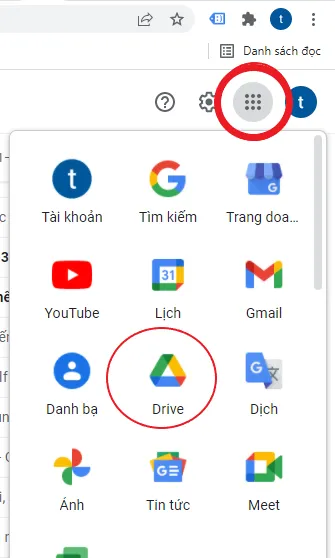 Truy cập Google Drive từ menu ứng dụng Google để bắt đầu cài đặt ổ đĩa ảo.
Tiếp theo, tìm biểu tượng Cài đặt (bánh răng) trong giao diện Google Drive web. Nhấp vào biểu tượng này và chọn tùy chọn “Tải Drive cho máy tính” (Get Drive for desktop).
Google sẽ chuyển hướng bạn đến trang tải xuống chính thức. Nhấp vào nút tải xuống để lấy tập tin cài đặt. Đây là bước quan trọng để thiết lập đồng bộ dữ liệu trên máy tính.
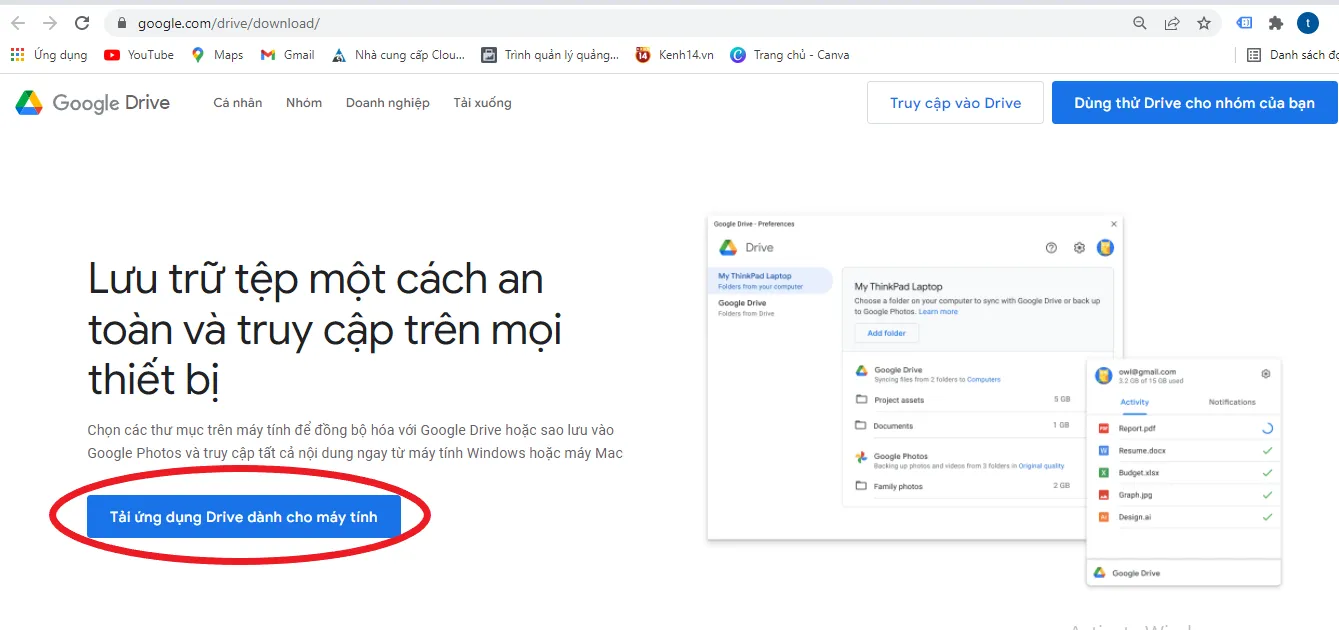 Click vào biểu tượng bánh răng và chọn tùy chọn Tải Drive cho máy tính để tải phần mềm tạo ổ đĩa ảo.
Bước 2: Cài Đặt và Cấu Hình Ban Đầu
Sau khi tập tin cài đặt được tải xuống hoàn tất, hãy mở nó để bắt đầu quá trình cài đặt. Bạn có thể mở trực tiếp từ tab tải xuống của trình duyệt hoặc tìm thấy nó trong thư mục Downloads.
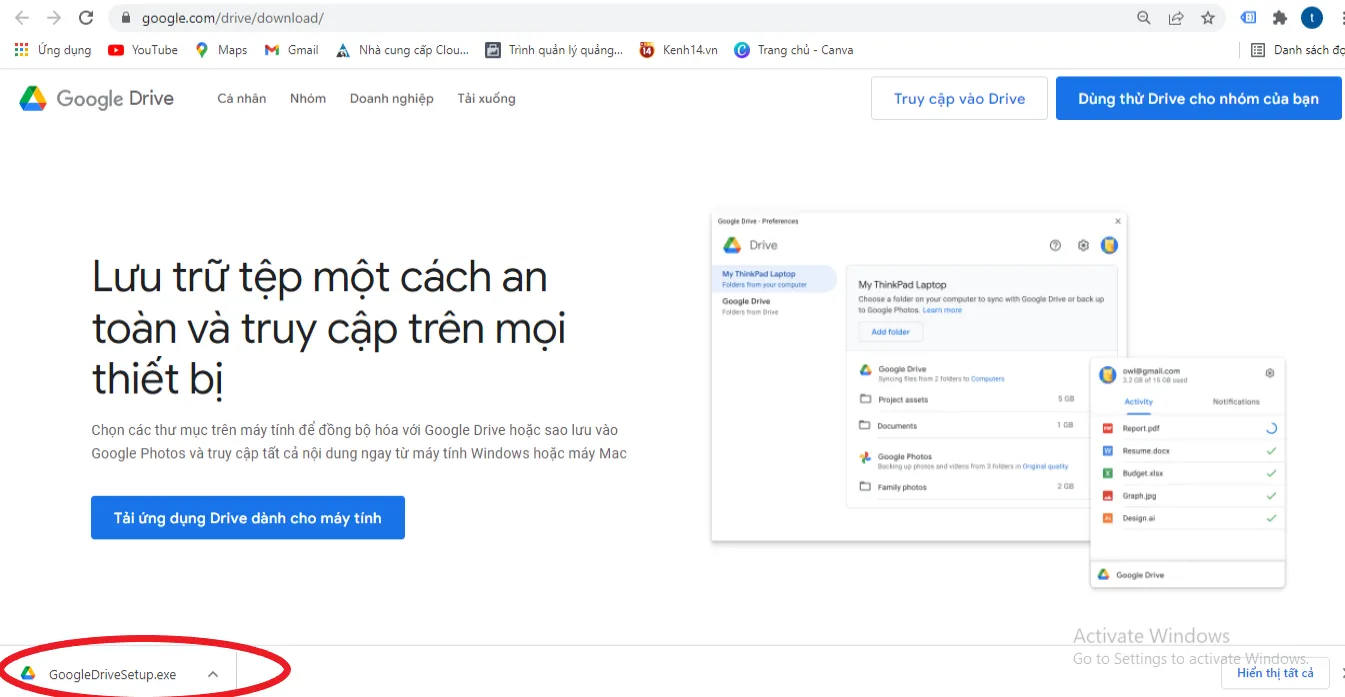 Thực thi tập tin cài đặt Google Drive sau khi đã tải xuống thành công.
Trong quá trình cài đặt, bạn sẽ thấy một số tùy chọn cấu hình ban đầu. Hai tùy chọn chính thường là: “Add an application shortcut to your Desktop” (Tạo shortcut ứng dụng trên màn hình desktop) và “Add desktop shortcuts to Google Docs, Sheets, Slides” (Tạo shortcut cho Google Docs, Sheets, Slides).
Nên chọn cả hai tùy chọn nếu bạn thường xuyên sử dụng các ứng dụng văn phòng của Google. Sau khi chọn, nhấp vào nút “Install” để bắt đầu quá trình cài đặt.
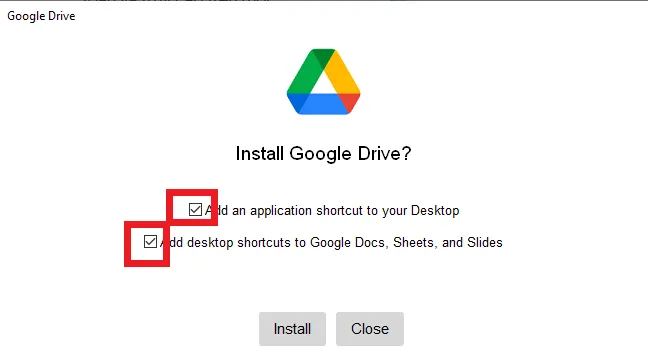 Lựa chọn tạo shortcut và tiến hành quá trình cài đặt phần mềm tạo ổ đĩa ảo.
Bước 3: Đăng Nhập và Kích Hoạt Đồng Bộ
Sau khi cài đặt hoàn tất, bạn cần đăng nhập tài khoản Google của mình để kích hoạt ổ đĩa đồng bộ. Ứng dụng sẽ hiển thị một cửa sổ yêu cầu bạn nhấp vào “Sign in with Browser”.
Nhấp vào tùy chọn này. Một cửa sổ trình duyệt sẽ tự động mở ra, yêu cầu bạn nhập thông tin đăng nhập Gmail. Nếu bạn có nhiều tài khoản Gmail, hãy chắc chắn rằng bạn chọn đúng tài khoản muốn đồng bộ hóa.
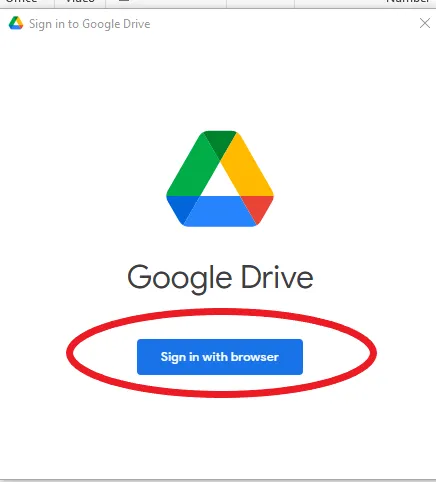 Màn hình yêu cầu đăng nhập tài khoản Gmail thông qua trình duyệt sau khi cài đặt phần mềm tạo ổ đĩa.
Quá trình đăng nhập thành công sẽ hoàn tất việc cấu hình cơ bản. Lúc này, biểu tượng Google Drive sẽ xuất hiện trên thanh tác vụ (System Tray) ở góc dưới bên phải màn hình. Đây là dấu hiệu cho thấy Google Drive Desktop đã hoạt động.
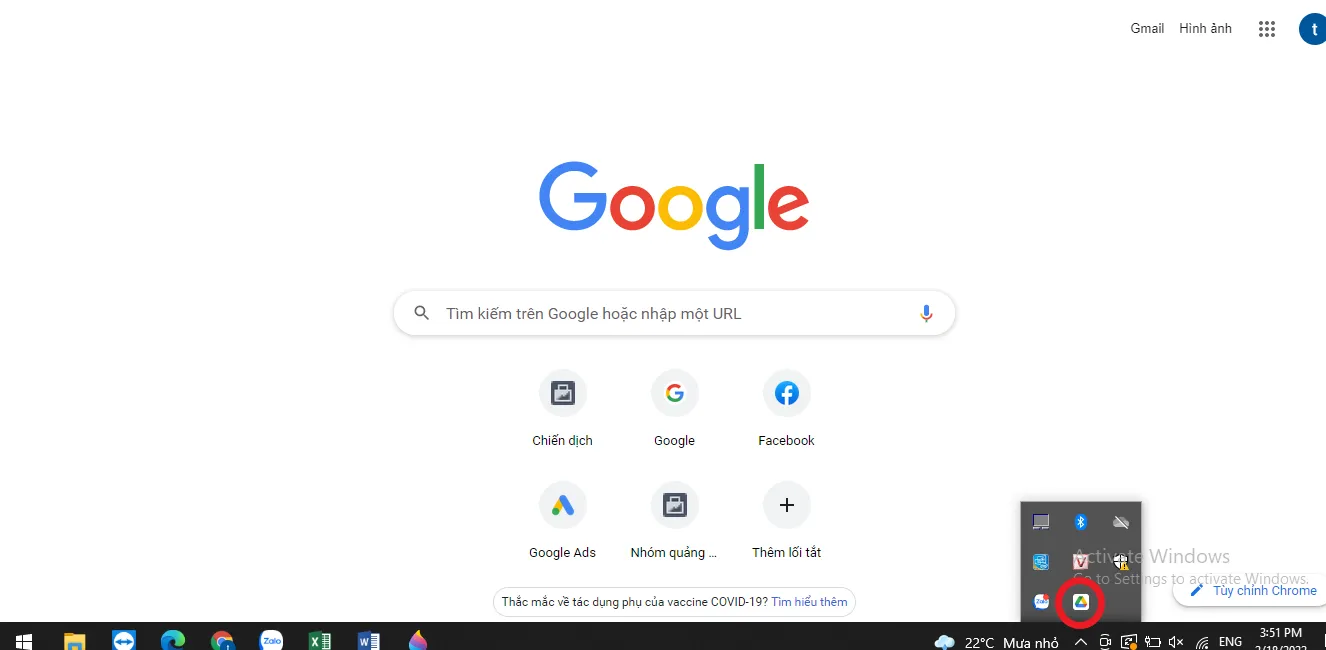 Biểu tượng ứng dụng Google Drive trên thanh tác vụ sau khi tạo ổ đĩa ảo thành công.
Bước 4: Cấu Hình Chế Độ Đồng Bộ Hóa
Sau khi cài đặt, bạn cần thiết lập cách ứng dụng Drive xử lý dữ liệu. Google Drive cung cấp hai chế độ: Mirroring và Streaming.
Mirroring (Phản chiếu): Chế độ này tải toàn bộ nội dung Google Drive về máy tính của bạn. Nó tạo ra một bản sao cục bộ đầy đủ của dữ liệu đám mây. Chế độ này đảm bảo bạn có thể truy cập tệp ngay cả khi không có kết nối internet. Tuy nhiên, nó chiếm dụng dung lượng lớn trên ổ cứng máy tính.
Streaming (Truyền tải): Chế độ này chỉ hiển thị các tệp trên máy tính. Dữ liệu thực tế vẫn được lưu trữ trên đám mây. Tệp chỉ được tải xuống khi bạn mở chúng. Chế độ này tiết kiệm không gian ổ cứng cục bộ nhưng yêu cầu kết nối internet liên tục để truy cập.
Để cấu hình, nhấp vào icon Drive bên phải dưới cùng thanh công cụ. Nhấp vào biểu tượng bánh răng và chọn “Preferences” (Cài đặt).
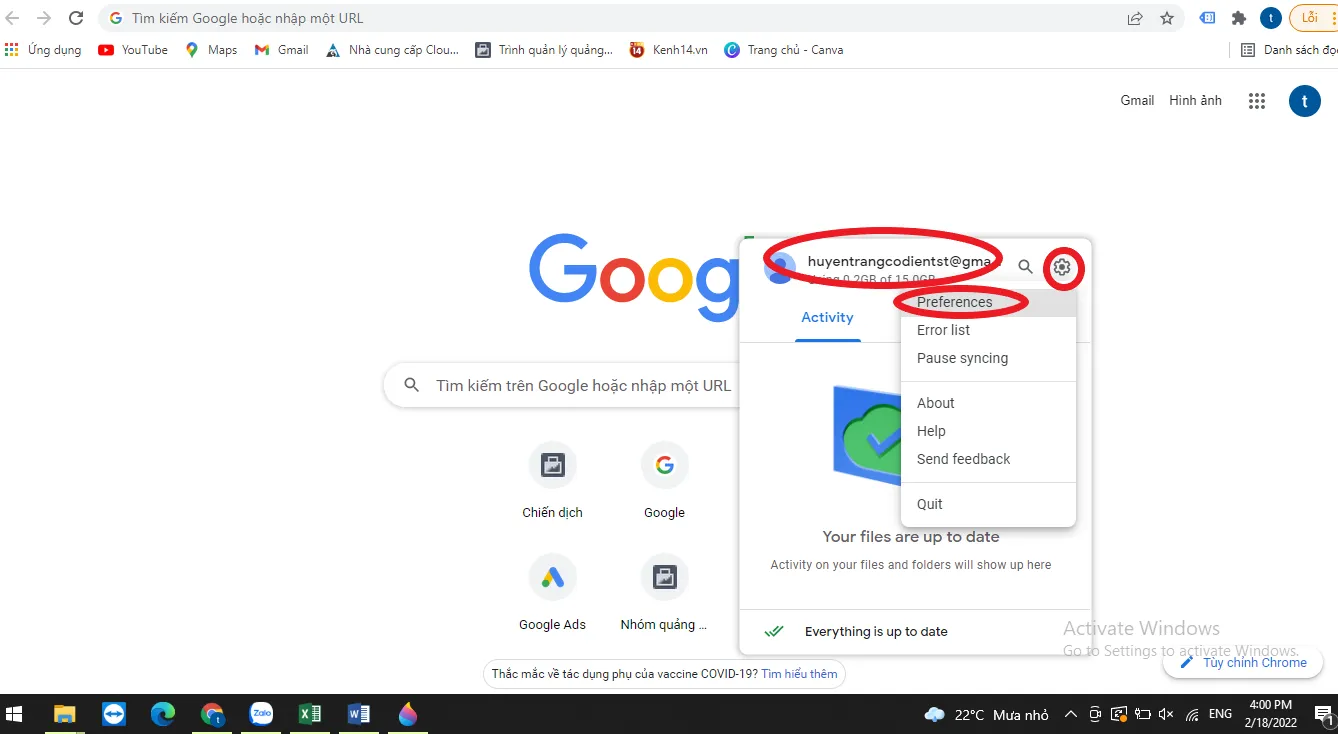 Truy cập Cài đặt Preferences trong giao diện Google Drive Desktop để thay đổi cấu hình.
Trong mục “Google Drive”, bạn cần lựa chọn giữa “Mirror Files” (Phản chiếu tệp) hoặc “Stream Files” (Truyền tải tệp). Để tạo một bản sao ổ đĩa đám mây đầy đủ trên máy tính, hãy chọn “Mirror Files”. Dữ liệu mặc định sẽ được lưu trữ trong một thư mục tại ổ C.
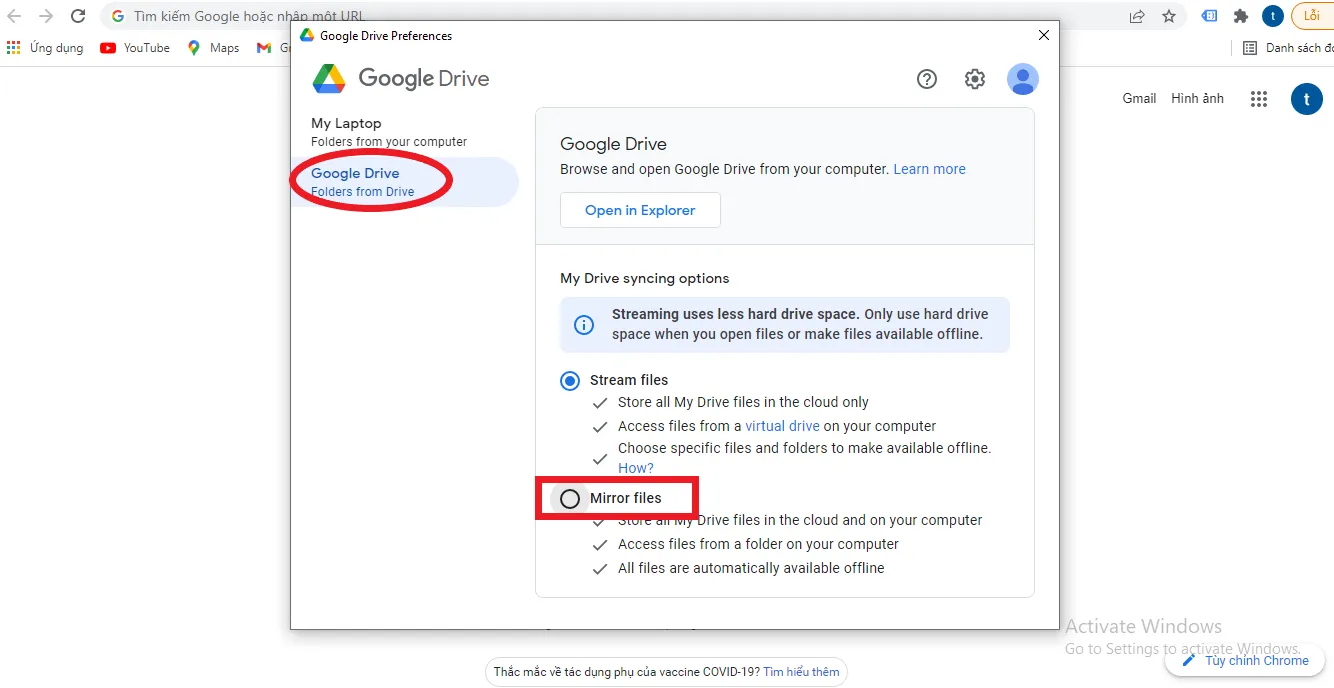 Lựa chọn chế độ Mirror Files trong Google Drive để tạo ổ đĩa cục bộ đồng bộ đầy đủ.
Bước 5: Thay Đổi Vị Trí Lưu Trữ Mặc Định
Việc lưu trữ dữ liệu đồng bộ trên ổ C không được khuyến khích vì nó có thể làm đầy ổ đĩa hệ thống. Việc này làm giảm hiệu suất tổng thể của máy tính.
Để thay đổi vị trí lưu trữ, nhấp vào “change folder location”. Bạn có thể chọn một ổ đĩa khác, chẳng hạn như ổ D hoặc E, để đặt thư mục đồng bộ.
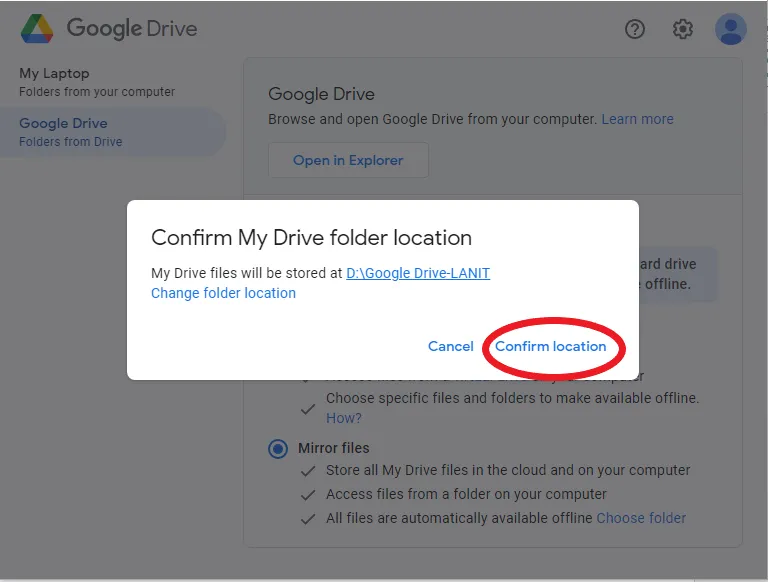
Ví dụ, bạn có thể tạo một thư mục mới tại ổ D và đặt tên là “Google Drive – Dữ liệu”. Mở thư mục đó và chọn “Select Folder”. Sau đó, bạn cần chọn “Confirm location” để xác nhận vị trí lưu trữ mới. Đây là một thao tác quản lý phân vùng đĩa hiệu quả.
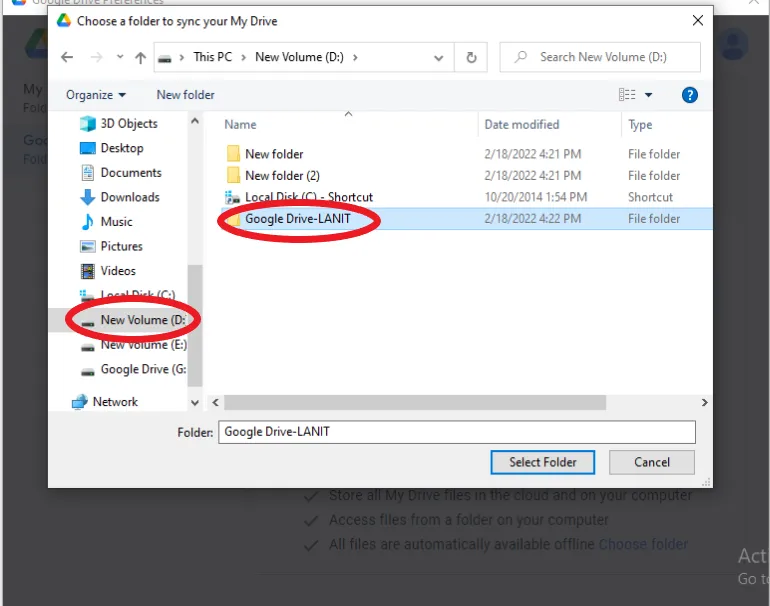 Hướng dẫn tạo thư mục mới trên ổ đĩa D để đặt làm vị trí lưu trữ cho Google Drive.
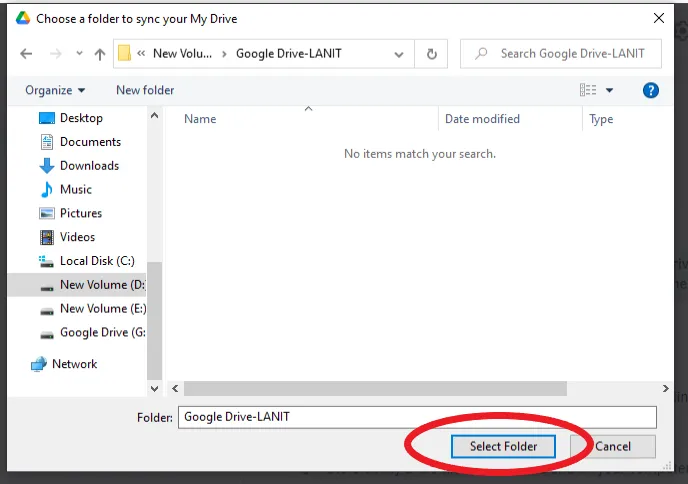 Xác nhận thư mục và vị trí lưu trữ mới đã chọn cho ổ đĩa đồng bộ.
Sau khi hoàn tất việc chọn vị trí, nhấp “Save”. Ứng dụng sẽ yêu cầu bạn khởi động lại (Restart Now) để áp dụng các thay đổi cấu hình.
 Nhấn Save và Restart Now để hoàn tất việc cấu hình ổ đĩa đồng bộ Google Drive.
Bước 6: Hoàn Tất Và Sử Dụng Ổ Đĩa Đồng Bộ
Sau khi khởi động lại ứng dụng, tất cả dữ liệu trên Google Drive đám mây sẽ bắt đầu được đồng bộ hóa với thư mục cục bộ bạn vừa tạo (ví dụ: D:Google Drive – Dữ liệu).
Bạn có thể làm việc trực tiếp trên thư mục này như một ổ đĩa bình thường trên máy tính. Mọi thao tác tạo, xóa, chỉnh sửa tệp đều được tự động đồng bộ lên dịch vụ đám mây.
Quản Lý Và Tối Ưu Hóa Ổ Đĩa Đã Tạo
Việc tạo ổ đĩa mới chỉ là bước khởi đầu. Để đảm bảo hiệu suất và độ tin cậy, người dùng cần có chiến lược quản lý và bảo trì.
Kiểm Tra Trạng Thái Đồng Bộ Hóa
Đảm bảo rằng các tệp được đồng bộ hóa thành công là rất quan trọng đối với các ổ đĩa đám mây. Bạn cần kiểm tra trạng thái thường xuyên, đặc biệt sau khi thêm các tệp lớn.
Để kiểm tra, nhấp chuột phải vào biểu tượng Drive ở góc phải dưới cùng của màn hình máy tính. Nếu trạng thái file đó được báo “Synced” (Đã đồng bộ), tức là tệp đã được tải lên đám mây thành công. Nếu hiển thị “Syncing” (Đang đồng bộ), bạn cần chờ đợi. Nếu có lỗi, trạng thái sẽ báo “Error” (Lỗi), yêu cầu bạn kiểm tra kết nối mạng hoặc dung lượng.
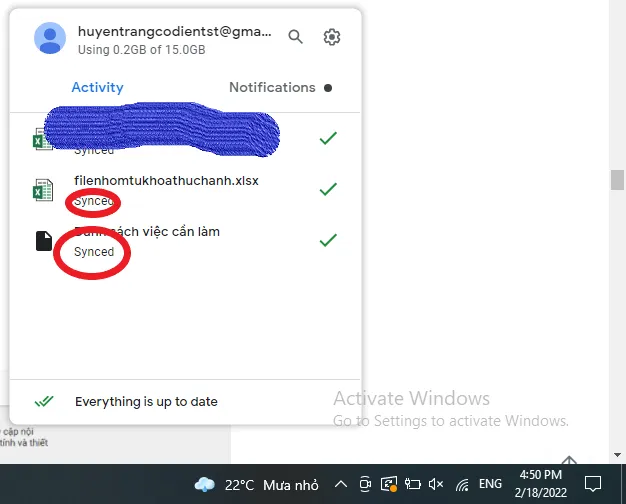 Kiểm tra trạng thái Synced (Đã đồng bộ) của các tập tin trong thư mục Drive.
Những Lưu Ý Quan Trọng Khi Sử Dụng Ổ Đĩa Đồng Bộ
Một số lưu ý thực tiễn sẽ giúp bạn sử dụng các ổ đĩa đám mây một cách an toàn và hiệu quả:
Thứ nhất, kết nối Internet là điều kiện tiên quyết. Máy tính phải luôn có kết nối internet ổn định để quá trình đồng bộ diễn ra. Nếu mạng yếu hoặc bị gián đoạn, dữ liệu cục bộ và đám mây có thể không khớp nhau.
Thứ hai, chú ý đến dung lượng lưu trữ miễn phí còn lại trên Drive. Dù bạn có ổ đĩa cục bộ lớn, Google Drive vẫn bị giới hạn bởi dung lượng đám mây. Nếu ổ đĩa đám mây đầy, quá trình đồng bộ sẽ dừng lại.
Thứ ba, luôn làm việc trực tiếp trên thư mục đã được cài đặt mặc định (ví dụ: ổ D đã đồng bộ). Các file này sẽ tự động được đồng bộ lên Drive, tránh việc bạn vô tình lưu tệp quan trọng vào một thư mục không được đồng bộ hóa.
Bảo Trì Phân Vùng Ổ Đĩa Cục Bộ
Đối với các ổ đĩa vật lý (D, E), bảo trì định kỳ là cần thiết. Định kỳ kiểm tra lỗi ổ đĩa bằng công cụ chkdsk trong Command Prompt. Điều này giúp phát hiện và sửa chữa các lỗi hệ thống tệp tin sớm.
Ngoài ra, tránh để các phân vùng này quá đầy. Các ổ đĩa nên duy trì ít nhất 10-15% dung lượng trống để hệ thống có thể hoạt động tối ưu. Dung lượng trống này cần thiết cho các tệp tạm thời, bộ nhớ đệm và các thao tác ghi dữ liệu.
Các Phương Pháp Nâng Cao Khác
Ngoài các phương pháp trên, còn có các cách tạo ổ đĩa khác phục vụ cho nhu cầu chuyên biệt hơn.
Tạo Ổ Đĩa Ảo (Virtual Hard Disk – VHD)
Ổ đĩa ảo (VHD) là một tệp duy nhất mô phỏng một ổ đĩa cứng vật lý. Nó thường được sử dụng trong các môi trường máy ảo (Virtual Machines) hoặc để tạo các phân vùng lưu trữ có thể tháo rời.
Bạn có thể tạo VHD ngay trong Disk Management bằng cách chọn Action > Create VHD. Sau khi tạo, VHD được gắn (mount) và hoạt động như một ổ đĩa độc lập với ký tự riêng. Nó cực kỳ hữu ích cho việc kiểm thử phần mềm hoặc tạo một bản sao hệ điều hành biệt lập.
Sử Dụng Công Nghệ RAID
RAID (Redundant Array of Independent Disks) là kỹ thuật kết hợp nhiều ổ đĩa vật lý thành một đơn vị logic. Nó không chỉ tạo ra một ổ đĩa lớn hơn mà còn tăng tốc độ truy cập hoặc cải thiện khả năng chịu lỗi.
Có nhiều cấp độ RAID khác nhau. RAID 0 tăng tốc độ bằng cách phân tán dữ liệu, nhưng không có dự phòng. RAID 1 tạo bản sao dữ liệu trên hai ổ đĩa, đảm bảo an toàn dữ liệu cao hơn. Việc triển khai RAID thường được thực hiện thông qua BIOS/UEFI của mainboard hoặc bộ điều khiển RAID chuyên dụng. Kỹ thuật này thường dành cho các máy chủ hoặc máy trạm hiệu suất cao.
Tóm lại, việc tạo ổ đĩa trên máy tính là một kỹ năng cơ bản nhưng thiết yếu. Từ việc phân vùng ổ đĩa cục bộ để tăng cường quản lý, đến việc thiết lập ổ đĩa mạng để chia sẻ tài nguyên, hay việc cài đặt Google Drive Desktop để đảm bảo đồng bộ dữ liệu đám mây, mỗi phương pháp đều phục vụ một mục đích cụ thể. Nắm vững cách tạo ổ đĩa trên máy tính thông qua các bước hướng dẫn chi tiết này sẽ giúp bạn tối ưu hóa không gian lưu trữ và đảm bảo an toàn cho dữ liệu quan trọng của mình, từ đó nâng cao đáng kể hiệu suất làm việc.
Ngày Cập Nhật 29/11/2025 by Trong Hoang

Chào các bạn, mình là Trọng Hoàng, tác giả của blog maytinhvn.net. Mình là một full-stack developer kiêm writer, blogger, Youtuber và đủ thứ công nghệ khác nữa.