Việc soạn thảo văn bản tiếng Việt là nhu cầu thiết yếu đối với mọi người dùng máy tính. Đặc biệt trên hệ điều hành Windows 10, việc thiết lập bộ gõ cần tuân thủ các nguyên tắc nhất định. Bài viết này sẽ hướng dẫn chi tiết cách gõ tiếng việt trên máy tính win 10, đảm bảo bạn có thể sử dụng các ký tự có dấu một cách trôi chảy và hiệu quả. Chúng ta sẽ đi sâu vào việc lựa chọn bộ gõ tiếng Việt tối ưu, các thiết lập bảng mã Unicode chuẩn và hướng dẫn cụ thể cách gõ Telex hoặc VNI.
Phân Tích Tổng Quan Về Các Giải Pháp Gõ Tiếng Việt Trên Windows 10
Để gõ tiếng Việt có dấu trên máy tính chạy Windows 10, người dùng cần một công cụ chuyển đổi ký tự (Input Method Editor – IME). Windows 10 không có bộ gõ tiếng Việt tích hợp mạnh mẽ như một số ngôn ngữ khác. Do đó, việc sử dụng phần mềm hỗ trợ từ bên thứ ba là giải pháp bắt buộc.
Việc gõ tiếng Việt không chỉ dừng lại ở việc cài đặt một phần mềm. Nó là sự kết hợp đồng bộ giữa ba yếu tố cốt lõi. Ba yếu tố này bao gồm bộ gõ, bảng mã và font chữ. Nếu một trong ba yếu tố này không tương thích, việc hiển thị dấu sẽ gặp lỗi. Hiểu rõ mối quan hệ này là bước đầu tiên để làm chủ cách gõ tiếng Việt trên máy tính Win 10.
Lựa Chọn Bộ Gõ Tiếng Việt Tối Ưu Cho Hệ Thống Windows 10
Hiện nay, thị trường có ba công cụ gõ tiếng Việt nổi bật. Đó là Unikey, Vietkey và GoTiengViet. Trong số đó, Unikey nổi lên là lựa chọn hàng đầu. Unikey được cộng đồng kỹ thuật viên đánh giá cao về tính ổn định, gọn nhẹ và miễn phí.
Unikey – Giải Pháp Chuẩn Mực Và Phổ Biến Nhất
Unikey là bộ gõ được sử dụng phổ biến nhất tại Việt Nam. Nó tương thích hoàn hảo với mọi phiên bản Windows, bao gồm cả Windows 10. Unikey được phát triển dưới dạng mã nguồn mở. Điều này đảm bảo tính minh bạch và độ an toàn cao. Nó hỗ trợ gần như tất cả các bảng mã và kiểu gõ hiện hành.
GoTiengViet – Bộ Gõ Với Tính Năng Nâng Cao
GoTiengViet cũng là một bộ gõ mạnh mẽ, được phát triển bởi tác giả Hồ Trọng Đào. Điểm mạnh của GoTiengViet là các tính năng tự động sửa lỗi và gợi ý từ thông minh. Tuy nhiên, đối với người dùng cơ bản, Unikey vẫn là sự lựa chọn tối ưu vì sự đơn giản và tính phổ biến của nó.
Vietkey – Lựa Chọn Truyền Thống
Vietkey là bộ gõ ra đời sớm nhất. Tuy nhiên, nó đã dần mất đi vị thế do tính năng và khả năng tương thích không còn được cập nhật. Hầu hết các kỹ thuật viên hiện nay đều khuyên dùng Unikey cho các hệ thống hiện đại như Windows 10.
Cài Đặt Và Thiết Lập Unikey Chi Tiết Trên Windows 10
Để đảm bảo Unikey hoạt động ổn định nhất, đặc biệt là trên Windows 10 64-bit, quy trình cài đặt cần tuân thủ vài bước quan trọng.
Tải Phiên Bản Unikey Chính Thức
Luôn tải Unikey từ trang chủ hoặc các nguồn uy tín. Nên chọn phiên bản mới nhất, thường là Unikey 4.3 RC4 hoặc các bản cập nhật sau. Điều này đảm bảo bộ gõ tương thích tốt nhất với các bản vá bảo mật mới của Windows 10. Tải về và chạy file cài đặt, sau đó cho phép ứng dụng truy cập hệ thống.
 Ảnh minh họa giao diện chính của phần mềm Unikey, công cụ hỗ trợ gõ tiếng Việt phổ biến trên máy tính Windows
{width=600 height=337}
Cấu Hình Unikey Ban Đầu Cho Hiệu Suất Tốt Nhất
Sau khi cài đặt, mở giao diện Unikey (nhấp chuột phải vào biểu tượng dưới thanh Taskbar và chọn “Bảng điều khiển”).
Thiết Lập Khởi Động Cùng Windows
Việc này giúp Unikey tự động chạy mỗi khi bạn khởi động máy. Trong “Bảng điều khiển,” chọn tab “Hệ thống.” Tích chọn mục “Khởi động cùng Windows.” Điều này tránh tình trạng quên bật bộ gõ khi cần sử dụng.
Kích Hoạt Quyền Administrator (Đặc biệt quan trọng)
Trên Windows 10, một số ứng dụng như các phần mềm thiết kế hoặc game chạy dưới quyền cao hơn. Nếu Unikey không có quyền Administrator, bạn sẽ không thể gõ tiếng Việt trong các ứng dụng đó. Để khắc phục, nhấp chuột phải vào biểu tượng Unikey.exe. Chọn “Properties” -> tab “Compatibility.” Tích chọn “Run this program as an administrator.”
Thiết Lập Phím Chuyển Đổi Bộ Gõ
Theo mặc định, Unikey sử dụng phím Ctrl + Shift hoặc Alt + Z để chuyển đổi nhanh giữa chế độ tiếng Anh (E) và tiếng Việt (V). Nên duy trì thiết lập này vì nó đã trở thành tiêu chuẩn chung. Việc chuyển đổi linh hoạt giúp người dùng nhập liệu nhanh chóng.
Cẩm Nang Chuyên Sâu Về Bảng Mã Và Kiểu Gõ Tiếng Việt
Đây là phần quan trọng nhất để hiểu cách gõ tiếng Việt trên máy tính Win 10 không bị lỗi font. Bảng mã và kiểu gõ phải hoạt động đồng bộ với nhau và với môi trường font chữ bạn đang sử dụng.
Bảng Mã Unicode – Tiêu Chuẩn Hiện Đại
Unicode là bảng mã quốc tế phổ biến nhất hiện nay. Nó hỗ trợ hầu hết các ngôn ngữ trên thế giới, bao gồm tiếng Việt.
- Ưu điểm: Tương thích với mọi font chữ hiện đại (Arial, Times New Roman, Tahoma). Hỗ trợ tốt trên các nền tảng web, email, và ứng dụng Microsoft Office 365. Đây là lựa chọn mặc định và tốt nhất cho hầu hết người dùng.
- Khi nào sử dụng: Luôn chọn Unicode trừ khi bạn có yêu cầu đặc biệt về font chữ cũ.
Bảng Mã TCVN3 (ABC)
TCVN3 là bảng mã cũ hơn. Nó chỉ hoạt động với các font chữ có dấu chấm ở đầu tên. Ví dụ: .VnTime, .VnArial.
- Nhược điểm: Font TCVN3 thường không được hiển thị chính xác trên trình duyệt web. Nó chỉ phù hợp với việc chỉnh sửa các văn bản cũ.
- Khi nào sử dụng: Khi bạn nhận được một file Word cũ từ thập niên 90 hoặc đầu 2000. Bạn phải cài đặt các font chữ TCVN3 tương ứng.
Bảng Mã VNI Windows
Bảng mã VNI được sử dụng cho các font có tiền tố là VNI- (ví dụ: VNI-Times, VNI-Helve).
- Đặc điểm: Giống như TCVN3, bảng mã VNI cũng là một tiêu chuẩn cũ. Nó thường chỉ được sử dụng trong các cơ quan hoặc trường học đã quen với hệ thống font VNI.
- Khi nào sử dụng: Khi bạn cần làm việc với các văn bản yêu cầu sử dụng font VNI.
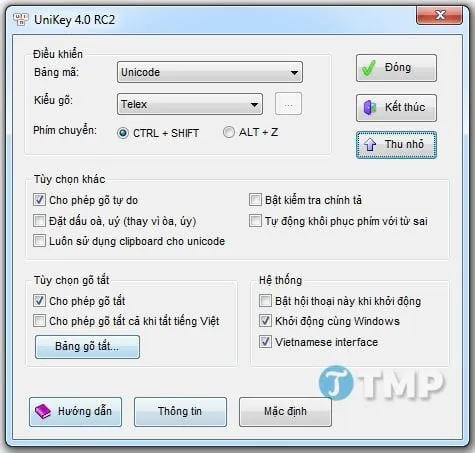 Hình ảnh minh họa giao diện cài đặt Bảng Mã và Kiểu Gõ trong Unikey để soạn thảo tiếng Việt có dấu
{width=475 height=453}
Các Kiểu Gõ Phổ Biến Và Chi Tiết Cách Đặt Dấu
Sau khi chọn Bảng mã (khuyến nghị là Unicode), bước tiếp theo là chọn Kiểu gõ. Có hai kiểu gõ chính được sử dụng rộng rãi: Telex và VNI.
Kiểu Gõ Telex – Tốc Độ Và Thẩm Mỹ
Telex là kiểu gõ phổ biến nhất hiện nay. Nó sử dụng các chữ cái để đặt dấu. Đây là kiểu gõ được tối ưu hóa cho tốc độ. Việc đặt dấu được thực hiện bằng cách gõ các phụ âm cuối.
| Ký tự | Dấu | Ví dụ | Kết quả |
|---|---|---|---|
| F | Dấu huyền (À) | af | à |
| S | Dấu sắc (Á) | as | á |
| R | Dấu hỏi (Ả) | ar | ả |
| X | Dấu ngã (Ã) | ax | ã |
| J | Dấu nặng (Ạ) | aj | ạ |
| Z | Xóa dấu | az | a |
| W | Chữ ă, â, đ, ê, ô, ư | aw, ee, ow | ă, ê, ô |
Với Telex, bạn có thể gõ chữ cái và dấu thanh một cách liên tục. Điều này giúp giảm thao tác tay và tăng tốc độ gõ đáng kể.
Kiểu Gõ VNI – Dựa Trên Số Học
Kiểu gõ VNI sử dụng các số từ 1 đến 9 để đặt dấu và các ký tự đặc biệt.
| Ký tự | Dấu | Ví dụ | Kết quả |
|---|---|---|---|
| 1 | Dấu sắc (Á) | a1 | á |
| 2 | Dấu huyền (À) | a2 | à |
| 3 | Dấu hỏi (Ả) | a3 | ả |
| 4 | Dấu ngã (Ã) | a4 | ã |
| 5 | Dấu nặng (Ạ) | a5 | ạ |
| 6 | Mũ (Â, Ê, Ô) | a6, e6, o6 | â, ê, ô |
| 7 | Móc (Ư, Ơ) | u7, o7 | ư, ơ |
| 8 | Chữ Đ | d8 | đ |
| 9 | Xóa dấu | a9 | a |
Kiểu gõ VNI thường dễ học hơn cho người mới bắt đầu. Tuy nhiên, nó lại làm chậm tốc độ gõ vì người dùng phải di chuyển ngón tay đến hàng phím số.
Quản Lý Font Chữ Để Đảm Bảo Tính Toàn Vẹn Của Văn Bản
Việc gõ tiếng Việt thành công trên Windows 10 phụ thuộc 50% vào font chữ. Nếu font chữ không hỗ trợ bảng mã bạn đã chọn, văn bản sẽ bị lỗi. Lỗi font thường xuất hiện dưới dạng các ký tự lạ, ô vuông, hoặc các chữ cái chồng chéo.
Tầm Quan Trọng Của Font Unicode
Đối với bảng mã Unicode, bạn chỉ cần sử dụng các font chữ mặc định của hệ điều hành. Các font như Times New Roman, Arial, Tahoma, và Segoe UI đều hỗ trợ Unicode. Chúng được Microsoft cài đặt sẵn trong Windows 10. Đây là lý do tại sao Unicode được khuyến khích sử dụng rộng rãi.
Cài Đặt Bộ Font Chữ Đầy Đủ (Font Full)
Nếu bạn cần làm việc với các văn bản cũ hoặc chuyên ngành, việc cài đặt bộ font chữ đầy đủ là cần thiết. Bộ font full thường bao gồm cả TCVN3 và VNI.
Quy trình cài đặt font trên Windows 10 rất đơn giản. Tải bộ font về, giải nén. Sau đó, chọn tất cả các file font (.ttf hoặc .otf). Nhấp chuột phải và chọn “Install” hoặc “Install for all users.” Việc này sẽ giúp hệ thống nhận diện được tất cả các kiểu font, bao gồm cả VNI-Times hay .VnTime.
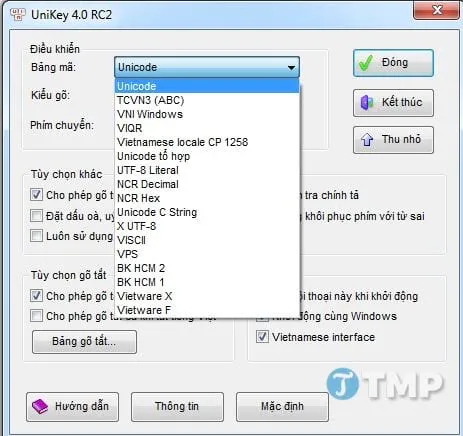 Giao diện các tùy chọn cài đặt font chữ và bảng mã liên quan đến gõ tiếng Việt
{width=463 height=436}
Xử Lý Chuyên Sâu Các Sự Cố Thường Gặp Khi Gõ Tiếng Việt
Là một kỹ thuật viên, tôi thường xuyên gặp các lỗi liên quan đến bộ gõ. Dưới đây là các giải pháp khắc phục các sự cố phổ biến nhất trên Windows 10.
Lỗi Không Gõ Được Dấu Trong Ứng Dụng Cụ Thể
Nhiều người dùng phàn nàn rằng họ gõ tiếng Việt được trong Word. Tuy nhiên, họ lại không gõ được trong trình duyệt Chrome hoặc trong các phần mềm chat.
Nguyên Nhân: Xung Đột Quyền Administrator
Như đã đề cập, nếu ứng dụng mục tiêu đang chạy ở quyền cao hơn Unikey, Unikey sẽ không thể can thiệp vào quá trình nhập liệu.
Giải Pháp Khắc Phục
Luôn chạy Unikey dưới quyền Administrator. Đóng Unikey hoàn toàn. Sau đó, nhấp chuột phải vào biểu tượng Unikey trên desktop hoặc trong thư mục cài đặt. Chọn “Run as administrator.” Thao tác này sẽ giải quyết 90% các lỗi xung đột quyền.
Lỗi Chữ Hoa Bị Mất Dấu Hoặc Lỗi Dấu Đứng Đơn
Khi gõ chữ HOA có dấu, ví dụ như “VIỆT NAM,” người dùng thường thấy kết quả là “VIE^T NAM.”
Nguyên Nhân: Tính Năng Tự Sửa Lỗi Của Unikey
Tính năng “Tự động khôi phục phím sau” (Auto-recover) trong Unikey có thể gây ra lỗi này. Khi bạn gõ chữ hoa liên tiếp, bộ gõ hiểu nhầm rằng bạn không muốn đặt dấu.
Giải Pháp Khắc Phục
Mở bảng điều khiển Unikey. Nhấp vào “Mở rộng” (Extended). Bỏ chọn (Uncheck) mục “Tự động khôi phục phím sau khi gõ dấu.” Thiết lập này giúp giữ nguyên dấu khi bạn gõ chữ hoa.
Xung Đột Với Bộ Gõ Tiếng Anh Của Windows 10
Windows 10 có bộ gõ tiếng Anh mặc định là ENG (US). Nếu bạn sử dụng tổ hợp phím Windows Key + Spacebar, hệ thống sẽ chuyển đổi giữa các ngôn ngữ đã cài đặt.
Vấn Đề
Đôi khi, người dùng chuyển sang chế độ gõ tiếng Anh của Windows. Nhưng họ lại quên không chuyển Unikey sang chế độ “E” (English). Kết quả là họ gõ Telex (ví dụ: gõ “as”) và máy tính nhận là “á.” Điều này gây khó khăn khi gõ các từ tiếng Anh.
Giải Pháp Quản Lý Ngôn Ngữ Nhập Liệu
Truy cập Settings > Time & Language > Language. Đảm bảo rằng bạn chỉ cài đặt “English (United States)” và “Vietnamese.” Sử dụng tổ hợp phím tắt Ctrl + Shift (hoặc Alt + Z) để chuyển chế độ Unikey (V/E). Sử dụng Windows Key + Spacebar để chuyển giữa các ngôn ngữ chính của Windows.
Thiết Lập Nâng Cao Trong Unikey: Tối Ưu Hóa Trải Nghiệm Gõ
Unikey cung cấp một số tính năng mở rộng giúp tùy chỉnh sâu hơn trải nghiệm người dùng.
Cho Phép Gõ Tắt (Macros)
Tính năng gõ tắt rất hữu ích cho những người thường xuyên phải nhập các cụm từ dài. Ví dụ, bạn có thể thiết lập gõ “qlns” để tự động ra “Quản lý nhân sự.”
Trong bảng điều khiển Unikey, nhấp vào “Mở rộng.” Chọn “Bảng gõ tắt.” Nhập từ gõ tắt bên trái và cụm từ đầy đủ bên phải. Kích hoạt tính năng này sẽ tăng tốc độ soạn thảo văn bản chuyên nghiệp.
Tùy Chỉnh Lựa Chọn Gõ Tự Do
Unikey cho phép người dùng tùy chỉnh cách đặt dấu.
- Tùy chọn “Kiểm tra chính tả”: Nên bật để Unikey tự động sửa một số lỗi gõ dấu cơ bản (ví dụ: gõ sai vị trí dấu).
- Tùy chọn “Luôn đặt dấu trước nguyên âm”: Nếu tắt, bạn có thể đặt dấu ở cuối từ. Ví dụ, gõ “Vietj” thay vì “Việtj.” Mặc dù cách này linh hoạt hơn, nhưng nó dễ gây nhầm lẫn nếu bạn đã quen với chuẩn gõ truyền thống (đặt dấu sau nguyên âm).
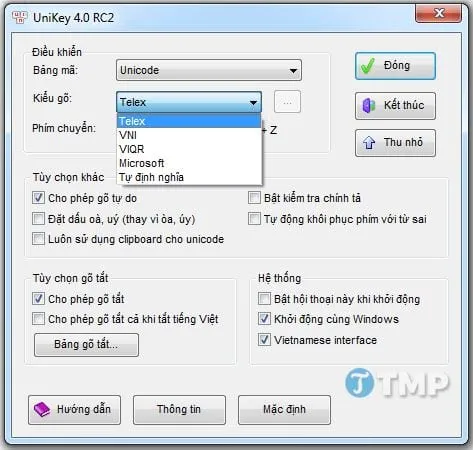 Hình ảnh minh họa giao diện cài đặt nâng cao của Unikey, bao gồm các tùy chọn bảng mã cổ điển như VNI và TCVN3
{width=473 height=450}
Các Lưu Ý Kỹ Thuật Khi Gõ Tiếng Việt Trong Môi Trường Chuyên Biệt
Khi làm việc với các phần mềm chuyên ngành hoặc nền tảng lập trình, bộ gõ tiếng Việt có thể gây ra những rắc rối riêng.
Gõ Tiếng Việt Trong Mã Lập Trình (Code Editor)
Trong các trình soạn thảo mã nguồn như Visual Studio Code, Sublime Text, hoặc Notepad++, bạn cần đảm bảo rằng Encoding (mã hóa) của file là UTF-8 (chuẩn Unicode). Nếu bạn cố gắng gõ tiếng Việt có dấu trong môi trường không phải UTF-8, các ký tự sẽ bị hỏng khi lưu.
- Khuyến nghị: Tránh sử dụng bộ gõ tiếng Việt khi đang viết mã. Hoặc sử dụng tính năng “Gõ ở bất kỳ đâu” của Unikey nếu cần chú thích bằng tiếng Việt.
Tương Thích Trên Các Nền Tảng Ảo Hóa (Virtual Machine)
Khi sử dụng Windows 10 trong môi trường ảo hóa (như VMWare hoặc VirtualBox), đôi khi Unikey không nhận diện được phím tắt.
- Giải pháp: Đảm bảo rằng ứng dụng máy ảo đã nắm bắt được đầu vào từ bàn phím. Thường cần phải nhấp vào cửa sổ máy ảo trước khi bắt đầu gõ.
Vấn Đề Gõ Dấu Trên Các Ứng Dụng Cũ (Legacy Software)
Một số phần mềm kế thừa (legacy software) có tuổi đời hàng chục năm chỉ hỗ trợ bảng mã TCVN3 hoặc VNI. Chúng không được thiết kế để nhận diện Unicode.
- Giải pháp: Trong trường hợp này, việc chuyển Unikey sang bảng mã TCVN3 hoặc VNI là bắt buộc. Đồng thời, bạn phải chọn font chữ tương ứng đã cài đặt trong hệ thống. Đây là một trong số ít trường hợp phải sử dụng bảng mã cũ.
Quản Lý Font Chữ Nâng Cao Trong Windows 10
Để tránh xung đột font, kỹ thuật viên nên nắm rõ cách quản lý font chữ trong Windows 10.
Xem Xét Danh Sách Font Đã Cài Đặt
Mở Settings > Personalization > Fonts. Tại đây, bạn có thể xem tất cả các font chữ đang có. Nếu bạn thấy thiếu các font VNI hoặc TCVN3, hãy cài đặt chúng.
Gỡ Bỏ Font Xung Đột
Đôi khi, việc cài đặt quá nhiều font hoặc các phiên bản font khác nhau (ví dụ: hai phiên bản VNI-Times) có thể gây xung đột. Nếu nghi ngờ, hãy gỡ bỏ các font thừa và chỉ giữ lại phiên bản chuẩn. Windows 10 cho phép bạn kéo thả font trực tiếp vào cửa sổ quản lý để cài đặt.
Đảm Bảo Font Chuẩn Trong Tài Liệu Word
Khi gửi tài liệu Word cho người khác, bạn phải đảm bảo người nhận cũng có font chữ đó. Nếu không, tài liệu sẽ bị lỗi font.
- Giải pháp tốt nhất: Luôn sử dụng font Unicode (Times New Roman, Arial). Hoặc khi lưu tài liệu, chọn tùy chọn “Embed fonts in the file” (Nhúng font vào tệp) trong cài đặt Word. Điều này đảm bảo người nhận nhìn thấy đúng font dù họ không cài đặt.
Bảo Trì Và Cập Nhật Bộ Gõ Thường Xuyên
Môi trường Windows 10 luôn thay đổi thông qua các bản cập nhật lớn (Feature Updates). Bộ gõ tiếng Việt cũng cần được bảo trì định kỳ.
Cập Nhật Unikey
Kiểm tra trang web chính thức của Unikey định kỳ để tải các phiên bản mới. Các bản cập nhật thường bao gồm việc sửa lỗi tương thích với các bản vá Windows mới nhất. Việc này đảm bảo bộ gõ hoạt động ổn định và an toàn.
Vô Hiệu Hóa Bộ Gõ Không Cần Thiết
Nếu bạn đã từng dùng Vietkey hay GoTiengViet và chuyển sang Unikey, hãy gỡ bỏ hoàn toàn các bộ gõ cũ. Sự tồn tại của nhiều bộ gõ cùng lúc có thể dẫn đến xung đột. Xung đột này làm gián đoạn quá trình nhập liệu.
Kiểm Tra Tài Nguyên Hệ Thống
Unikey là một phần mềm rất nhẹ. Tuy nhiên, nếu máy tính của bạn chạy chậm, hãy kiểm tra tiến trình Unikey trong Task Manager. Đảm bảo nó không tiêu tốn quá nhiều CPU hoặc RAM. Nếu có vấn đề, khởi động lại bộ gõ hoặc máy tính thường xuyên là cách tốt để làm sạch bộ nhớ.
Thiết lập thành thạo cách gõ tiếng việt trên máy tính win 10 là một kỹ năng cơ bản. Nó đòi hỏi sự hiểu biết về mối quan hệ mật thiết giữa bộ gõ, bảng mã và font chữ. Việc lựa chọn Unikey, thiết lập bảng mã Unicode tiêu chuẩn, và làm chủ kiểu gõ Telex sẽ mang lại trải nghiệm nhập liệu nhanh chóng và chính xác. Bằng cách áp dụng các bước cấu hình chi tiết và các mẹo xử lý lỗi chuyên sâu, người dùng có thể loại bỏ hoàn toàn nỗi lo về lỗi font hay không gõ được dấu.
Ngày Cập Nhật 29/11/2025 by Trong Hoang

Chào các bạn, mình là Trọng Hoàng, tác giả của blog maytinhvn.net. Mình là một full-stack developer kiêm writer, blogger, Youtuber và đủ thứ công nghệ khác nữa.