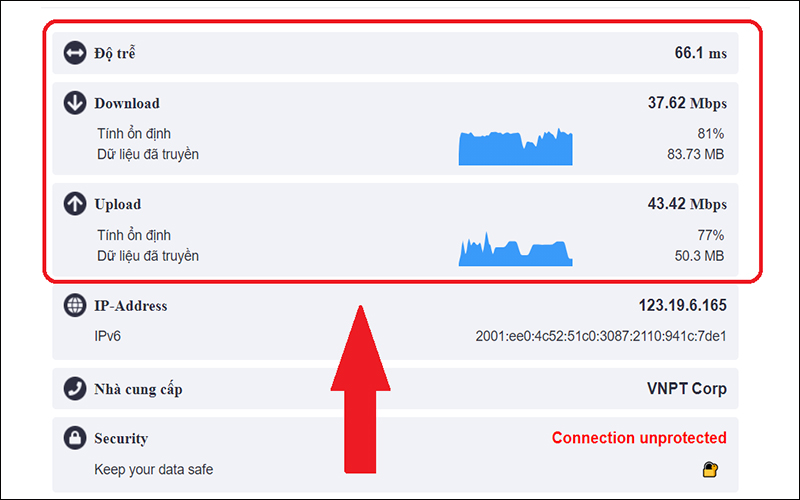
Hiểu rõ cách kiểm tra tốc độ mạng máy tính là bước đầu tiên để chẩn đoán và khắc phục các vấn đề kết nối. Tốc độ Internet không ổn định có thể làm gián đoạn công việc hoặc trải nghiệm giải trí của bạn. Bài viết này sẽ cung cấp hướng dẫn chi tiết về các phương pháp, công cụ, và thông số kỹ thuật cần thiết để đánh giá chính xác hiệu suất mạng. Việc nắm vững cách kiểm tra tốc độ mạng máy tính sẽ giúp bạn xác định liệu vấn đề nằm ở nhà cung cấp dịch vụ (ISP), thiết bị mạng, hay chính chiếc máy tính của bạn. Chúng ta sẽ đi sâu vào ý nghĩa của độ trễ mạng (ping), tốc độ Download và Upload, và cách tối ưu hóa hiệu suất mạng sau khi có kết quả kiểm tra.
Tại Sao Việc Kiểm Tra Tốc Độ Mạng Lại Cần Thiết
Việc thường xuyên kiểm tra tốc độ mạng là một thói quen tốt. Đối với kỹ thuật viên và người dùng thông thường, đây là công cụ chẩn đoán hiệu quả nhất. Nó giúp xác định liệu chất lượng dịch vụ Internet có đúng như cam kết trong hợp đồng hay không.
Xác Nhận Gói Dịch Vụ Internet
Các nhà cung cấp dịch vụ Internet (ISP) thường quảng cáo tốc độ lý thuyết (ví dụ: 100 Mbps). Tuy nhiên, tốc độ thực tế thường thấp hơn do nhiều yếu tố. Kiểm tra tốc độ mạng giúp bạn có bằng chứng cụ thể để đối chiếu với hợp đồng đã ký. Nếu tốc độ đo được liên tục thấp hơn mức cam kết, bạn có cơ sở để yêu cầu ISP khắc phục hoặc điều chỉnh gói cước.
Đánh Giá Hiệu Suất Làm Việc Và Giải Trí
Tốc độ mạng trực tiếp quyết định chất lượng trải nghiệm trực tuyến của bạn. Để xem video 4K, chơi game online không giật lag, hay thực hiện các cuộc họp trực tuyến mượt mà, bạn cần một kết nối ổn định. Kiểm tra tốc độ cho phép bạn xác định xem mạng hiện tại có đáp ứng được nhu cầu sử dụng băng thông cao của mình hay không.
Kiểm tra tốc độ mạng là việc nên làm để đảm bảo chất lượng kết nối phục vụ công việc và giải trí.
Chuẩn Đoán Các Sự Cố Kết Nối
Khi máy tính chậm hoặc trang web tải lâu, nguyên nhân có thể không phải do máy tính. Bằng cách thực hiện kiểm tra tốc độ, bạn có thể nhanh chóng loại trừ hoặc xác nhận rằng vấn đề nằm ở đường truyền. Đây là bước đầu tiên trong quy trình chuẩn đoán lỗi kết nối mạng. Nếu các thông số hiển thị tốc độ chậm bất thường, bạn biết rằng cần kiểm tra lại router, dây cáp, hoặc liên hệ trực tiếp với ISP.
Giải Mã Các Thông Số Quan Trọng Khi Kiểm Tra Tốc Độ Mạng
Để đánh giá chính xác chất lượng mạng, bạn cần hiểu rõ ý nghĩa của ba thông số cơ bản: Ping, Download, và Upload. Các thông số này là nền tảng để đo tốc độ mạng máy tính một cách toàn diện.
Ping (Độ Trễ) Và Jitter (Độ Biến Thiên Trễ)
Ping (hay Độ trễ mạng) là khoảng thời gian (tính bằng mili giây – ms) cần thiết để một gói dữ liệu nhỏ gửi từ máy tính đến máy chủ và quay trở lại. Ping càng thấp, mạng càng phản hồi nhanh.
- Ý nghĩa: Ping quan trọng nhất đối với các ứng dụng yêu cầu phản hồi tức thời như chơi game trực tuyến hoặc gọi video.
- Giá trị lý tưởng: Dưới 50 ms được coi là chấp nhận được, dưới 20 ms là lý tưởng.
Jitter là sự biến thiên hoặc dao động của độ trễ ping theo thời gian. Jitter cao khiến đường truyền không ổn định, gây ra hiện tượng giật hình hoặc mất tiếng trong các cuộc gọi VoIP và hội nghị trực tuyến.
Tốc Độ Download (Tải Xuống)
Tốc độ Download là tốc độ mà dữ liệu được truyền từ Internet về máy tính của bạn. Đây là chỉ số quan trọng nhất đối với hầu hết người dùng.
- Hoạt động: Tải tệp tin, xem video streaming, duyệt web thông thường đều sử dụng tốc độ Download.
- Đơn vị: Được tính bằng Megabits trên giây (Mbps).
Tốc Độ Upload (Tải Lên)
Tốc độ Upload là tốc độ dữ liệu được truyền từ máy tính của bạn lên Internet. Đây là chỉ số thường thấp hơn tốc độ Download trong các gói cước Internet gia đình thông thường.
- Hoạt động: Gửi email đính kèm tệp lớn, tải video lên YouTube, sao lưu dữ liệu lên đám mây, hoặc livestream trực tuyến.
- Giá trị quan trọng: Đối với các nhà sáng tạo nội dung, người làm việc từ xa cần gửi tệp lớn, tốc độ Upload cao là bắt buộc.
Các thông số cơ bản như Ping, Download và Upload là các chỉ số không thể thiếu để đánh giá chất lượng kết nối Internet.
Đơn Vị Đo Lường (Mbps, MBps)
Khi kiểm tra tốc độ mạng, kết quả thường được hiển thị dưới dạng Mbps (Megabits per second). Đơn vị này khác với MBps (Megabytes per second), thường được dùng khi bạn tải tệp tin trên trình duyệt hoặc các ứng dụng download. Một Byte bằng 8 Bits. Do đó, nếu tốc độ Download là 100 Mbps, tốc độ tải về thực tế sẽ vào khoảng 12.5 MB/s (100 chia cho 8). Sự nhầm lẫn giữa hai đơn vị này là phổ biến và cần được làm rõ để người dùng hiểu đúng tốc độ Download và Upload thực tế.
Các Yếu Tố Ảnh Hưởng Đến Kết Quả Đo Tốc Độ Mạng Chính Xác
Để có kết quả kiểm tra tốc độ mạng đáng tin cậy, bạn cần loại bỏ các yếu tố gây nhiễu. Một bài kiểm tra chính xác là nền tảng cho mọi quyết định nâng cấp hoặc khắc phục sự cố.
Tắt VPN Và Các Ứng Dụng Chạy Ngầm
Các dịch vụ mạng riêng ảo (VPN) hoặc proxy có thể làm chậm đáng kể kết nối mạng của bạn. Chúng làm tăng độ trễ và giảm băng thông do phải mã hóa dữ liệu. Trước khi kiểm tra, hãy đảm bảo bạn đã ngắt kết nối khỏi mọi dịch vụ VPN, ứng dụng tiết kiệm dữ liệu hoặc proxy đang chạy trên máy tính.
Tương tự, các ứng dụng chạy nền như dịch vụ cập nhật tự động, phần mềm đồng bộ đám mây (Google Drive, OneDrive), hoặc các chương trình torrent có thể tiêu tốn băng thông một cách âm thầm. Hãy tắt tất cả các chương trình này và đảm bảo không có thiết bị nào khác trong mạng đang thực hiện Download/Upload dữ liệu lớn.
Vị Trí Thiết Bị Và Cường Độ Tín Hiệu WiFi
Vị trí của máy tính so với router WiFi là yếu tố quyết định cường độ tín hiệu. Nếu bạn kiểm tra ở vị trí quá xa hoặc có nhiều vật cản (tường bê tông, thiết bị điện tử), tốc độ đo được sẽ thấp hơn nhiều so với tốc độ tối đa của gói cước.
Để kiểm tra tốc độ tối đa của gói cước, hãy kết nối máy tính trực tiếp với router bằng dây LAN (Ethernet). Nếu bạn muốn đo hiệu suất của hệ thống WiFi, hãy kiểm tra tại các vị trí khác nhau trong nhà để đánh giá vùng phủ sóng và đưa ra quyết định về việc lắp đặt bộ mở rộng sóng hoặc router mạnh hơn.
Nên kiểm tra tốc độ nhiều lần và ở các vị trí khác nhau để có cái nhìn toàn diện về chất lượng kết nối.
Tải Mạng (Network Congestion)
Tốc độ Internet bị ảnh hưởng bởi số lượng người dùng đồng thời. Trong giờ cao điểm (thường là buổi tối), nhiều người cùng truy cập sẽ làm giảm băng thông khả dụng.
- Kiểm tra thời điểm: Hãy kiểm tra tốc độ vào cả giờ cao điểm và giờ thấp điểm (sáng sớm hoặc đêm khuya). Điều này giúp bạn hiểu rõ hiệu suất tổng thể và xác định liệu vấn đề có phải do tình trạng tắc nghẽn chung của khu vực hay không.
- Kiểm tra nhiều lần: Do tốc độ mạng có thể dao động, bạn nên thực hiện kiểm tra ít nhất ba lần và lấy giá trị trung bình để có kết quả chính xác nhất.
Cấu Hình Phần Cứng Và Phần Mềm Máy Tính
Card mạng (Network Adapter) trên máy tính cũng đóng vai trò quan trọng. Nếu bạn đang sử dụng mạng cáp quang tốc độ cao (ví dụ: 500 Mbps) nhưng card mạng chỉ hỗ trợ chuẩn 100 Mbps (Fast Ethernet), tốc độ tối đa đo được sẽ bị giới hạn. Việc khởi động lại máy tính trước khi kiểm tra giúp đóng tất cả các tiến trình chạy nền không cần thiết, đảm bảo tài nguyên hệ thống được tập trung tối đa cho quá trình đo lường.
cách kiểm tra tốc độ mạng máy tính Bằng Công Cụ Trực Tuyến Phổ Biến
Các công cụ kiểm tra tốc độ trực tuyến là phương pháp nhanh chóng và tiện lợi nhất. Chúng hoạt động bằng cách gửi và nhận các gói dữ liệu từ máy chủ kiểm tra gần nhất.
Sử Dụng Speedtest By Ookla
Speedtest.net là công cụ phổ biến và được tin cậy nhất hiện nay. Nó cung cấp các thông số chi tiết về Ping, Jitter, Download và Upload.
- Thực hiện: Truy cập trang web Speedtest.net. Trang web sẽ tự động chọn máy chủ gần nhất.
- Bước 1: Click chọn nút GO (Bắt đầu).
- Bước 2: Chờ đợi quá trình kiểm tra hoàn tất. Công cụ sẽ lần lượt đo tốc độ Ping, Download, và cuối cùng là Upload.
- Đánh giá: Kết quả sẽ hiển thị rõ ràng, giúp bạn dễ dàng so sánh với gói cước của mình. Speedtest cũng cho phép bạn lưu lại lịch sử các lần kiểm tra.
Speedtest.net là công cụ đo lường tốc độ mạng được sử dụng rộng rãi và có độ tin cậy cao.
Kiểm Tra Với Fast.com (Đánh Giá Chất Lượng Streaming)
Fast.com, được phát triển bởi Netflix, chuyên biệt trong việc đo lường tốc độ tải xuống cần thiết cho việc xem video trực tuyến.
- Thực hiện: Truy cập Fast.com. Quá trình kiểm tra sẽ tự động bắt đầu ngay lập tức.
- Tính năng: Mặc dù ban đầu chỉ hiển thị tốc độ Download, bạn có thể nhấn nút “Show more info” để xem thêm các chỉ số quan trọng khác như độ trễ (Latency, tương đương Ping) và tốc độ Upload.
- Ưu điểm: Giao diện đơn giản, không chứa quảng cáo, và đặc biệt hữu ích khi bạn muốn kiểm tra xem mạng có đủ nhanh để xem Netflix hoặc các dịch vụ streaming khác ở chất lượng cao nhất hay không.
Công Cụ Của Nhà Mạng (ISP-Specific Tools)
Một số ISP cung cấp công cụ kiểm tra tốc độ riêng của họ. Khi sử dụng công cụ của ISP, bạn đang kiểm tra tốc độ giữa máy tính của mình và server nội bộ của nhà mạng.
- Độ chính xác: Kết quả này thường cho tốc độ tối đa và chính xác nhất mà ISP đang cung cấp cho bạn. Nếu kết quả này đạt mức cam kết nhưng khi dùng Speedtest quốc tế lại chậm hơn, có khả năng vấn đề nằm ở đường truyền quốc tế hoặc máy chủ kiểm tra bạn chọn.
Kiểm Tra Tốc Độ Mạng Nâng Cao Trên Windows (Dành Cho Kỹ Thuật Viên)
Đối với các kỹ thuật viên hoặc người dùng muốn chẩn đoán sâu hơn, Command Prompt (CMD) và PowerShell cung cấp các công cụ tích hợp sẵn mạnh mẽ.
Kiểm Tra Ping Và TTL Bằng Command Prompt (CMD)
Lệnh ping trong CMD là cách đơn giản nhất để kiểm tra độ trễ và sự ổn định của kết nối tới một máy chủ cụ thể.
- Bước 1: Mở Command Prompt bằng cách gõ
cmdvào ô tìm kiếm Windows. Chọn Run as administrator. - Bước 2: Nhập lệnh
ping google.comvà nhấn Enter.
Sử dụng Command Prompt là phương pháp kỹ thuật để chẩn đoán độ trễ mạng chính xác.
Kết quả sẽ hiển thị các thông số quan trọng:
- Bytes: Kích thước gói tin được gửi đi (thường là 32 bytes).
- Time (ms): Thời gian phản hồi (độ trễ). Giá trị này nên ổn định và thấp.
- TTL (Time to Live): Số bước nhảy (hops) mà gói tin còn có thể thực hiện trước khi bị hủy. TTL cho biết gói tin đã đi qua bao nhiêu router.
- Lost: Phần trăm gói tin bị mất. Nếu giá trị này khác 0, có nghĩa là đường truyền của bạn đang gặp vấn đề nghiêm trọng về sự ổn định (Packet Loss).
Kết quả lệnh ping cung cấp các thông số kỹ thuật chi tiết về độ trễ và mất gói tin.
Đo Cường Độ Tín Hiệu WiFi Bằng PowerShell
Cường độ tín hiệu là thước đo quan trọng để đánh giá chất lượng kết nối không dây. Trên Windows, bạn có thể sử dụng PowerShell để nhận kết quả chính xác tính bằng phần trăm.
- Bước 1: Nhấn tổ hợp phím Windows + X, sau đó chọn Windows PowerShell (Admin).
- Bước 2: Nhập dòng lệnh sau (hoặc tương tự) để trích xuất thông tin cường độ tín hiệu:
(netsh wlan show interfaces) -Match '^s+Signal' -Replace '^s+Signals+:s+',"" - Đánh giá: Kết quả hiển thị cường độ tín hiệu. Mức 75% trở lên là rất tốt. Mức dưới 50% thường dẫn đến tốc độ chậm và kết nối không ổn định. Nếu cường độ tín hiệu quá thấp (dưới 20%), bạn cần di chuyển gần router hơn hoặc tối ưu hóa vị trí đặt router.
PowerShell hiển thị cường độ tín hiệu WiFi bằng phần trăm, giúp đánh giá chất lượng sóng không dây.
Theo Dõi Lưu Lượng Mạng Bằng Task Manager
Task Manager trong Windows cung cấp cái nhìn tổng quan về việc sử dụng băng thông thời gian thực của máy tính.
- Thực hiện: Nhấn tổ hợp phím Ctrl + Shift + Esc để mở Task Manager.
- Theo dõi: Chuyển sang tab “Performance” và chọn “Wi-Fi” hoặc “Ethernet”. Bạn sẽ thấy biểu đồ hiển thị tốc độ gửi và nhận dữ liệu hiện tại.
- Chẩn đoán: Nếu biểu đồ luôn đạt mức sử dụng tối đa mặc dù bạn không làm gì, hãy chuyển sang tab “Processes” để tìm ứng dụng nào đang chiếm dụng băng thông một cách bất thường. Đây là bước quan trọng để tối ưu hóa hiệu suất mạng trên máy tính.
Các Lưu Ý Quan Trọng Để Đảm Bảo Kết Quả Kiểm Tra Chính Xác
Sự chính xác của kết quả kiểm tra không chỉ phụ thuộc vào công cụ mà còn phụ thuộc vào cách bạn chuẩn bị môi trường kiểm tra.
Phân Biệt Giữa Mạng LAN Và WiFi
Tốc độ mạng WiFi thường thấp hơn mạng LAN (kết nối bằng cáp Ethernet). Nếu bạn muốn kiểm tra tốc độ tối đa mà ISP cung cấp, hãy luôn sử dụng cáp LAN để loại bỏ các biến số liên quan đến nhiễu sóng và khoảng cách của WiFi.
- LAN: Cung cấp tốc độ ổn định và độ trễ thấp nhất. Lý tưởng cho chơi game và tải tệp lớn.
- WiFi: Tiện lợi nhưng dễ bị suy giảm tốc độ do khoảng cách, vật cản, và nhiễu từ các thiết bị điện tử khác.
Khởi Động Lại Thiết Bị Trước Khi Kiểm Tra
Thiết bị mạng (Modem và Router) hoạt động liên tục có thể bị quá tải hoặc lỗi bộ nhớ đệm. Trước khi kiểm tra tốc độ, hãy khởi động lại Modem và Router. Tương tự, hãy khởi động lại máy tính. Việc này giúp làm mới các kết nối, giải phóng bộ nhớ hệ thống, và loại bỏ các tiến trình ngầm có thể gây ảnh hưởng đến kết quả đo lường.
Tuân thủ các lưu ý kỹ thuật là cần thiết để đảm bảo kết quả kiểm tra tốc độ mạng đạt độ chính xác cao nhất.
Tối Ưu Hóa Vị Trí Router
Vị trí đặt router ảnh hưởng sâu sắc đến cường độ tín hiệu, đặc biệt là trong môi trường WiFi. Router nên được đặt ở vị trí trung tâm ngôi nhà, tránh xa các vật cản lớn (tường dày, gương, bể cá) và các nguồn nhiễu sóng điện từ (lò vi sóng, điện thoại không dây). Việc này giúp giảm suy hao tín hiệu và tăng cường tối ưu hóa hiệu suất mạng.
- Mẹo chuyên môn: Router cần được đặt cách mặt đất khoảng 1-1.5 mét để sóng phát tán hiệu quả hơn.
Phân Tích Kết Quả Kiểm Tra Và Đưa Ra Quyết Định
Sau khi thực hiện các bài kiểm tra, bước tiếp theo là phân tích các con số để xác định hành động cần thiết.
Tốc Độ Mạng Lý Tưởng Cho Từng Nhu Cầu
Tốc độ “nhanh” là một khái niệm tương đối, tùy thuộc vào hoạt động bạn đang thực hiện.
| Hoạt Động | Download (Tối thiểu) | Upload (Tối thiểu) | Ping (Lý tưởng) |
|---|---|---|---|
| Duyệt Web, Email | 3 Mbps | 0.5 Mbps | Dưới 100 ms |
| Xem Video HD (1080p) | 5 – 8 Mbps | 1 Mbps | Dưới 50 ms |
| Xem Video 4K Ultra HD | 25 Mbps | 3 Mbps | Dưới 30 ms |
| Chơi Game Online (FPS/MOBA) | 10 Mbps | 5 Mbps | Dưới 20 ms |
| Hội nghị video/Làm việc từ xa | 10 Mbps | 5 Mbps | Dưới 50 ms |
| Livestream 4K | 30 Mbps | 10 Mbps | Dưới 20 ms |
Nếu kết quả kiểm tra thấp hơn đáng kể so với yêu cầu tối thiểu cho hoạt động của bạn, đó là lúc bạn cần can thiệp.
Khi Nào Nên Liên Hệ Nhà Cung Cấp Dịch Vụ (ISP)
Nếu kết quả kiểm tra cho thấy tốc độ Download và Upload thấp hơn 80% so với gói cước bạn đã đăng ký (ví dụ: gói 100 Mbps nhưng chỉ đạt 50-60 Mbps), bạn cần liên hệ với ISP.
- Bằng chứng: Hãy chụp lại ảnh màn hình kết quả kiểm tra (từ công cụ uy tín như Speedtest.net, sử dụng kết nối LAN) để cung cấp bằng chứng kỹ thuật.
- Vấn đề: Các vấn đề thường gặp có thể là lỗi cấu hình modem, đứt cáp quang, hoặc tình trạng quá tải tại trạm phân phối của ISP.
Các Bước Tối Ưu Hóa Hiệu Suất Ngay Lập Tức
Nếu tốc độ mạng chậm nhưng vẫn nằm trong phạm vi cam kết của ISP, bạn có thể tự mình tối ưu hóa:
- Cập nhật firmware router: Các bản cập nhật firmware thường cải thiện hiệu suất và bảo mật của thiết bị.
- Thay đổi kênh WiFi: Các kênh WiFi bị nhiễu sóng (do hàng xóm sử dụng cùng kênh) có thể làm giảm tốc độ. Sử dụng các công cụ phân tích mạng để tìm kênh ít bị nhiễu nhất (thường là kênh 1, 6, hoặc 11 trong băng tần 2.4 GHz).
- Nâng cấp thiết bị: Nếu bạn đang dùng gói cước tốc độ cao (trên 100 Mbps) nhưng router đã quá cũ (ví dụ: chuẩn N), hãy cân nhắc nâng cấp lên router chuẩn AC (WiFi 5) hoặc AX (WiFi 6) để tận dụng hết băng thông.
Việc đặt router ở vị trí phù hợp, không bị cản trở, là giải pháp đơn giản nhất để cải thiện chất lượng sóng và tốc độ mạng.
Phương Pháp Tăng Tốc Độ Mạng Hiệu Quả
Sau khi kiểm tra và xác định được điểm yếu, việc tăng tốc độ mạng cần được thực hiện có hệ thống.
Tối Ưu Hóa Kết Nối Không Dây
Sử dụng băng tần 5 GHz thay vì 2.4 GHz cho các thiết bị cần băng thông lớn (Laptop chơi game, Smart TV). Băng tần 5 GHz có tốc độ nhanh hơn và ít bị nhiễu hơn, dù phạm vi phủ sóng hẹp hơn.
Đối với nhà có diện tích lớn hoặc nhiều tầng, việc lắp đặt hệ thống Mesh WiFi (Mạng lưới) sẽ đảm bảo tín hiệu mạnh và ổn định ở mọi vị trí, tránh tình trạng “vùng chết” WiFi.
Quản Lý Băng Thông (QoS)
Nhiều router hiện đại cung cấp tính năng Chất lượng Dịch vụ (Quality of Service – QoS). Thiết lập QoS cho phép bạn ưu tiên băng thông cho các ứng dụng quan trọng, chẳng hạn như cuộc họp video hoặc chơi game, đảm bảo chúng không bị ảnh hưởng khi các thiết bị khác đang tải tệp lớn.
Xem Xét Nâng Cấp Gói Cước Internet
Nếu bạn đã thực hiện mọi bước tối ưu hóa nhưng tốc độ vẫn không đủ đáp ứng nhu cầu, giải pháp cuối cùng là nâng cấp gói cước Internet lên tốc độ cao hơn. Đặc biệt chú ý đến tốc độ Upload nếu công việc của bạn yêu cầu thường xuyên tải dữ liệu lên.
Kết Luận
Nắm vững cách kiểm tra tốc độ mạng máy tính là kỹ năng cơ bản giúp bạn làm chủ trải nghiệm Internet của mình. Quá trình này không chỉ đơn giản là nhấn một nút và xem kết quả, mà còn bao gồm việc hiểu rõ các thông số kỹ thuật, loại bỏ các yếu tố gây nhiễu, và áp dụng các phương pháp chẩn đoán chuyên sâu như sử dụng CMD hay PowerShell. Bằng cách thực hiện kiểm tra định kỳ và áp dụng các mẹo tối ưu hóa, bạn sẽ luôn đảm bảo rằng mình đang tận dụng tối đa băng thông mà nhà cung cấp dịch vụ mang lại, từ đó cải thiện đáng kể hiệu suất mạng và độ ổn định của kết nối.
Ngày Cập Nhật 29/11/2025 by Trong Hoang

Chào các bạn, mình là Trọng Hoàng, tác giả của blog maytinhvn.net. Mình là một full-stack developer kiêm writer, blogger, Youtuber và đủ thứ công nghệ khác nữa.