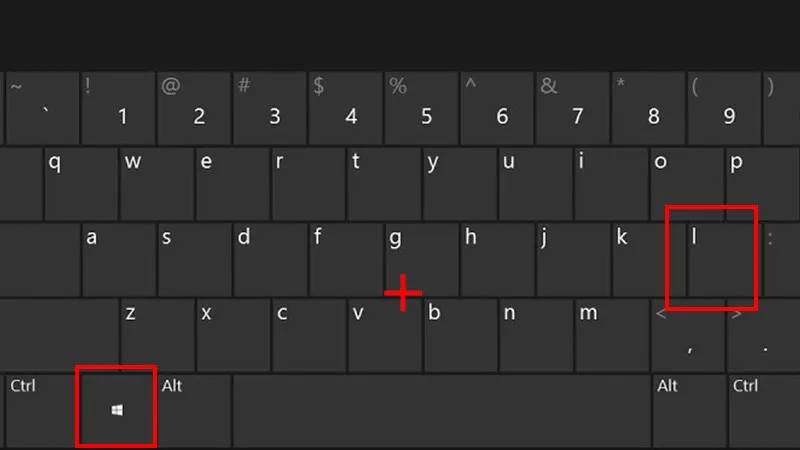
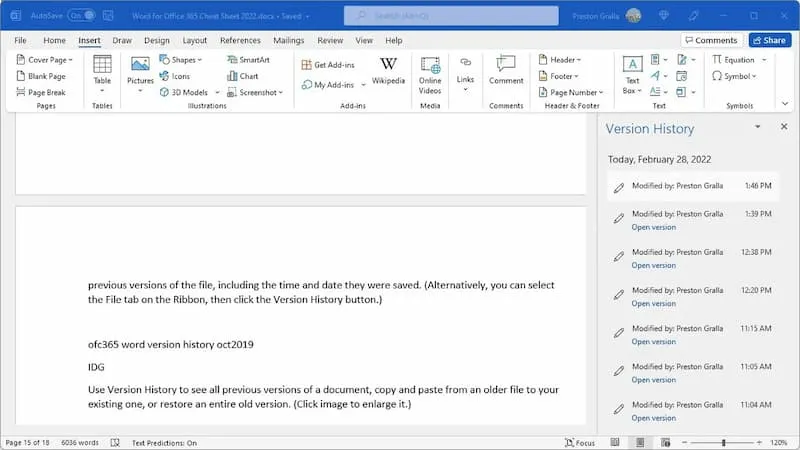
Việc quản lý các chương trình đang chạy là yêu cầu cơ bản để duy trì tối ưu hóa hiệu suất máy tính. Khi hệ thống trở nên chậm chạp hoặc gặp sự cố treo, người dùng thường tìm kiếm cách đóng tất cả ứng dụng trên máy tính một cách nhanh chóng và an toàn. Bài viết này, được xây dựng dựa trên kinh nghiệm của kỹ thuật viên máy tính, sẽ đi sâu vào các kỹ thuật quản lý tiến trình hệ thống từ cơ bản đến nâng cao. Chúng tôi sẽ hướng dẫn chi tiết cách sử dụng các công cụ mạnh mẽ như Task Manager và Activity Monitor để giải phóng tài nguyên CPU và bộ nhớ RAM, đảm bảo máy tính của bạn luôn hoạt động ổn định và mượt mà.
Tầm Quan Trọng Của Việc Quản Lý Tiến Trình Và Đóng Ứng Dụng Hàng Loạt
Việc đóng tất cả ứng dụng trên máy tính không chỉ là thao tác dọn dẹp đơn thuần. Đây là kỹ năng quản lý hệ thống thiết yếu, ảnh hưởng trực tiếp đến sự ổn định và tốc độ phản hồi của thiết bị. Hiểu rõ lý do đằng sau hành động này giúp người dùng sử dụng máy tính một cách chuyên nghiệp hơn.
Tối Ưu Hóa Hiệu Suất Và Bộ Nhớ RAM
Mỗi ứng dụng đang hoạt động đều cần một lượng tài nguyên hệ thống nhất định, bao gồm Bộ xử lý trung tâm (CPU), Bộ nhớ truy cập ngẫu nhiên (RAM), và đôi khi là Đồ họa (GPU). Khi nhiều chương trình chạy đồng thời, đặc biệt là các ứng dụng tiêu tốn nhiều tài nguyên, tổng lượng tài nguyên bị chiếm dụng có thể vượt quá khả năng xử lý của máy. Tình trạng này dẫn đến hiện tượng máy tính bị chậm, giật lag, hoặc tệ hơn là treo hoàn toàn.
Giải pháp là giải phóng tài nguyên CPU RAM bằng cách đóng các ứng dụng không cần thiết. Việc này giúp phân bổ lại tài nguyên cho các tác vụ quan trọng đang được thực hiện. Quản lý tiến trình hiệu quả là bước đầu tiên để đảm bảo trải nghiệm người dùng không bị gián đoạn.
Khắc Phục Sự Cố Ứng Dụng Bị Treo (Not Responding)
Một lý do cấp bách khác để buộc đóng ứng dụng là khi chúng gặp lỗi hoặc không phản hồi. Một ứng dụng bị treo có thể trở thành điểm nghẽn, làm tê liệt toàn bộ hệ thống. Trong nhiều trường hợp, việc ứng dụng bị treo gây rò rỉ bộ nhớ (memory leak). Điều này khiến ứng dụng tiếp tục chiếm dụng và giữ chặt tài nguyên, dù nó không thực hiện bất kỳ chức năng nào.
Sử dụng các công cụ quản lý tác vụ mạnh mẽ như Task Manager (Windows) hoặc Activity Monitor (macOS) cho phép người dùng can thiệp trực tiếp. Chúng ta có thể buộc tiến trình đó phải kết thúc ngay lập tức. Hành động này giúp máy tính nhanh chóng phục hồi sự ổn định.
Đảm Bảo Tính Toàn Vẹn Của Hệ Thống Trước Khi Cập Nhật
Các nhà phát triển hệ điều hành và phần mềm thường khuyến nghị người dùng đóng tất cả chương trình đang hoạt động trước khi tiến hành cập nhật. Lý do là các ứng dụng đang chạy có thể giữ lại các file hệ thống hoặc thư viện (DLL) đang được sử dụng. Nếu tiến trình cập nhật cố gắng ghi đè lên các file này, có thể xảy ra xung đột.
Xung đột phần mềm trong quá trình cập nhật tiềm ẩn nguy cơ làm hỏng hệ điều hành hoặc làm cho phần mềm không hoạt động. Việc chủ động đóng tất cả ứng dụng trên máy tính giúp quá trình cài đặt diễn ra suôn sẻ. Điều này đảm bảo tính toàn vẹn của hệ thống mới được cập nhật.
Tiết Kiệm Năng Lượng Và Giảm Nhiệt Độ Phần Cứng
Các ứng dụng chạy ngầm, dù không được sử dụng trực tiếp, vẫn tiêu tốn năng lượng. Đối với người dùng laptop, điều này ảnh hưởng nghiêm trọng đến tuổi thọ pin. Hơn nữa, việc CPU và RAM phải xử lý nhiều tiến trình không cần thiết liên tục sẽ tạo ra lượng nhiệt lớn.
Nhiệt độ cao kéo dài là kẻ thù của phần cứng máy tính, làm giảm tuổi thọ của các linh kiện. Bằng cách loại bỏ các tiến trình thừa thãi, bạn giảm gánh nặng cho CPU và hệ thống làm mát. Điều này không chỉ giúp máy tính mát hơn mà còn kéo dài thời gian sử dụng pin hiệu quả hơn.
Phương Pháp Đóng Ứng Dụng Trên Hệ Điều Hành Windows
Hệ điều hành Windows cung cấp một bộ công cụ phong phú để kiểm soát tiến trình. Từ phím tắt đơn giản đến các lệnh quản trị viên mạnh mẽ, người dùng có thể thực hiện cách đóng tất cả ứng dụng trên máy tính một cách linh hoạt.
Đóng Thủ Công và Phím Tắt Cơ Bản (Alt + F4)
Phương pháp đóng ứng dụng cơ bản nhất là nhấp vào biểu tượng “X” trên góc cửa sổ. Đây là cách nhẹ nhàng nhất vì nó cho phép ứng dụng thực hiện các quy trình đóng an toàn. Tuy nhiên, một số ứng dụng có thể chỉ thu nhỏ xuống khay hệ thống (system tray).
Tổ hợp phím Alt + F4 là một phím tắt đa năng được sử dụng rộng rãi. Khi nhấn Alt + F4, Windows sẽ gửi lệnh đóng chính thức đến cửa sổ ứng dụng đang hoạt động. Nếu có công việc chưa lưu, ứng dụng sẽ nhắc người dùng. Để đóng nhiều ứng dụng, người dùng cần lặp lại thao tác này cho từng cửa sổ.
Sau khi tất cả các cửa sổ ứng dụng đã đóng, việc nhấn Alt + F4 trên màn hình desktop sẽ mở hộp thoại Tắt máy (Shut Down). Đây là một mẹo nhỏ hữu ích để tắt hoặc khởi động lại máy tính nhanh chóng.
Sử Dụng Task Manager (Trình Quản Lý Tác Vụ)
Task Manager là công cụ không thể thiếu của mọi kỹ thuật viên máy tính. Nó cung cấp cái nhìn toàn cảnh về tất cả tiến trình đang tiêu tốn tài nguyên. Task Manager là giải pháp hiệu quả khi một ứng dụng bị treo.
Cách Mở Task Manager
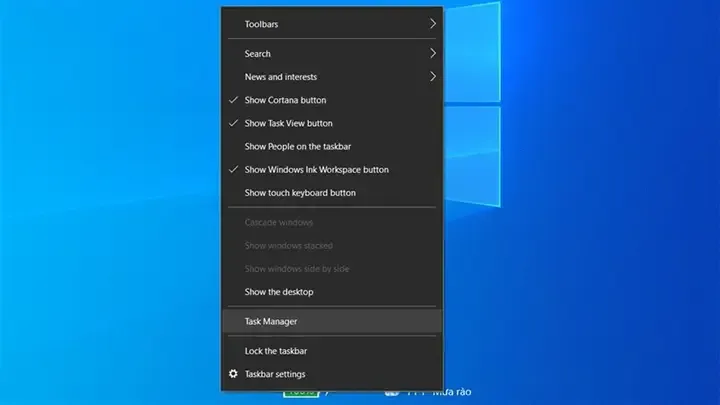
Có ba cách chính để truy cập nhanh Task Manager:
- Ctrl + Shift + Esc: Phím tắt trực tiếp và nhanh nhất.
- Ctrl + Alt + Del: Mở màn hình tùy chọn, sau đó chọn “Task Manager”.
- Chuột phải vào Taskbar: Chọn “Task Manager” từ menu ngữ cảnh.
Thực Hiện “End Task” (Kết Thúc Tác Vụ)
Trong Task Manager, người dùng cần chuyển đến tab “Processes” (Tiến trình) hoặc “Applications” (Ứng dụng) tùy phiên bản Windows.
- Xác định ứng dụng: Các ứng dụng đang chạy thường được liệt kê rõ ràng dưới mục “Apps”.
- Kết thúc tác vụ đơn lẻ: Chọn ứng dụng cần đóng, sau đó nhấp vào nút “End task” (Kết thúc tác vụ) ở góc dưới bên phải. Thao tác này buộc ứng dụng phải ngừng hoạt động ngay lập tức, giải phóng tài nguyên mà nó đang chiếm giữ.
- Đóng nhiều ứng dụng: Task Manager cho phép người dùng chọn đồng thời nhiều tiến trình bằng cách giữ phím Ctrl trong khi chọn. Sau đó, chỉ cần nhấp “End task” một lần để đóng hàng loạt.
Quản lý Ứng Dụng Khởi động
Task Manager còn có tab “Startup” (Khởi động). Tab này hiển thị các ứng dụng tự động chạy khi Windows khởi động.
Kiểm tra cột “Startup Impact” (Tác động khởi động) để xác định các chương trình làm chậm quá trình khởi động. Vô hiệu hóa các ứng dụng không cần thiết bằng cách nhấp chuột phải và chọn “Disable” (Vô hiệu hóa). Việc này giúp giảm số lượng ứng dụng phải đóng tất cả ứng dụng trên máy tính sau này.
 đóng tất cả ứng dụng trên máy tính
Kỹ Thuật Buộc Đóng Nâng Cao Bằng Command Prompt (CMD) và PowerShell
Đối với kỹ thuật viên hoặc người dùng nâng cao, dòng lệnh (Command Line Interface – CLI) cung cấp khả năng kiểm soát mạnh mẽ và tự động hóa việc quản lý tiến trình.
Sử Dụng Lệnh taskkill
Lệnh taskkill được dùng để chấm dứt các tiến trình đang chạy dựa trên tên tiến trình (Image Name – IM) hoặc ID tiến trình (Process ID – PID).
Bước 1: Mở CMD hoặc PowerShell với quyền Quản trị viên (Run as administrator).
Bước 2: Sử dụng lệnh để đóng ứng dụng cụ thể.
Cú pháp phổ biến nhất là buộc đóng dựa trên tên file thực thi (.exe):
taskkill /im ten_ung_dung.exe /fTham số /im (Image Name) chỉ định tên tiến trình. Tham số /f (Force) buộc tiến trình phải đóng mà không cần thông báo lưu. Ví dụ, để đóng trình duyệt Firefox:
taskkill /im firefox.exe /fĐóng Ứng Dụng Bằng Process ID (PID)
Nếu nhiều ứng dụng có cùng tên tiến trình hoặc nếu muốn chính xác hơn, bạn có thể dùng PID.
- Lệnh
tasklisthiển thị danh sách tất cả các tiến trình và PID tương ứng.tasklist - Sau khi xác định PID, sử dụng lệnh
taskkill:taskkill /pid [PID] /f
Lệnh Đóng Hàng Loạt (Cực Kỳ Cẩn Trọng)
Để thực hiện cách đóng tất cả ứng dụng trên máy tính một cách hàng loạt thông qua dòng lệnh, cần sử dụng bộ lọc /fi (Filter).
taskkill /f /fi "SESSIONNAME eq Console" /fi "STATUS eq RUNNING"Lệnh này tìm cách đóng mọi tiến trình đang chạy trong phiên làm việc hiện tại của người dùng. Tuy nhiên, rủi ro là rất cao. Nó có thể đóng nhầm các tiến trình nền quan trọng của Windows hoặc các ứng dụng bảo mật mà không cho phép lưu công việc. Chỉ nên sử dụng phương pháp này khi đã có kiến thức sâu về tiến trình hệ thống Windows.
Giải Pháp Tối Ưu: Khởi Động Lại Hệ Thống
Trong nhiều trường hợp, việc cố gắng đóng từng tiến trình có vẻ phức tạp và tốn thời gian. Khởi động lại máy tính (Restart) là giải pháp triệt để và đơn giản nhất. Khi khởi động lại, hệ điều hành tự động kết thúc tất cả ứng dụng, xóa sạch bộ nhớ tạm (cache), và làm mới trạng thái hệ thống.
Việc này giải quyết các vấn đề tích tụ liên quan đến rò rỉ bộ nhớ, lỗi tiến trình và xung đột phần mềm. Các chuyên gia kỹ thuật thường khuyên nên thực hiện khởi động lại định kỳ. Điều này giúp máy tính hoạt động ổn định và duy trì hiệu suất cao.
Phương Pháp Đóng Ứng Dụng Trên Hệ Điều Hành macOS
macOS có cách quản lý tiến trình khác biệt so với Windows. Trong khi Task Manager của Windows tập trung vào tiến trình, các công cụ của macOS chú trọng hơn vào giao diện người dùng và sự thân thiện.
Đóng Ứng Dụng Từ Dock và Menu Bar (Command + Q)
Trên macOS, việc nhấp vào nút đóng màu đỏ (biểu tượng “X”) chỉ đóng cửa sổ hiện tại. Ứng dụng vẫn chạy ngầm trên Dock. Người dùng cần lưu ý sự khác biệt này.
Để đóng hoàn toàn một ứng dụng và kết thúc tiến trình của nó, có hai cách phổ biến:
- Menu Bar: Chọn tên ứng dụng trên thanh Menu ở phía trên màn hình, sau đó chọn “Quit [Tên ứng dụng]”.
- Phím tắt Command + Q: Đây là phím tắt chuẩn trên Mac để thoát ứng dụng. Đảm bảo cửa sổ ứng dụng đó đang được chọn (active) trước khi nhấn.
Người dùng cũng có thể buộc đóng từ Dock. Nhấp chuột phải (hoặc Ctrl + nhấp) vào biểu tượng ứng dụng trên Dock. Sau đó, giữ phím Option để tùy chọn “Quit” (Thoát) chuyển thành “Force Quit” (Buộc thoát).
Sử Dụng Hộp Thoại Force Quit Applications (Command + Option + Esc)
Đây là công cụ nhanh nhất và an toàn nhất trên macOS để xử lý các ứng dụng bị treo. Hộp thoại Force Quit Applications tương tự như Task Manager nhưng chỉ hiển thị các ứng dụng người dùng, không bao gồm các tiến trình hệ thống nền.
Tổ hợp phím Command + Option + Esc sẽ mở hộp thoại này ngay lập tức. Các ứng dụng bị treo sẽ được đánh dấu rõ ràng là “(Not Responding)”. Người dùng chỉ cần chọn ứng dụng và nhấp vào nút “Force Quit” (Buộc thoát).
Hộp thoại này rất hữu ích cho người dùng mới. Nó giúp họ tránh can thiệp vào các tiến trình nền phức tạp.
 đóng tất cả ứng dụng trên máy tính
Quản Lý Toàn Diện Bằng Activity Monitor
Activity Monitor là công cụ quản lý tiến trình chuyên sâu của macOS, tương đương với Task Manager trên Windows.
Cách Mở Activity Monitor
- Sử dụng Spotlight (Command + Space) và gõ “Activity Monitor”.
- Truy cập qua Finder: Applications (Ứng dụng) > Utilities (Tiện ích) > Activity Monitor.
Phân Tích Các Tab Chính
Activity Monitor hiển thị các thông số chi tiết chia thành năm tab quan trọng:
- CPU: Cho thấy ứng dụng nào đang tiêu tốn nhiều tài nguyên xử lý nhất. Đây là tab quan trọng để xác định các tiến trình đang làm chậm máy.
- Memory (Bộ nhớ): Hiển thị mức độ sử dụng RAM. Việc này giúp xác định các ứng dụng gây ra hiện tượng rò rỉ bộ nhớ hoặc chiếm dụng quá mức RAM.
- Energy (Năng lượng): Rất hữu ích cho laptop, cho biết ứng dụng nào đang tiêu tốn pin nhiều nhất.
Buộc Đóng Tiến Trình
Để buộc đóng một ứng dụng từ Activity Monitor:
- Chọn tiến trình bạn muốn kết thúc trong danh sách.
- Nhấp vào biểu tượng “X” (Stop) ở góc trên bên trái cửa sổ.
- Chọn “Force Quit” (Buộc thoát) để đóng tiến trình ngay lập tức.
Sử dụng Activity Monitor cho phép người dùng kiểm soát sâu hơn, vượt qua cả các ứng dụng giao diện thông thường. Đây là công cụ cần thiết để giải phóng tài nguyên CPU RAM một cách có chọn lọc.
Đóng Tiến Trình Chuyên Sâu Qua Terminal
Đối với môi trường macOS, Terminal là công cụ mạnh mẽ để thực hiện các thao tác quản trị hệ thống, bao gồm việc quản lý tiến trình bằng dòng lệnh.
Sử Dụng Lệnh killall
Lệnh killall là cách nhanh chóng để đóng một ứng dụng dựa trên tên của nó.
Cú pháp cơ bản để đóng bình thường:
killall [Tên ứng dụng]Ví dụ, đóng Google Chrome: killall "Google Chrome".
Để buộc thoát ứng dụng (tương đương Force Quit), cần thêm tham số -KILL:
killall -KILL [Tên ứng dụng]Lệnh này sẽ gửi tín hiệu kết thúc mạnh mẽ đến tiến trình.
Đóng Tiến Trình Bằng Process ID (PID)
Tương tự như Windows, bạn có thể đóng ứng dụng bằng PID:
- Sử dụng lệnh
ps auxkết hợp vớigrepđể tìm PID. Ví dụ:ps aux | grep Safari - Sau khi tìm được PID, sử dụng lệnh
killhoặckill -9để buộc thoát:kill -9 [PID]
Cảnh báo: Giống như CMD trên Windows, việc sử dụng các lệnh Terminal để đóng tất cả ứng dụng trên máy tính hàng loạt mà không có bộ lọc chính xác là rất rủi ro. Việc đóng nhầm các tiến trình hệ thống (như launchd hoặc kernel_task) có thể làm hỏng phiên làm việc hiện tại hoặc buộc máy tính phải khởi động lại.
Cảnh Báo và Thực Tiễn Tốt Nhất Khi Đóng Ứng Dụng Hàng Loạt
Việc đóng tất cả ứng dụng trên máy tính là cần thiết, nhưng phải được thực hiện một cách thông minh và có hệ thống. Tuân thủ các nguyên tắc sau sẽ giúp bạn duy trì tính ổn định của dữ liệu và hệ thống.
Ưu Tiên Lưu Công Việc Để Tránh Mất Dữ Liệu
Đây là nguyên tắc bất di bất dịch khi thao tác với tiến trình máy tính. Các phương pháp buộc đóng (như End Task, Force Quit, taskkill /f, kill -9) sẽ không cho ứng dụng cơ hội lưu lại công việc. Kết quả là toàn bộ dữ liệu chưa lưu sẽ bị mất vĩnh viễn.
Luôn cố gắng đóng ứng dụng theo cách thông thường trước (nút X, Alt + F4, Command + Q). Chỉ sử dụng lệnh buộc đóng khi ứng dụng đã hoàn toàn bị treo và không còn phản hồi. Việc sử dụng phím tắt hoặc Task Manager cho phép người dùng kiểm soát tốt hơn so với các lệnh đóng hàng loạt tự động.
Nhận Dạng và Tránh Đóng Tiến Trình Hệ Thống Quan Trọng
Khi mở Task Manager hoặc Activity Monitor, người dùng sẽ thấy hàng trăm tiến trình. Nhiều tiến trình trong số đó là các dịch vụ hệ thống quan trọng.
- Windows: Các tiến trình như
explorer.exe,dwm.exe,csrss.exehoặc các dịch vụ Windows (Service Host) không được phép đóng nếu bạn muốn hệ điều hành hoạt động bình thường. - macOS: Các tiến trình như
kernel_task,launchd,WindowServerlà cốt lõi.
Đóng nhầm các tiến trình này có thể dẫn đến màn hình xanh (BSOD) trên Windows hoặc buộc máy Mac phải đăng xuất (logout) khỏi phiên làm việc. Luôn tìm hiểu kỹ chức năng của tiến trình trước khi nhấn “End task” hoặc “Force Quit”. Tập trung vào các tiến trình được liệt kê dưới mục “Apps” (Windows) hoặc có tên ứng dụng rõ ràng (macOS).
Tối Ưu Hóa Danh Sách Khởi Động Cùng Hệ Thống
Phòng bệnh hơn chữa bệnh. Cách tốt nhất để giảm nhu cầu phải đóng tất cả ứng dụng trên máy tính là ngăn chúng tự động chạy ngay từ đầu.
- Windows: Sử dụng Task Manager, tab “Startup” để vô hiệu hóa các ứng dụng không cần thiết.
- macOS: Kiểm tra System Settings > General > Login Items (Mục đăng nhập). Loại bỏ hoặc ẩn các ứng dụng không cần thiết.
Việc này giúp rút ngắn thời gian khởi động và giảm tải ngay lập tức cho hệ thống. Nó đảm bảo rằng tài nguyên RAM và CPU được dành cho các tác vụ bạn thực sự muốn thực hiện.
Chiến Lược Quản Lý Ứng Dụng Nền (Background Apps)
Một số ứng dụng được thiết kế để chạy dưới nền, cung cấp các dịch vụ như đồng bộ hóa đám mây, thông báo, hoặc bảo mật.
- Kiểm tra System Tray (Windows) hoặc Menu Bar (macOS): Các ứng dụng này thường có biểu tượng nhỏ ở đó. Chuột phải vào biểu tượng và tìm tùy chọn “Exit” hoặc “Quit” để đóng hoàn toàn.
- Cài đặt hệ điều hành: Cả Windows và macOS đều cho phép người dùng quản lý các quyền ứng dụng nền trong mục Cài đặt (Settings). Tắt quyền chạy nền đối với những ứng dụng không cần thiết.
Quản lý ứng dụng nền cẩn thận giúp giải phóng tài nguyên CPU RAM mà không cần phải can thiệp thô bạo bằng các lệnh buộc đóng.
Quản Lý Bộ Nhớ Đệm (Cache) và Hiện Tượng Rò Rỉ Bộ Nhớ
Trong quá trình hoạt động, hệ thống và các ứng dụng sẽ tạo ra bộ nhớ đệm (cache) và bộ nhớ ảo. Khi một ứng dụng bị lỗi, nó có thể không giải phóng bộ nhớ mà nó đã sử dụng, dẫn đến hiện tượng rò rỉ bộ nhớ (memory leak). Hiện tượng này tích tụ theo thời gian, khiến RAM bị đầy dù không có ứng dụng nào đang chạy tích cực.
Sử dụng Task Manager hoặc Activity Monitor để theo dõi cột Bộ nhớ (Memory) là cách hiệu quả. Nếu một ứng dụng đang chiếm dụng quá nhiều bộ nhớ so với mức bình thường (ví dụ: một trình duyệt chiếm dụng hàng chục GB RAM), đó là dấu hiệu của rò rỉ bộ nhớ. Buộc đóng ứng dụng đó là cần thiết. Khởi động lại máy tính là cách tốt nhất để làm sạch bộ nhớ đệm và phục hồi dung lượng RAM.
Thiết Lập Công Cụ Tối Ưu Hóa Bên Thứ Ba (Lưu Ý Quan Trọng)
Trên thị trường có nhiều công cụ bên thứ ba hứa hẹn giúp đóng tất cả ứng dụng trên máy tính và tối ưu hóa hệ thống chỉ bằng một cú nhấp chuột. Các phần mềm này bao gồm CCleaner, Process Explorer (Microsoft Sysinternals), hoặc các công cụ tối ưu hóa Game Booster.
Mặc dù một số công cụ như Process Explorer cung cấp tính năng mạnh hơn Task Manager, người dùng thông thường nên cẩn thận khi sử dụng các phần mềm tối ưu hóa tự động. Nhiều phần mềm không rõ nguồn gốc có thể gây hại cho hệ thống hơn là mang lại lợi ích. Việc sử dụng quá nhiều công cụ bên thứ ba có thể dẫn đến xung đột phần mềm.
Lời khuyên từ kỹ thuật viên: Task Manager trên Windows và Activity Monitor cùng Force Quit Applications trên macOS là đủ mạnh mẽ và an toàn cho hầu hết các tác vụ quản lý tiến trình. Người dùng chỉ nên tìm kiếm các giải pháp nâng cao khi đã hiểu rõ về cấu trúc hệ thống của mình.
Kết Luận
Việc nắm vững cách đóng tất cả ứng dụng trên máy tính là kỹ năng cơ bản để đảm bảo hiệu suất và sự ổn định của thiết bị. Từ việc sử dụng phím tắt đơn giản (Alt + F4, Command + Q) đến việc khai thác sức mạnh của Task Manager và Activity Monitor, người dùng có đầy đủ công cụ để kiểm soát các tiến trình. Trong trường hợp cần giải pháp triệt để và toàn diện nhất để giải phóng tài nguyên CPU RAM, khởi động lại máy tính luôn là lựa chọn hàng đầu. Áp dụng các phương pháp an toàn, đặc biệt là việc lưu công việc trước khi buộc đóng, sẽ giúp bạn tối ưu hóa hệ thống mà vẫn bảo vệ được dữ liệu quan trọng.
Ngày Cập Nhật 29/11/2025 by Trong Hoang

Chào các bạn, mình là Trọng Hoàng, tác giả của blog maytinhvn.net. Mình là một full-stack developer kiêm writer, blogger, Youtuber và đủ thứ công nghệ khác nữa.