Để tối ưu hóa Hiệu suất máy tính hoặc chuẩn bị cho việc nâng cấp, việc xác định loại ổ cứng đang sử dụng là bước nền tảng. Dù bạn là người dùng thông thường hay kỹ thuật viên, việc nắm rõ cách kiểm tra ổ ssd hay hdd trên máy tính là cần thiết. Ổ đĩa rắn (SSD) và ổ đĩa cơ học (HDD) khác nhau hoàn toàn về cấu trúc và tốc độ đọc/ghi. Việc kiểm tra này giúp bạn đưa ra các quyết định bảo dưỡng và tối ưu hóa hệ điều hành chính xác. Bài viết này sẽ cung cấp hướng dẫn toàn diện từ các công cụ tích hợp sẵn như Task Manager đến các phần mềm chuyên dụng.
Tại Sao Việc Kiểm Tra Loại Ổ Cứng Lại Quan Trọng Đối Với Hiệu Suất
Việc kiểm tra và xác định loại ổ cứng không chỉ là việc xem thông số kỹ thuật mà còn là chìa khóa để quản lý và tối ưu hóa hệ thống máy tính. Người dùng cần hiểu rõ thiết bị lưu trữ của mình để tránh các thao tác sai lầm, đặc biệt là với các quy trình bảo trì khác nhau dành cho hai loại ổ đĩa.
Tác Động Của SSD Và HDD Đến Tốc Độ Khởi Động Và Tải Ứng Dụng
Sự khác biệt rõ rệt nhất giữa SSD và HDD nằm ở Tốc độ đọc/ghi dữ liệu. Ổ SSD, với công nghệ bộ nhớ flash, có thời gian truy cập gần như tức thời, giúp máy tính khởi động chỉ trong vài giây và mở các ứng dụng nặng như game hay phần mềm đồ họa một cách nhanh chóng. Ngược lại, ổ HDD phải dựa vào các Bộ phận chuyển động cơ học (đĩa quay và đầu đọc), dẫn đến độ trễ lớn hơn, gây ra hiện tượng khởi động chậm và tải ứng dụng ì ạch. Kiểm tra loại ổ cứng giúp người dùng nhận ra liệu tốc độ chậm có phải do hạn chế phần cứng hay không.
Vai Trò Trong Việc Tối Ưu Hóa Hệ Điều Hành
Việc xác định loại ổ cứng ảnh hưởng trực tiếp đến cách bạn bảo trì hệ điều hành. Đối với ổ HDD, quá trình chống phân mảnh (Defragmentation) là cần thiết để sắp xếp lại dữ liệu trên các đĩa từ, từ đó cải thiện tốc độ truy cập. Tuy nhiên, nếu áp dụng quy trình này lên ổ SSD, nó không những không mang lại lợi ích mà còn làm hao mòn cell nhớ và giảm tuổi thọ của ổ đĩa. Các hệ điều hành hiện đại như Windows 10/11 tự động nhận dạng và thực hiện các tác vụ tối ưu hóa phù hợp (TRIM cho SSD, Defragmentation cho HDD), nhưng việc tự kiểm tra vẫn là cách tốt nhất để đảm bảo hệ thống hoạt động chính xác.
Yếu Tố Quyết Định Khi Nâng Cấp Hoặc Sửa Chữa Phần Cứng
Nếu máy tính của bạn đang chạy chậm, biết được loại ổ cứng sẽ giúp bạn quyết định hướng nâng cấp phù hợp. Việc thay thế một ổ HDD cũ bằng một ổ SSD mới thường là giải pháp nâng cấp hiệu quả nhất về mặt chi phí và hiệu suất. Ngược lại, nếu máy đã có SSD nhưng vẫn chậm, vấn đề có thể nằm ở CPU, RAM hoặc loại giao thức SSD (ví dụ: nâng cấp từ SATA SSD lên SSD NVMe sẽ mang lại bước nhảy vọt về tốc độ).
Phân Tích Chuyên Sâu Sự Khác Biệt Cốt Lõi Giữa SSD Và HDD
Hiểu rõ cấu tạo và nguyên lý hoạt động của hai loại ổ cứng này là bước đầu tiên để trở thành một người dùng máy tính am hiểu, giúp bạn giải thích được sự khác biệt về hiệu suất mà bạn quan sát được.
Cấu Tạo Và Nguyên Lý Hoạt Động
Ổ Cứng SSD (Solid State Drive):
SSD sử dụng các chip bộ nhớ flash NAND, tương tự như USB hoặc thẻ nhớ điện thoại. Chúng lưu trữ dữ liệu điện tử mà không cần bất kỳ bộ phận cơ học nào. Điều này giúp SSD cực kỳ nhanh, bền bỉ và không bị ảnh hưởng bởi rung động. Dữ liệu được truy cập bằng điện, do đó tốc độ được tính bằng micro giây.
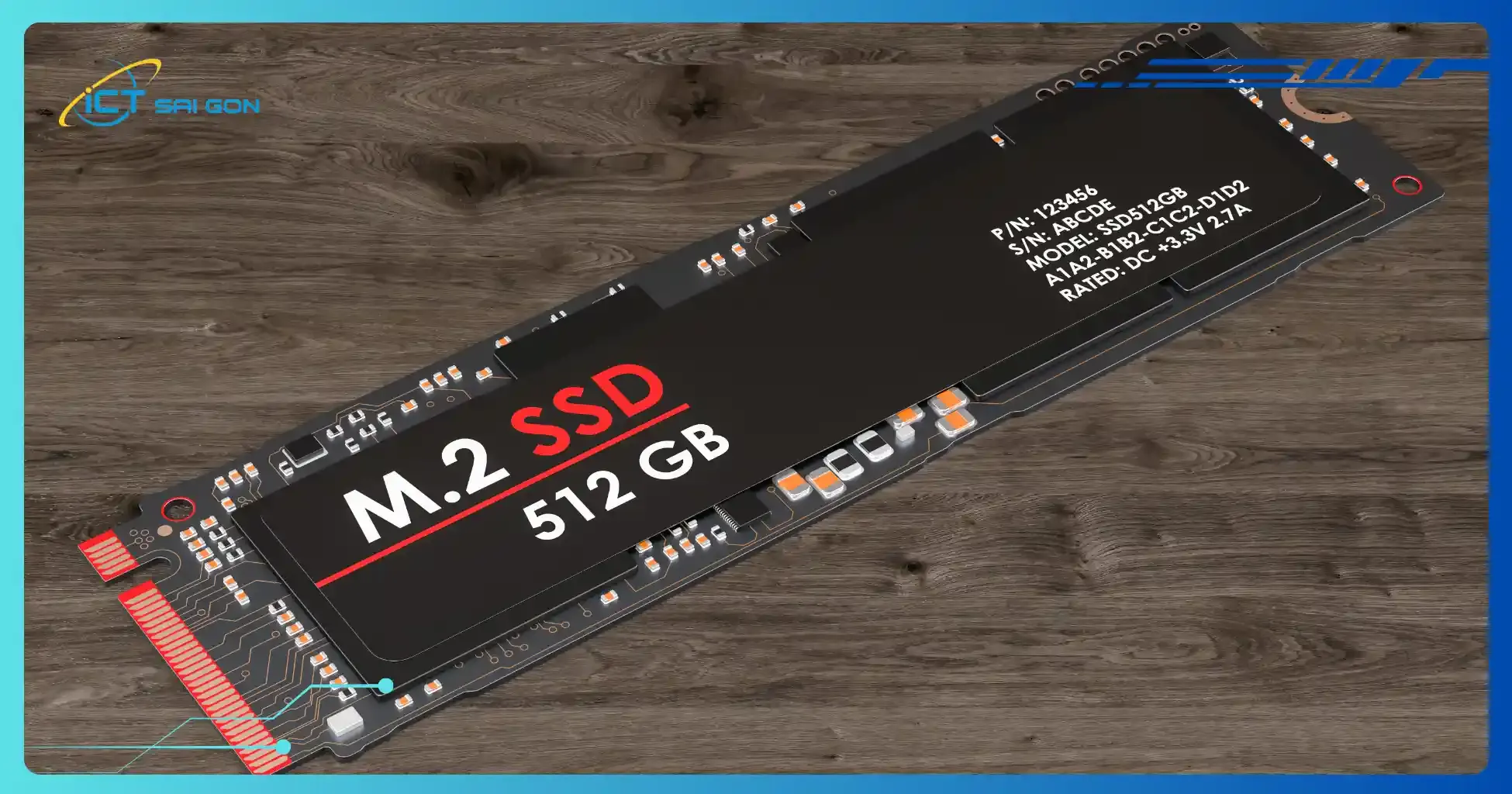 ổ cứng ssd sử dụng bộ nhớ flash
Ổ Cứng HDD (Hard Disk Drive):
HDD lưu trữ dữ liệu trên các đĩa từ (platter) quay liên tục. Một đầu đọc/ghi cơ học di chuyển trên bề mặt đĩa để tìm và truy cập dữ liệu. Chính sự di chuyển cơ học này là nguyên nhân gây ra tiếng ồn, nhiệt độ và độ trễ cao khi truy cập.
Sự Khác Biệt Về Tốc Độ (SATA Vs NVMe Vs RPM)
Tốc độ là yếu tố phân biệt quan trọng nhất. Ổ HDD truyền thống thường có tốc độ quay (RPM) là 5400 hoặc 7200, đạt tốc độ đọc/ghi tuần tự tối đa khoảng 100-200 MB/s.
Ổ SSD hiện nay có nhiều chuẩn:
- SSD SATA III: Tốc độ giới hạn ở 600 MB/s.
- SSD NVMe (PCIe Gen 3): Sử dụng giao thức PCI Express, có thể đạt tốc độ 3,000 – 3,500 MB/s.
- SSD NVMe (PCIe Gen 4): Đạt ngưỡng tốc độ cao nhất hiện nay, lên tới 5,000 – 7,000 MB/s, vượt trội hơn hàng chục lần so với HDD.
Sự khác biệt này không chỉ ảnh hưởng đến tốc độ sao chép file mà còn đến hiệu suất tổng thể của hệ thống khi xử lý các tác vụ đa nhiệm.
Độ Bền, Tuổi Thọ (TBW Và MTBF) Và Khả Năng Phục Hồi Dữ Liệu
Độ bền của SSD và HDD được đo lường bằng các tiêu chuẩn khác nhau.
- HDD: Thường được đo bằng MTBF (Mean Time Between Failures – Thời gian trung bình giữa các lần hỏng hóc). Dù MTBF cao, chúng vẫn dễ hỏng hóc do va đập cơ học.
- SSD: Đo bằng TBW (Terabytes Written – Tổng số Terabyte có thể ghi). SSD hiện đại có TBW rất cao, đủ dùng cho người dùng thông thường trong nhiều năm.
Khi xảy ra lỗi, khả năng phục hồi dữ liệu cũng khác nhau. Dữ liệu trên HDD thường có thể phục hồi dễ dàng hơn trong các phòng lab chuyên dụng vì dữ liệu vẫn còn trên các đĩa từ. Trong khi đó, nếu chip điều khiển của SSD bị lỗi, việc khôi phục dữ liệu sẽ phức tạp và tốn kém hơn đáng kể.
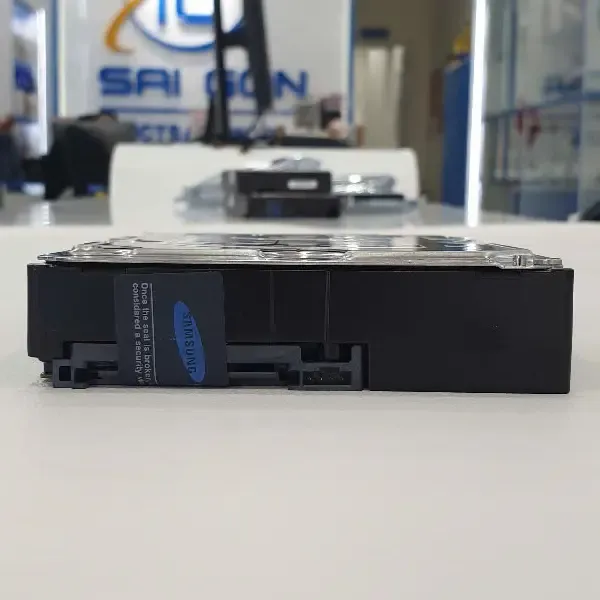 hdd-Dell-8TB 7.2K-SED-12Gbps-SAS-3.5
Bảng So Sánh Chi Tiết Tổng Thể Về SSD Và HDD
Để có cái nhìn toàn diện, bảng dưới đây tổng hợp các yếu tố quyết định mà kỹ thuật viên thường dùng để so sánh hai loại ổ đĩa này.
| Đặc Điểm | Ổ Cứng HDD | Ổ Cứng SSD | Phân Tích Kỹ Thuật |
|---|---|---|---|
| Nguyên Lý Hoạt Động | Cơ học (Đĩa từ quay) | Điện tử (Flash NAND) | Tác động trực tiếp đến tốc độ và độ bền cơ học. |
| Tốc độ Đọc/Ghi TB | 100 – 200 MB/s | 500 MB/s đến 7.000 MB/s | SSD vượt trội về I/O Operations Per Second (IOPS). |
| Giá Thành (Chi phí/GB) | Rẻ hơn | Đắt hơn | HDD là lựa chọn tốt cho nhu cầu lưu trữ dung lượng lớn (Cold storage). |
| Khả năng Chống Sốc | Rất kém | Rất tốt | SSD lý tưởng cho Laptop và các thiết bị di động. |
| Độ Ồn | Có tiếng quay, lách cách | Hoàn toàn im lặng | HDD có tiếng động cơ quay ồn ào hơn. |
| Tiêu Thụ Điện Năng | Cao hơn | Thấp hơn | SSD giúp tăng thời lượng pin Laptop. |
| Tuổi Thọ Kỹ Thuật | Giới hạn bởi hao mòn cơ học (MTBF) | Giới hạn bởi số lần ghi/xóa (TBW) | Cần theo dõi S.M.A.R.T. để đánh giá sức khỏe ổ đĩa. |
Hướng Dẫn Chi Tiết cách kiểm tra ổ ssd hay hdd trên máy tính Bằng Công Cụ Có Sẵn
Người dùng Windows có thể sử dụng các công cụ tích hợp sẵn trong hệ điều hành để nhanh chóng xác định loại ổ cứng mà không cần cài đặt bất kỳ phần mềm nào.
Kiểm Tra Bằng Task Manager (Phương Pháp Nhanh Nhất Trên Windows 10/11)
Task Manager là công cụ quản lý hệ thống hiệu quả nhất để kiểm tra phần cứng trên Windows 10 và Windows 11. Phương pháp này chỉ mất vài giây và cung cấp thông tin chính xác.
Quy trình 3 bước kiểm tra:
- Mở Task Manager bằng cách nhấn tổ hợp phím Ctrl + Shift + Esc hoặc Ctrl + Alt + Delete và chọn Task Manager.
- Chuyển sang tab Performance (Hiệu suất).
- Ở cột bên trái, nhấp vào ổ đĩa mà bạn muốn kiểm tra (thường là Disk 0 hoặc Disk 1). Ngay bên dưới tên ổ đĩa, hệ thống sẽ hiển thị loại phương tiện lưu trữ. Cụ thể, bạn sẽ thấy dòng chữ SSD (Solid State Drive) hoặc HDD (Hard Disk Drive).
Phương pháp này cực kỳ trực quan và được khuyến nghị sử dụng đầu tiên khi cần cách kiểm tra ổ ssd hay hdd trên máy tính. Task Manager còn cung cấp thêm thông số về tốc độ đọc/ghi hiện tại, giúp người dùng đánh giá nhanh hiệu suất của ổ đĩa.
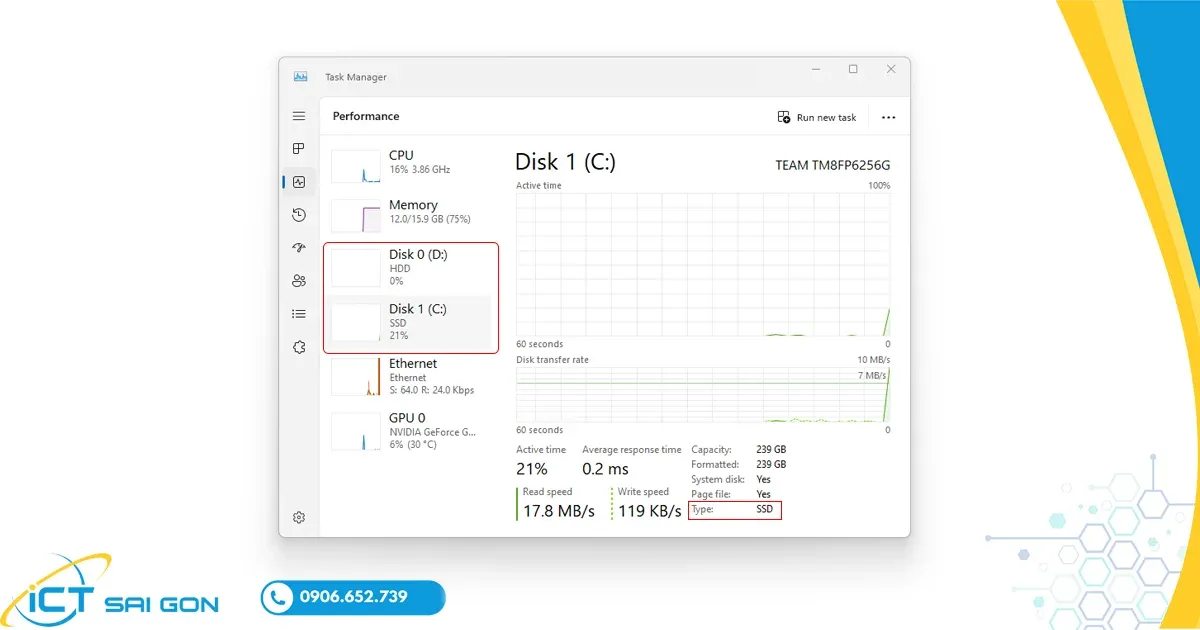 kiem-tra-o-cung-ssd-1
Sử Dụng Công Cụ Optimize Drives (Defragmenter)
Công cụ Defragment and Optimize Drives được thiết kế để duy trì hiệu suất ổ đĩa. Cách nó gọi tên ổ đĩa trong cột “Media type” là dấu hiệu nhận biết loại ổ cứng chính xác.
- Nhấn phím Windows và gõ từ khóa Optimize vào ô tìm kiếm.
- Chọn kết quả Defragment and Optimize Drives (hoặc Optimize Drives) để mở hộp thoại quản lý.
- Quan sát cột Media type. Các ổ đĩa sẽ được phân loại rõ ràng:
- Solid State Drive (Ổ đĩa rắn): Đây là ổ SSD. Đối với ổ SSD, nút bấm sẽ là “Optimize”.
- Hard Disk Drive (Ổ đĩa cứng): Đây là ổ HDD. Đối với ổ HDD, nút bấm sẽ là “Defragment”.
Hệ điều hành Windows sử dụng chính sách tối ưu hóa khác nhau cho từng loại ổ đĩa, do đó, sự phân loại này là một cách nhận biết không thể sai.
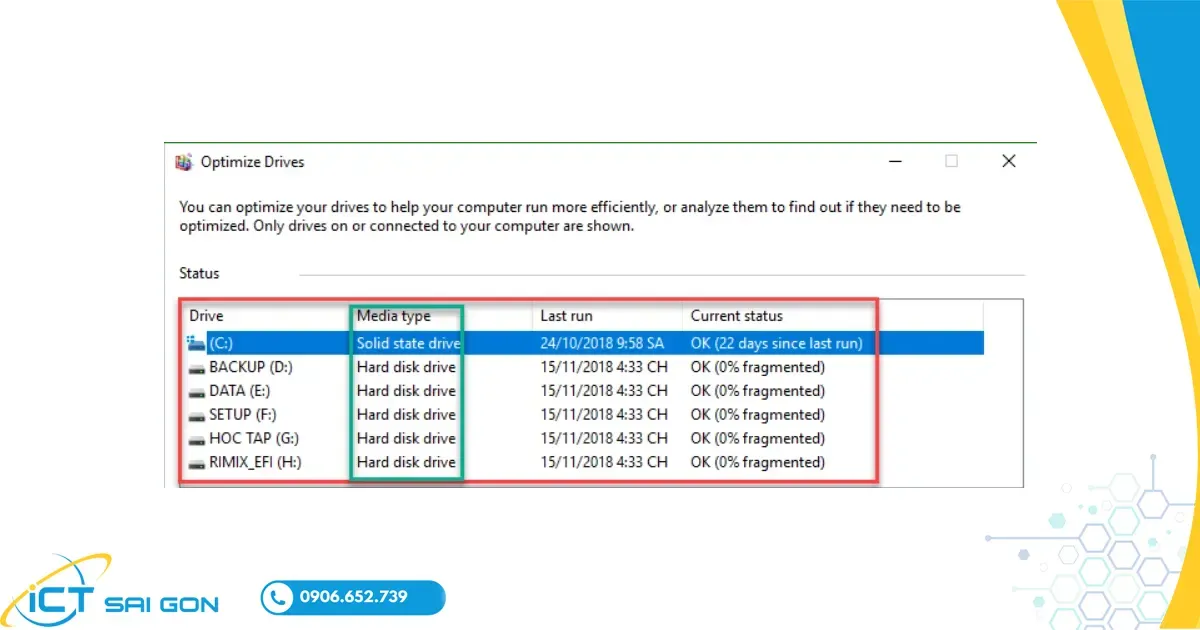 kiem-tra-o-cung-ssd-5
Xác Định Qua System Information (msinfo32)
Đối với các phiên bản Windows cũ hơn hoặc khi muốn xem tên model chi tiết của ổ cứng, System Information là một lựa chọn tốt.
- Nhấn tổ hợp phím Windows + R để mở hộp thoại Run, gõ msinfo32 và nhấn Enter.
- Trong cửa sổ System Information, điều hướng đến mục Components > Storage > Disks.
- Tìm kiếm mục “Media Type” hoặc tên “Model”. Tên model (ví dụ: Samsung 980 Pro) sẽ giúp bạn tra cứu nhanh trên Google để xác định đó là SSD hay HDD. Mặc dù công cụ này không trực tiếp ghi SSD/HDD, nó cung cấp thông tin kỹ thuật đầy đủ để nhận dạng.
Nhận Dạng Qua PowerShell Hoặc Command Prompt (CMD)
Người dùng nâng cao có thể sử dụng các lệnh dòng để truy xuất thông tin ổ đĩa trực tiếp từ hệ thống.
Sử dụng PowerShell:
- Mở PowerShell (Windows + X, chọn Windows PowerShell (Admin)).
- Gõ lệnh sau và nhấn Enter:
Get-PhysicalDisk | Select FriendlyName, MediaType - Cột
MediaTypesẽ hiển thị rõ ràng:- 4: Là SSD (Solid State Drive).
- 3: Là HDD (Hard Disk Drive).
Phương pháp này cung cấp một cái nhìn tổng quan nhanh chóng và chính xác về tất cả các thiết bị lưu trữ vật lý được kết nối với máy tính.
Các Phương Pháp Kỹ Thuật Dành Cho Người Dùng Chuyên Nghiệp
Trong nhiều trường hợp, bạn không chỉ muốn biết loại ổ đĩa mà còn muốn kiểm tra tình trạng sức khỏe, nhiệt độ, hoặc các thông số chuyên sâu khác. Các phần mềm chuyên dụng dưới đây sẽ hỗ trợ đắc lực.
Sử Dụng CrystalDiskInfo Để Kiểm Tra Chi Tiết
CrystalDiskInfo là công cụ miễn phí, mạnh mẽ và được các kỹ thuật viên tin dùng để theo dõi tình trạng sức khỏe của ổ cứng theo tiêu chuẩn S.M.A.R.T.
- Tải và cài đặt phần mềm từ nguồn uy tín.
- Khi mở phần mềm, nó sẽ hiển thị toàn bộ thông tin về các ổ đĩa.
- Để xác định loại ổ cứng:
- Thông số Tên Model: Tra cứu tên model hiển thị (ví dụ: Western Digital Caviar Black WD10EZEX) để biết đó là ổ đĩa cơ học hay ổ đĩa rắn.
- Thông số “Rotation Rate” (Tốc độ Quay): Nếu thông số này hiển thị một giá trị (ví dụ: 7200 RPM), đó chắc chắn là ổ HDD. Nếu thông số này là “SSD” hoặc “Not Applicable” (Không áp dụng), đó là ổ SSD.
CrystalDiskInfo còn hiển thị nhiệt độ và mức độ “sức khỏe” của ổ đĩa, giúp bạn phát hiện sớm các dấu hiệu hư hỏng.
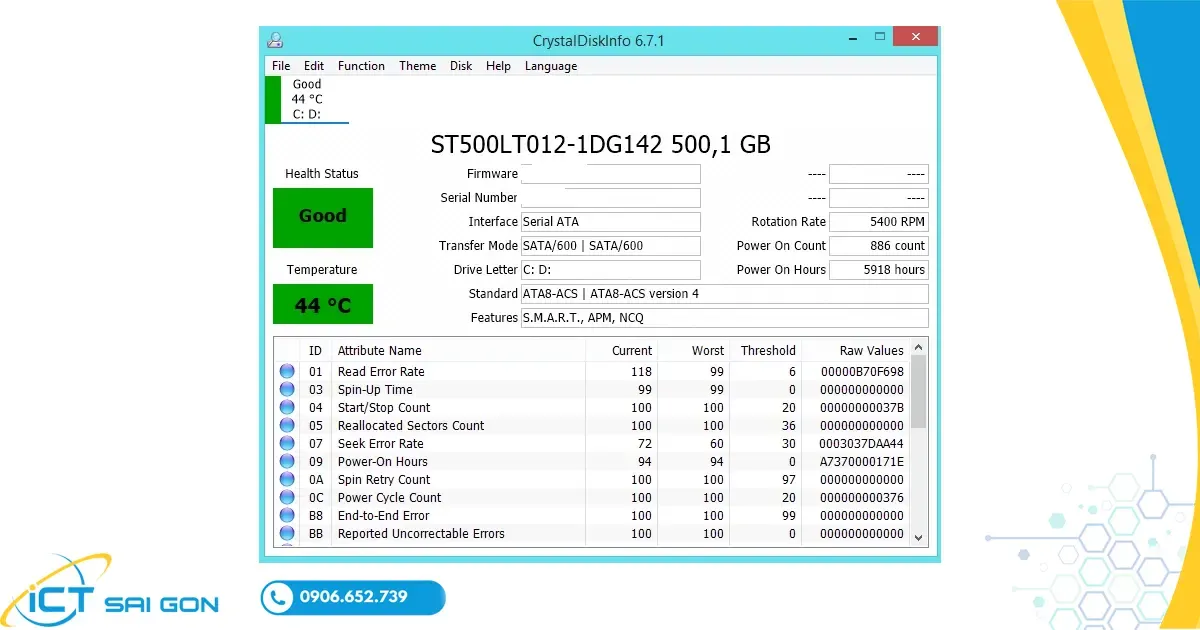 kiem-tra-ssd-hay-hdd
Kiểm Tra Hiệu Suất Thực Tế Bằng CrystalDiskMark
Mặc dù không trực tiếp ghi “SSD” hay “HDD”, kết quả của bài kiểm tra tốc độ (Benchmark) bằng CrystalDiskMark sẽ cho thấy rõ loại ổ đĩa đang được sử dụng.
- Tải và chạy CrystalDiskMark.
- Chọn ổ đĩa cần kiểm tra và chạy bài kiểm tra mặc định.
- Phân tích kết quả:
- Nếu tốc độ đọc/ghi tuần tự (Seq Q8T1) chỉ đạt mức dưới 300 MB/s, đó là HDD hoặc SSD SATA đời cũ.
- Nếu tốc độ đạt 500 MB/s, đó là SSD SATA III.
- Nếu tốc độ đạt từ 1,500 MB/s trở lên, đó chắc chắn là SSD NVMe.
Đặc biệt, ổ SSD có tốc độ đọc/ghi ngẫu nhiên (RND4K Q32T1) cao hơn HDD gấp hàng trăm lần. Sự khác biệt lớn về tốc độ ngẫu nhiên là bằng chứng không thể chối cãi để phân biệt hai loại ổ cứng.
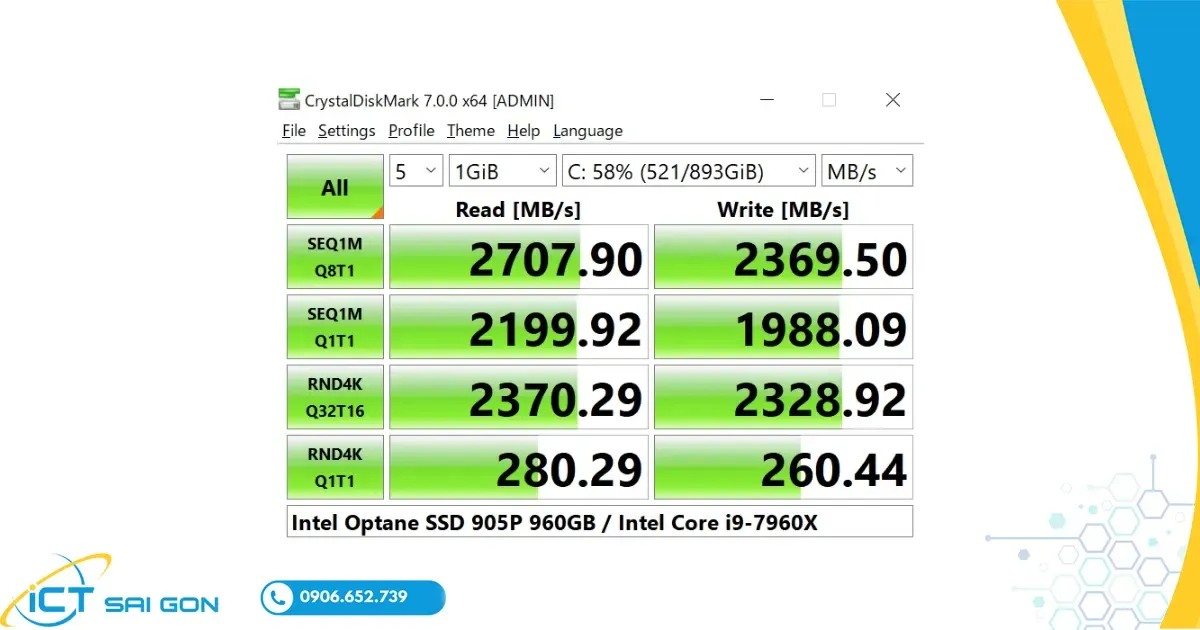 phan-mem-kiem-tra-o-cung-hdd-hdd-crystal-disk-mark
Sử Dụng Phần Mềm Quản Lý Ổ Đĩa Của Nhà Sản Xuất
Các nhà sản xuất ổ cứng lớn như Samsung, Western Digital (WD), và Crucial đều cung cấp các công cụ quản lý riêng biệt.
- Samsung Magician: Dành cho SSD Samsung. Công cụ này không chỉ xác định loại ổ đĩa mà còn cho phép kiểm tra firmware, tối ưu hóa hiệu suất (Performance Optimization), và kích hoạt chế độ Rapid Mode.
- WD Dashboard: Dành cho các ổ đĩa của Western Digital. Cung cấp thông tin chi tiết về tình trạng sức khỏe, nhiệt độ, và giao diện rõ ràng để nhận biết loại ổ cứng.
Sử dụng phần mềm chính hãng luôn đảm bảo tính chính xác cao nhất về thông tin kỹ thuật của ổ đĩa.
Xử Lý Tình Huống: Nhận Dạng Ổ Cứng Trong Các Hệ Điều Hành Khác
Việc kiểm tra loại ổ cứng không chỉ giới hạn trong môi trường Windows. Người dùng macOS và Linux cũng cần biết cách truy xuất thông tin này.
Cách Kiểm Tra Loại Ổ Đĩa Trên macOS
Hệ điều hành macOS cung cấp công cụ System Report rất chi tiết để kiểm tra cấu hình phần cứng.
- Nhấp vào biểu tượng Apple ở góc trên bên trái màn hình.
- Chọn About This Mac (Giới thiệu về máy Mac này).
- Nhấn vào nút System Report (Báo cáo hệ thống).
- Trong cửa sổ System Information, điều hướng đến Storage (Lưu trữ).
- Chọn ổ đĩa bạn muốn kiểm tra. Quan sát dòng “Medium Type” (Loại phương tiện).
- Nếu hiển thị Solid State (Ổ đĩa rắn), đó là SSD.
- Nếu hiển thị Rotational (Quay), đó là HDD.
Nhận Dạng SSD/HDD Trong Môi Trường Linux
Trong môi trường Linux, các lệnh dòng là phương pháp tiêu chuẩn để kiểm tra thông tin phần cứng.
- Sử dụng lệnh
lsblk: Mở Terminal và gõlsblk -o NAME,ROTA. Cột ROTA (Rotational) sẽ hiển thị:- 1: Nếu là ổ HDD (đĩa quay).
- 0: Nếu là ổ SSD (không quay).
- Sử dụng lệnh `cat /sys/block//queue/rotational
: Lệnh này truy xuất thông tin trực tiếp từ nhân Linux. Kết quả trả về1là HDD và0` là SSD.
Các phương pháp này đặc biệt hữu ích cho kỹ thuật viên làm việc trong các môi trường máy chủ hoặc hệ thống nhúng.
Tối Ưu Hóa Hệ Thống Sau Khi Xác Định Loại Ổ Cứng
Sau khi đã xác định loại ổ cứng chính xác, bạn có thể thực hiện các bước tối ưu hóa chuyên biệt để đảm bảo hiệu suất và tuổi thọ tối đa cho thiết bị lưu trữ của mình.
Tối Ưu Hóa Cho SSD (Ổ Đĩa Rắn)
Ổ SSD không cần các tác vụ bảo trì định kỳ như HDD, nhưng cần đảm bảo các tính năng hệ điều hành được cấu hình đúng.
- Kích hoạt TRIM: Đảm bảo hệ điều hành đã bật lệnh TRIM. Lệnh này giúp SSD quản lý các khối dữ liệu bị xóa hiệu quả hơn, duy trì tốc độ ghi ổn định và kéo dài tuổi thọ. Windows và macOS thường tự động bật TRIM.
- Kiểm tra và cập nhật Firmware: Firmware lỗi thời có thể gây ra lỗi hiệu suất hoặc mất dữ liệu. Sử dụng phần mềm quản lý của nhà sản xuất (như Samsung Magician) để kiểm tra và cập nhật firmware.
- Tắt Indexing: Tắt tính năng lập chỉ mục tệp (Indexing Service) nếu bạn không thường xuyên tìm kiếm nội dung trong các tệp. Việc này giảm thiểu số lần ghi không cần thiết lên SSD.
Duy Trì Và Bảo Dưỡng HDD (Ổ Đĩa Cứng)
Đối với ổ HDD, việc bảo trì cơ học là trọng tâm.
- Thực Hiện Defragmentation Định Kỳ: Đảm bảo quá trình chống phân mảnh được thực hiện tự động hoặc thủ công hàng tuần. Việc này giúp sắp xếp dữ liệu trên đĩa từ một cách tuyến tính, cải thiện tốc độ truy cập.
- Giám sát Nhiệt Độ: Ổ HDD rất nhạy cảm với nhiệt. Đảm bảo máy tính có hệ thống làm mát tốt và theo dõi nhiệt độ ổ đĩa qua CrystalDiskInfo. Nhiệt độ quá cao (trên 50°C) có thể làm giảm tuổi thọ đáng kể.
Lời Khuyên Khi Sử Dụng Kết Hợp SSD Và HDD
Nhiều máy tính hiện đại sử dụng cả hai loại ổ đĩa: SSD cho hệ điều hành và các ứng dụng quan trọng, HDD cho lưu trữ dữ liệu lớn (phim, ảnh, tài liệu). Đây là cấu hình tối ưu nhất về chi phí và hiệu suất.
- Cài đặt Ứng dụng Chính: Luôn cài đặt Windows, macOS hoặc Linux cùng với các phần mềm thường xuyên sử dụng (trình duyệt, Office, game nặng) trên ổ SSD để đảm bảo tốc độ tải và phản hồi nhanh nhất.
- Lưu trữ Dữ Liệu: Sử dụng ổ HDD làm nơi lưu trữ dữ liệu lớn, ít cần truy cập thường xuyên (dữ liệu sao lưu, thư viện media). Điều này giảm bớt chu kỳ ghi/xóa trên SSD và tận dụng ưu thế chi phí/dung lượng của HDD.
Việc áp dụng chiến lược này đảm bảo rằng bạn tận dụng tối đa ưu điểm của từng công nghệ, mang lại hiệu suất máy tính cao và tuổi thọ ổ đĩa tối đa.
Tóm lại, việc biết cách kiểm tra ổ ssd hay hdd trên máy tính là một kỹ năng cơ bản và quan trọng mà bất kỳ người dùng máy tính nào cũng nên nắm rõ. Dù bằng công cụ tích hợp sẵn như Task Manager, Optimize Drives hay phần mềm chuyên dụng như CrystalDiskInfo, quá trình này giúp bạn hiểu rõ phần cứng của mình và áp dụng các chiến lược tối ưu hóa và bảo dưỡng chính xác, đảm bảo máy tính luôn hoạt động ổn định và nhanh chóng.
Ngày Cập Nhật 29/11/2025 by Trong Hoang

Chào các bạn, mình là Trọng Hoàng, tác giả của blog maytinhvn.net. Mình là một full-stack developer kiêm writer, blogger, Youtuber và đủ thứ công nghệ khác nữa.