Trong môi trường làm việc kỹ thuật số, việc tùy biến giao diện giúp nâng cao trải nghiệm người dùng. Bài viết này sẽ hướng dẫn chi tiết cách chỉnh phông chữ trên máy tính một cách chuyên sâu và toàn diện. Nắm vững kỹ thuật này cho phép bạn cá nhân hóa giao diện hiển thị, cải thiện khả năng đọc văn bản và đảm bảo tính đồng nhất cho các tài liệu thiết kế. Việc điều chỉnh phông chữ không chỉ là thay đổi thẩm mỹ, mà còn tối ưu hóa hiệu suất làm việc hàng ngày.
Khái Niệm Tổng Quan Về Font Chữ Máy Tính
Phông chữ, hay font chữ, là tập hợp các ký tự được thiết kế theo một kiểu dáng, độ dày và kích thước nhất định. Hiểu rõ về các loại định dạng font là bước cơ bản trước khi tiến hành cài đặt hoặc thay đổi. Các định dạng font phổ biến bao gồm TrueType Font (TTF), OpenType Font (OTF) và PostScript.
Định dạng TTF được Microsoft và Apple phát triển từ những năm 1980. Nó là định dạng chuẩn mực cho các hệ điều hành phổ biến nhất hiện nay. Định dạng OTF là sự nâng cấp, hỗ trợ bộ ký tự lớn hơn và các tính năng typography tiên tiến. Lựa chọn định dạng phù hợp giúp đảm bảo tính tương thích trên mọi nền tảng.
Việc thay đổi font chữ mang lại nhiều lợi ích thiết thực cho người dùng. Nó không chỉ làm giao diện máy tính trở nên thẩm mỹ và hiện đại hơn. Sự thay đổi này còn giúp tăng khả năng đọc, giảm mệt mỏi mắt khi làm việc kéo dài trên màn hình. Hơn nữa, font chữ thể hiện phong cách cá nhân và tăng hứng thú làm việc.
Các Phương Pháp Cài Đặt Phông Chữ Mới
Khi bạn muốn sử dụng một font chữ không có sẵn trong hệ thống, bạn cần thực hiện quá trình cài đặt. Đây là bước đầu tiên và cơ bản nhất trong việc tùy chỉnh phông chữ máy tính. Quá trình này giúp hệ thống nhận diện và sử dụng font mới trong mọi ứng dụng.
Cài đặt Trực tiếp (Fast Install)
Đây là phương pháp cài đặt phông chữ nhanh chóng và đơn giản nhất. Nó phù hợp với những người dùng muốn thêm một vài font vào hệ thống. Các file font chữ thường có các định dạng như .ttf, .otf, hoặc .fon.
Trước tiên, hãy xác định và chọn tất cả các file font mà bạn muốn thêm vào máy tính. Sau đó, nhấn chuột phải lên các file đã chọn để mở menu ngữ cảnh. Trong menu này, bạn cần chọn tùy chọn “Install” hoặc “Install for all users”. Tùy chọn thứ hai đảm bảo font chữ sẽ khả dụng cho mọi tài khoản người dùng trên máy. Hệ thống sẽ tự động xử lý và tích hợp font vào thư mục lưu trữ chính.
Cài đặt qua Thư mục Windows/Fonts
Thư mục Fonts là nơi lưu trữ trung tâm của tất cả phông chữ được cài đặt trên hệ thống Windows. Phương pháp này đặc biệt hữu ích khi bạn cần cài đặt một bộ font lớn cùng một lúc. Nó đảm bảo tính toàn vẹn và dễ quản lý của các file font.
Đầu tiên, tải về bộ font chữ yêu thích và giải nén (nếu cần). Mở thư mục chứa file font và chọn toàn bộ các font cần cài đặt. Nhấn chuột phải và chọn “Copy” để sao chép các file này vào bộ nhớ tạm.
Tiếp theo, bạn mở File Explorer và truy cập đường dẫn C:WindowsFonts. Dán (Paste) toàn bộ các font vừa sao chép vào thư mục này. Hệ thống Windows sẽ tự động nhận diện các file font và thực hiện quá trình cài đặt ngầm. Quá trình này thường diễn ra nhanh chóng đối với các font chuẩn.
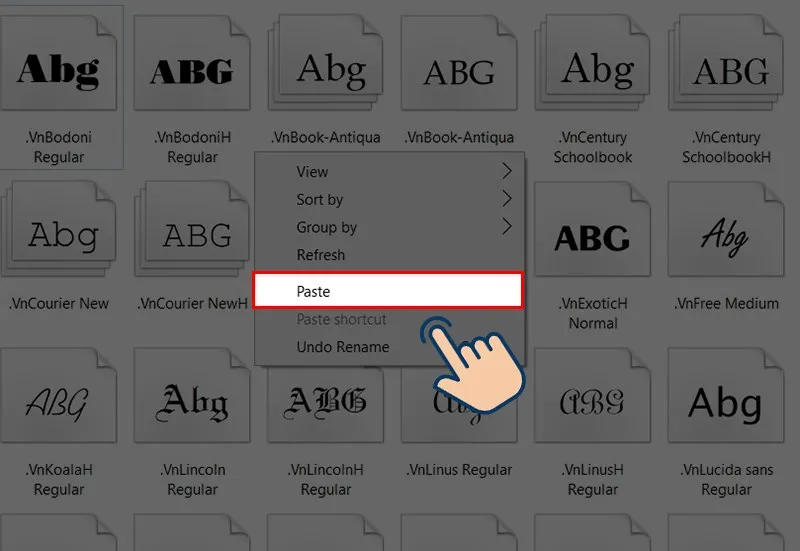 Cài đặt phông chữ mới bằng cách dán file font vào thư mục C:WindowsFonts để chỉnh sửa phông chữ máy tính.
Sau khi hoàn tất việc dán, các font chữ mới sẽ xuất hiện trong danh sách. Nếu có bất kỳ font nào đã tồn tại, hệ thống sẽ yêu cầu bạn xác nhận việc ghi đè hoặc bỏ qua. Việc cài đặt hoàn tất khi tất cả các font đã được tích hợp vào hệ thống.
Cài đặt qua Control Panel
Sử dụng Control Panel cung cấp giao diện quản lý phông chữ tập trung và trực quan hơn. Phương pháp này thường được các kỹ thuật viên hoặc người dùng nâng cao sử dụng để kiểm soát quá trình cài đặt. Nó giúp theo dõi trạng thái của các font dễ dàng hơn.
Để mở Control Panel, bạn có thể nhấn tổ hợp phím Windows + R. Sau đó nhập Control Panel vào ô tìm kiếm và nhấn Enter. Khi giao diện Control Panel xuất hiện, hãy tìm và chọn mục “Fonts”. Mục này quản lý tất cả các phông chữ hiện có trên máy tính của bạn.
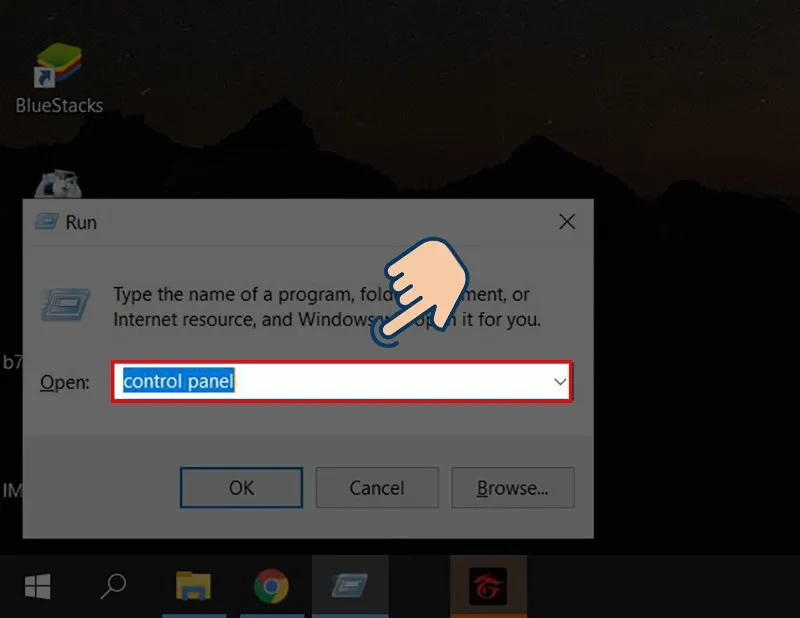 Truy cập Control Panel để quản lý các thiết lập hệ thống, bước đầu tiên trong cách chỉnh phông chữ trên máy tính.
Khi đã truy cập thư mục Fonts, bạn chỉ cần copy các file font chữ muốn thêm. Dán chúng trực tiếp vào cửa sổ thư mục Fonts này. Hệ thống sẽ ngay lập tức nhận diện và cài đặt các font mới vào registry. Phương pháp này đảm bảo tính ổn định cao cho việc quản lý font hệ thống.
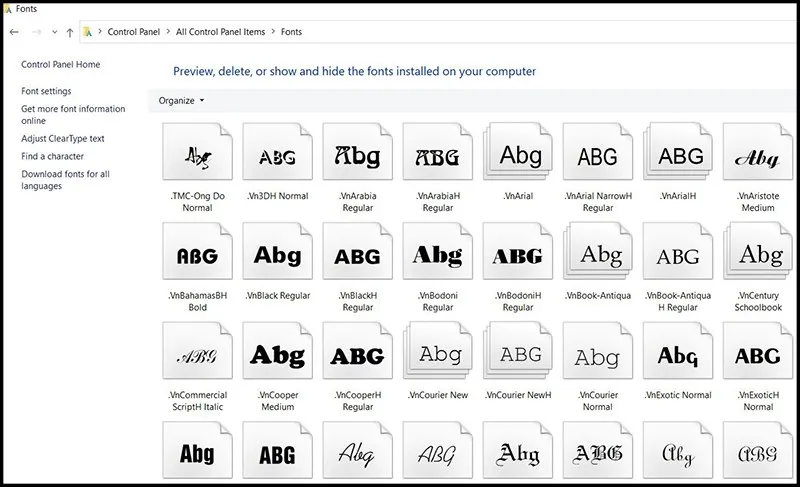 Giao diện thư mục Fonts trong Control Panel nơi người dùng có thể thêm hoặc xóa các phông chữ máy tính.
Hướng Dẫn Thay Đổi Phông Chữ Giao Diện Hệ Thống
Cài đặt font mới chỉ là thêm font vào thư viện, không tự động thay đổi font mặc định của Windows. Việc thay đổi font giao diện hệ thống là phức tạp hơn. Windows 10 và 11 đã loại bỏ tùy chọn thay đổi font mặc định trực tiếp qua giao diện cài đặt.
Thay Đổi Phông Chữ Hệ Thống Trên Windows 10/11
Để thay đổi font chữ giao diện (UI) mặc định trên Windows 10 và 11, bạn bắt buộc phải chỉnh sửa Registry Editor. Đây là một thao tác yêu cầu sự cẩn trọng cao vì sai sót có thể gây lỗi hệ thống nghiêm trọng. Luôn sao lưu Registry trước khi thực hiện.
Bước đầu tiên là tạo file Registry (.reg) để áp dụng thay đổi font. Mở Notepad và nhập đoạn mã sau, trong đó thay thế Tên_Font_Mới bằng tên font bạn đã cài đặt. Lưu ý, tên font phải được viết chính xác như trong thư mục Fonts.
Windows Registry Editor Version 5.00
[HKEY_LOCAL_MACHINESOFTWAREMicrosoftWindows NTCurrentVersionFonts]
"Segoe UI (TrueType)"=""
"Segoe UI Bold (TrueType)"=""
"Segoe UI Bold Italic (TrueType)"=""
"Segoe UI Italic (TrueType)"=""
"Segoe UI Light (TrueType)"=""
"Segoe UI Semibold (TrueType)"=""
[HKEY_LOCAL_MACHINESOFTWAREMicrosoftWindows NTCurrentVersionFontSubstitutes]
"Segoe UI"="Tên_Font_Mới"
Lưu file này dưới định dạng .reg, ví dụ: ThayFont.reg. Sau đó, nhấn đúp vào file này và xác nhận để hợp nhất vào Registry. Cuối cùng, khởi động lại máy tính để hệ thống áp dụng font chữ mới cho toàn bộ giao diện, bao gồm menu Start, File Explorer và các hộp thoại khác.
Điều Chỉnh Kích Thước Chữ Hệ Thống
Nếu bạn không muốn thay đổi kiểu font mà chỉ muốn điều chỉnh kích thước để dễ đọc hơn, Windows cung cấp tùy chọn đơn giản hơn. Truy cập Settings (Windows + I) và chọn mục “Accessibility” (Khả năng truy cập).
Trong mục “Text size” (Kích thước văn bản), bạn sẽ thấy thanh trượt để điều chỉnh kích thước văn bản. Kéo thanh trượt sang phải để tăng kích thước font chữ trên toàn bộ hệ thống. Nhấn “Apply” để xem trước và áp dụng thay đổi ngay lập tức. Tính năng này giúp người dùng có thị lực kém cải thiện trải nghiệm sử dụng.
Thay Đổi Phông Chữ Trên MacOS
MacOS quản lý phông chữ theo cách khác và linh hoạt hơn Windows. MacOS sử dụng ứng dụng “Font Book” để quản lý, cài đặt và gỡ bỏ font. Font mặc định của MacOS thường là San Francisco, được tối ưu hóa cho màn hình Retina.
Để cài đặt font mới trên MacOS, bạn chỉ cần nhấp đúp vào file font (.ttf hoặc .otf). Ứng dụng Font Book sẽ tự động mở và hiển thị bản xem trước. Nhấn “Install Font” để thêm nó vào thư viện hệ thống.
Việc thay đổi font giao diện hệ thống mặc định trên MacOS cũng phức tạp tương tự Windows. Thường yêu cầu sử dụng các công cụ tùy chỉnh của bên thứ ba. Tuy nhiên, việc thay đổi font trong các ứng dụng cụ thể (như Pages, Keynote) thì rất đơn giản qua menu định dạng của chính ứng dụng đó.
Quản Lý Phông Chữ và Tối Ưu Hiệu Suất
Quản lý font chữ không chỉ là cài đặt mà còn bao gồm việc duy trì tính ổn định của hệ thống. Việc quản lý kém có thể dẫn đến xung đột font hoặc làm chậm hiệu suất tổng thể của máy tính. Các chuyên gia kỹ thuật khuyến nghị giữ số lượng font cài đặt ở mức tối thiểu cần thiết.
Gỡ Bỏ Phông Chữ
Khi một font không còn được sử dụng, việc gỡ bỏ nó là cần thiết để giải phóng tài nguyên. Trên Windows, bạn có thể gỡ bỏ font qua thư mục Fonts trong Control Panel hoặc File Explorer (C:WindowsFonts).
Trong thư mục Fonts, tìm kiếm và chọn font bạn muốn gỡ. Nhấn chuột phải và chọn “Delete” (Xóa). Hệ thống sẽ yêu cầu xác nhận trước khi xóa vĩnh viễn font đó khỏi máy tính. Hãy lưu ý không xóa các font mặc định của Windows (như Segoe UI) trừ khi bạn đã sao lưu chúng.
Trên MacOS, bạn sử dụng ứng dụng Font Book. Chọn font cần xóa trong danh sách và chọn “File” > “Remove Font” (hoặc nhấn phím Delete). Font Book cũng cung cấp tính năng vô hiệu hóa (Disable) font. Điều này cho phép bạn ẩn font mà không cần xóa vĩnh viễn, rất hữu ích cho mục đích kiểm tra.
Sao Lưu Phông Chữ Gốc
Trước khi thực hiện bất kỳ thay đổi lớn nào, đặc biệt là chỉnh sửa Registry để thay đổi font hệ thống. Việc sao lưu các font mặc định của Windows là hành động phòng ngừa quan trọng. Điều này giúp bạn có thể khôi phục lại trạng thái ban đầu nếu xảy ra lỗi hiển thị hoặc xung đột.
Để sao lưu, truy cập thư mục C:WindowsFonts. Chọn tất cả các font mặc định (như Arial, Times New Roman, Segoe UI) và sao chép chúng. Dán các file này vào một thư mục an toàn khác, ví dụ: “Fonts_Backup” trên ổ đĩa D hoặc một thiết bị lưu trữ ngoài.
Tránh Cài Đặt Quá Nhiều Font Cùng Lúc
Việc cài đặt hàng trăm font chữ cùng lúc có thể gây ảnh hưởng nghiêm trọng đến hiệu suất hệ thống. Windows phải tải và duy trì dữ liệu của tất cả các font đã cài đặt. Điều này tiêu tốn bộ nhớ RAM và làm tăng thời gian khởi động của máy tính.
Các ứng dụng đồ họa như Photoshop hoặc Illustrator cũng phải mất nhiều thời gian hơn để tải danh sách font. Giới hạn số lượng font ở mức vài chục hoặc tối đa một trăm. Điều này là đủ cho hầu hết các nhu cầu sử dụng thông thường. Nếu bạn cần nhiều font cho dự án thiết kế, hãy sử dụng phần mềm quản lý font chuyên dụng.
Hướng Dẫn Tùy Chỉnh Phông Chữ Trong Ứng Dụng Phổ Biến
Mặc dù việc thay đổi font hệ thống mang lại sự đồng bộ. Nhưng hầu hết người dùng cần tùy chỉnh font trong các ứng dụng cụ thể để phục vụ công việc. Điều này đảm bảo tính chuyên nghiệp và thẩm mỹ cho tài liệu.
Microsoft Word và Office Suite
Trong bộ ứng dụng Office, việc thay đổi font chữ là một thao tác định dạng cơ bản. Tuy nhiên, để tiết kiệm thời gian, bạn có thể thiết lập font chữ mặc định cho toàn bộ tài liệu mới.
Trong Microsoft Word, mở một tài liệu mới. Nhấn tổ hợp phím Ctrl + D hoặc mở hộp thoại “Font”. Chọn font, kiểu chữ và kích thước bạn muốn làm mặc định. Sau đó, nhấn nút “Set as Default” (Đặt làm Mặc định). Chọn áp dụng cho “Normal template” (Mẫu chung) để tất cả tài liệu mới đều sử dụng font này.
Việc thiết lập font mặc định giúp duy trì sự nhất quán. Đặc biệt quan trọng khi bạn làm việc với các tài liệu hành chính hoặc hồ sơ công ty.
Trình Duyệt Web
Phông chữ trên trình duyệt web thường được điều chỉnh bởi mã CSS của trang web. Tuy nhiên, người dùng vẫn có thể thiết lập font chữ mặc định riêng nếu trang web không chỉ định font. Điều này giúp tăng khả năng đọc cho người dùng.
Trong Google Chrome, truy cập vào Settings (Cài đặt). Tìm kiếm “Appearance” (Hình thức) và chọn “Customize fonts” (Tùy chỉnh phông chữ). Tại đây, bạn có thể chọn font chữ tiêu chuẩn, font chữ có chân (Serif) và font chữ không chân (Sans-serif). Trình duyệt sẽ sử dụng các font này khi trang web không chỉ định font hiển thị cụ thể.
Tương tự, các trình duyệt khác như Firefox hoặc Edge đều cung cấp tùy chọn tương tự trong phần cài đặt giao diện. Điều chỉnh kích thước font tối thiểu cũng là một cách để cải thiện trải nghiệm đọc. Nó ngăn các trang web sử dụng font quá nhỏ gây khó khăn cho mắt.
Ứng Dụng Thiết Kế Đồ Họa
Các ứng dụng thiết kế chuyên nghiệp như Adobe Photoshop, Illustrator hay CorelDRAW thường sử dụng danh sách font từ thư viện hệ thống. Đảm bảo font được cài đặt đúng cách trước khi mở ứng dụng. Nếu ứng dụng đang mở, hãy khởi động lại nó sau khi cài đặt font mới.
Đôi khi, các ứng dụng này có tính năng quản lý font riêng. Chúng cho phép bạn kích hoạt hoặc vô hiệu hóa font cụ thể chỉ trong phạm vi ứng dụng. Điều này giúp giảm thiểu xung đột và tăng tốc độ xử lý khi làm việc.
Khắc Phục Các Vấn Đề Thường Gặp Khi Chỉnh Phông Chữ
Quá trình cách chỉnh phông chữ trên máy tính có thể phát sinh một số vấn đề kỹ thuật. Việc nhận diện và khắc phục sớm các lỗi này là yếu tố quyết định đến tính ổn định của hệ thống. Đây là những lỗi thường gặp nhất.
Lỗi Font Bị Vỡ Hoặc Hiển Thị Sai
Font bị vỡ (Corrupted Font) hoặc hiển thị sai ký tự là vấn đề phổ biến, thường xảy ra với các font tải về từ nguồn không chính thống. Nguyên nhân có thể do font bị lỗi dữ liệu, thiếu bảng mã hoặc không tương thích với phiên bản hệ điều hành.
Để khắc phục, trước hết, hãy thử gỡ bỏ font bị lỗi và cài đặt lại nó. Nếu lỗi vẫn tiếp diễn, bạn nên tải font từ một nguồn đáng tin cậy khác, như Google Fonts hoặc Adobe Fonts. Đảm bảo rằng font bạn cài đặt hỗ trợ bộ ký tự tiếng Việt (Unicode).
Trong trường hợp font hệ thống bị lỗi, bạn có thể chạy công cụ System File Checker (SFC) để quét và sửa chữa các file hệ thống quan trọng. Mở Command Prompt với quyền Admin và gõ lệnh sfc /scannow.
Máy Tính Khởi Động Chậm Sau Khi Cài Nhiều Font
Như đã đề cập, số lượng font quá lớn có thể làm chậm quá trình khởi động. Máy tính cần phải tải và ánh xạ tất cả các font này khi khởi động Windows. Nếu máy tính của bạn có cấu hình yếu, điều này càng trở nên nghiêm trọng.
Giải pháp tối ưu là gỡ bỏ bớt các font không cần thiết. Nếu bạn là nhà thiết kế và cần nhiều font, hãy cân nhắc sử dụng phần mềm quản lý font chuyên nghiệp. Các phần mềm này cho phép bạn kích hoạt font chỉ khi cần. Điều này không làm ảnh hưởng đến thời gian khởi động hệ thống.
Phông Chữ Không Hiện Trong Danh Sách Ứng Dụng
Đôi khi, bạn cài đặt thành công font mới nhưng chúng lại không xuất hiện trong các ứng dụng (như Word hay Photoshop). Nguyên nhân phổ biến nhất là ứng dụng đang chạy khi font được cài đặt.
Để giải quyết, bạn chỉ cần đóng hoàn toàn ứng dụng đó và khởi động lại. Hệ thống sẽ buộc ứng dụng phải tải lại danh sách font từ registry. Nếu font vẫn không xuất hiện, hãy kiểm tra lại tên font đã được cài đặt chính xác trong thư mục Fonts hay chưa.
Những Lưu Ý Quan Trọng Về Tính Xác Thực và Bảo Mật
Tính xác thực và bảo mật luôn là ưu tiên hàng đầu khi thay đổi các thành phần cốt lõi của hệ thống. Việc tùy chỉnh phông chữ cũng cần tuân thủ các nguyên tắc này. Điều này nhằm bảo vệ máy tính khỏi các rủi ro không đáng có.
Chỉ nên cài font chữ từ nguồn đáng tin cậy. Tránh tải font từ các trang web không rõ nguồn gốc hoặc diễn đàn thiếu kiểm duyệt. Những file font này có thể chứa mã độc (malware) hoặc virus. Chúng có khả năng gây ảnh hưởng xấu đến hệ thống và bảo mật dữ liệu cá nhân của bạn. Luôn sử dụng phần mềm diệt virus uy tín để quét file font trước khi cài đặt.
Việc chọn font phù hợp với mục đích sử dụng là rất quan trọng. Đối với văn bản hành chính hoặc học thuật, hãy dùng các font chuẩn và dễ đọc như Times New Roman, Arial hoặc Calibri. Nếu dùng cho thiết kế đồ họa, bạn có thể chọn các font nghệ thuật hoặc sáng tạo hơn. Tuy nhiên, tránh dùng font quá cầu kỳ cho văn bản chính.
Sau khi thêm, gỡ bỏ, hoặc cách chỉnh phông chữ trên máy tính hệ thống. Khởi động lại máy tính là bước bắt buộc. Việc này giúp hệ điều hành cập nhật các thay đổi trong Registry và đảm bảo font mới được áp dụng hoàn chỉnh. Nếu không khởi động lại, các thay đổi có thể không được áp dụng đồng bộ.
Quá trình thay đổi và quản lý phông chữ trên máy tính là một kỹ năng thiết yếu. Nó không chỉ phục vụ mục đích thẩm mỹ mà còn liên quan đến hiệu suất làm việc và sự ổn định của hệ thống. Bằng cách áp dụng các bước hướng dẫn chi tiết về cách chỉnh phông chữ trên máy tính, bạn có thể dễ dàng cá nhân hóa trải nghiệm sử dụng. Nắm vững phương pháp cài đặt, thay đổi font hệ thống qua Registry, và tuân thủ các lưu ý về quản lý font chữ. Điều này giúp đảm bảo giao diện hiển thị luôn sắc nét, dễ đọc và chuyên nghiệp trong mọi tác vụ làm việc.
Ngày Cập Nhật 30/11/2025 by Trong Hoang

Chào các bạn, mình là Trọng Hoàng, tác giả của blog maytinhvn.net. Mình là một full-stack developer kiêm writer, blogger, Youtuber và đủ thứ công nghệ khác nữa.