Việc kết nối màn hình với máy tính hay laptop là một kỹ năng cơ bản nhưng thiết yếu, mở rộng không gian làm việc và nâng cao hiệu suất đáng kể. Dù bạn muốn thiết lập một không gian làm việc đa nhiệm, tận hưởng giải trí trên màn hình lớn, hay đơn giản là thay thế màn hình chính, quá trình này đòi hỏi sự hiểu biết về các loại cổng, cáp và cách cấu hình phù hợp. Bài viết này sẽ cung cấp hướng dẫn chi tiết, từ việc nhận diện cổng kết nối cho đến khắc phục sự cố, đảm bảo bạn có thể thiết lập thành công màn hình phụ cho hệ thống của mình một cách chính xác, hiệu quả và an toàn.
Hiểu Rõ Các Cổng Kết Nối Quan Trọng Trên Màn Hình Và Máy Tính
Để kết nối màn hình với máy tính một cách hiệu quả, bước đầu tiên là xác định đúng các loại cổng kết nối (input) trên màn hình và cổng xuất tín hiệu (output) trên thiết bị của bạn. Mỗi loại cổng có những đặc điểm riêng về khả năng truyền tải dữ liệu, độ phân giải hỗ trợ và tính tương thích.
Các Cổng Phổ Biến Trên Màn Hình
Các màn hình máy tính hiện đại thường được trang bị nhiều loại cổng để đảm bảo khả năng tương thích với đa dạng thiết bị nguồn. Việc nhận diện đúng các cổng này sẽ giúp bạn chọn loại cáp phù hợp.
-
VGA (Video Graphics Array): Đây là một trong những cổng analog lâu đời nhất, thường có màu xanh dương và 15 chân. VGA chỉ truyền tín hiệu video và không hỗ trợ âm thanh. Mặc dù vẫn còn phổ biến trên các màn hình cũ hoặc máy chiếu, nó không lý tưởng cho chất lượng hình ảnh sắc nét ở độ phân giải cao.
 Các cổng kết nối phổ biến trên màn hình máy tính thông thường
 -
DVI (Digital Visual Interface): Cổng DVI được thiết kế để truyền tải tín hiệu video kỹ thuật số, mang lại chất lượng hình ảnh tốt hơn VGA. Một số biến thể DVI cũng có thể truyền tín hiệu analog. DVI thường có màu trắng và kích thước lớn hơn VGA.
-
HDMI (High-Definition Multimedia Interface): Cổng HDMI là chuẩn kết nối kỹ thuật số phổ biến nhất hiện nay, truyền tải cả tín hiệu video độ phân giải cao và âm thanh qua một cáp duy nhất. Đây là lựa chọn tối ưu cho hầu hết các thiết bị hiện đại, từ màn hình, TV đến laptop và card đồ họa.
Các loại cổng kết nối cơ bản trên màn hình Apple -
DisplayPort: Tương tự HDMI, DisplayPort cũng truyền tải video và âm thanh kỹ thuật số chất lượng cao, thường được ưu tiên trong các ứng dụng chuyên nghiệp, màn hình chơi game hoặc kết nối nhiều màn hình. DisplayPort có khả năng hỗ trợ băng thông lớn hơn HDMI ở cùng phiên bản.
-
USB-C (Thunderbolt 3/4): Cổng USB-C đa năng không chỉ truyền dữ liệu mà còn có thể truyền tín hiệu video (qua chế độ DisplayPort Alt Mode) và thậm chí cung cấp nguồn điện (Power Delivery). Các cổng Thunderbolt 3/4 trên MacBook hoặc laptop cao cấp cũng sử dụng giao diện USB-C vật lý và mang lại hiệu suất vượt trội.
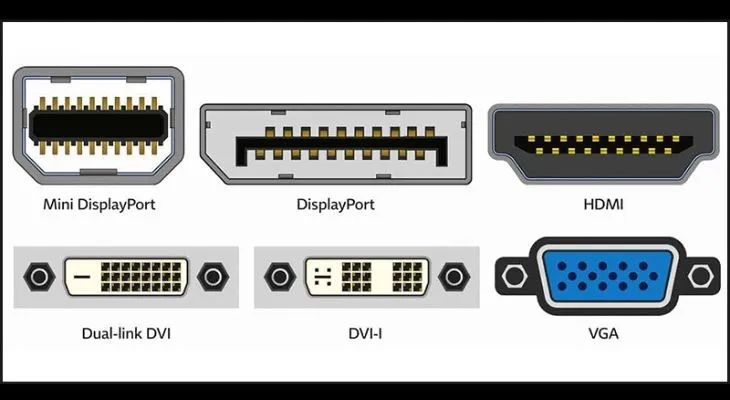 Các cổng kết nối phổ biến trên màn hình máy tính thông thường
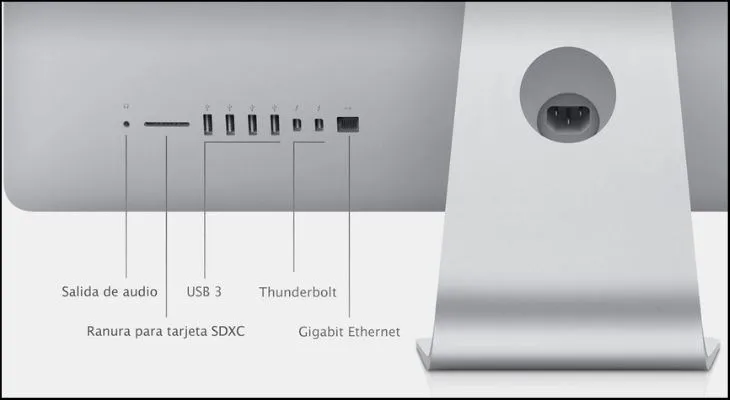 Các loại cổng kết nối cơ bản trên màn hình Apple
Các Cổng Xuất Tín Hiệu Trên Máy Tính (PC/Laptop Windows và MacBook)
Máy tính của bạn, dù là PC để bàn hay laptop, cũng sẽ có các cổng xuất tín hiệu tương ứng để kết nối với màn hình.
-
Trên máy tính Windows (PC và Laptop): Hầu hết các PC để bàn và laptop Windows đều được trang bị ít nhất một trong các cổng VGA, HDMI, DVI hoặc DisplayPort. Các card đồ họa rời thường có nhiều cổng DisplayPort và HDMI để hỗ trợ đa màn hình. Các laptop đời mới có thể tích hợp thêm cổng USB-C hỗ trợ xuất hình.
Các cổng xuất tín hiệu phổ biến trên máy tính Windows -
Trên MacBook và máy tính Apple: Các thiết bị Apple hiện đại như MacBook Pro/Air thường sử dụng cổng Thunderbolt (với giao diện USB-C) làm cổng xuất hình chính. Các thế hệ cũ hơn có thể có Mini DisplayPort hoặc HDMI trực tiếp. Với Thunderbolt qua USB-C, bạn có thể kết nối với hầu hết các loại màn hình thông qua bộ chuyển đổi.
Các cổng kết nối trên máy Mac và cáp tương thích
 Các cổng xuất tín hiệu phổ biến trên máy tính Windows
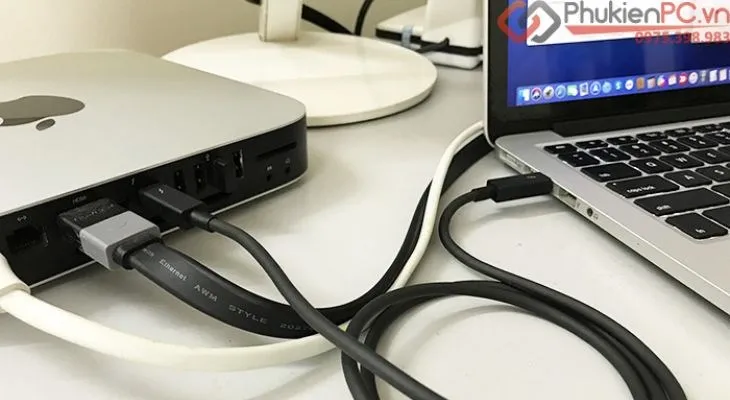 Các cổng kết nối trên máy Mac và cáp tương thích
⚠️ Lưu ý: Trước khi mua cáp hoặc bộ chuyển đổi, hãy kiểm tra kỹ các cổng trên cả màn hình và máy tính của bạn để đảm bảo chúng tương thích. Một số cổng có thể trông tương tự nhưng không hoàn toàn giống nhau (ví dụ: Mini DisplayPort và Thunderbolt 2).
Lựa Chọn Cáp Kết Nối Phù Hợp: Chìa Khóa Cho Trải Nghiệm Tối Ưu
Việc lựa chọn đúng loại cáp là yếu tố quyết định chất lượng hình ảnh, âm thanh và sự ổn định của kết nối. Cáp phù hợp sẽ đảm bảo tín hiệu được truyền tải tốt nhất giữa thiết bị nguồn và màn hình.
Các Loại Cáp Cơ Bản Và Công Dụng
Dựa trên các cổng kết nối đã xác định, bạn có thể chọn các loại cáp sau:
-
Cáp VGA – VGA: Dùng để kết nối giữa máy tính có cổng VGA và màn hình có cổng VGA. Chỉ truyền video.
-
Cáp HDMI – HDMI: Phổ biến nhất cho kết nối kỹ thuật số, truyền cả video và âm thanh chất lượng cao. Lý tưởng cho hầu hết các laptop và màn hình hiện đại.
-
Cáp DisplayPort – DisplayPort: Cung cấp băng thông cao, thích hợp cho màn hình độ phân giải cao (4K, 8K) và tần số quét lớn (144Hz trở lên) trong gaming.
-
Cáp USB-C (Thunderbolt) – USB-C: Dùng cho các thiết bị hiện đại có cổng USB-C hỗ trợ xuất hình (DisplayPort Alt Mode hoặc Thunderbolt). Cáp này có thể truyền video, âm thanh, dữ liệu và cả nguồn điện.
Một số dây cáp màn hình kết nối phổ biến trên thị trường
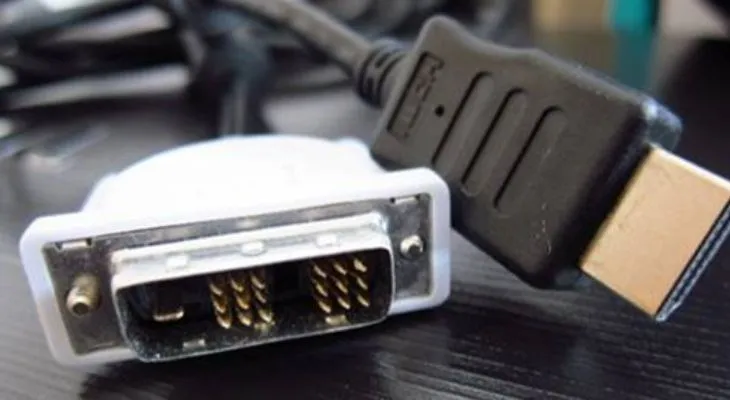 Một số dây cáp màn hình kết nối phổ biến trên thị trường
Trường Hợp Đặc Biệt: Sử Dụng Bộ Chuyển Đổi (Adapter)
Trong nhiều trường hợp, các cổng trên máy tính và màn hình không hoàn toàn khớp nhau. Lúc này, bộ chuyển đổi (adapter) sẽ là giải pháp cứu cánh.
-
Cáp HDMI – VGA (hoặc ngược lại): Dùng khi một thiết bị có HDMI và thiết bị kia có VGA. Lưu ý rằng VGA là analog, nên adapter này thường có mạch chuyển đổi tín hiệu, chất lượng có thể không bằng kết nối kỹ thuật số thuần túy.
-
Cáp DisplayPort – HDMI/VGA/DVI: Phổ biến khi bạn muốn kết nối card đồ họa có DisplayPort với màn hình cũ hơn.
-
Cáp Mini DisplayPort – VGA/HDMI/DisplayPort: Thường dùng cho MacBook hoặc một số laptop đời cũ hơn có cổng Mini DisplayPort.
Sử dụng cáp Mini DisplayPort sang VGA để kết nối MacBook với màn hình có cổng VGA -
Adapter chuyển đổi USB-C đa năng (Hub/Dock): Đây là giải pháp linh hoạt nhất cho các laptop chỉ có cổng USB-C (như MacBook Air, nhiều ultrabook). Các adapter này có thể chuyển đổi từ một cổng USB-C ra nhiều cổng khác như HDMI, DisplayPort, USB-A, Ethernet, và thậm chí cả đầu đọc thẻ.
Sử dụng cáp USB-C để kết nối laptop hiện đại với màn hình Apple
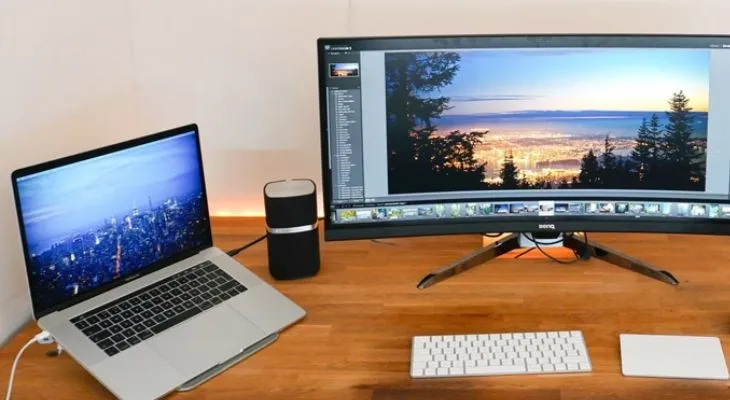 Sử dụng cáp Mini DisplayPort sang VGA để kết nối MacBook với màn hình có cổng VGA
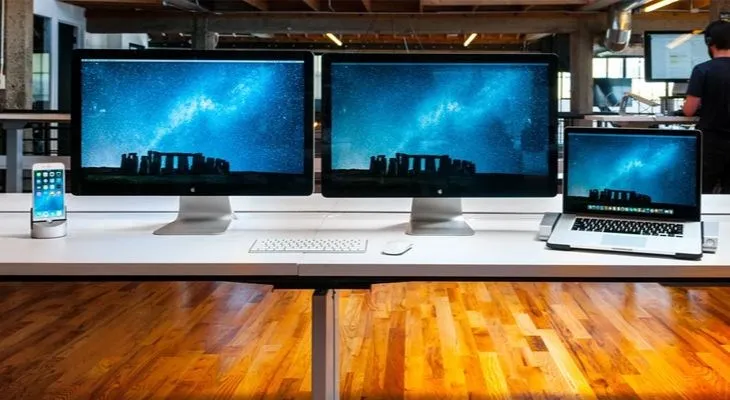 Sử dụng cáp USB-C để kết nối laptop hiện đại với màn hình Apple
Quy Trình Kết Nối Màn Hình Máy Tính Với CPU/Laptop Chi Tiết
Sau khi đã xác định được các cổng và chuẩn bị cáp phù hợp, việc kết nối vật lý là bước tiếp theo để kết nối màn hình với máy tính. Hãy thực hiện theo các bước sau để đảm bảo kết nối thành công và an toàn.
Kết Nối Với Màn Hình Máy Tính Thông Thường
- Tắt nguồn thiết bị: Đảm bảo cả máy tính (PC hoặc laptop) và màn hình đều đã được tắt nguồn hoàn toàn. Việc này giúp tránh các sự cố về điện hoặc hỏng hóc cổng kết nối.
- Cắm cáp video:
- Nếu dùng VGA: Cắm một đầu cáp VGA vào cổng VGA trên thùng PC hoặc laptop, và đầu còn lại vào cổng VGA trên màn hình. Siết chặt các ốc vít (nếu có) để đảm bảo kết nối ổn định.Cắm cáp VGA vào cổng VGA trên thùng PC
- Nếu dùng HDMI/DisplayPort: Cắm một đầu cáp HDMI/DisplayPort vào cổng tương ứng trên thùng PC/laptop, và đầu còn lại vào màn hình. Các cáp này thường chỉ cần cắm thẳng vào mà không cần siết ốc.Dùng cáp HDMI để kết nối giữa laptop và màn hình máy tính
- Nếu dùng bộ chuyển đổi (Adapter): Cắm bộ chuyển đổi vào thiết bị nguồn (ví dụ: laptop), sau đó cắm cáp video (ví dụ: VGA) từ bộ chuyển đổi vào màn hình.
- Nếu dùng VGA: Cắm một đầu cáp VGA vào cổng VGA trên thùng PC hoặc laptop, và đầu còn lại vào cổng VGA trên màn hình. Siết chặt các ốc vít (nếu có) để đảm bảo kết nối ổn định.
- Cắm cáp nguồn: Kết nối cáp nguồn của màn hình vào ổ điện và sau đó cắm vào màn hình. Đảm bảo màn hình đã nhận điện.
- Bật nguồn: Bật màn hình trước, sau đó bật máy tính. Điều này giúp máy tính nhận diện màn hình phụ một cách chính xác hơn trong quá trình khởi động.
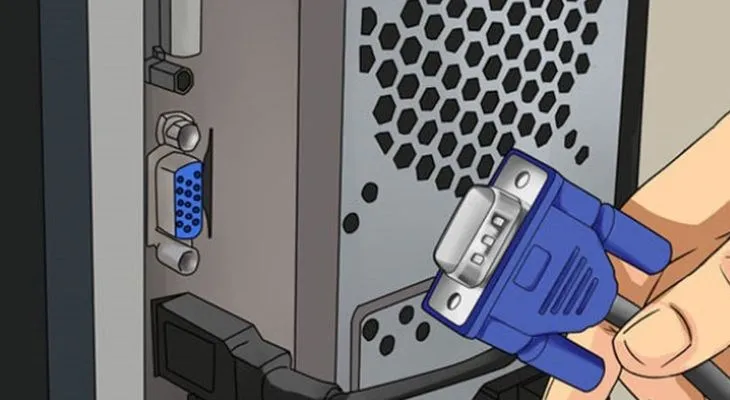 Cắm cáp VGA vào cổng VGA trên thùng PC
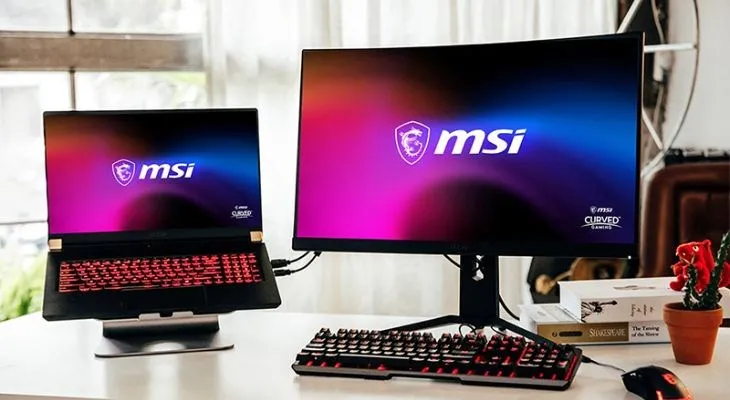 Dùng cáp HDMI để kết nối giữa laptop và màn hình máy tính
Kết Nối Với Màn Hình Apple Hoặc MacBook
Quá trình kết nối màn hình với máy tính trong hệ sinh thái Apple cũng tương tự, nhưng thường tập trung vào các cổng hiện đại hơn như Thunderbolt/USB-C.
- Tắt nguồn: Đảm bảo MacBook và màn hình Apple đã tắt nguồn.
- Cắm cáp:
- Nếu dùng USB-C to USB-C (Thunderbolt): Cắm trực tiếp cáp Type-C vào cổng Thunderbolt/USB-C trên MacBook và cổng USB-C trên màn hình Apple. Đây là phương pháp phổ biến nhất cho màn hình Apple hiện đại.
- Nếu dùng Adapter: Cắm adapter vào cổng Thunderbolt/USB-C của MacBook, sau đó cắm cáp video (HDMI/DisplayPort) từ adapter vào màn hình Apple hoặc màn hình thông thường.
- Cắm cáp nguồn: Kết nối cáp nguồn của màn hình vào ổ điện.
- Bật nguồn: Bật màn hình trước, sau đó bật MacBook.
⚠️ Lưu ý: Luôn đảm bảo tắt nguồn và cắm chắc chắn cáp kết nối để tránh hỏng hóc hoặc sự cố hiển thị. Sau khi cắm cáp, hãy bật nguồn thiết bị theo thứ tự: màn hình trước, sau đó là máy tính.
Cấu Hình Màn Hình Sau Khi Kết Nối Thành Công
Sau khi kết nối vật lý, bạn cần điều chỉnh cài đặt hiển thị trên hệ điều hành để màn hình phụ hoạt động như mong muốn. Các tùy chọn phổ biến bao gồm nhân bản (duplicate), mở rộng (extend) hoặc chỉ hiển thị trên một màn hình duy nhất.
Trên Hệ Điều Hành Windows
-
Mở Cài đặt hiển thị:
- Nhấp chuột phải vào một vùng trống trên màn hình nền và chọn Display settings (Cài đặt hiển thị).
- Hoặc, nhấp vào nút Start ở góc dưới cùng bên trái màn hình > Chọn Settings (Cài đặt).Nhấn vào nút Start và chọn Settings để mở cửa sổ cài đặt Windows
- Trong cửa sổ Settings, chọn System (Hệ thống) > Sau đó chọn Display (Hiển thị) từ menu bên trái.Chọn mục Hiển thị (Display) trong cài đặt Hệ thống để cấu hình màn hình
-
Cấu hình nhiều màn hình: Cuộn xuống phần Multiple displays (Nhiều màn hình). Nhấp vào mũi tên xổ xuống để xem các tùy chọn:
- Duplicate these displays (Nhân bản các màn hình này): Màn hình phụ sẽ hiển thị chính xác nội dung của màn hình chính. Thích hợp cho trình chiếu hoặc chia sẻ nội dung.
- Extend these displays (Mở rộng các màn hình này): Biến màn hình phụ thành phần mở rộng của màn hình chính, tăng không gian làm việc. Bạn có thể kéo chuột và cửa sổ giữa hai màn hình. Đây là tùy chọn phổ biến nhất cho làm việc đa nhiệm.
- Show only on 1 (Chỉ hiển thị trên 1): Chỉ màn hình chính hoạt động, màn hình phụ sẽ tắt.
- Show only on 2 (Chỉ hiển thị trên 2): Chỉ màn hình phụ hoạt động, màn hình chính sẽ tắt.Các tùy chọn cấu hình Multiple displays trên Windows
-
Điều chỉnh độ phân giải và hướng: Bạn cũng có thể điều chỉnh độ phân giải cho từng màn hình và hướng hiển thị (Orientation – ngang/dọc) trong cùng mục cài đặt này.
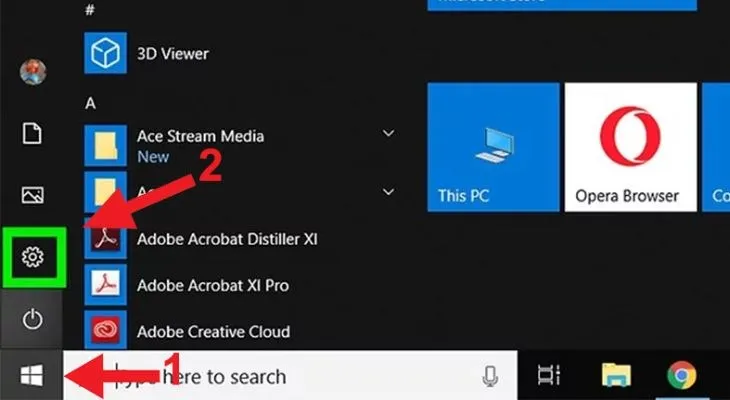 Nhấn vào nút Start và chọn Settings để mở cửa sổ cài đặt Windows
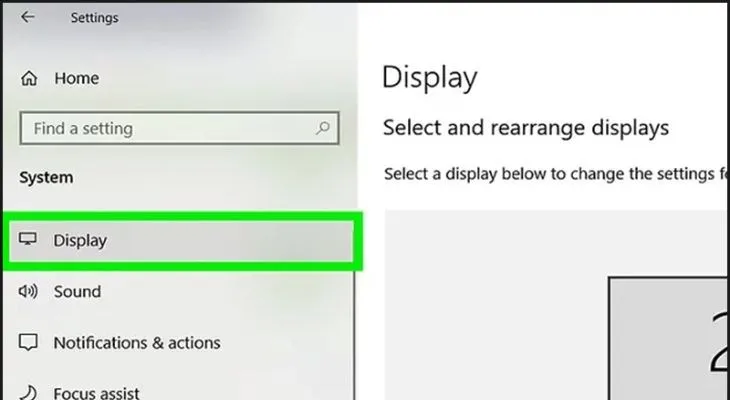 Chọn mục Hiển thị (Display) trong cài đặt Hệ thống để cấu hình màn hình
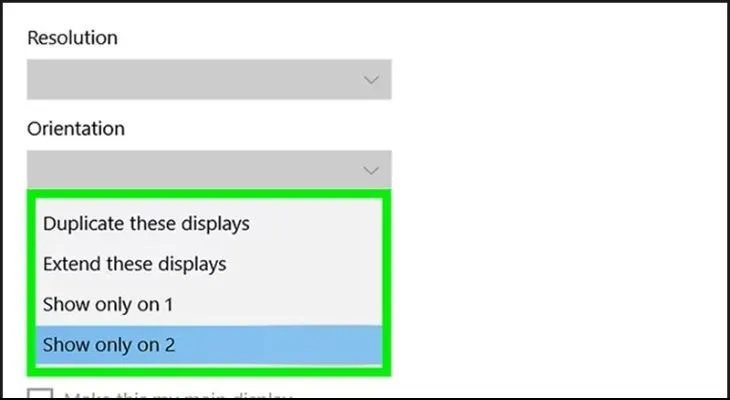 Các tùy chọn cấu hình Multiple displays trên Windows
Trên Hệ Điều Hành macOS
-
Mở Tùy chỉnh hệ thống: Nhấp vào biểu tượng Apple ở góc trái trên cùng màn hình > Chọn System Preferences (Tùy chỉnh hệ thống).
Chọn System Preferences để mở cài đặt hệ thống trên macOS -
Cấu hình màn hình: Trong cửa sổ System Preferences, chọn Displays (Màn hình).
-
Điều chỉnh độ phân giải và sắp xếp:
- Trong tab Display, bạn có thể chọn độ phân giải cho từng màn hình. Chọn Scaled (Tỉ lệ) để xem các tùy chọn độ phân giải khác nhau. Lưu ý không thể chọn độ phân giải cao hơn khả năng của màn hình.Chọn Scaled để điều chỉnh độ phân giải phù hợp cho màn hình trên macOS
- Chuyển sang tab Arrangement (Sắp xếp) để kéo và đặt vị trí tương đối của các màn hình, quyết định cách chuột di chuyển giữa chúng.
- Sử dụng tùy chọn Mirror Displays (Màn hình gương) để nhân bản nội dung hoặc bỏ chọn để mở rộng không gian làm việc.
- Trong tab Display, bạn có thể chọn độ phân giải cho từng màn hình. Chọn Scaled (Tỉ lệ) để xem các tùy chọn độ phân giải khác nhau. Lưu ý không thể chọn độ phân giải cao hơn khả năng của màn hình.
-
Điều chỉnh Underscan/Overscan: Nếu hình ảnh không vừa với màn hình (có viền đen hoặc bị cắt), bạn có thể điều chỉnh thanh trượt Underscan (Thay đổi tỉ lệ màn hình) trong tab Display để phóng to hoặc thu nhỏ hình ảnh sao cho vừa vặn.
Kéo thanh trượt Underscan để chỉnh tỉ lệ màn hình trên macOS
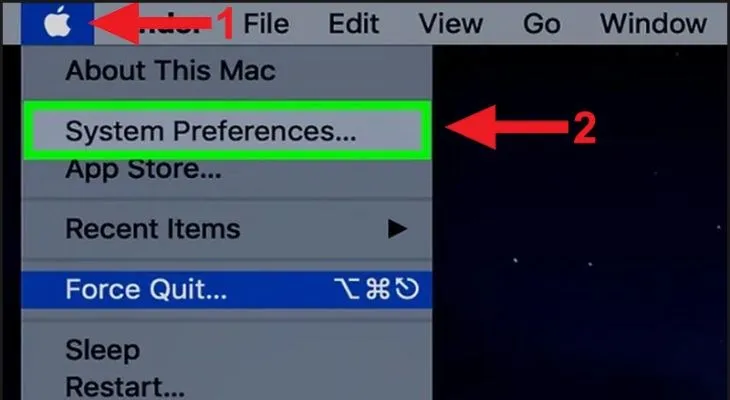 Chọn System Preferences để mở cài đặt hệ thống trên macOS
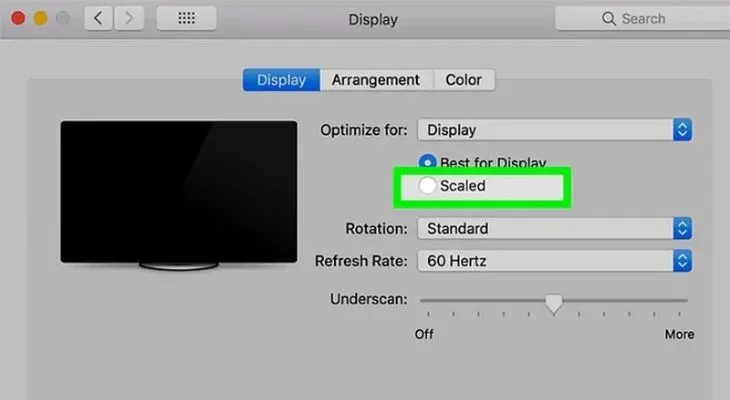 Chọn Scaled để điều chỉnh độ phân giải phù hợp cho màn hình trên macOS
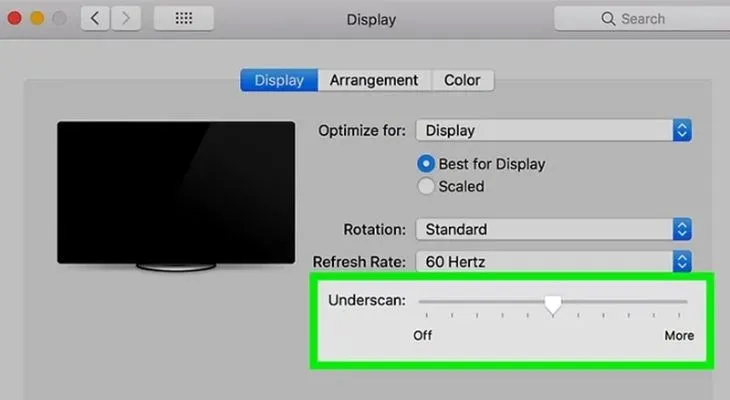 Kéo thanh trượt Underscan để chỉnh tỉ lệ màn hình trên macOS
Khắc Phục Sự Cố Thường Gặp Khi Kết Nối Màn Hình
Ngay cả khi đã làm theo đúng các bước, đôi khi bạn vẫn có thể gặp phải các vấn đề khi kết nối màn hình với máy tính. Dưới đây là một số sự cố phổ biến và cách khắc phục:
-
Màn hình không hiển thị tín hiệu (“No Signal”):
- Kiểm tra cáp: Đảm bảo cáp video (HDMI, DisplayPort, VGA) đã được cắm chặt vào cả hai thiết bị. Thử rút ra cắm lại.
- Kiểm tra nguồn màn hình: Đảm bảo màn hình đã được bật và cáp nguồn được cắm chắc chắn.
- Chọn đúng Input/Source: Hầu hết các màn hình có nút “Input” hoặc “Source” để chọn cổng đầu vào. Đảm bảo bạn đã chọn đúng cổng mà cáp đang cắm vào (ví dụ: HDMI1, DisplayPort).
- Khởi động lại máy tính: Đôi khi, một lần khởi động lại đơn giản có thể giúp hệ thống nhận diện lại màn hình.
- Kiểm tra card đồ họa: Đảm bảo card đồ họa trên PC đã được lắp đặt đúng cách và có đủ nguồn điện.
-
Độ phân giải hoặc tần số quét không chính xác:
- Cập nhật driver: Đảm bảo driver card đồ họa của bạn đã được cập nhật lên phiên bản mới nhất từ trang web của nhà sản xuất (NVIDIA, AMD, Intel).
- Kiểm tra cáp: Một số cáp chất lượng thấp hoặc cũ có thể không hỗ trợ độ phân giải và tần số quét cao. Thử thay một cáp chất lượng tốt hơn.
- Cài đặt hiển thị: Điều chỉnh độ phân giải và tần số quét trong cài đặt hiển thị của Windows hoặc macOS như đã hướng dẫn ở trên.
-
Màn hình bị nhấp nháy hoặc có nhiễu:
- Kiểm tra cáp: Cáp bị lỏng hoặc hỏng có thể gây ra hiện tượng này. Thử cắm chặt hoặc thay cáp khác.
- Nguồn điện: Đảm bảo màn hình và máy tính được cấp điện ổn định. Sử dụng bộ bảo vệ đột biến (surge protector) nếu cần.
- Nhiễu điện từ: Tránh đặt cáp video gần các nguồn gây nhiễu điện từ mạnh.
-
Chỉ một màn hình hoạt động (khi muốn dùng hai):
- Kiểm tra cài đặt Multiple displays (Windows) / Arrangement (macOS): Đảm bảo bạn đã chọn chế độ “Extend these displays” hoặc “Mở rộng màn hình” chứ không phải “Show only on 1/2”.
- Kiểm tra giới hạn card đồ họa: Một số card đồ họa tích hợp cũ có thể có giới hạn về số lượng màn hình ngoài tối đa có thể hỗ trợ.
Việc kết nối màn hình với máy tính không chỉ là cắm dây mà còn là quá trình tối ưu hóa trải nghiệm hiển thị của bạn. Bằng cách hiểu rõ các loại cổng, lựa chọn cáp phù hợp và cấu hình chính xác, bạn sẽ dễ dàng thiết lập một hệ thống đa màn hình hiệu quả. Luôn nhớ kiểm tra kỹ các kết nối và điều chỉnh cài đặt hệ thống để đạt được hiệu suất tốt nhất. Nếu gặp sự cố, đừng ngần ngại tham khảo hướng dẫn khắc phục hoặc tìm kiếm sự hỗ trợ từ các chuyên gia kỹ thuật để đảm bảo thiết bị của bạn hoạt động ổn định nhất.
Ngày Cập Nhật 29/03/2026 by Trong Hoang

Chào các bạn, mình là Trọng Hoàng, tác giả của blog maytinhvn.net. Mình là một full-stack developer kiêm writer, blogger, Youtuber và đủ thứ công nghệ khác nữa.