Màn hình máy tính bị sai lệch gây ảnh hưởng nghiêm trọng đến năng suất và trải nghiệm thị giác. Việc nắm vững cách chỉnh lại màn hình máy tính là kỹ năng cơ bản mà mọi người dùng, đặc biệt là kỹ thuật viên, cần thành thạo. Hướng dẫn này sẽ đi sâu vào từng bước kỹ thuật. Chúng ta sẽ cùng nhau tìm hiểu cách tối ưu hóa độ phân giải màn hình, tần số quét, cân chỉnh màu sắc, và xử lý các lỗi tỷ lệ khung hình phổ biến. Đây là kim chỉ nam giúp bạn tái lập trạng thái hiển thị hoàn hảo nhất.
1. Đánh Giá Sự Cố Ban Đầu Và Xác Định Nguyên Nhân
Trước khi thực hiện các điều chỉnh, bạn cần xác định chính xác vấn đề. Chẩn đoán đúng là bước đầu tiên và quan trọng nhất. Điều này giúp tiết kiệm thời gian và tránh các thao tác sai lầm.
Phân loại các vấn đề thường gặp về màn hình
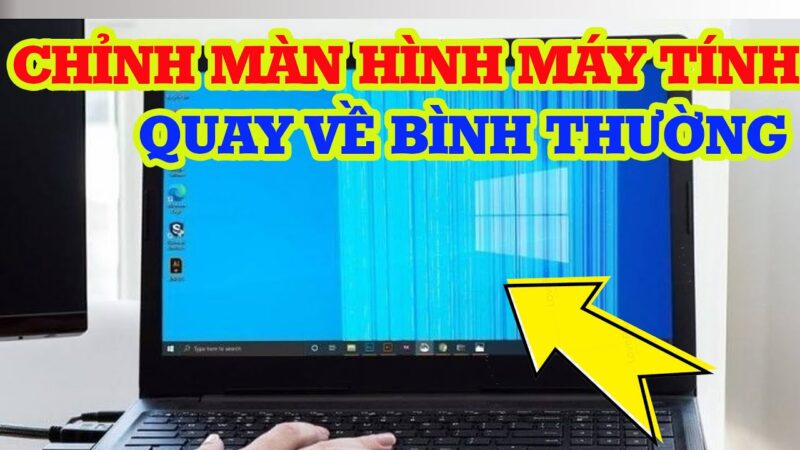
Có nhiều loại lỗi hiển thị khác nhau. Việc nhận diện giúp khoanh vùng phương án xử lý. Màn hình thường gặp vấn đề bị giãn hoặc co lại. Điều này thường do sai tỷ lệ khung hình hoặc độ phân giải không tương thích. Lỗi màn hình bị nghiêng hoặc lệch xảy ra khi cài đặt hướng hiển thị bị thay đổi. Chất lượng hiển thị kém bao gồm màu sắc nhạt, độ sáng yếu, hoặc tương phản không đạt. Cuối cùng, màn hình đen hoặc không nhận tín hiệu là sự cố kết nối nghiêm trọng.
Kiểm tra kết nối vật lý (Dây cáp và Cổng kết nối)
Phần lớn các lỗi hiển thị bắt nguồn từ kết nối. Bạn phải kiểm tra kỹ lưỡng các dây cáp tín hiệu. Đảm bảo cáp (HDMI, DisplayPort, VGA, DVI) được cắm chặt vào cả máy tính và màn hình. Hãy thử rút ra và cắm lại cáp để loại trừ lỗi tiếp xúc kém. Nếu có thể, hãy thử một sợi cáp khác còn hoạt động tốt. Điều này giúp xác định xem vấn đề có phải do cáp bị hỏng hay không. Cổng kết nối trên card đồ họa và màn hình cũng cần được kiểm tra. Đảm bảo không có bụi bẩn hoặc chân cắm bị cong.
2. Hướng Dẫn Cơ Bản Cách Chỉnh Lại Màn Hình Máy Tính Trong Hệ Điều Hành Windows
Hệ điều hành Windows cung cấp nhiều công cụ tích hợp sẵn. Những công cụ này cho phép bạn kiểm soát hầu hết các thiết lập hiển thị. Nắm rõ các bước này là điều cốt yếu để điều chỉnh màn hình hiệu quả.
Điều chỉnh độ phân giải màn hình (Resolution)
Độ phân giải là yếu tố quyết định độ sắc nét và kích thước hiển thị. Mọi màn hình đều có một độ phân giải gốc (Native Resolution) tối ưu. Bạn nên luôn thiết lập màn hình ở độ phân giải gốc này. Nếu độ phân giải thấp hơn, hình ảnh sẽ bị nhòe hoặc giãn ra.
Các bước chỉnh trên Windows 10/11:
- Nhấp chuột phải vào Desktop và chọn “Display settings”.
- Tìm mục “Display resolution” (Độ phân giải màn hình).
- Chọn độ phân giải được đánh dấu là “(Recommended)”.
- Nếu màn hình bị cắt hoặc tràn viền, bạn có thể thử giảm một chút độ phân giải. Tuy nhiên, phương pháp này chỉ là giải pháp tạm thời.
Khắc phục lỗi màn hình bị cắt hoặc tràn thường cần sự can thiệp của driver. Hãy đảm bảo driver card đồ họa của bạn được cập nhật đầy đủ. Lỗi này cũng có thể do thiết lập Overscan/Underscan sai trong phần mềm driver.
Thay đổi tỷ lệ hiển thị và kích thước văn bản (Scaling & Layout)
Tỷ lệ hiển thị (Scale) ảnh hưởng đến kích thước các thành phần. Nó bao gồm biểu tượng, văn bản và cửa sổ ứng dụng. Điều này đặc biệt quan trọng trên các màn hình có độ phân giải cao (4K). Thiết lập Scale chuẩn thường là 100%. Nhiều người dùng thích phóng to hơn để dễ nhìn.
- Trong “Display settings”, tìm mục “Scale and layout”.
- Chọn tỷ lệ phù hợp (ví dụ: 125% hoặc 150%).
- Bạn cũng có thể điều chỉnh riêng kích thước văn bản (Text size).
Thiết lập màn hình đa nhiệm (Multiple Displays)
Sử dụng nhiều màn hình giúp tăng hiệu suất làm việc. Windows cung cấp bốn chế độ hiển thị cơ bản. Chế độ “Duplicate” nhân đôi nội dung trên cả hai màn hình. “Extend” mở rộng không gian làm việc. “Second screen only” chỉ hiển thị trên màn hình phụ.
Bạn cần sắp xếp vị trí vật lý và logic của các màn hình.
- Trong “Display settings”, Windows sẽ hiển thị các màn hình dưới dạng hộp số (1, 2, 3).
- Kéo và thả các hộp này để sắp xếp chúng khớp với vị trí thực tế.
- Chọn màn hình chính bằng cách tick vào “Make this my main display”.
Việc sắp xếp logic chính xác đảm bảo con trỏ chuột di chuyển mượt mà giữa các màn hình.
3. Tối Ưu Hóa Tần Số Quét (Refresh Rate) Và Hiệu Năng Hiển Thị
Tần số quét là một yếu tố kỹ thuật then chốt. Nó ảnh hưởng trực tiếp đến độ mượt mà của hình ảnh động. Tối ưu hóa tần số quét là cần thiết, đặc biệt đối với người chơi game hoặc biên tập video.
Ý nghĩa của tần số quét (Hz)
Tần số quét (đo bằng Hertz – Hz) là số lần màn hình làm mới hình ảnh mỗi giây. Màn hình tiêu chuẩn có 60Hz. Màn hình chơi game thường đạt 120Hz, 144Hz, 240Hz, hoặc cao hơn. Tần số quét càng cao, chuyển động trên màn hình càng mượt.
Cách kiểm tra và điều chỉnh tần số quét trong Windows:
- Mở “Display settings” và chọn “Advanced display settings”.
- Tìm mục “Refresh rate” (Tốc độ làm mới).
- Chọn tần số quét cao nhất mà màn hình của bạn hỗ trợ.
Cảnh báo: Không nên chọn tần số quét vượt quá khả năng của màn hình. Việc này có thể dẫn đến màn hình đen, nhấp nháy, hoặc thậm chí làm hỏng phần cứng. Luôn kiểm tra thông số kỹ thuật tối đa của màn hình trước khi điều chỉnh.
Kích hoạt công nghệ đồng bộ hóa (G-Sync/FreeSync)
G-Sync (NVIDIA) và FreeSync (AMD) là các công nghệ đồng bộ hóa. Chúng giúp loại bỏ hiện tượng xé hình (tearing) và giật hình (stuttering). Các công nghệ này đồng bộ hóa tần số quét của màn hình với tốc độ khung hình của card đồ họa.
Yêu cầu và thiết lập:
- Kiểm tra xem card đồ họa và màn hình của bạn có tương thích không.
- Đảm bảo bạn đang sử dụng cáp DisplayPort (hoặc HDMI 2.1 đối với FreeSync).
- Kích hoạt FreeSync/G-Sync trong menu OSD của màn hình.
- Thiết lập trong phần mềm driver (NVIDIA Control Panel hoặc AMD Radeon Software).
Quá trình này đòi hỏi sự hiểu biết về phần mềm driver. Kích hoạt đúng cách sẽ cải thiện đáng kể trải nghiệm chơi game.
4. Cân Chỉnh Màu Sắc Chuyên Sâu (Color Calibration)
Màu sắc hiển thị chính xác là rất quan trọng. Điều này đặc biệt đúng với những người làm đồ họa hoặc nhiếp ảnh. Cân chỉnh màu sắc giúp đảm bảo màu sắc trên màn hình khớp với tiêu chuẩn. Nó cũng giúp giảm mỏi mắt khi sử dụng lâu dài.
Sử dụng công cụ Color Calibration mặc định của Windows
Windows có sẵn một trình hướng dẫn hiệu chỉnh màu sắc. Công cụ này là Display Color Calibration Wizard (dccw.exe). Nó giúp người dùng căn chỉnh các thông số cơ bản.
Hướng dẫn chạy Display Color Calibration Wizard:
- Nhấn tổ hợp phím Win + R, gõ
dccwvà nhấn Enter. - Làm theo hướng dẫn để điều chỉnh Gamma. Gamma kiểm soát độ sáng tối tổng thể của hình ảnh.
- Tiếp theo, căn chỉnh độ sáng (Brightness) và độ tương phản (Contrast). Đảm bảo bạn nhìn thấy các chi tiết trong vùng sáng và tối.
- Cuối cùng, điều chỉnh cân bằng màu sắc (Color Balance). Mục tiêu là loại bỏ sắc thái màu (tint) không mong muốn.
Các bước này tạo ra một hồ sơ màu (Color Profile) riêng. Hồ sơ này sẽ được Windows tự động áp dụng khi khởi động.
Cân chỉnh màu sắc qua phần mềm driver đồ họa (NVIDIA/AMD)
Driver card đồ họa cung cấp các tùy chọn điều chỉnh mạnh mẽ hơn. Các kỹ thuật viên thường sử dụng công cụ này. Chúng giúp tinh chỉnh màu sắc sâu hơn so với công cụ mặc định của Windows.
Thiết lập trong NVIDIA Control Panel:
- Mở NVIDIA Control Panel. Chọn “Adjust desktop color settings”.
- Bạn có thể điều chỉnh Digital Vibrance (độ rực màu). Tăng nhẹ có thể làm hình ảnh trông sống động hơn.
- Tinh chỉnh Hue, Saturation, và Gamma riêng biệt.
Điều chỉnh trong AMD Radeon Software:
- Mở Radeon Software. Truy cập mục “Display”.
- Sử dụng các thanh trượt để thay đổi độ bão hòa và độ sáng.
- AMD cũng cung cấp các chế độ hiển thị đặt trước.
Tầm quan trọng của nhiệt độ màu (Color Temperature)
Nhiệt độ màu đo lường “độ ấm” hay “độ lạnh” của màu trắng. Nó được tính bằng đơn vị Kelvin (K). Màu nóng (khoảng 5000K-6500K) có xu hướng hơi vàng/đỏ. Màu lạnh (trên 7500K) có xu hướng hơi xanh.
Màn hình lý tưởng cho công việc đồ họa là 6500K (chuẩn D65). Màu này mô phỏng ánh sáng ban ngày. Lựa chọn nhiệt độ màu phù hợp với mục đích sử dụng. Ví dụ, thiết lập màu ấm hơn vào buổi tối giúp mắt thư giãn hơn.
5. Khắc Phục Lỗi Màn Hình Bị Nghiêng Hoặc Xoay Sai Hướng
Một trong những lỗi thường gặp là màn hình tự động xoay ngang dọc. Hoặc đôi khi người dùng vô tình nhấn nhầm phím tắt. Việc chỉnh lại màn hình máy tính bị nghiêng rất đơn giản.
Sử dụng phím tắt để xoay màn hình
Windows và driver đồ họa có các tổ hợp phím tắt mặc định. Các tổ hợp phím này cho phép xoay màn hình nhanh chóng.
- Phím tắt phổ biến: Ctrl + Alt + Mũi tên lên (quay về bình thường).
- Ctrl + Alt + Mũi tên xuống (xoay 180 độ).
- Ctrl + Alt + Mũi tên trái/phải (xoay 90/270 độ).
Lưu ý rằng các nhà sản xuất driver (như Intel) có thể vô hiệu hóa chức năng này. Nếu phím tắt không hoạt động, bạn cần can thiệp vào cài đặt hiển thị.
Xoay màn hình thủ công qua cài đặt hiển thị
Đây là phương pháp đáng tin cậy nhất khi phím tắt bị vô hiệu hóa.
- Mở “Display settings” (Cài đặt hiển thị).
- Tìm mục “Display orientation” (Hướng hiển thị).
- Chọn “Landscape” (Ngang) để đặt màn hình về trạng thái mặc định.
- Nếu bạn sử dụng màn hình phụ dạng dọc, bạn có thể chọn “Portrait” (Dọc).
6. Chỉnh Lại Màn Hình Thông Qua Menu OSD (On-Screen Display)
Menu OSD là giao diện cài đặt tích hợp sẵn trên màn hình vật lý. Việc điều chỉnh OSD đôi khi là bắt buộc. Đặc biệt là khi bạn gặp các vấn đề về vị trí hiển thị hoặc hình học.
Các chức năng chính của Menu OSD
Mỗi hãng sản xuất có OSD khác nhau. Tuy nhiên, chúng đều có các chức năng cốt lõi.
- Position/Geometry: Mục này cho phép điều chỉnh vị trí ngang và dọc của hình ảnh. Nó rất quan trọng đối với màn hình VGA cũ.
- Sharpness (Độ sắc nét): Điều chỉnh mức độ chi tiết của hình ảnh. Không nên tăng quá cao vì sẽ gây ra viền răng cưa.
- Preset Modes (Chế độ hiển thị): Các chế độ sẵn có như Game, Movie, Text. Mỗi chế độ được tối ưu hóa cho mục đích sử dụng cụ thể.
- Auto-Adjust: Chức năng tự động căn chỉnh. Nó hoạt động tốt nhất trên kết nối analog (VGA).
Lỗi Màn Hình Bị Rung/Nháy (Flickering)
Lỗi rung/nháy (flickering) thường khiến người dùng khó chịu. Nó có thể là dấu hiệu của nhiều vấn đề khác nhau.
Khắc phục:
- Kiểm tra Tần số quét: Nếu tần số quét quá thấp (dưới 60Hz), màn hình dễ bị nháy. Hãy tăng tần số quét lên mức tối ưu.
- Chế độ hiển thị: Một số chế độ năng lượng thấp hoặc chế độ tiết kiệm điện có thể gây nháy. Hãy chuyển sang chế độ tiêu chuẩn.
- Cáp kết nối: Cáp kém chất lượng hoặc quá dài có thể gây nhiễu tín hiệu. Hãy thay thế bằng cáp chất lượng cao, đạt chuẩn.
- Adaptive Sync: Đôi khi, xung đột giữa G-Sync/FreeSync và ứng dụng cũng gây nháy. Thử tắt tính năng này để kiểm tra.
7. Cải Thiện Độ Tin Cậy Và Bảo Trì Màn Hình
Việc duy trì hệ thống ổn định giúp ngăn ngừa các sự cố hiển thị. Đây là kinh nghiệm xương máu của kỹ thuật viên.
Cập nhật Driver Card Đồ Họa
Driver là phần mềm trung gian quan trọng. Nó giúp hệ điều hành giao tiếp với card đồ họa. Driver cũ có thể dẫn đến lỗi tương thích, sai màu, hoặc giới hạn tần số quét.
Hướng dẫn tải và cài đặt driver mới nhất:
- Xác định loại card đồ họa (NVIDIA, AMD, Intel).
- Truy cập trang web chính thức của nhà sản xuất.
- Tải về phiên bản driver mới nhất, tương thích với hệ điều hành của bạn.
- Luôn chọn cài đặt sạch (Clean Installation) để loại bỏ tàn dư driver cũ.
Cập nhật driver thường xuyên giúp vá các lỗi hiển thị đã biết. Nó cũng đảm bảo bạn có quyền truy cập vào các tính năng điều chỉnh mới nhất.
Kiểm tra và sửa lỗi trên Windows (Troubleshoot)
Windows cung cấp các công cụ khắc phục sự cố tự động.
- Mở Settings (Cài đặt).
- Chọn “Update & Security” hoặc “System” (tùy Windows 10/11).
- Chọn “Troubleshoot” > “Other troubleshooters”.
- Chạy trình khắc phục sự cố “Hardware and Devices” hoặc “Video Playback”.
Công cụ này có thể tự động phát hiện và sửa các thiết lập sai lệch. Nó là bước cuối cùng trong việc chỉnh lại màn hình máy tính trước khi cần can thiệp phần cứng.
Việc làm chủ cách chỉnh lại màn hình máy tính là chìa khóa. Nó giúp bạn tối ưu hóa trải nghiệm thị giác và bảo vệ sức khỏe đôi mắt. Từ việc thiết lập chính xác độ phân giải màn hình đến việc tinh chỉnh màu sắc chuyên sâu, mỗi bước đều quan trọng. Hãy áp dụng các hướng dẫn trên để đảm bảo màn hình của bạn luôn hiển thị hình ảnh với chất lượng tốt nhất, đáp ứng yêu cầu công việc và giải trí.
Ngày Cập Nhật 30/11/2025 by Trong Hoang

Chào các bạn, mình là Trọng Hoàng, tác giả của blog maytinhvn.net. Mình là một full-stack developer kiêm writer, blogger, Youtuber và đủ thứ công nghệ khác nữa.