Việc kiểm tra bàn phím là thao tác bắt buộc đối với bất kỳ người dùng máy tính nào, đặc biệt khi bạn cần xác định tình trạng phần cứng hoặc trước khi mua laptop cũ. Bài viết này sẽ cung cấp hướng dẫn toàn diện về cách kiểm tra phím máy tính hiệu quả nhất, giúp bạn dễ dàng phát hiện lỗi phím và đánh giá chính xác độ nhạy của thiết bị. Nắm vững phương pháp kiểm tra chuyên sâu giúp bạn tiết kiệm thời gian và tránh các rủi ro kỹ thuật không đáng có.
Nâng Cao Chuẩn Đoán: Tầm Quan Trọng Của Việc Kiểm Tra Bàn Phím
Là một kỹ thuật viên sửa chữa phần cứng, tôi nhận thấy nhiều người dùng bỏ qua bước kiểm tra bàn phím chuyên sâu. Bàn phím là giao diện tiếp xúc trực tiếp giữa người dùng và máy tính, bất kỳ lỗi nhỏ nào cũng ảnh hưởng lớn đến hiệu suất làm việc. Việc kiểm tra định kỳ không chỉ xác định lỗi mà còn giúp duy trì hiệu năng thiết bị.
Xác Định Lỗi Cơ Học So Với Lỗi Phần Mềm
Lỗi bàn phím thường được chia thành hai nhóm chính: cơ học và phần mềm. Lỗi cơ học liên quan đến phần cứng, như phím bị kẹt, bị liệt hoặc hỏng mạch. Lỗi phần mềm thường do driver bị lỗi, xung đột phần mềm, hoặc cài đặt ngôn ngữ không chính xác. Việc sử dụng công cụ kiểm tra sẽ nhanh chóng chỉ ra liệu phím có đang gửi tín hiệu điện tử chính xác đến hệ điều hành hay không. Nếu phím không gửi tín hiệu, đó là lỗi phần cứng. Nếu phím gửi tín hiệu nhưng hiển thị sai, đó có thể là lỗi driver hoặc phần mềm.
Tầm Quan Trọng Khi Mua Laptop Đã Qua Sử Dụng
Khi mua một chiếc laptop đã qua sử dụng, bàn phím là một trong những thành phần quan trọng nhất cần được kiểm tra kỹ lưỡng. Phím bị liệt hoặc kẹt có thể là dấu hiệu cho thấy máy đã bị dính chất lỏng hoặc sử dụng trong môi trường ẩm ướt. Kiểm tra toàn bộ 100% phím sẽ giúp bạn thương lượng giá tốt hơn hoặc tránh mua phải thiết bị có tiềm ẩn hư hỏng nặng về sau. Không chỉ kiểm tra chức năng, chúng ta cần kiểm tra cảm giác gõ, độ nảy và độ đồng đều giữa các phím.
Hiện Tượng Ghosting Và N-Key Rollover (NKRO)
Đối với các game thủ hoặc người dùng cần thao tác gõ nhanh (typist chuyên nghiệp), hiện tượng ghosting là một vấn đề nghiêm trọng. Ghosting xảy ra khi bạn nhấn nhiều phím cùng lúc, nhưng máy tính chỉ nhận diện được một số phím. N-Key Rollover (NKRO) là khả năng của bàn phím nhận diện chính xác N phím được nhấn đồng thời. Các phương pháp kiểm tra chuyên sâu không chỉ dừng lại ở việc phím có hoạt động hay không, mà còn đánh giá khả năng NKRO của bàn phím. Kiểm tra NKRO cần thiết để đảm bảo hiệu suất tối ưu khi cần nhập liệu phức tạp.
Các Phương Pháp Kiểm Tra Phím Máy Tính Toàn Diện
Có ba phương pháp chính để kiểm tra tình trạng bàn phím máy tính, từ kiểm tra vật lý thủ công đến sử dụng các công cụ kỹ thuật số chuyên nghiệp. Mỗi phương pháp có ưu điểm riêng, và việc kết hợp chúng sẽ mang lại kết quả chẩn đoán chính xác nhất. Chúng ta cần bắt đầu bằng kiểm tra cảm quan trước khi chuyển sang công cụ kỹ thuật số.
Phương Pháp 1: Kiểm Tra Trực Quan Và Thao Tác Thủ Công (The Physical Test)
Kiểm tra vật lý là bước đầu tiên và cơ bản nhất. Nó không cần bất kỳ phần mềm nào, chỉ dựa vào mắt nhìn và cảm giác của ngón tay.
Việc đầu tiên là quan sát tổng thể. Kiểm tra xem keycap có bị mòn, lỏng lẻo hay bị lệch khỏi vị trí hay không. Các phím bị mòn quá mức, đặc biệt là các phím chức năng cơ bản như Space, Enter, Shift, thường báo hiệu tần suất sử dụng cao của thiết bị.
Tiếp theo là kiểm tra độ nảy và âm thanh của từng phím. Nhấn từng phím một cách dứt khoát và lắng nghe. Một phím hoạt động tốt phải có độ nảy rõ ràng và âm thanh gõ đồng đều. Phím kẹt hoặc gõ không ra tín hiệu thường có cảm giác nhấn bị ì hoặc không nảy lại ngay lập tức. Đây là một dấu hiệu rõ ràng của lỗi cơ học.
Phương Pháp 2: Sử Dụng Công Cụ Kiểm Tra Bàn Phím Trực Tuyến (Online Tools)
Các công cụ trực tuyến là giải pháp nhanh chóng và tiện lợi để kiểm tra chức năng phím mà không cần cài đặt phần mềm. Chúng hoạt động trên hầu hết các trình duyệt và hệ điều hành.
Ưu điểm chính là tốc độ và tính di động. Bạn chỉ cần truy cập website, và giao diện bàn phím ảo sẽ hiện ra. Khi bạn nhấn một phím vật lý, phím tương ứng trên màn hình sẽ đổi màu. Điều này cho phép người dùng dễ dàng theo dõi và phát hiện phím không phản hồi.
Nhược điểm của các công cụ này là khả năng kiểm tra chuyên sâu có giới hạn. Chúng thường không thể kiểm tra chính xác các lỗi liên quan đến driver hệ thống hoặc các phím chức năng đặc biệt của laptop. Tuy nhiên, đối với việc kiểm tra nhanh và xác định lỗi liệt phím cơ bản, chúng là lựa chọn tuyệt vời. Các công cụ phổ biến bao gồm Key-Test và Online Keyboard Tester.
Phương Pháp 3: Sử Dụng Phần Mềm Chuyên Dụng (Offline Software)
Phần mềm chuyên dụng, chẳng hạn như KeyboardTest, mang lại khả năng kiểm tra sâu hơn và chính xác hơn. Chúng thường được các kỹ thuật viên ưu tiên sử dụng.
Ưu điểm lớn nhất là chúng kiểm tra trực tiếp tín hiệu gửi từ phần cứng, loại bỏ nhiễu từ trình duyệt hoặc các yếu tố mạng. Phần mềm chuyên dụng thường hỗ trợ nhiều kiểu bàn phím khác nhau (như AT 107, Dell Int, Dell US) và cung cấp các tính năng bổ sung như kiểm tra tốc độ gõ, độ trễ và các phím chức năng đặc biệt (Test LEDs).
Phần mềm KeyboardTest nổi tiếng với dung lượng nhỏ gọn và cách sử dụng cực kỳ đơn giản. Nó là công cụ hiệu quả để xác định lỗi ngay cả khi không có kết nối internet.
Hướng Dẫn Chi Tiết Cài Đặt KeyboardTest
Để bắt đầu quy trình kiểm tra bàn phím, bạn cần tải xuống và cài đặt KeyboardTest. Quá trình này diễn ra nhanh chóng và không yêu cầu cấu hình máy tính cao.
Bước 1: Tải và Chấp Nhận Điều Khoản
Sau khi tải file cài đặt .exe, bạn nhấp đúp để khởi động. Giao diện đầu tiên sẽ yêu cầu bạn đọc và chấp nhận điều khoản sử dụng. Hãy tích chọn vào mục I accept the agreement để đồng ý với các quy định và nhấn Next để tiếp tục.
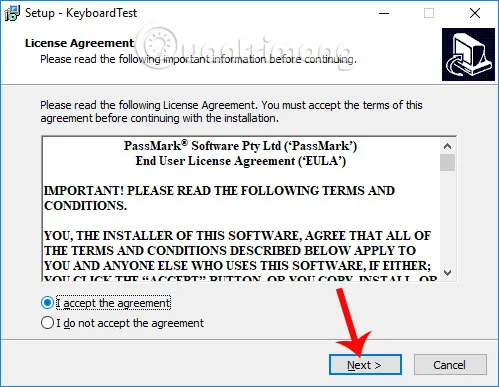 Điều Khoản Cài Đặt Phần Mềm KeyboardTest Giúp Kiểm Tra Phím Máy Tính Chuyên Sâu
Bước 2: Lựa Chọn Thư Mục Cài Đặt
Ở bước này, chương trình sẽ đề xuất một thư mục mặc định để cài đặt. Bạn có thể giữ nguyên thư mục này hoặc nhấn Browse để chọn vị trí khác. Hầu hết người dùng nên nhấn Next để bỏ qua và tiếp tục quá trình cài đặt.
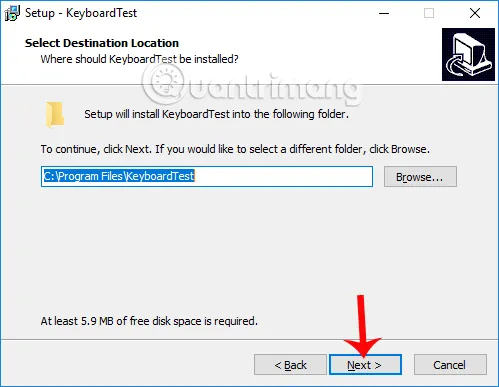 Lựa Chọn Thư Mục Để Thiết Lập Phần Mềm Kiểm Tra Bàn Phím KeyboardTest
Bước 3: Hoàn Tất Thiết Lập Và Cài Đặt
Sau khi xác nhận các tùy chọn cài đặt, bạn nhấn liên tiếp Next và cuối cùng là Install. Quá trình cài đặt sẽ diễn ra trong vài giây do dung lượng phần mềm rất nhẹ. Đảm bảo máy tính không bị gián đoạn trong lúc này.
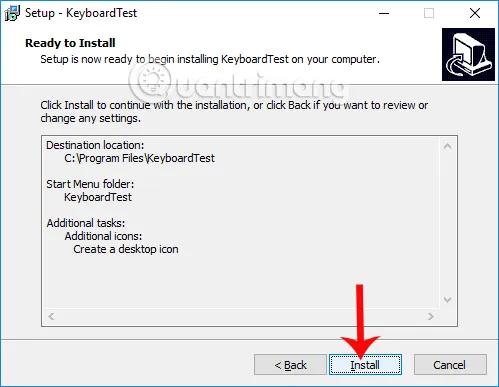 Tiến Hành Install (Cài Đặt) KeyboardTest Để Thực Hiện Cách Kiểm Tra Phím Máy Tính
Bước 4: Kết Thúc Cài Đặt
Khi quá trình cài đặt hoàn thành, một cửa sổ thông báo sẽ hiện ra. Bạn chỉ cần nhấn Finish để đóng cửa sổ và sẵn sàng khởi động phần mềm.
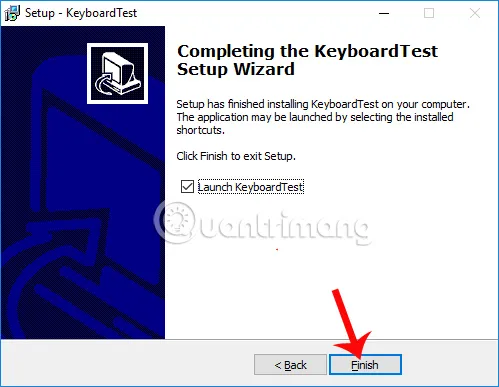 Nhấn Finish Để Hoàn Tất Cài Đặt Công Cụ Hỗ Trợ Kiểm Tra Lỗi Phím Máy Tính
Bước 5: Khởi Động Và Chọn Bản Dùng Thử
Lần đầu khởi động KeyboardTest, bạn có thể sẽ thấy thông báo về việc sử dụng bản dùng thử (Trial Version), thường kéo dài 30 ngày. Để tiếp tục sử dụng mà không cần đăng ký ngay, hãy nhấn Continue ở phía dưới giao diện.
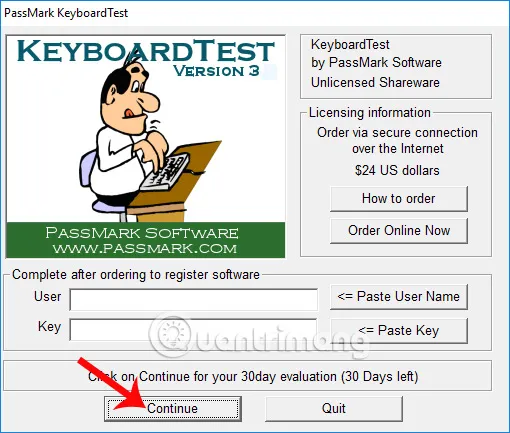 Giao Diện Thông Báo Bản Dùng Thử KeyboardTest Khi Thực Hiện Cách Kiểm Tra Phím Máy Tính
Hướng Dẫn Sử Dụng Chi Tiết KeyboardTest
Giao diện chính của KeyboardTest rất trực quan, hiển thị một bàn phím ảo đầy đủ. Bàn phím ảo này sẽ phản ánh chính xác trạng thái hoạt động của từng phím vật lý trên máy tính hoặc laptop của bạn.
Bước 6: Giao Diện Chính Của Chương Trình
Đây là nơi bạn bắt đầu quá trình kiểm tra bàn phím. Bàn phím ảo cung cấp một bản đồ trực quan về cách bố trí các phím, giúp người dùng dễ dàng đối chiếu.
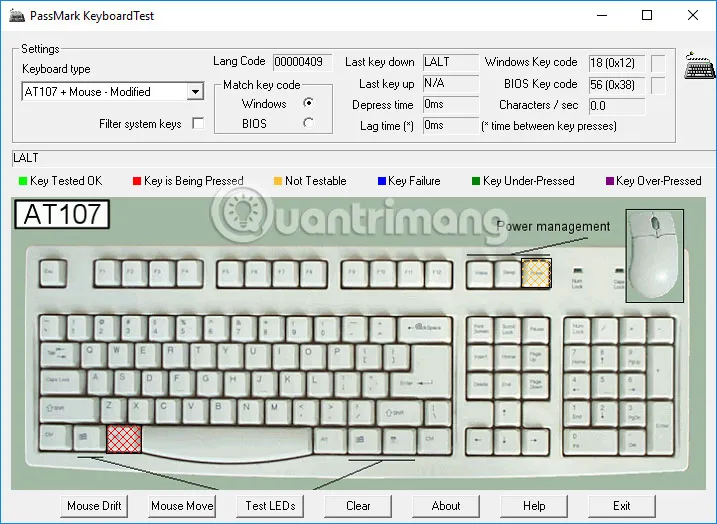 Bàn Phím Ảo Hiển Thị Trên Giao Diện Chính Của Phần Mềm Kiểm Tra Bàn Phím Chuyên Nghiệp
Bước 7: Kiểm Tra Chức Năng Từng Phím (Mã Màu Phản Hồi)
Bạn bắt đầu nhấn lần lượt từng phím trên bàn phím vật lý của mình. Tình trạng hoạt động của phím sẽ được hiển thị ngay lập tức bằng các màu sắc khác nhau trên bàn phím ảo. Việc này giúp bạn xác định phương pháp kiểm tra phím bị liệt một cách rõ ràng.
Nếu phím được đánh dấu bằng dấu lưới màu xanh (Green Checkered Pattern), điều này xác nhận phím đó đang hoạt động tốt. Nếu phím chuyển sang dấu lưới màu đỏ (Red Checkered Pattern), phím đó đang bị kẹt (Sticky Key). Phím nào không thể kiểm tra được (chưa nhận được tín hiệu) sẽ có màu vàng. Phím bị lỗi, hoặc đã gửi tín hiệu lỗi, sẽ hiển thị màu xanh đậm.
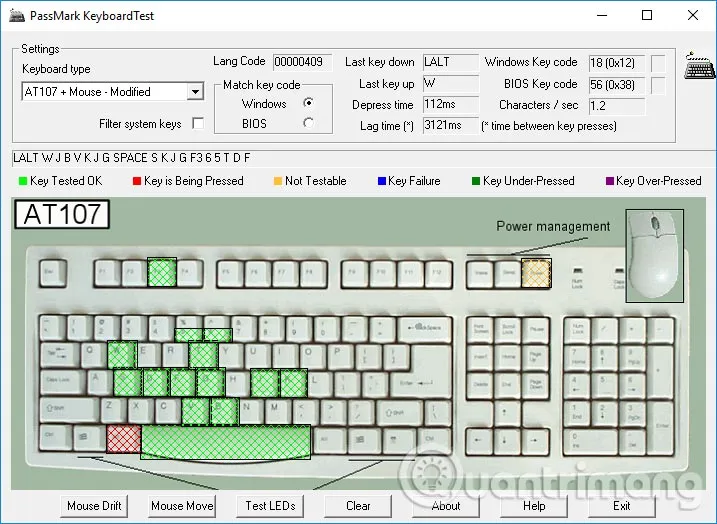 Màu Sắc Báo Hiệu Tình Trạng Hoạt Động Của Từng Phím Trong Quá Trình Kiểm Tra Bàn Phím Laptop
Ngoài ra, KeyboardTest cũng tích hợp khả năng kiểm tra các nút chuột (Left, Right, Middle Button). Bàn phím ảo sẽ có một khu vực mô phỏng chuột máy tính. Khi bạn nhấp chuột, các nút tương ứng sẽ đổi màu, cho phép bạn đánh giá tình trạng phần cứng của chuột song song với bàn phím.
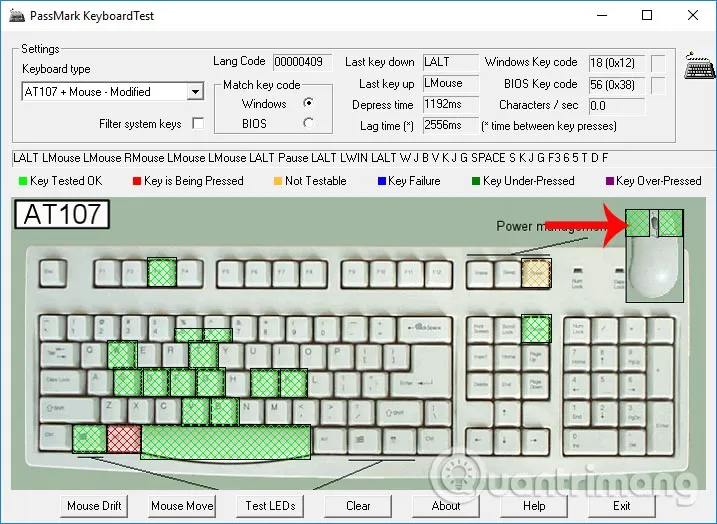 Kiểm Tra Cả Hoạt Động Của Chuột Thông Qua Giao Diện Của KeyboardTest
Bước 8: Kiểm Tra Đèn Khóa (LEDs) Và Xóa Dữ Liệu Kiểm Tra Cũ
Đối với những bàn phím có đèn chỉ báo trạng thái (như bàn phím máy bàn), bạn có thể kiểm tra đèn Num Lock, Caps Lock, và Scroll Lock. Nhấn vào nút Test LEDs trên giao diện phần mềm. Các đèn này sẽ được kiểm tra hoạt động, và trạng thái sẽ hiển thị bằng màu sắc.
Để bắt đầu một lượt kiểm tra mới hoàn toàn, chẳng hạn khi bạn chuyển sang kiểm tra một bàn phím khác, hãy nhấn vào nút Clear. Thao tác này sẽ xóa tất cả kết quả kiểm tra màu sắc trước đó, đưa bàn phím ảo về trạng thái ban đầu.
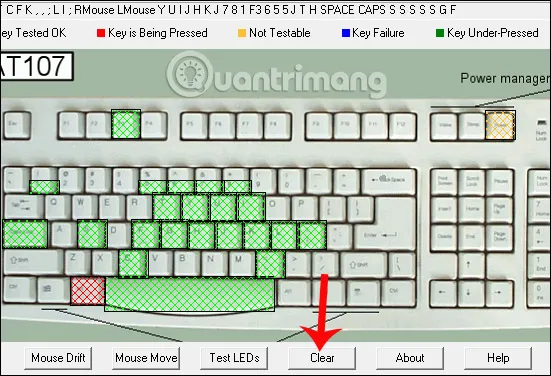 Nút Test LEDs Dùng Để Kiểm Tra Đèn Khóa (Lock Keys) Và Nút Clear Lượt Kiểm Tra Bàn Phím Cũ
Xử Lý Sự Cố Thường Gặp Sau Khi Kiểm Tra (Troubleshooting)
Sau khi sử dụng cách kiểm tra phím máy tính và phát hiện ra các phím bị lỗi, bước tiếp theo là xác định cách khắc phục. Với kinh nghiệm kỹ thuật, tôi phân loại các giải pháp dựa trên nguồn gốc vấn đề.
Khắc Phục Lỗi Phần Mềm (Driver và Setting)
Nếu phần mềm KeyboardTest báo hiệu một phím hoạt động không ổn định hoặc hiển thị sai ký tự, vấn đề có thể nằm ở driver hoặc cài đặt.
Đầu tiên, hãy kiểm tra và cập nhật Driver bàn phím thông qua Device Manager trong Windows. Driver lỗi thời hoặc bị hỏng có thể gây ra hiện tượng phím phản hồi chậm hoặc sai. Sau khi cập nhật, hãy khởi động lại máy tính và kiểm tra lại.
Thứ hai, hãy kiểm tra cài đặt ngôn ngữ và bố cục bàn phím (Keyboard Layout). Đôi khi, người dùng vô tình chuyển sang bố cục khác (ví dụ: từ US sang UK), dẫn đến việc gõ phím ra ký tự không mong muốn. Đảm bảo ngôn ngữ và bố cục đang được đặt chính xác theo chuẩn bạn sử dụng.
Khắc Phục Lỗi Phần Cứng Cơ Bản (Vệ sinh keycap, cáp kết nối)
Nếu phần mềm xác định phím bị liệt (phím không đổi màu khi nhấn), nhiều khả năng đó là lỗi vật lý. Tuy nhiên, trước khi nghĩ đến việc thay thế, hãy thử các biện pháp can thiệp cơ bản.
Bụi bẩn, vụn thức ăn hoặc chất lỏng là nguyên nhân phổ biến khiến phím bị kẹt hoặc liệt tạm thời. Tháo keycap (nếu là bàn phím cơ hoặc laptop cho phép) và vệ sinh khu vực dưới phím bằng khí nén hoặc cọ mềm.
Đối với bàn phím rời, hãy kiểm tra cáp kết nối (USB hoặc PS/2). Cáp bị lỏng hoặc hỏng có thể làm gián đoạn tín hiệu. Thử cắm bàn phím vào cổng USB khác để loại trừ lỗi cổng cắm. Với laptop, nếu vệ sinh không cải thiện, lỗi thường nằm ở bảng mạch hoặc cáp kết nối bàn phím bên trong, lúc này cần can thiệp kỹ thuật chuyên sâu hơn.
Kết Luận
Việc nắm vững cách kiểm tra phím máy tính là kỹ năng thiết yếu để duy trì hiệu suất làm việc và đảm bảo tình trạng phần cứng thiết bị. Dù bạn chọn phương pháp kiểm tra thủ công, sử dụng công cụ trực tuyến tiện lợi, hay phần mềm chuyên dụng như KeyboardTest, mục tiêu cuối cùng vẫn là phát hiện lỗi phím nhanh chóng và chính xác. Quá trình kiểm tra toàn diện, bao gồm cả đánh giá cảm giác gõ và chức năng NKRO, giúp bạn có cái nhìn sâu sắc nhất về chất lượng bàn phím, đặc biệt quan trọng khi mua laptop cũ. Hãy áp dụng các phương pháp kiểm tra này thường xuyên để tối ưu hóa trải nghiệm sử dụng máy tính của bạn.
Ngày Cập Nhật 30/11/2025 by Trong Hoang

Chào các bạn, mình là Trọng Hoàng, tác giả của blog maytinhvn.net. Mình là một full-stack developer kiêm writer, blogger, Youtuber và đủ thứ công nghệ khác nữa.