Trong kỷ nguyên số, hiệu suất kết nối mạng là yếu tố then chốt quyết định năng suất làm việc và giải trí. Bài viết này sẽ cung cấp hướng dẫn toàn diện về cách kiểm tra mạng wifi trên máy tính một cách chuẩn xác, giúp người dùng chẩn đoán và tối ưu hóa chất lượng đường truyền. Việc nắm rõ các thông số như tốc độ Download, tốc độ Upload và Ping là bước đầu tiên để khắc phục tình trạng mạng chậm và đảm bảo trải nghiệm trực tuyến ổn định. Kỹ thuật viên maytinhvn.net sẽ chia sẻ các phương pháp từ cơ bản đến nâng cao.
Nền Tảng Kỹ Thuật: Tốc Độ Mạng Wi-Fi Là Gì
Tốc độ mạng là thước đo định lượng khả năng truyền dẫn dữ liệu qua Internet trong một khoảng thời gian nhất định. Thông số này thường được đo bằng Megabits trên giây (Mbps) hoặc Gigabits trên giây (Gbps). Tốc độ càng cao, dữ liệu được truyền tải càng nhanh.
Hiểu rõ tốc độ mạng giúp người dùng đánh giá liệu dịch vụ Internet nhà mình có đáp ứng đủ nhu cầu sử dụng hay không. Đặc biệt trong môi trường Wi-Fi, tốc độ còn phụ thuộc vào nhiều yếu tố vật lý và kỹ thuật. Tốc độ mạng chính là tốc độ tối đa dữ liệu có thể đi qua thiết bị của bạn.
Các yếu tố kỹ thuật cơ bản ảnh hưởng trực tiếp đến tốc độ kết nối Wi-Fi bao gồm băng thông và khả năng thích ứng của thiết bị. Việc sử dụng các chuẩn Wi-Fi cũ (ví dụ: 802.11n) trên một router mới (Wi-Fi 6) sẽ không thể đạt được tốc độ tối đa. Khoảng cách địa lý giữa máy tính và router cũng là một rào cản lớn.
Mặt khác, lưu lượng mạng tại thời điểm kiểm tra cũng đóng vai trò quan trọng. Nếu có quá nhiều thiết bị truy cập đồng thời, hoặc các thiết bị đang thực hiện các tác vụ nặng (streaming 4K, tải game lớn), tốc độ mạng chung sẽ bị phân bổ và giảm xuống.
Giải Mã Các Thông Số Quan Trọng Khi Kiểm Tra
Để đánh giá chất lượng kết nối Wi-Fi một cách toàn diện, chúng ta không chỉ nhìn vào một con số duy nhất. Ba thông số cốt lõi cần được xem xét là Download, Upload và Độ trễ (Ping).
Tốc Độ Download
Tốc độ Download là tốc độ tải dữ liệu từ máy chủ Internet về thiết bị máy tính của người dùng. Đây là thông số quan trọng nhất đối với hầu hết các hoạt động trực tuyến thông thường. Tốc độ Download tốt đảm bảo việc truy cập trang web, xem video trực tuyến, hoặc tải các tệp tin diễn ra mượt mà, không bị gián đoạn.
Thông số này ảnh hưởng trực tiếp đến trải nghiệm xem phim chất lượng cao (HD, 4K) hay tốc độ tải game từ các nền tảng như Steam. Tốc độ Download càng cao, khả năng tiếp nhận thông tin và giải trí của bạn càng được cải thiện.
Tốc Độ Upload
Tốc độ Upload là khả năng gửi dữ liệu từ máy tính của người dùng lên mạng Internet hoặc máy chủ. Mặc dù thường thấp hơn tốc độ Download, Upload lại cực kỳ quan trọng đối với các tác vụ truyền thông tin hai chiều.
Các hoạt động như tổ chức cuộc họp trực tuyến (Zoom, Google Meet), sao lưu dữ liệu lên đám mây (Google Drive, Dropbox), hoặc phát trực tiếp (Live Stream) đòi hỏi tốc độ Upload ổn định và đủ lớn. Tốc độ Upload kém sẽ dẫn đến hình ảnh và âm thanh bị giật lag khi bạn cố gắng gửi thông tin.
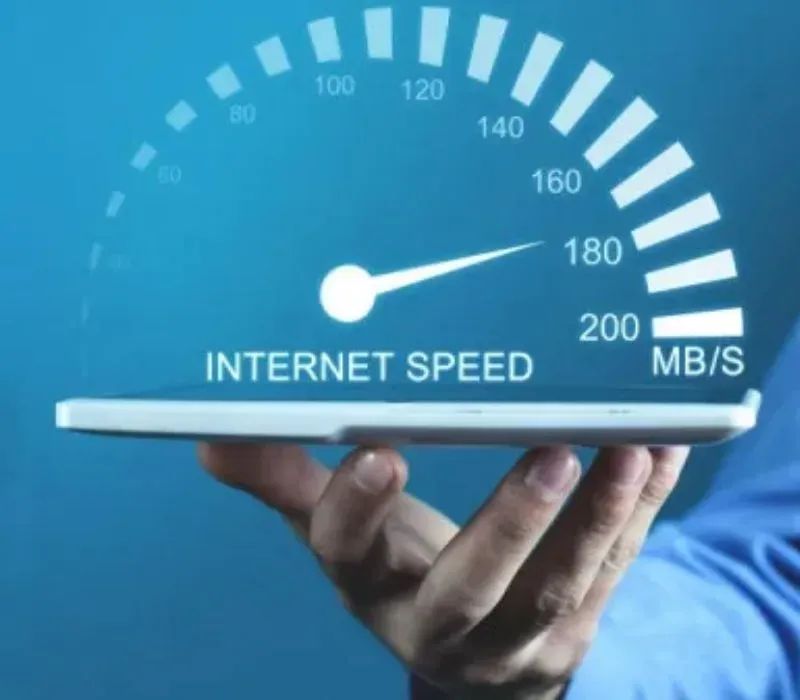 Kiểm tra tốc độ mạng wifi trên máy tính thể hiện tốc độ truyền dẫn dữ liệu Internet
Độ Trễ (Latency/Ping)
Độ trễ, hay còn gọi là Ping rate, là tham số đo thời gian phản hồi của mạng, tính bằng mili giây (ms). Nó đo khoảng thời gian để một gói dữ liệu đi từ máy tính của bạn đến máy chủ đích và nhận phản hồi trở lại.
Độ trễ càng thấp, mạng càng “nhạy” và phản hồi càng nhanh. Ping đặc biệt quan trọng đối với các ứng dụng yêu cầu thời gian thực, như chơi game trực tuyến hoặc gọi điện qua Internet (VoIP). Một Ping dưới 50ms là lý tưởng cho trải nghiệm chơi game mượt mà.
Jitter
Jitter là một thông số bổ sung, đo độ biến thiên của độ trễ (Ping) theo thời gian. Nếu độ trễ của bạn dao động thất thường giữa các lần kiểm tra, đó là Jitter cao.
Jitter cao gây ra các vấn đề nghiêm trọng cho chất lượng âm thanh và video trong các cuộc gọi trực tuyến. Mặc dù ít được hiển thị trên các công cụ kiểm tra cơ bản, Jitter là yếu tố kỹ thuật viên thường xem xét khi chẩn đoán kết nối mạng không ổn định.
Tại Sao Cần Kiểm Tra Tốc Độ Mạng Thường Xuyên
Việc kiểm tra tốc độ mạng định kỳ không chỉ là hành động khi mạng có vấn đề. Nó là một phần của quy trình bảo trì và tối ưu hóa hệ thống máy tính. Dưới đây là các lý do cụ thể về tầm quan trọng của việc kiểm tra này.
Chẩn Đoán Sự Cố Mạng Và Gián Đoạn
Khi máy tính của bạn gặp tình trạng mạng bị gián đoạn, tốc độ chậm bất thường hoặc mất kết nối chập chờn, kiểm tra tốc độ giúp xác định nguồn gốc vấn đề. Bạn có thể phân biệt được liệu vấn đề nằm ở đường truyền ISP, router Wi-Fi, hay chỉ là do máy tính đang bị quá tải.
Việc kiểm tra này cung cấp bằng chứng khách quan về chất lượng đường truyền. Dựa vào các thông số Download, Upload và Ping, người dùng có thể dễ dàng khoanh vùng sự cố.
Đánh Giá Chất Lượng Dịch Vụ Nhà Cung Cấp
Hầu hết các nhà cung cấp dịch vụ Internet (ISP) đều cam kết tốc độ tối đa (ví dụ: 100 Mbps). Tuy nhiên, tốc độ thực tế thường thấp hơn do nhiều yếu tố. Kiểm tra tốc độ mạng Wi-Fi trên máy tính giúp bạn đối chiếu kết quả đo được với gói cước đã đăng ký.
Nếu kết quả đo liên tục thấp hơn mức cam kết đáng kể, đây là cơ sở để liên hệ ISP yêu cầu hỗ trợ kỹ thuật hoặc nâng cấp cơ sở hạ tầng. Việc này đảm bảo bạn nhận được dịch vụ đúng với số tiền đã chi trả.
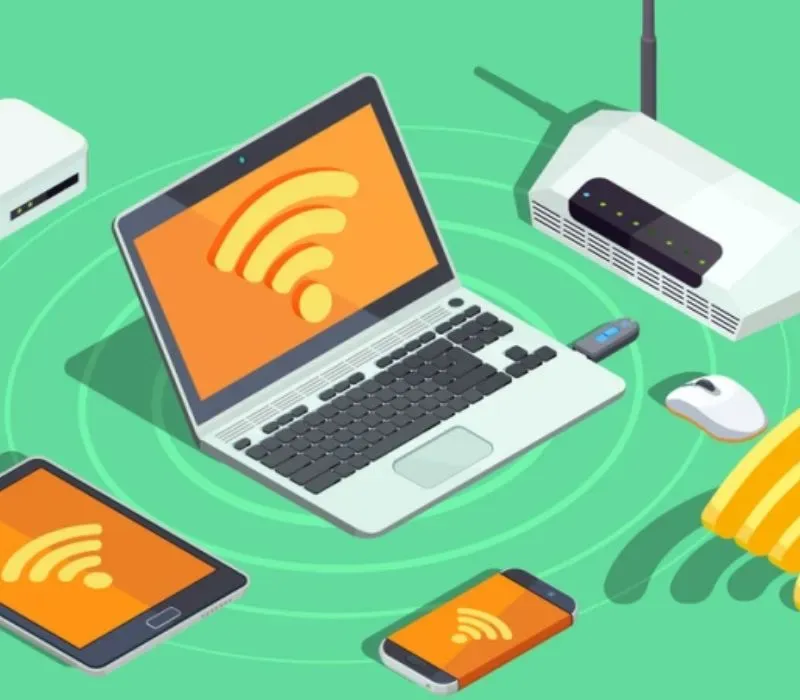 Đánh giá các thông số Download, Upload và Ping khi kiểm tra mạng wifi trên máy tính
Lập Kế Hoạch Nâng Cấp Hoặc Thay Đổi Gói Cước
Trước khi quyết định nâng cấp gói Internet lên tốc độ cao hơn, bạn cần biết chính xác tốc độ hiện tại của mình là bao nhiêu. Nếu tốc độ hiện tại đã gần mức tối đa mà thiết bị của bạn có thể xử lý, việc nâng cấp có thể không mang lại hiệu quả rõ rệt.
Kiểm tra tốc độ thường xuyên giúp bạn đưa ra quyết định thông minh về đầu tư dịch vụ mạng. Nó giúp tránh lãng phí tiền bạc vào các gói cước vượt quá nhu cầu hoặc khả năng của hệ thống mạng gia đình.
Cách Kiểm Tra Mạng Wifi Trên Máy Tính Bằng Công Cụ Trực Tuyến
Sử dụng các công cụ trực tuyến là phương pháp đơn giản và phổ biến nhất để kiểm tra tốc độ mạng Wi-Fi. Các công cụ này hoạt động dựa trên nguyên lý gửi và nhận các gói dữ liệu từ máy chủ gần nhất.
Sử Dụng Speedtest By Ookla
Speedtest của Ookla là công cụ kiểm tra tốc độ mạng phổ biến nhất trên thế giới. Nó cung cấp kết quả chính xác về cả Ping, Download và Upload.
Bước 1: Truy cập và Chuẩn bị
Mở trình duyệt web trên máy tính và truy cập vào trang web chính thức của Speedtest: https://www.speedtest.net/. Đảm bảo không có ứng dụng tiêu tốn băng thông nào đang chạy ngầm.
 Logo công cụ Speedtest được sử dụng để kiểm tra mạng wifi trên máy tính
Bước 2: Bắt đầu Kiểm tra
Trên giao diện chính, bạn sẽ thấy nút Go lớn. Hệ thống thường tự động chọn máy chủ kiểm tra gần vị trí địa lý của bạn nhất. Nhấn vào nút Go để bắt đầu quá trình đo.
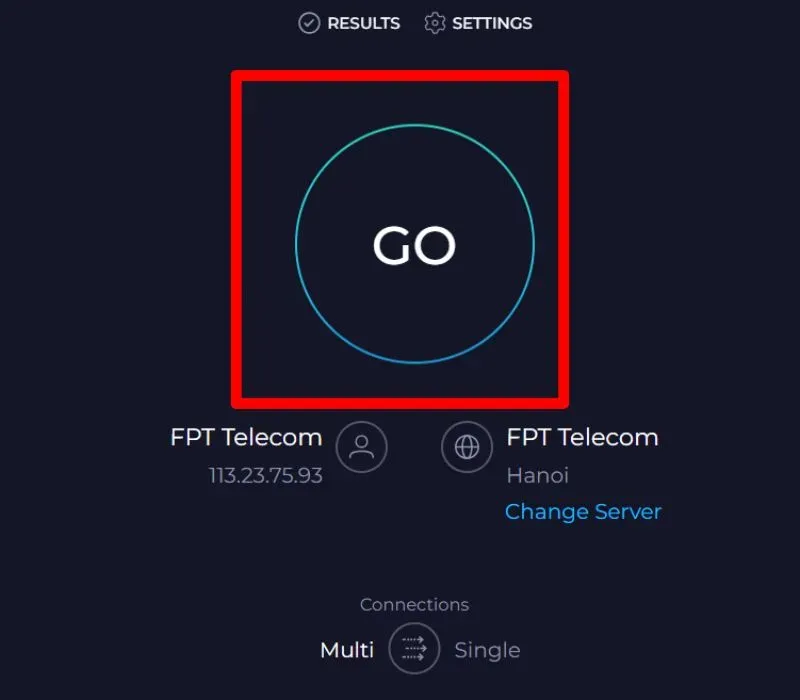 Thực hiện click Go để bắt đầu quá trình kiểm tra mạng wifi trên máy tính
Bước 3: Phân tích Kết quả
Quá trình kiểm tra sẽ lần lượt đo Ping, sau đó là tốc độ Download và cuối cùng là tốc độ Upload. Kết quả sẽ hiển thị chi tiết các thông số đo được, giúp bạn có cái nhìn tổng quan về hiệu suất mạng.
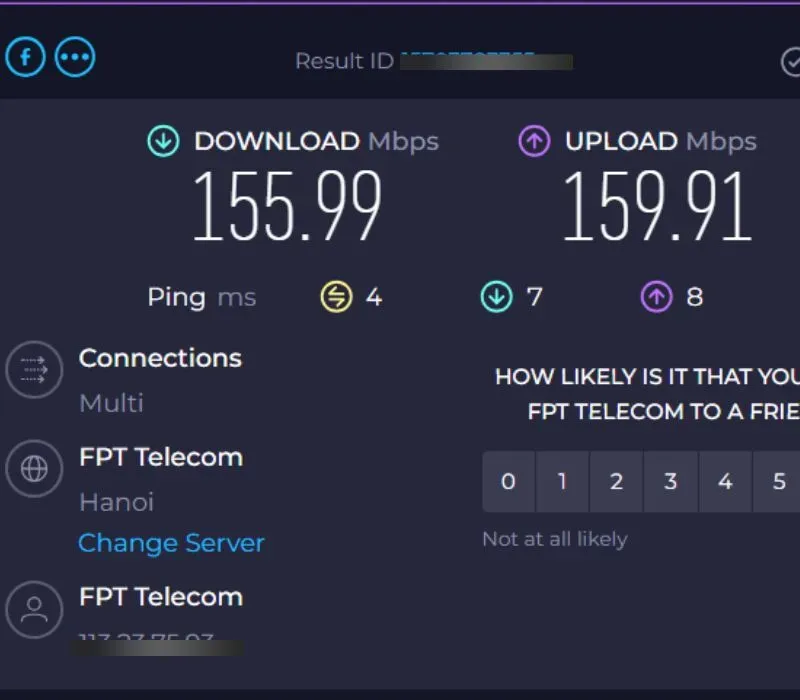 Kết quả chi tiết các thông số Ping, tốc độ Upload và Download khi kiểm tra mạng wifi trên máy tính
Kiểm Tra Với Fast.com
Fast.com là công cụ kiểm tra tốc độ mạng do Netflix phát triển. Công cụ này được thiết kế tối giản và tự động bắt đầu kiểm tra ngay khi truy cập.
Đặc điểm: Fast.com tập trung chủ yếu vào tốc độ Download. Đây là thông số quan trọng nhất để đánh bảo đảm trải nghiệm xem video trực tuyến không bị giật.
Thực hiện: Truy cập https://fast.com/. Tốc độ Download sẽ được hiển thị ngay lập tức. Nếu muốn xem thêm thông số khác như Upload và Latency (Ping), bạn chỉ cần nhấp vào nút Show more info (Hiển thị thêm thông tin).
Sử Dụng Speedcheck.org
Speedcheck là một công cụ khác cung cấp giao diện trực quan và thông tin chi tiết về độ trễ, tốc độ tải lên và tải xuống. Nó còn cung cấp thông tin về nhà cung cấp dịch vụ và địa chỉ IP.
Bước 1: Truy cập trang web https://www.speedcheck.org/vi/.
 Trang chủ công cụ Speedcheck hỗ trợ cách kiểm tra mạng wifi trên máy tính nhanh chóng
Bước 2: Nhấn vào nút Start Test trên màn hình để bắt đầu quá trình đo.
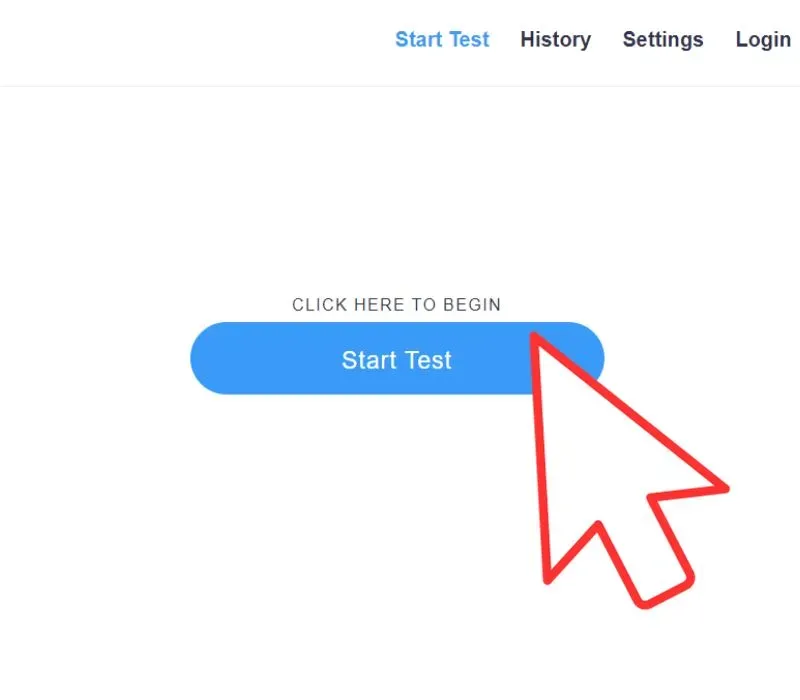 Nhấn Start Test trên Speedcheck để bắt đầu kiểm tra mạng wifi trên máy tính
Bước 3: Xem kết quả đo lường chi tiết bao gồm độ trễ (Latency), tốc độ tải xuống và tải lên, cùng với các thông tin kỹ thuật khác.
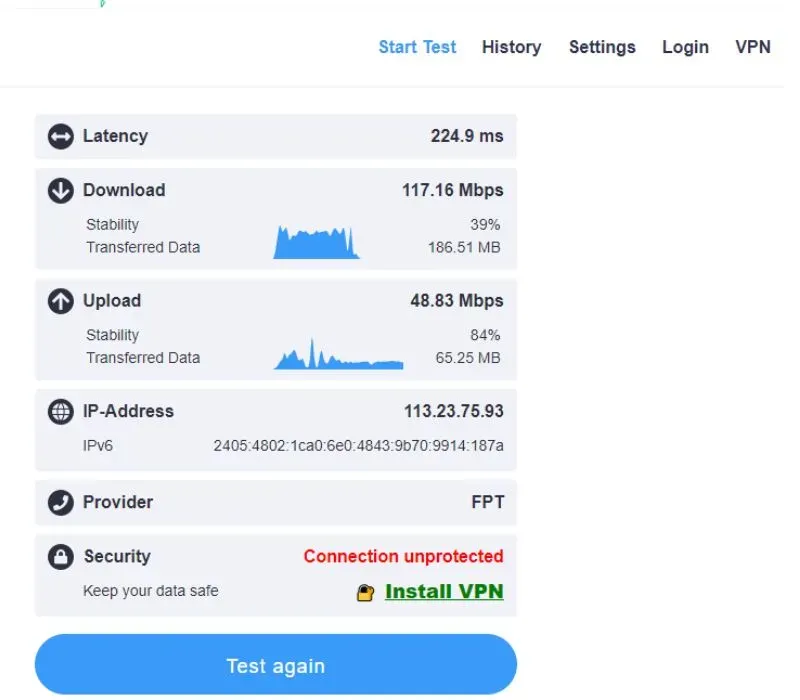 Xem kết quả đo tốc độ mạng từ Speedcheck, bao gồm độ trễ và thông tin nhà cung cấp
Kiểm Tra Tốc Độ Mạng Nâng Cao Bằng Công Cụ Hệ Thống Windows
Đối với các kỹ thuật viên hoặc người dùng muốn chẩn đoán chuyên sâu hơn mà không cần phụ thuộc vào trang web bên ngoài, Command Prompt (CMD) và PowerShell là các công cụ lý tưởng. Chúng giúp đo độ ổn định và độ trễ của kết nối mạng cục bộ.
Kiểm Tra Độ Trễ Mạng Bằng Command Prompt (CMD)
Lệnh ping trong CMD là cách đơn giản nhất để đo độ trễ và tỷ lệ mất gói tin (packet loss). Công cụ này không đo tốc độ Download/Upload thực tế (Mbps), nhưng đo độ ổn định.
Thao tác:
- Mở hộp thoại Run (Win + R), gõ
cmdvà nhấn Enter. Hoặc tìm kiếm Cmd trên thanh công cụ và chọn Run as administrator. - Để kiểm tra độ trễ đến Google, nhập lệnh:
ping google.com -tvà nhấn Enter. Lệnh-tgiúp ping liên tục.
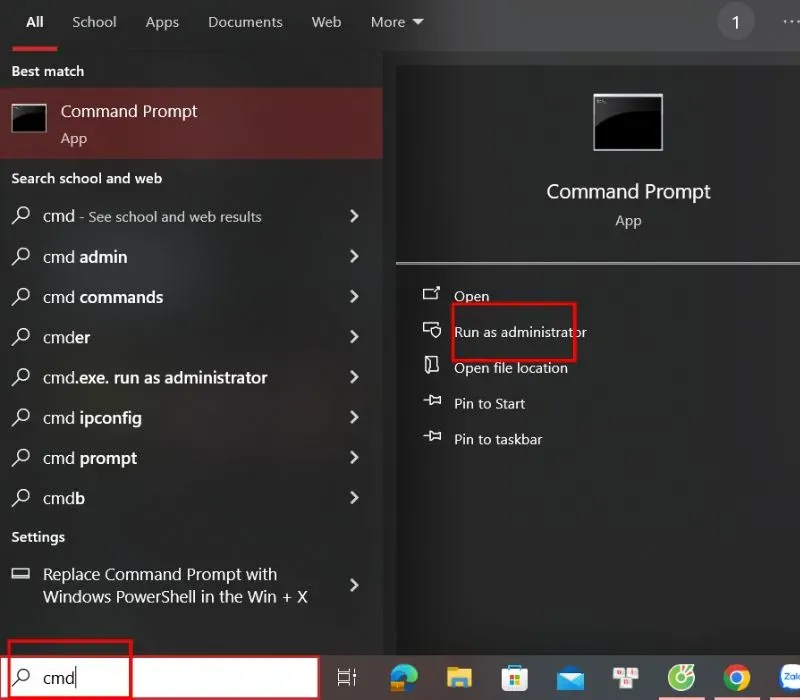 Mở cửa sổ Command Prompt (CMD) để kiểm tra mạng wifi trên máy tính bằng lệnh Ping
Phân tích kết quả:
- Time (Thời gian): Đây là độ trễ (Ping) tính bằng mili giây. Chỉ số này càng thấp càng tốt (thường dưới 50ms).
- Bytes: Kích thước gói tin mặc định được gửi đi (thường là 32 bytes).
- Lost (Mất): Chỉ số phần trăm gói tin bị mất. Nếu tỷ lệ mất gói tin là 0%, kết nối mạng đang rất ổn định. Mất gói tin cho thấy đường truyền đang bị lỗi hoặc quá tải.
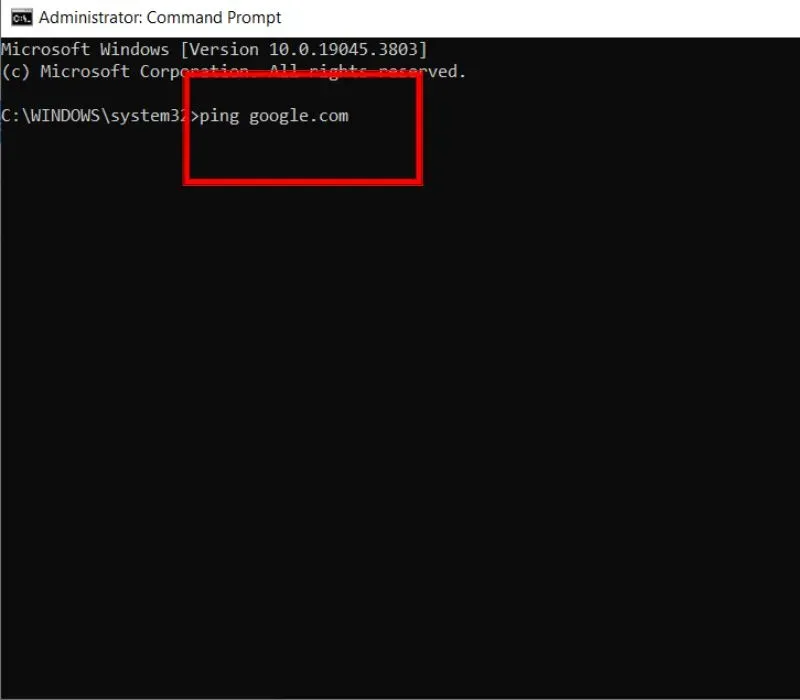 Thực hiện lệnh ping google.com trong CMD để đo độ trễ khi kiểm tra mạng wifi trên máy tính
Ngoài ra, lệnh tracert (Trace Route) cũng rất hữu ích. Lệnh này theo dõi đường đi của gói dữ liệu từ máy tính đến máy chủ, hiển thị độ trễ tại từng điểm dừng (hop). Điều này giúp kỹ thuật viên xác định chính xác nút mạng nào đang gây ra độ trễ.
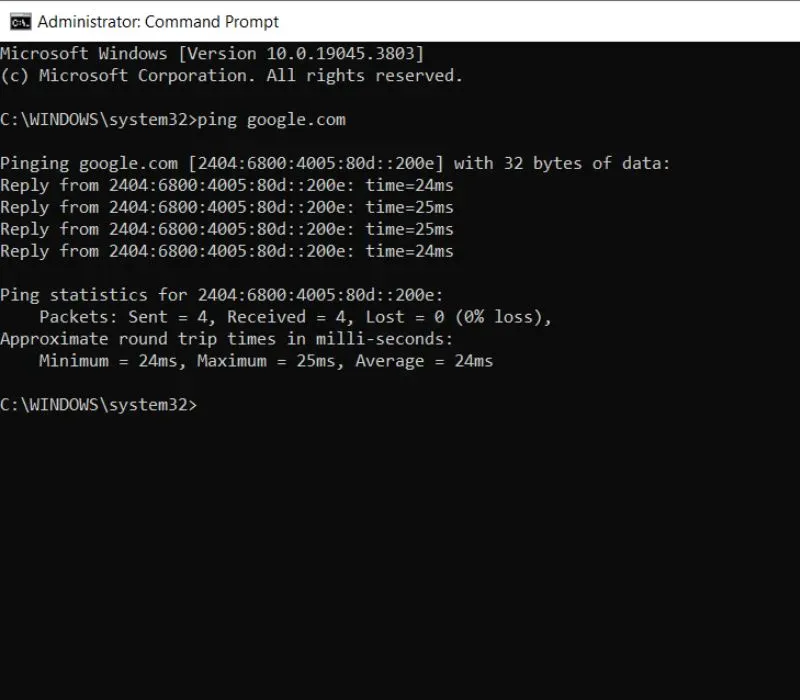 Phân tích kết quả lệnh Ping hiển thị thông số Time và Lost gói tin
Kiểm Tra Tín Hiệu Wi-Fi Và Tốc Độ Kết Nối Thực Tế Qua PowerShell
Windows PowerShell, với vai trò là công cụ quản trị mạnh mẽ hơn CMD, cho phép kiểm tra chi tiết thông tin về card mạng Wi-Fi và cường độ tín hiệu.
Thao tác:
- Nhấn tổ hợp phím Window + X và chọn Windows PowerShell (Admin).
- Nhập lệnh sau để xem thông số giao diện Wi-Fi:
netsh wlan show interfacesvà nhấn Enter.
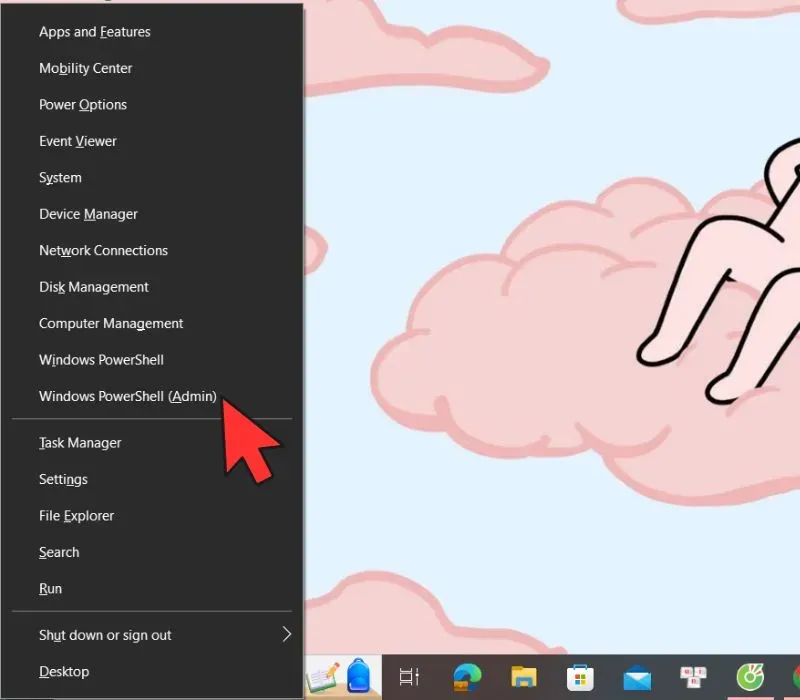 Mở Windows PowerShell (Admin) để thực hiện kiểm tra mạng wifi trên máy tính chuyên sâu hơn
Phân tích kết quả:
- Signal (Cường độ tín hiệu): Hiển thị dưới dạng phần trăm (%). Cường độ tín hiệu càng cao, kết nối vật lý với router càng mạnh (trên 75% là lý tưởng).
- Receive Rate/Transmit Rate: Tốc độ kết nối thực tế giữa máy tính và router (ví dụ: 866 Mbps). Đây là tốc độ vật lý tối đa mà thiết bị có thể trao đổi với router, khác với tốc độ Internet từ ISP.
Lệnh trên cũng có thể được rút gọn để chỉ hiển thị cường độ tín hiệu: (netsh wlan show interfaces) -Match '^s+Signal' -Replace '^s+Signals+:s+'.
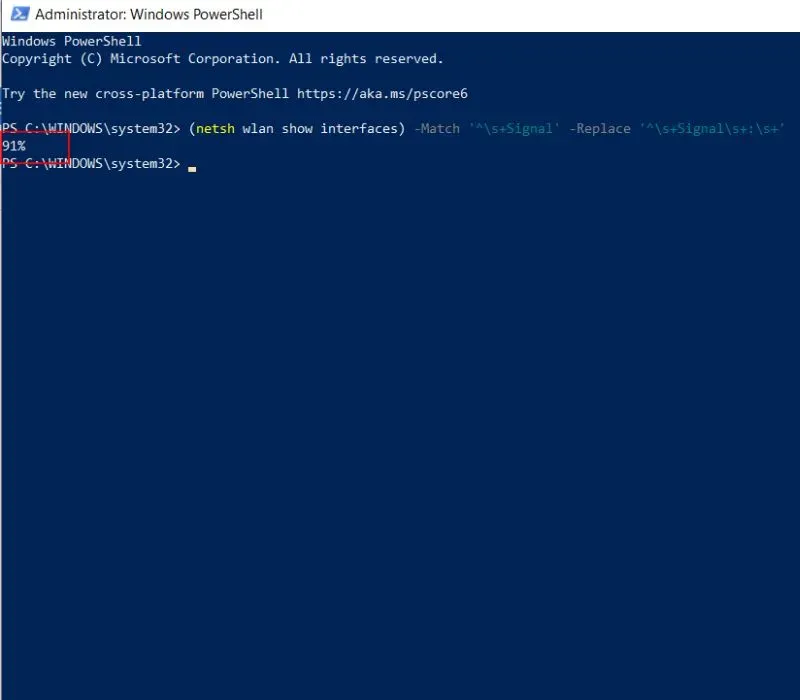 Kết quả từ lệnh PowerShell hiển thị cường độ tín hiệu và tốc độ kết nối của mạng Wi-Fi
Sử Dụng Network Utility (Resource Monitor)
Đối với các trường hợp nghi ngờ ứng dụng nào đó đang tiêu thụ băng thông ngầm, Resource Monitor là công cụ hữu hiệu. Nó cho phép theo dõi lưu lượng mạng thời gian thực.
Thao tác:
- Nhấn tổ hợp phím Window + R, gõ
resmon.exevà nhấn Enter. - Chọn tab Network (Mạng). Bạn sẽ thấy danh sách các tiến trình và lưu lượng Download/Upload hiện tại của chúng.
Công cụ này giúp xác định chính xác ứng dụng nào đang gây nghẽn băng thông. Từ đó, bạn có thể đóng hoặc giới hạn băng thông của ứng dụng đó để tối ưu hóa hiệu suất mạng tổng thể.
Phân Tích Kết Quả Và Tiêu Chuẩn Tốc Độ Khuyến Nghị
Sau khi thực hiện kiểm tra mạng Wi-Fi trên máy tính, việc quan trọng là phải biết các con số đó có ý nghĩa gì. Tốc độ mạng được đánh giá dựa trên nhu cầu sử dụng thực tế của người dùng.
Tiêu Chuẩn Tốc Độ Download Khuyến Nghị
Nhu cầu băng thông tối thiểu sẽ khác nhau tùy theo hoạt động:
| Hoạt động | Tốc độ Download tối thiểu (Mbps) | Tốc độ lý tưởng (Mbps) |
|---|---|---|
| Duyệt Web, Email cơ bản | 1 – 3 | 10 |
| Streaming Video HD (1080p) | 5 – 8 | 15 – 25 |
| Streaming Video 4K/HDR | 25 | 40+ |
| Online Gaming (Console/PC) | 3 – 10 | 10 – 25 |
| Video Call nhóm (Zoom) | 2 – 4 | 5 – 10 |
Nếu bạn có nhiều người dùng hoặc nhiều thiết bị sử dụng đồng thời, tốc độ tổng thể cần được nhân lên tương ứng. Ví dụ, một gia đình có hai người xem Netflix 4K và một người chơi game online cần tốc độ Download tổng cộng ít nhất là 60-70 Mbps.
Đánh Giá Độ Trễ (Ping)
Ping là yếu tố quyết định sự mượt mà của các ứng dụng tương tác hai chiều.
- Tuyệt vời (1 – 49 ms): Lý tưởng cho mọi hoạt động, đặc biệt là chơi game cạnh tranh và VoIP chất lượng cao.
- Chấp nhận được (50 – 100 ms): Tốt cho duyệt web và streaming. Có thể gây ra độ trễ nhỏ trong game.
- Kém (Trên 100 ms): Gây lag đáng kể trong game và cuộc gọi video, ảnh hưởng tiêu cực đến trải nghiệm người dùng.
So Sánh Kết Quả Với Gói Cước ISP
Khi tốc độ đo được thấp hơn nhiều so với cam kết của ISP (ví dụ: gói 100 Mbps nhưng đo chỉ được 30 Mbps), hãy thực hiện kiểm tra lại. Trước khi khiếu nại, hãy kết nối máy tính trực tiếp bằng dây Ethernet với router hoặc modem.
Kiểm tra bằng dây mạng loại bỏ các vấn đề liên quan đến Wi-Fi (nhiễu sóng, vật cản). Nếu tốc độ vẫn thấp khi dùng dây, vấn đề chắc chắn nằm ở đường truyền từ nhà cung cấp dịch vụ hoặc thiết bị modem/router của họ.
Yếu Tố Kỹ Thuật Ảnh Hưởng Đến Tốc Độ Wi-Fi
Kết quả đo tốc độ mạng Wi-Fi trên máy tính có thể bị giảm sút do nhiều yếu tố kỹ thuật. Kỹ thuật viên cần xem xét các điểm sau để tối ưu hóa kết nối.
Nhiễu Sóng Và Vị Trí Router
Tín hiệu Wi-Fi dễ bị suy giảm bởi vật cản như tường dày, kim loại, gương, và các thiết bị điện tử khác. Đặt router ở vị trí trung tâm, cách xa lò vi sóng, điện thoại không dây và các thiết bị phát sóng khác.
Tần số Wi-Fi cũng quan trọng:
- 2.4 GHz: Tín hiệu mạnh hơn, xuyên tường tốt hơn nhưng tốc độ chậm hơn và dễ bị nhiễu hơn.
- 5 GHz: Tốc độ nhanh hơn nhiều, nhưng phạm vi hẹp và dễ bị chặn bởi vật cản.
Cấu Hình Thiết Bị Và Driver
Card mạng (Network Adapter) trên máy tính phải hỗ trợ chuẩn Wi-Fi tương ứng với router. Nếu router sử dụng Wi-Fi 6 (802.11ax) nhưng card mạng chỉ hỗ trợ Wi-Fi 4 (802.11n), tốc độ sẽ bị giới hạn ở chuẩn cũ.
Đảm bảo Driver card mạng luôn được cập nhật phiên bản mới nhất. Driver lỗi thời có thể gây ra hiện tượng mất kết nối hoặc giảm tốc độ truyền tải dữ liệu một cách đáng kể.
Số Lượng Thiết Bị Kết Nối
Mỗi router có giới hạn về khả năng xử lý đồng thời các gói tin. Khi có quá nhiều thiết bị kết nối vào một điểm truy cập Wi-Fi (access point), hiện tượng nghẽn băng thông sẽ xảy ra.
Trong những trường hợp này, băng thông tổng thể phải chia sẻ cho tất cả. Sử dụng tính năng QoS (Quality of Service) trên router có thể ưu tiên băng thông cho các thiết bị quan trọng như máy tính làm việc.
Hướng Dẫn Khắc Phục Khi Mạng Wi-Fi Bị Chậm
Sau khi đã xác định được tốc độ mạng thực tế thấp hơn mong muốn qua các bước kiểm tra, bạn cần thực hiện các biện pháp khắc phục sau:
Khởi Động Lại Thiết Bị Mạng
Đây là giải pháp đơn giản nhưng hiệu quả nhất. Tắt nguồn Modem và Router Wi-Fi, chờ khoảng 30 giây rồi bật lại. Thao tác này giúp thiết bị làm mới bộ nhớ đệm (cache), khắc phục các lỗi kết nối tạm thời và tái thiết lập đường truyền.
Nếu máy tính đã kết nối Wi-Fi lâu ngày, hãy ngắt kết nối và kết nối lại. Đôi khi, chỉ cần thao tác đơn giản này cũng giải quyết được các lỗi IP và cổng mạng.
Thay Đổi Kênh Wi-Fi (Wi-Fi Channel)
Nhiễu kênh (Channel Interference) xảy ra khi Wi-Fi của bạn trùng kênh với các mạng Wi-Fi lân cận. Điều này thường thấy ở các khu chung cư hoặc văn phòng đông đúc.
Sử dụng phần mềm phân tích Wi-Fi (ví dụ: WiFi Analyzer) để tìm kênh ít bị sử dụng nhất (thường là kênh 1, 6 hoặc 11 cho 2.4 GHz). Truy cập vào trang cấu hình router (thường là 192.168.1.1) và thay đổi kênh phát sóng thủ công.
Sử Dụng Kết Nối Ethernet
Để loại bỏ hoàn toàn các vấn đề liên quan đến sóng Wi-Fi, hãy sử dụng cáp Ethernet chất lượng (Cat 5e hoặc Cat 6) để kết nối trực tiếp máy tính với router. Kết nối dây mạng cung cấp tốc độ ổn định hơn nhiều và thường đạt gần mức tối đa của gói cước ISP.
Việc này rất cần thiết khi bạn đang thực hiện các tác vụ đòi hỏi sự ổn định cao như chơi game chuyên nghiệp, truyền file dung lượng lớn hoặc làm việc từ xa.
Kiểm Tra Và Cập Nhật Phần Mềm
Luôn đảm bảo hệ điều hành Windows và Driver card mạng Wi-Fi của máy tính được cập nhật. Các bản cập nhật thường bao gồm các cải tiến hiệu suất mạng và vá lỗi bảo mật.
Kiểm tra xem có phần mềm độc hại nào đang chạy ngầm hoặc các ứng dụng bảo mật (VPN, Firewall) đang gây ra xung đột và làm chậm kết nối mạng hay không. Tắt tạm thời VPN nếu cần thiết để kiểm tra tốc độ thực.
Tổng Kết
Việc thực hiện cách kiểm tra mạng wifi trên máy tính là bước đầu tiên để duy trì một kết nối Internet ổn định và hiệu quả. Bằng cách sử dụng các công cụ trực tuyến như Speedtest và Fast.com, cùng với các công cụ hệ thống như Command Prompt và PowerShell, bạn có thể dễ dàng đo lường và phân tích các chỉ số quan trọng. Luôn tập trung vào ba thông số chính: tốc độ Download, tốc độ Upload và Độ trễ (Ping) để đánh giá chính xác chất lượng đường truyền. Khi tốc độ mạng không đạt yêu cầu, việc áp dụng các biện pháp khắc phục như khởi động lại thiết bị hoặc tối ưu hóa kênh Wi-Fi sẽ giúp khôi phục hiệu suất mạng tối đa.
Ngày Cập Nhật 30/11/2025 by Trong Hoang

Chào các bạn, mình là Trọng Hoàng, tác giả của blog maytinhvn.net. Mình là một full-stack developer kiêm writer, blogger, Youtuber và đủ thứ công nghệ khác nữa.