Việc thành thạo cách ghép ảnh trên máy tính là kỹ năng thiết yếu đối với bất kỳ kỹ thuật viên hay người dùng nào. Bài viết này, được xây dựng dựa trên kinh nghiệm thực tiễn của một kỹ thuật viên máy tính, sẽ hướng dẫn bạn các phương pháp ghép nối hình ảnh từ cơ bản đến nâng cao. Chúng tôi sẽ đi sâu vào việc sử dụng phần mềm Paint tích hợp sẵn, cũng như giới thiệu các phần mềm chỉnh sửa ảnh miễn phí mạnh mẽ khác. Mục tiêu là giúp bạn tạo ra những hình ảnh ghép chất lượng cao, phục vụ hiệu quả cho công việc tài liệu, báo cáo hoặc chia sẻ.
Tổng Quan Về Kỹ Thuật Ghép Ảnh Và Vai Trò Trong Kỹ Thuật Máy Tính
Ghép ảnh là quá trình kết hợp hai hay nhiều hình ảnh riêng lẻ thành một bức ảnh thống nhất. Trong môi trường công nghệ, kỹ năng này đóng vai trò quan trọng. Nó giúp kỹ thuật viên máy tính tạo ra các tài liệu hướng dẫn trực quan.
Tại Sao Kỹ Thuật Viên Cần Ghép Ảnh
Khi sửa chữa hoặc hướng dẫn người dùng, việc trình bày bằng hình ảnh rất quan trọng. Hình ảnh ghép cho phép bạn so sánh trạng thái trước và sau của một sự cố. Nó cũng giúp tạo ra các ảnh chụp màn hình dài, minh họa toàn bộ quy trình. Việc này nâng cao chất lượng tài liệu và hỗ trợ tốt hơn cho người dùng.
Các Yếu Tố Cần Cân Nhắc Khi Ghép Nối Hình Ảnh
Để đảm bảo kết quả tốt nhất, hãy chú ý đến một số yếu tố. Đầu tiên là độ phân giải và kích thước. Các ảnh ghép cần có chiều cao hoặc chiều rộng tương đồng. Thứ hai là bố cục, chọn ghép theo chiều ngang hay chiều dọc. Cuối cùng, luôn đảm bảo chất lượng file gốc không bị suy giảm quá nhiều khi lưu lại.
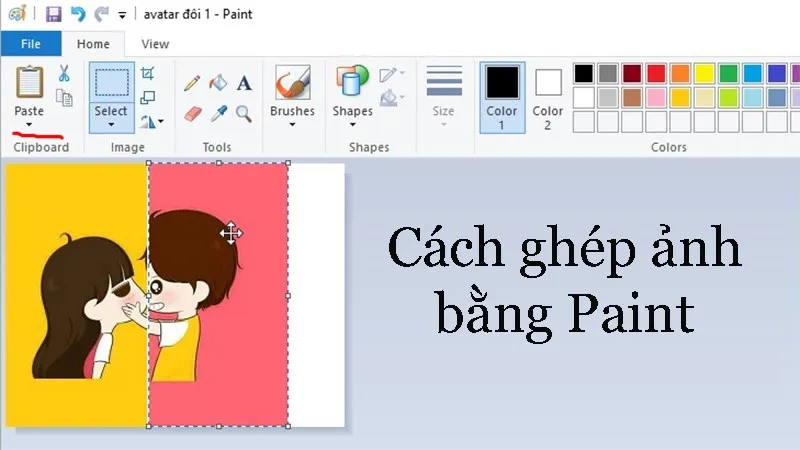 Cách ghép ảnh trên máy tính Windows sử dụng giao diện Microsoft Paint cơ bản
Phương Pháp 1: Ghép Ảnh Cơ Bản Bằng Microsoft Paint
Microsoft Paint là công cụ có sẵn trên mọi hệ điều hành Windows. Đây là lựa chọn nhanh chóng và tiện lợi nhất cho các tác vụ ghép ảnh đơn giản. Mặc dù phần mềm Paint không có nhiều tính năng nâng cao, nó hoàn toàn đủ khả năng thực hiện việc ghép ảnh cơ bản.
Ưu Và Nhược Điểm Của Paint Trong Việc Ghép Nối
Ưu điểm lớn nhất là tính sẵn có và giao diện trực quan. Người dùng không cần cài đặt thêm bất kỳ phần mềm nào khác. Paint cũng xử lý tốt các tác vụ chỉnh sửa ảnh nhanh như cắt, xoay. Tuy nhiên, nhược điểm là khó kiểm soát độ phân giải và thiếu các công cụ nâng cao như Layer.
Quy Trình 8 Bước Thực Hiện Ghép Ảnh Bằng Paint
Đây là hướng dẫn chi tiết từng bước để thực hiện cách ghép ảnh trên máy tính sử dụng công cụ Paint. Bạn cần mở hai cửa sổ Paint khác nhau, một cho ảnh gốc và một cho ảnh sẽ ghép.
1. Mở Ảnh Đầu Tiên Và Chuẩn Bị Khung Canvas
Mở ứng dụng Paint trên máy tính. Chọn menu File, sau đó chọn Open hoặc sử dụng tổ hợp phím Ctrl + O. Chọn bức ảnh đầu tiên mà bạn muốn làm nền.
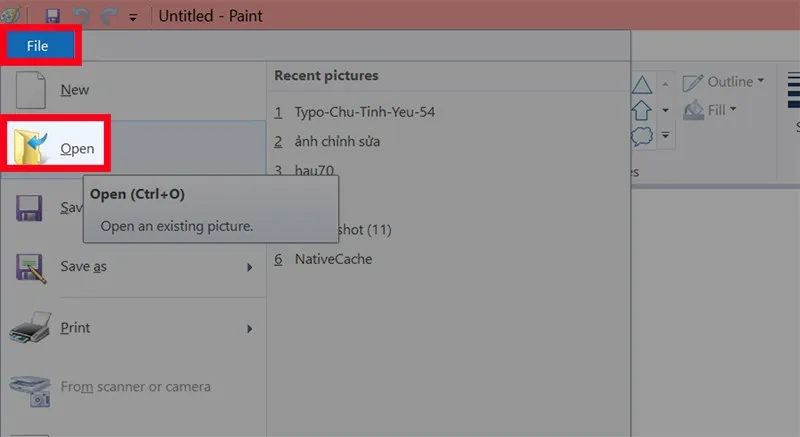 Mở Microsoft Paint và truy cập menu File để bắt đầu quy trình ghép ảnh trên máy tính
2. Điều Chỉnh Độ Phóng Đại Của Ảnh
Nếu ảnh hiển thị quá lớn hoặc quá nhỏ, bạn nên điều chỉnh độ phóng đại. Sử dụng thanh công cụ Zoom ở góc dưới bên phải màn hình. Hoặc bạn có thể nhấn Ctrl và cuộn chuột. Việc này giúp bạn quan sát toàn bộ bức ảnh dễ dàng hơn.
3. Điều Chỉnh Kích Thước Canvas Phù Hợp
Bạn cần kéo dài khung làm việc (canvas) để tạo không gian cho bức ảnh thứ hai. Nhấn vào ô vuông màu trắng nhỏ nằm ở góc dưới bên phải hoặc bên cạnh ảnh. Kéo ô vuông đó ra theo hướng bạn muốn ghép (ngang hoặc dọc).
4. Ghi Nhớ Kích Thước Của Ảnh Gốc
Trước khi ghép, hãy chú ý đến kích thước chiều rộng và chiều cao của ảnh gốc. Thông số này hiển thị ở góc dưới bên phải màn hình Paint. Ví dụ, nếu bạn ghép theo chiều ngang, hãy ghi nhớ kích thước chiều dọc (Vertical). Đây là bước quan trọng để đảm bảo hai ảnh khớp nhau.
5. Mở Và Đồng Bộ Kích Thước Ảnh Thứ Hai
Tìm đến bức ảnh thứ hai trong thư mục. Nhấn chuột phải vào nó, chọn Open with và chọn Paint. Bức ảnh này sẽ mở ra trong một cửa sổ Paint mới.
Trong cửa sổ Paint của ảnh thứ hai, chọn nút Resize trên thanh công cụ Home.
Chọn tùy chọn Pixel trong hộp thoại Resize and Skew. Bỏ chọn Maintain aspect ratio. Nhập kích thước chiều dọc (Vertical) mà bạn đã ghi nhớ từ ảnh đầu tiên vào ô tương ứng. Nhấn OK để thay đổi kích thước.
6. Sao Chép Ảnh Đã Thay Đổi Kích Thước
Sử dụng tổ hợp phím Ctrl + A để chọn toàn bộ ảnh. Sau đó, nhấn Ctrl + C hoặc chuột phải chọn Copy để sao chép. Bức ảnh thứ hai đã sẵn sàng để dán vào ảnh gốc.
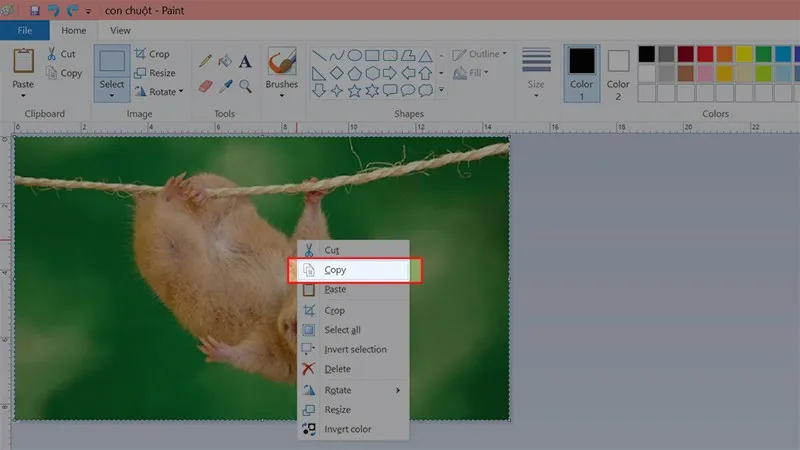 Dùng tổ hợp phím Ctrl + A và Ctrl + C để sao chép toàn bộ nội dung ảnh đã được thay đổi kích thước
7. Dán Và Căn Chỉnh Vị Trí
Trở lại cửa sổ Paint của ảnh đầu tiên. Nhấn tổ hợp phím Ctrl + V để dán ảnh thứ hai vào. Bức ảnh mới sẽ nằm đè lên ảnh cũ. Kéo và thả bức ảnh mới đến vị trí mong muốn trên không gian canvas mở rộng. Đảm bảo các cạnh khớp hoàn hảo.
Lưu ý rằng bạn có thể sử dụng tính năng Transparent selection (trong menu Select) nếu bạn cần ghép các ảnh có nền trong suốt.
8. Lưu Ảnh Ghép Hoàn Chỉnh
Sau khi đã căn chỉnh xong, chọn File và sau đó chọn Save hoặc Save As. Sử dụng Ctrl + S để lưu nhanh. Hãy chọn định dạng file phù hợp. JPEG cho ảnh có nhiều màu sắc, PNG cho ảnh cần nền trong suốt hoặc chất lượng cao không nén.
Phương Pháp 2: Ghép Ảnh Hàng Loạt Với PhotoScape X
Đối với những người dùng cần ghép nối hình ảnh thường xuyên hoặc ghép nhiều ảnh cùng lúc, phần mềm chỉnh sửa ảnh PhotoScape X là một lựa chọn miễn phí rất mạnh mẽ. PhotoScape X cung cấp các chế độ ghép ảnh linh hoạt hơn nhiều so với Paint. Nó đặc biệt hữu ích khi tạo ảnh so sánh hoặc ảnh tài liệu dạng lưới.
Giới Thiệu Tính Năng Combine Của PhotoScape X
PhotoScape X có tính năng Combine cho phép ghép ảnh theo chiều dọc hoặc chiều ngang một cách tự động. Bạn chỉ cần kéo và thả các tệp ảnh vào giao diện. Phần mềm sẽ tự động căn chỉnh kích thước, tạo ra bức ảnh ghép liền mạch.
Hướng Dẫn Nhanh Quy Trình Ghép Hàng Loạt
- Cài đặt: Tải và cài đặt PhotoScape X (phiên bản miễn phí).
- Truy cập Combine: Mở phần mềm và chọn tab Combine.
- Kéo thả ảnh: Kéo các tệp ảnh muốn ghép vào khu vực làm việc.
- Cấu hình: Chọn hướng ghép (Vertical hoặc Horizontal).
- Căn chỉnh: Chọn tùy chọn căn chỉnh kích thước (Match Width/Height). Thường nên chọn Match Width nếu ghép dọc.
- Xuất file: Nhấn Save để lưu lại kết quả ghép ảnh trên máy tính.
Sử dụng PhotoScape X giúp tiết kiệm đáng kể thời gian. Nó loại bỏ nhu cầu phải căn chỉnh kích thước thủ công như khi dùng Paint.
Phương Pháp 3: Sử Dụng Công Cụ Ghép Ảnh Trực Tuyến
Nếu bạn không muốn cài đặt thêm phần mềm, các công cụ trực tuyến là giải pháp thay thế tuyệt vời. Những nền tảng này thường hỗ trợ cách ghép ảnh trên máy tính nhanh chóng qua trình duyệt web. Canva và PhotoJoiner là hai ví dụ phổ biến.
Lợi Ích Của Công Cụ Trực Tuyến
Lợi ích chính là tính di động và không yêu cầu tài nguyên máy tính. Bạn có thể thực hiện ghép ảnh từ bất kỳ đâu. Các công cụ này cũng thường có giao diện kéo thả trực quan. Chúng rất phù hợp cho người dùng mới làm quen với thao tác chỉnh sửa.
Thao Tác Cơ Bản Với Công Cụ Trực Tuyến
- Truy cập website: Mở Canva hoặc PhotoJoiner.
- Tải lên ảnh: Tải các bức ảnh cần ghép lên nền tảng.
- Chọn bố cục: Chọn bố cục ghép ảnh (collage, lưới, ngang, dọc).
- Sắp xếp: Kéo các ảnh vào vị trí mong muốn trong khung.
- Tùy chỉnh: Thêm đường viền, hiệu ứng nếu cần.
- Tải xuống: Tải file ảnh ghép về máy tính với định dạng mong muốn.
Phương Pháp 4: Ghép Ảnh Chuyên Nghiệp Bằng GIMP
Đối với các dự án đòi hỏi sự chuyên nghiệp cao hơn, GIMP là một phần mềm chỉnh sửa ảnh miễn phí, mã nguồn mở. Nó cung cấp các tính năng tương đương với Adobe Photoshop. GIMP cho phép bạn làm chủ hoàn toàn quá trình ghép nối hình ảnh thông qua hệ thống Layer.
Kỹ Thuật Layer Trong GIMP
Layer (lớp) là tính năng cốt lõi giúp ghép ảnh. Mỗi bức ảnh được đặt trên một Layer riêng biệt. Điều này cho phép bạn di chuyển, thay đổi kích thước, hoặc áp dụng hiệu ứng cho từng ảnh độc lập. Bạn có thể dễ dàng cắt bỏ nền (masking) để chỉ giữ lại đối tượng chính.
Quy Trình Ghép Ảnh Nâng Cao
- Mở ảnh nền: Mở bức ảnh đầu tiên làm nền trong GIMP.
- Chèn ảnh thứ hai: Kéo ảnh thứ hai vào giao diện GIMP. Nó sẽ tự động tạo một Layer mới.
- Điều chỉnh: Sử dụng công cụ Scale Tool để thay đổi kích thước Layer ảnh mới. Sử dụng Move Tool để di chuyển nó.
- Xử lý nền: Sử dụng công cụ Paths hoặc Fuzzy Select để tạo vùng chọn. Sau đó xóa nền của ảnh thứ hai nếu cần.
- Xuất file: Khi hoàn tất, chọn File > Export As để lưu file ảnh đã ghép.
Tối Ưu Hóa Hình Ảnh Sau Khi Ghép
Việc học cách ghép ảnh trên máy tính không chỉ dừng lại ở việc kết hợp chúng. Kỹ thuật viên cần biết cách tối ưu hóa file đầu ra. Dung lượng file lớn có thể làm chậm quá trình tải trang web hoặc khó khăn khi gửi email.
Các Định Dạng Lưu Ảnh Phù Hợp
- JPEG: Thích hợp cho ảnh chụp có nhiều màu sắc và độ dốc màu. Định dạng này nén dữ liệu, giúp giảm dung lượng. Tuy nhiên, chất lượng sẽ bị giảm nhẹ.
- PNG: Lý tưởng cho ảnh có đồ họa đơn giản, văn bản hoặc ảnh cần nền trong suốt (transparent). PNG không nén mất mát, giữ chất lượng ảnh tốt nhất.
- GIF: Dành cho ảnh động hoặc ảnh có số lượng màu giới hạn (dưới 256 màu).
Nén Dung Lượng Ảnh Không Làm Giảm Chất Lượng
Sau khi ghép ảnh, nếu file quá nặng, hãy sử dụng các công cụ nén ảnh không làm giảm chất lượng (lossless compression). Các dịch vụ như TinyPNG hoặc Compressor.io có thể giảm dung lượng file đáng kể. Việc này rất quan trọng khi chuẩn bị tài liệu trực tuyến hoặc hướng dẫn kỹ thuật cho khách hàng.
Thành thạo các công cụ và kỹ thuật tối ưu hóa này sẽ giúp bạn hoàn thiện kỹ năng ghép nối hình ảnh.
Việc nắm vững cách ghép ảnh trên máy tính thông qua các công cụ như Microsoft Paint, PhotoScape X, hay GIMP là một tài sản quý giá. Chúng ta đã đi từ phương pháp cơ bản sử dụng phần mềm Paint tích hợp sẵn đến các giải pháp chuyên nghiệp hơn. Mỗi công cụ cung cấp một lợi thế riêng biệt, đáp ứng các nhu cầu khác nhau. Việc lựa chọn công cụ phù hợp sẽ giúp bạn tạo ra các hình ảnh ghép chất lượng. Điều này hỗ trợ đắc lực cho công việc kỹ thuật, tài liệu hóa, và truyền tải thông tin hiệu quả.
Ngày Cập Nhật 26/11/2025 by Trong Hoang

Chào các bạn, mình là Trọng Hoàng, tác giả của blog maytinhvn.net. Mình là một full-stack developer kiêm writer, blogger, Youtuber và đủ thứ công nghệ khác nữa.