Việc kiểm soát không gian lưu trữ là bước cốt lõi trong việc duy trì hiệu suất hoạt động của bất kỳ hệ thống máy tính nào. Khi ổ cứng hoặc ổ SSD quá đầy, tốc độ xử lý dữ liệu sẽ bị ảnh hưởng nghiêm trọng. Hiểu rõ cách xem dung lượng máy tính giúp bạn chủ động quản lý tài nguyên và tránh các lỗi hệ thống không mong muốn. Bài viết này, được biên soạn bởi kỹ thuật viên chuyên nghiệp, sẽ hướng dẫn bạn các phương pháp kiểm tra chính xác, bao gồm cả dung lượng trống và dữ liệu đã sử dụng. Chúng ta sẽ khám phá các công cụ tích hợp sẵn trên Windows và macOS để tối ưu hóa việc quản lý bộ nhớ máy tính của bạn một cách hiệu quả nhất.
Tầm Quan Trọng Của Việc Kiểm Tra Và Quản Lý Dung Lượng Máy Tính
Quản lý không gian lưu trữ là một nhiệm vụ kỹ thuật cơ bản. Nó trực tiếp ảnh hưởng đến tuổi thọ và tốc độ của máy tính. Việc lơ là kiểm tra dung lượng thường xuyên dẫn đến hiệu suất giảm sút. Kỹ thuật viên cần hiểu rõ tại sao việc này lại quan trọng.
Tối ưu Hiệu suất và Tốc độ
Hiệu suất máy tính phụ thuộc lớn vào không gian trống trên ổ đĩa. Hệ điều hành cần một lượng không gian nhất định để xử lý các tệp tạm thời. Chúng cũng cần không gian để tạo tệp bộ nhớ ảo. Tệp này hay còn gọi là paging file hoặc swap file.
Nếu dung lượng trống quá ít, máy tính sẽ chậm lại đáng kể. Quy tắc chung là nên duy trì ít nhất 10-15% tổng dung lượng ổ đĩa. Khoảng trống này đảm bảo các quy trình hệ thống hoạt động trơn tru. Nó cũng hỗ trợ việc cập nhật phần mềm và bảo trì hệ thống.
Phòng ngừa Hư hỏng Ổ cứng
Ổ cứng đầy ắp dữ liệu làm tăng nguy cơ phân mảnh dữ liệu, nhất là đối với ổ cứng cơ học (HDD). Mặc dù SSD không bị phân mảnh, việc đầy bộ nhớ vẫn gây áp lực lên cơ chế “ghi mòn” (wear leveling). Quản lý dung lượng giúp bạn chủ động sao lưu. Bạn cũng có thể di chuyển các tệp không cần thiết. Điều này tránh được tình trạng quá tải ổ cứng.
Phân biệt Dung lượng Trống trên HDD và SSD
Mặc dù cả hai đều là thiết bị lưu trữ, quản lý dung lượng trống trên SSD quan trọng hơn. SSD cần không gian trống để thực hiện công nghệ “thu thập rác” (Garbage Collection). Nó cũng cần không gian cho việc ghi dữ liệu mới hiệu quả hơn. Nếu SSD quá đầy, hiệu suất ghi dữ liệu có thể giảm nhanh chóng. Ngược lại, HDD chỉ bị ảnh hưởng bởi sự phân mảnh khi đầy.
Các Phương Pháp Cốt Lõi Để Xem Dung Lượng Trên Hệ Điều Hành Windows
Có nhiều phương pháp để xác định dung lượng lưu trữ trên các phiên bản Windows (7, 8, 10, 11). Mỗi phương pháp cung cấp mức độ chi tiết khác nhau. Người dùng có thể chọn công cụ phù hợp với nhu cầu của mình.
Sử dụng File Explorer (My Computer)
Đây là phương pháp đơn giản và phổ biến nhất. Nó cung cấp cái nhìn tổng quan nhanh chóng. Bạn chỉ cần mở File Explorer (hoặc My Computer/This PC).
Trong mục Devices and drives, tất cả các phân vùng ổ đĩa sẽ được hiển thị. Kế bên tên ổ đĩa là thanh trạng thái màu xanh. Thanh này trực quan hóa lượng dung lượng đã sử dụng. Phần màu xanh là dung lượng đã dùng. Phần còn lại là dung lượng còn trống. Dưới thanh trạng thái, bạn sẽ thấy thông tin cụ thể. Ví dụ, “125 GB Free of 500 GB”. Điều này cho biết tổng dung lượng và phần còn trống.
Truy cập Thông tin qua Properties
Nếu bạn cần thông tin chi tiết hơn, hãy sử dụng cửa sổ Properties. Nhấp chuột phải vào phân vùng ổ đĩa muốn kiểm tra. Sau đó chọn Properties từ menu ngữ cảnh.
Tab General sẽ hiển thị biểu đồ tròn về dung lượng. Bạn sẽ thấy rõ ràng hai chỉ số quan trọng. Đó là Used Space (dung lượng đã sử dụng) và Free Space (dung lượng còn trống). Thông tin này cũng bao gồm cả tổng dung lượng của ổ đĩa. Kiểm tra Properties giúp xác nhận chính xác các con số. Nó hữu ích khi bạn đang chuẩn bị thực hiện các tác vụ dọn dẹp.
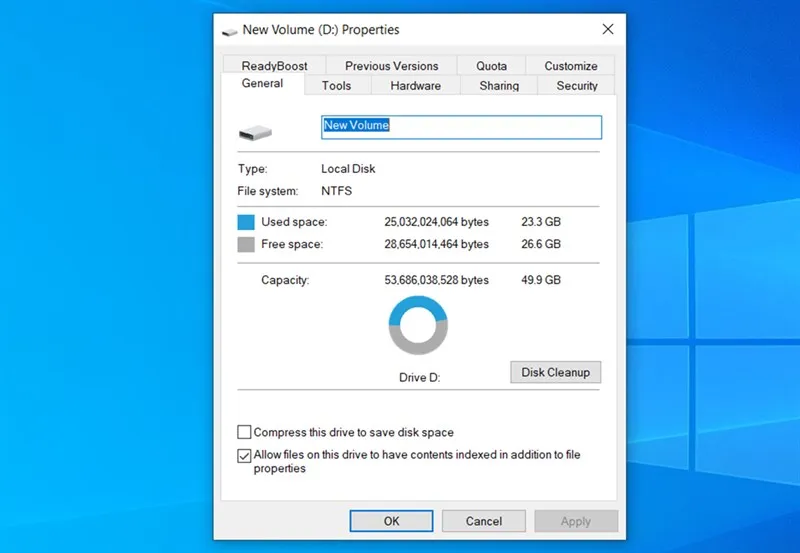 Giao diện Properties của ổ đĩa, kiểm tra dung lượng đã sử dụng và còn trống trên máy tính
Kiểm tra Chi tiết bằng Disk Management
Công cụ Disk Management là tiện ích quản lý ổ đĩa tích hợp của Windows. Công cụ này cung cấp cái nhìn chuyên sâu. Nó cho thấy cách ổ cứng vật lý được phân vùng.
Để mở công cụ này, nhấn tổ hợp phím Windows + R. Hộp thoại Run sẽ xuất hiện. Nhập từ khóa diskmgmt.msc và nhấn OK hoặc Enter.
Trong giao diện Disk Management, tìm đến cột Free Space. Cột này hiển thị dung lượng còn trống của từng phân vùng. Bạn cũng có thể xem tỷ lệ phần trăm dung lượng trống. Công cụ này đặc biệt quan trọng khi bạn cần phân vùng lại ổ đĩa.
Theo dõi Dung lượng qua Cài đặt (Windows 10/11)
Các phiên bản Windows hiện đại cung cấp giao diện quản lý lưu trữ thân thiện hơn. Bạn có thể truy cập qua Settings. Vào mục System và chọn Storage.
Phần này không chỉ hiển thị tổng quan dung lượng. Nó còn phân tích chi tiết các loại tệp đang chiếm không gian. Các danh mục bao gồm Ứng dụng & Tính năng, Tệp tạm thời, và Các tệp khác. Tính năng này hỗ trợ đắc lực cho việc dọn dẹp dữ liệu. Nó giúp xác định chính xác nguồn gốc tệp lớn.
Phương pháp Nâng cao: Lệnh Command Prompt (CMD) và PowerShell
Đối với kỹ thuật viên hoặc người dùng nâng cao, CMD hoặc PowerShell là lựa chọn tối ưu. Các công cụ này cho phép kiểm tra dung lượng bằng dòng lệnh.
Sử dụng CMD: Mở Command Prompt với quyền quản trị. Gõ lệnh wmic logicaldisk get Caption,Size,Freespace. Lệnh này sẽ trả về danh sách các phân vùng ổ đĩa. Nó hiển thị tổng dung lượng (Size) và dung lượng còn trống (Freespace) bằng bytes.
Sử dụng PowerShell: PowerShell cung cấp cú pháp dễ đọc hơn. Lệnh Get-Volume sẽ liệt kê tất cả ổ đĩa. Nó bao gồm tổng dung lượng và dung lượng trống. Bạn có thể định dạng đầu ra để tính toán tỷ lệ phần trăm. Việc này giúp tự động hóa quá trình kiểm tra. Cả hai phương pháp này đều hữu ích cho việc kiểm tra từ xa. Chúng cũng được dùng để lập trình kịch bản kiểm tra tự động.
Hướng Dẫn Chi Tiết Cách Xem Dung Lượng Trên MacBook và macOS
Hệ điều hành macOS cũng có các công cụ tích hợp sẵn. Các công cụ này giúp người dùng dễ dàng kiểm tra. Việc quản lý lưu trữ trên MacBook thường được tối ưu hóa hơn. Tuy nhiên, việc nắm rõ cách truy cập thông tin vẫn rất cần thiết.
Sử dụng Công cụ “About This Mac” (Giới thiệu về máy Mac này)
Đây là cách nhanh nhất để kiểm tra tổng quan. Nhấp vào biểu tượng Apple ở góc trên bên trái màn hình. Sau đó chọn Giới thiệu về máy Mac này (About This Mac).
 Thao tác chọn Giới thiệu về máy Mac này (About This Mac) để bắt đầu kiểm tra dung lượng ổ đĩa
Cửa sổ thông tin sẽ xuất hiện. Chuyển sang tab Ổ lưu trữ (Storage). Màn hình này sẽ hiển thị một biểu đồ màu sắc trực quan. Biểu đồ mô tả chi tiết cách dung lượng đã được sử dụng. Các danh mục bao gồm Ứng dụng, Ảnh, Tài liệu, Hệ thống và Khác.
Phần này còn hiển thị rõ ràng tổng dung lượng. Nó cũng cho biết lượng dung lượng trống còn lại. Việc phân loại màu sắc giúp người dùng nhận diện nhanh chóng các loại tệp chiếm nhiều không gian nhất.
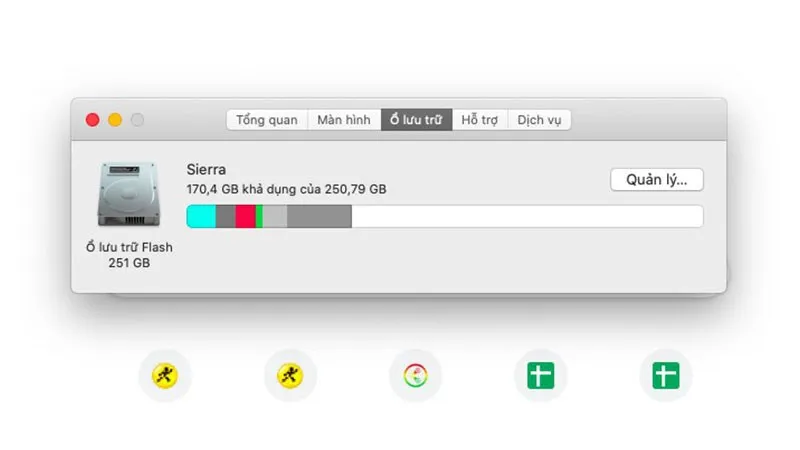 Biểu đồ phân loại dữ liệu chi tiết hiển thị tổng dung lượng và phần đã sử dụng trên MacBook
Phân tích Dữ liệu Lưu trữ bằng Disk Utility
Disk Utility là công cụ quản lý đĩa mạnh mẽ trên macOS. Nó tương đương với Disk Management của Windows. Công cụ này cung cấp thông tin kỹ thuật sâu hơn về ổ đĩa.
Để mở Disk Utility, sử dụng tổ hợp phím Command + Space để mở Spotlight. Gõ “Disk Utility” và nhấn Enter.
Trong giao diện Disk Utility, chọn ổ đĩa hoặc phân vùng bên trái. Bạn sẽ thấy thông tin chi tiết ở góc dưới. Các thông tin bao gồm định dạng, dung lượng tổng. Nó cũng hiển thị Available (dung lượng có sẵn) và Used (đã sử dụng). Disk Utility là nơi kiểm tra sức khỏe vật lý của ổ đĩa. Nó cũng được dùng để sửa chữa hoặc xóa phân vùng.
Quản lý Bộ nhớ và Tối ưu hóa Lưu trữ
Khi truy cập vào tab Storage trong “About This Mac”, macOS cung cấp các đề xuất tối ưu hóa. Các đề xuất này được gọi là Manage Storage.
Tính năng Manage Storage cho phép người dùng:
- Lưu trữ trong iCloud: Di chuyển các tệp và ảnh không sử dụng thường xuyên lên đám mây.
- Tối ưu hóa Bộ nhớ (Optimized Storage): Tự động xóa các chương trình TV và phim đã xem. Nó chỉ giữ lại các tệp đính kèm email gần đây nhất.
- Dọn dẹp Thùng rác: Thiết lập để thùng rác tự động dọn dẹp sau 30 ngày.
- Giảm Sự lộn xộn (Reduce Clutter): Trực quan hóa các tệp lớn. Người dùng có thể dễ dàng xóa các tệp không cần thiết.
Đây là một lợi thế lớn của macOS so với Windows. Nó tích hợp sẵn các công cụ dọn dẹp thông minh. Nó giúp giữ cho bộ nhớ lưu trữ luôn ở trạng thái tốt nhất.
Giải Pháp Toàn Diện Để Tăng Cường Và Tối Ưu Hóa Bộ Nhớ
Khi đã xác định được dung lượng còn trống là không đủ, cần phải có giải pháp mở rộng. Các giải pháp này chia làm hai loại: phần cứng và phần mềm. Việc lựa chọn phụ thuộc vào loại máy tính và ngân sách.
Các Phương Án Nâng cấp Phần Cứng
Nâng cấp phần cứng là giải pháp triệt để nhất. Nó giúp tăng vĩnh viễn không gian lưu trữ bên trong máy.
Đối với Laptop Windows: Hầu hết laptop Windows đều cho phép nâng cấp ổ cứng. Bạn có thể thay thế ổ cứng mặc định bằng một ổ SSD hoặc HDD dung lượng lớn hơn. Dung lượng nâng cấp có thể lên đến 1TB hoặc hơn. Nhiều dòng laptop hiện đại còn có khe cắm phụ (slot M.2 hoặc SATA). Điều này cho phép lắp thêm ổ cứng thứ hai. Việc lắp thêm ổ cứng thứ hai rất tiện lợi. Nó giúp tách biệt hệ điều hành và dữ liệu cá nhân. Điều này tăng tính bảo mật và hiệu suất truy cập. Người dùng cần kiểm tra hướng dẫn kỹ thuật của nhà sản xuất trước khi thực hiện.
Đối với MacBook: MacBook, đặc biệt là các mẫu mới hơn (sau năm 2016), gần như không thể nâng cấp ổ cứng. Ổ SSD thường được hàn chết vào bo mạch chủ. Đây là một nhược điểm lớn. Nếu bạn sử dụng MacBook, việc chọn dung lượng lưu trữ ban đầu là rất quan trọng.
Sử dụng Lưu Trữ Đám Mây và Ổ cứng Di động
Khi việc nâng cấp nội bộ bị hạn chế, các giải pháp bên ngoài là cần thiết. Chúng bao gồm ổ cứng di động và dịch vụ lưu trữ đám mây.
Ổ cứng di động: Ổ cứng di động (HDD hoặc SSD gắn ngoài) là lựa chọn vật lý tuyệt vời. Chúng cung cấp dung lượng lớn, thường là 1TB, 2TB hoặc hơn. Chúng được sử dụng để sao lưu dữ liệu quan trọng. Chúng cũng dùng để lưu trữ các tệp lớn ít sử dụng. Khi chọn mua, hãy ưu tiên ổ SSD di động. Chúng có tốc độ truyền tải nhanh hơn nhiều so với HDD truyền thống.
Dịch vụ Lưu trữ Đám mây (Cloud Storage): Lưu trữ đám mây đang trở nên phổ biến. Các dịch vụ như Google Drive, OneDrive, và iCloud cung cấp giải pháp mở rộng linh hoạt. Người dùng có thể mua thêm gói dung lượng khi cần. Việc chuyển tệp lên đám mây giúp giải phóng dung lượng cục bộ. Nó cũng tăng cường khả năng truy cập dữ liệu từ nhiều thiết bị khác nhau. Đây là một phương pháp quản lý dữ liệu hiện đại và hiệu quả.
Các Lỗi Thường Gặp Khi Kiểm Tra Dung Lượng và Cách Khắc Phục
Kiểm tra dung lượng ổ đĩa không phải lúc nào cũng đơn giản. Đôi khi, người dùng gặp phải sự chênh lệch lớn về con số.
“Dung Lượng Khác” (Other/System Files) Chiếm Quá Nhiều
Trong cả Windows và macOS, có một phần dung lượng được ghi là “System” hoặc “Other”. Phần này thường bao gồm các tệp hệ thống ẩn. Chúng có thể là bộ nhớ đệm, bản ghi nhật ký, hoặc các tệp cấu hình.
Khắc phục trên Windows: Sử dụng công cụ Disk Cleanup hoặc Storage Sense. Bạn cũng có thể kiểm tra và xóa các tệp cập nhật Windows cũ.
Khắc phục trên macOS: Dùng tính năng Reduce Clutter. Đặc biệt, kiểm tra và xóa các tệp bộ nhớ đệm Xcode hoặc các file backup iPhone/iPad cũ trong thư mục Library.
Ổ Đĩa Bị Báo Đầy Sai Lệch
Đôi khi, hệ thống báo dung lượng đầy mặc dù bạn đã xóa nhiều tệp. Điều này thường do tệp bị kẹt trong Thùng rác (Recycle Bin/Trash). Thùng rác không được dọn dẹp kỹ lưỡng.
Khắc phục: Đảm bảo bạn đã làm sạch hoàn toàn Thùng rác. Trên Windows, kiểm tra các tệp ẩn. Trên macOS, đôi khi cần phải khởi động lại máy. Việc này giúp hệ thống cập nhật lại chỉ mục dung lượng.
Phân Vùng Ẩn (Recovery Partitions)
Trong Disk Management (Windows) hoặc Disk Utility (macOS), bạn sẽ thấy các phân vùng nhỏ. Các phân vùng này thường không có ký tự ổ đĩa. Chúng được gọi là phân vùng phục hồi (Recovery Partitions). Các phân vùng này là cần thiết cho việc sửa chữa hệ thống. Tuyệt đối không được xóa hoặc thay đổi kích thước chúng. Chúng không ảnh hưởng đến dung lượng khả dụng cho người dùng.
Tối Ưu Hóa Dung Lượng: Các Bước Dọn Dẹp Cơ Bản
Kiểm tra dung lượng chỉ là bước đầu tiên. Bước tiếp theo là tối ưu hóa không gian đã có.
Xóa Bỏ Các Ứng Dụng Không Sử Dụng
Kiểm tra danh sách các chương trình đã cài đặt. Trên Windows, vào Control Panel hoặc Settings > Apps. Trên macOS, kiểm tra thư mục Applications. Gỡ cài đặt các phần mềm đã lâu không dùng đến. Nhiều ứng dụng có thể chiếm hàng chục GB không gian.
Quản Lý Tệp Tạm Thời và Bộ Nhớ Đệm
Tệp tạm thời và bộ nhớ đệm có thể tích lũy theo thời gian. Chúng chiếm một lượng lớn không gian ổ đĩa.
Windows: Sử dụng tiện ích Disk Cleanup (Run > cleanmgr). Nó cho phép xóa tệp tạm, tệp hệ thống cũ, và bộ nhớ đệm trình duyệt.
macOS: Sử dụng các công cụ dọn dẹp tích hợp sẵn. Hoặc bạn có thể xóa thủ công các thư mục Cache trong Library. Tuy nhiên, việc này cần sự cẩn trọng.
Di Chuyển Các Tệp Đa Phương Tiện Lớn
Video, ảnh chất lượng cao và các tệp dự án thường chiếm nhiều dung lượng nhất. Di chuyển chúng sang ổ cứng di động. Hoặc bạn có thể tải chúng lên các dịch vụ lưu trữ đám mây. Hãy giữ lại trên máy tính chỉ những gì bạn cần truy cập ngay lập tức. Quy trình này không chỉ giải phóng không gian. Nó còn giúp giảm thời gian sao lưu toàn bộ hệ thống.
Dọn dẹp Thư Mục Tải Xuống (Downloads)
Thư mục Downloads thường là nơi chứa các tệp bị lãng quên. Các tệp này thường là các tệp cài đặt (setup.exe) hoặc tài liệu đã xem. Định kỳ kiểm tra và xóa bỏ các tệp cũ. Thói quen này duy trì trật tự và giảm thiểu rác dữ liệu. Việc kiểm tra cách xem dung lượng máy tính và áp dụng các bước tối ưu hóa là cần thiết. Nó giúp đảm bảo máy tính hoạt động ổn định và bền bỉ trong thời gian dài.
Việc nắm rõ cách xem dung lượng máy tính là kỹ năng thiết yếu đối với mọi người dùng. Cho dù bạn đang sử dụng hệ điều hành Windows hay macOS, các công cụ tích hợp sẵn đều cung cấp khả năng phân tích chính xác bộ nhớ máy tính. Bằng cách theo dõi thường xuyên dung lượng ổ đĩa còn trống, bạn có thể chủ động duy trì hiệu suất hệ thống. Đồng thời, việc áp dụng các giải pháp nâng cấp phần cứng hoặc sử dụng dịch vụ lưu trữ đám mây sẽ đảm bảo bạn luôn có đủ không gian cho công việc và dữ liệu cá nhân. Quản lý lưu trữ không chỉ là kiểm tra con số; đó là việc đảm bảo máy tính của bạn luôn hoạt động ở trạng thái tốt nhất.
Ngày Cập Nhật 26/11/2025 by Trong Hoang

Chào các bạn, mình là Trọng Hoàng, tác giả của blog maytinhvn.net. Mình là một full-stack developer kiêm writer, blogger, Youtuber và đủ thứ công nghệ khác nữa.