Âm thanh máy tính bị nhỏ hoặc mất tiếng là một trong những sự cố phổ biến nhất gây khó chịu cho người dùng, ảnh hưởng trực tiếp đến trải nghiệm làm việc và giải trí. Để giải quyết triệt để vấn đề này, cần một quy trình chẩn đoán toàn diện, bao gồm kiểm tra cả phần mềm lẫn phần cứng. Bài viết này sẽ cung cấp hướng dẫn chuyên sâu về cách khắc phục loa máy tính bị nhỏ, giúp bạn nhanh chóng xác định và sửa chữa lỗi, đảm bảo âm thanh máy tính hoạt động tối ưu. Chúng ta sẽ đi sâu vào việc xử lý Driver âm thanh, tối ưu hóa Cài đặt hệ thống và thực hiện các bước Kiểm tra phần cứng cũng như Vệ sinh linh kiện theo chuẩn kỹ thuật.
Chẩn Đoán Sơ Bộ Nguyên Nhân Khiến Âm Thanh Bị Nhỏ
Việc đầu tiên trong quá trình sửa lỗi là xác định nguồn gốc của vấn đề. Lỗi loa nhỏ có thể xuất phát từ hai khu vực chính: phần mềm (cài đặt, driver) hoặc phần cứng (loa, cổng kết nối, mạch âm thanh). Xác định đúng nguyên nhân giúp tiết kiệm thời gian và công sức sửa chữa.
Phân Biệt Lỗi Phần Cứng Và Phần Mềm
Lỗi phần mềm thường dễ xử lý hơn và liên quan đến hệ điều hành hoặc các ứng dụng. Chúng bao gồm việc thiết lập âm lượng sai, driver bị lỗi hoặc bị xung đột. Đặc điểm nhận dạng là âm thanh nhỏ hoặc hoàn toàn không có, nhưng đôi khi vẫn có tiếng rè nhẹ.
Ngược lại, lỗi phần cứng thường liên quan đến các thành phần vật lý của máy tính. Nếu âm thanh bị méo, rè, hoặc chỉ nhỏ ở một bên loa, đây thường là dấu hiệu của sự cố vật lý. Sự cố phần cứng cần can thiệp sâu hơn như thay thế linh kiện hoặc sửa chữa mạch.
Các Dấu Hiệu Nhận Biết Lỗi
Khi loa máy tính bị nhỏ, hãy chú ý đến các dấu hiệu sau để khoanh vùng nguyên nhân. Nếu bạn không thể điều chỉnh âm lượng lên cao hơn mức tối đa, hoặc nếu thanh âm lượng đã kịch trần nhưng tiếng vẫn nhỏ, khả năng cao là do cài đặt phần mềm hoặc driver.
Nếu âm thanh đột ngột nhỏ đi sau một sự kiện (như máy bị rơi, dính nước, hoặc va chạm), lỗi phần cứng là nguyên nhân chính. Nếu âm thanh nhỏ dần theo thời gian sử dụng, có thể do loa bị mài mòn hoặc bám bụi quá nhiều.
Khắc Phục Lỗi Loa Máy Tính Bị Nhỏ Từ Cấp Độ Phần Mềm
Phần mềm là lớp đầu tiên cần kiểm tra vì các lỗi cài đặt thường chiếm tỷ lệ cao. Việc xử lý các vấn đề liên quan đến phần mềm thường không đòi hỏi dụng cụ chuyên dụng và có thể thực hiện ngay tại nhà.
Kiểm Tra Và Điều Chỉnh Mức Âm Lượng Hệ Thống
Đảm bảo rằng cài đặt âm lượng trong hệ điều hành Windows được thiết lập chính xác là bước cơ bản nhất.
Điều chỉnh Volume Mixer
Nhiều người dùng quên rằng Windows có một công cụ trộn âm lượng (Volume Mixer) cho phép điều chỉnh âm lượng riêng biệt cho từng ứng dụng. Âm lượng tổng thể có thể cao, nhưng một ứng dụng cụ thể (như trình duyệt web, trò chơi) lại đang bị giảm âm lượng.
Nhấp chuột phải vào biểu tượng loa trên thanh tác vụ (Taskbar) và chọn “Open Volume Mixer” (Mở Bộ Trộn Âm Lượng). Kiểm tra kỹ lưỡng tất cả các thanh trượt. Đảm bảo rằng thanh trượt chính (System Sounds) và thanh trượt của ứng dụng đang phát nhạc đều được đặt ở mức cao. Nếu có ứng dụng nào đang bị tắt tiếng hoặc đặt quá nhỏ, hãy điều chỉnh chúng lên.
Tắt Tính Năng Sound Enhancements
Các tính năng tăng cường âm thanh (Sound Enhancements) đôi khi có thể gây ra hiện tượng âm thanh bị méo hoặc nhỏ đi do xung đột với phần cứng loa. Mặc dù chúng được thiết kế để cải thiện chất lượng, nhưng không phải lúc nào cũng hiệu quả.
Để vô hiệu hóa chúng, bạn truy cập vào Control Panel, chọn “Sound” (Âm thanh). Trong cửa sổ mới, nhấp chuột phải vào thiết bị phát âm thanh mặc định của bạn (loa máy tính hoặc tai nghe) và chọn “Properties” (Thuộc tính). Chuyển sang tab “Enhancements” (Cải tiến) và chọn hộp kiểm “Disable all enhancements” (Vô hiệu hóa tất cả các cải tiến). Sau đó, kiểm tra lại âm thanh.
Cập Nhật Và Sửa Lỗi Driver Âm Thanh
Driver âm thanh là cầu nối giữa hệ điều hành và card âm thanh. Driver bị lỗi, cũ kỹ hoặc không tương thích là nguyên nhân hàng đầu khiến loa máy tính bị nhỏ hoặc mất tiếng.
Sử Dụng Device Manager Để Kiểm Tra Driver
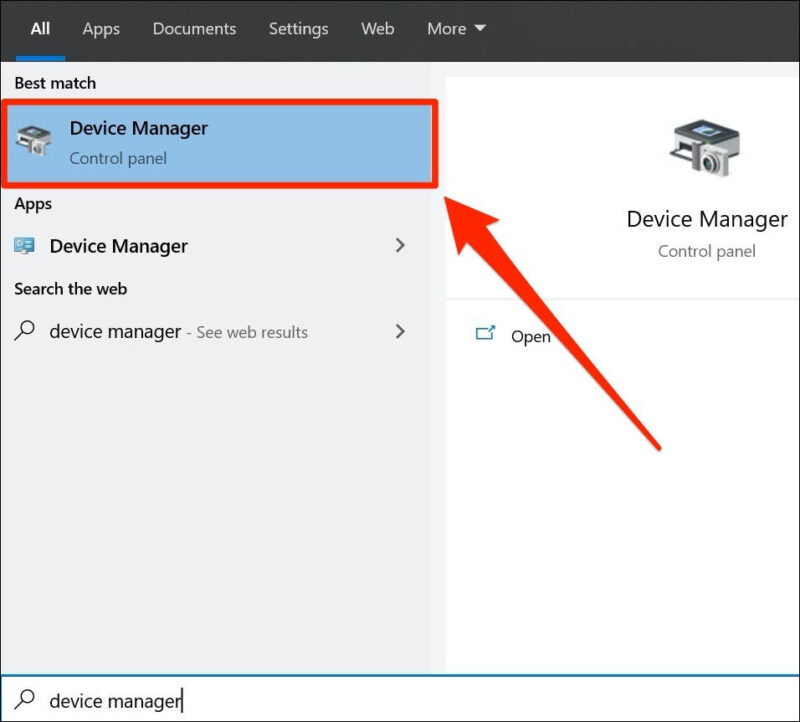
Trình quản lý thiết bị (Device Manager) là nơi bạn có thể kiểm tra tình trạng của driver âm thanh. Nhấn Windows + X và chọn Device Manager. Mở rộng mục “Sound, video and game controllers” (Bộ điều khiển âm thanh, video và trò chơi).
Tìm driver âm thanh của bạn (thường là Realtek High Definition Audio hoặc tên card âm thanh khác). Nếu thấy biểu tượng có dấu chấm than màu vàng, điều này cho thấy driver đang gặp sự cố.
Gỡ Và Cài Đặt Lại Driver Âm Thanh
Nếu driver hiển thị lỗi, hãy thử gỡ bỏ và cài đặt lại. Nhấp chuột phải vào driver bị lỗi, chọn “Uninstall device” (Gỡ cài đặt thiết bị). Đánh dấu chọn “Delete the driver software for this device” (Xóa phần mềm driver cho thiết bị này) nếu tùy chọn này có sẵn.
Sau khi gỡ bỏ, khởi động lại máy tính. Windows thường sẽ tự động tìm và cài đặt lại driver phù hợp. Nếu không, bạn cần tải driver mới nhất từ trang web chính thức của nhà sản xuất laptop (Asus, Dell, HP) hoặc nhà sản xuất chip âm thanh (Realtek).
Sử Dụng Các Công Cụ Cập Nhật Driver Chuyên Dụng
Đối với những kỹ thuật viên chuyên nghiệp, việc sử dụng các công cụ cập nhật driver chuyên dụng có thể tiết kiệm thời gian. Tuy nhiên, đối với người dùng thông thường, nên ưu tiên tải trực tiếp từ trang web của nhà sản xuất phần cứng (OEM) để đảm bảo tính ổn định và tránh cài đặt các phần mềm độc hại không mong muốn.
Các công cụ này giúp quét toàn bộ hệ thống để tìm các phiên bản driver mới nhất. Luôn đảm bảo rằng phần mềm này là đáng tin cậy và được cấp phép trước khi sử dụng.
Kiểm Tra Thiết Bị Phát Âm Thanh Mặc Định
Nếu bạn thường xuyên sử dụng nhiều thiết bị âm thanh (tai nghe Bluetooth, loa HDMI, loa ngoài), hệ thống có thể đã chuyển thiết bị phát mặc định sang một thiết bị khác. Việc này khiến âm thanh không phát ra loa máy tính hoặc phát ra rất nhỏ.
Nhấp chuột phải vào biểu tượng loa và chọn “Sounds” (Âm thanh). Chuyển sang tab “Playback” (Phát lại). Đảm bảo rằng loa máy tính (Speakers/Internal Speakers) của bạn được đặt là thiết bị mặc định (Set as Default Device).
Tối Ưu Hóa Các Ứng Dụng Của Bên Thứ Ba
Một số ứng dụng như Skype, Zoom hoặc các phần mềm ghi âm chuyên nghiệp có thể có cài đặt âm lượng riêng biệt. Thậm chí, chúng có thể kiểm soát mức âm lượng của hệ thống trong khi đang hoạt động.
Hãy kiểm tra cài đặt âm thanh trong các ứng dụng này. Ví dụ, Zoom có tùy chọn “Automatically adjust microphone setting” có thể ảnh hưởng đến đầu ra âm thanh. Tắt các tùy chọn điều chỉnh tự động (Automatic Gain Control – AGC) trong các ứng dụng liên quan.
Kiểm Tra Các Tùy Chọn BIOS/UEFI Liên Quan Đến Âm Thanh
Trong một số trường hợp hiếm hoi, card âm thanh tích hợp (onboard audio) có thể đã bị vô hiệu hóa trong BIOS/UEFI. Điều này thường xảy ra sau khi cập nhật firmware hoặc reset BIOS về mặc định.
Khởi động lại máy tính và truy cập vào BIOS (thường bằng cách nhấn F2, Del, hoặc F10). Tìm kiếm các mục như “Integrated Peripherals”, “Onboard Devices” hoặc “Audio Controller”. Đảm bảo rằng tùy chọn này được đặt là “Enabled” (Đã bật) hoặc “Auto”. Nếu đã tắt, hãy bật lại và lưu thay đổi trước khi thoát.
Thao Tác Kiểm Tra Và Sửa Chữa Lỗi Phần Cứng Chuyên Sâu
Nếu đã loại trừ tất cả các nguyên nhân phần mềm, sự chú ý cần được chuyển sang phần cứng. Thao tác này đòi hỏi sự cẩn thận và kiến thức kỹ thuật cơ bản.
Kiểm Tra Kết Nối Và Cổng Cắm
Sự cố kết nối lỏng lẻo là nguyên nhân phần cứng phổ biến nhất khiến âm thanh bị nhỏ hoặc không đều.
Sự Khác Biệt Giữa Cổng Cắm Trước Và Sau
Đối với máy tính để bàn, các cổng âm thanh phía trước thường được kết nối với bo mạch chủ thông qua một cáp nội bộ. Nếu cáp này bị lỏng, âm thanh từ cổng trước có thể nhỏ hoặc rè. Hãy thử cắm loa ngoài vào cổng âm thanh phía sau (trên bo mạch chủ) để so sánh âm lượng.
Nếu cổng sau hoạt động bình thường, vấn đề nằm ở dây cáp nối hoặc module cổng phía trước. Đây là một vấn đề nhỏ và có thể được khắc phục bằng cách tháo vỏ máy và cố định lại cáp.
Kiểm Tra Cáp Và Jack Cắm
Kiểm tra cáp kết nối của loa ngoài. Cáp bị hỏng, bị xoắn, hoặc jack cắm bị cong có thể làm giảm chất lượng truyền tải âm thanh. Thử thay thế bằng một cặp loa hoặc tai nghe khác để xác định xem lỗi có phải do cáp loa hay không.
Đảm bảo rằng jack cắm (thường là màu xanh lá cây cho cổng Line Out) đã được cắm chặt hoàn toàn vào cổng tương ứng. Bụi bẩn hoặc vật thể lạ trong cổng cũng có thể ngăn cản sự tiếp xúc hoàn hảo.
Vệ Sinh Loa Và Các Khe Thoát Âm
Bụi bẩn là kẻ thù thầm lặng của thiết bị điện tử. Lớp bụi dày bám trên màng loa và bên trong khe thoát âm có thể làm nghẹt âm thanh, khiến âm lượng giảm đáng kể và âm thanh bị rè.
Quy Trình Vệ Sinh Chuẩn Kỹ Thuật
Trước khi vệ sinh, hãy tắt hoàn toàn máy tính và rút nguồn điện. Đối với laptop, cần cẩn thận tháo vỏ máy (nếu cần thiết và bạn có kinh nghiệm).
Sử dụng cọ mềm, sạch và khí nén chuyên dụng (air duster) để thổi bay bụi bẩn tích tụ trên màng loa. TUYỆT ĐỐI không dùng vật sắc nhọn để chọc vào lưới loa vì điều này có thể làm rách màng loa.
Sử Dụng Dụng Cụ Chuyên Dụng
Đối với các khe hở nhỏ, hãy sử dụng tăm bông khô để lau nhẹ nhàng. Nếu có chất lỏng dính vào, sử dụng cồn isopropyl (cồn tẩy rửa điện tử) với nồng độ 90% trở lên, thấm vào khăn hoặc tăm bông, lau nhẹ nhàng và để khô hoàn toàn trước khi bật máy.
Việc vệ sinh định kỳ 3-6 tháng một lần không chỉ giúp loa to hơn mà còn kéo dài tuổi thọ của linh kiện.
Kiểm Tra Màng Loa Và Cuộn Dây Âm Thanh
Nếu loa vẫn bị nhỏ sau khi đã kiểm tra phần mềm và vệ sinh, có thể màng loa đã bị tổn thương vật lý. Màng loa bị rách, thủng hoặc bị giãn sẽ không thể tạo ra áp suất âm thanh đủ lớn.
Kiểm tra bằng mắt thường: Quan sát kỹ bề mặt màng loa (nếu có thể tiếp cận). Dấu hiệu rách, nếp nhăn bất thường, hoặc biến dạng vật lý rõ rệt là chỉ báo cần thay thế loa.
Kiểm tra cuộn dây âm thanh (Voice Coil): Nếu cuộn dây âm thanh bị kẹt hoặc cháy một phần, loa sẽ phát ra âm thanh rất nhỏ hoặc rè. Thao tác này thường đòi hỏi kỹ năng tháo lắp và đo điện trở của cuộn dây bằng đồng hồ vạn năng. Nếu điện trở không khớp với thông số kỹ thuật, cần thay thế toàn bộ loa.
Kiểm Tra Bo Mạch Âm Thanh (Sound Card) Và Chip Âm Thanh
Bo mạch âm thanh, dù là card rời hay chip tích hợp trên mainboard, là trung tâm xử lý tín hiệu. Nếu chip âm thanh bị nóng quá mức hoặc các linh kiện thụ động (tụ điện) xung quanh nó bị phù, rò rỉ, thì công suất đầu ra âm thanh sẽ giảm.
Trong trường hợp máy tính để bàn, nếu nghi ngờ card âm thanh tích hợp bị hỏng, giải pháp đơn giản là lắp thêm một card âm thanh rời (dedicated sound card). Card rời có chất lượng âm thanh tốt hơn và dễ dàng lắp đặt.
Nếu là laptop, việc sửa chữa chip âm thanh trên mainboard rất phức tạp và nên giao cho các trung tâm sửa chữa chuyên nghiệp. Kỹ thuật viên sẽ kiểm tra các điện áp và tín hiệu trên mạch.
Xử Lý Sự Cố Do Ẩm Ướt Hoặc Vật Lý
Nếu máy tính bị dính nước hoặc bị va đập mạnh, tác động lên loa hoặc mạch âm thanh là rất lớn.
Đối với trường hợp dính nước: Ngay lập tức tắt nguồn, tháo pin (nếu có thể) và để máy khô hoàn toàn. KHÔNG được bật máy cho đến khi chắc chắn mọi bộ phận đã khô. Nếu sau khi khô mà loa vẫn nhỏ, có thể nước đã làm hỏng mạch khuếch đại (amplifier circuit) hoặc làm oxy hóa các dây nối bên trong. Cần kiểm tra nội bộ máy.
Đối với va đập: Va đập có thể làm lỏng cáp kết nối loa với bo mạch chủ. Đây là lỗi phần cứng dễ khắc phục nhất. Mở vỏ máy và kiểm tra tất cả các cáp dẹt (ribbon cables) và dây tín hiệu. Đảm bảo chúng được cắm lại chắc chắn vào các đầu nối.
Các Lỗi Thường Gặp Và Giải Pháp Bổ Sung
Bên cạnh những lỗi cơ bản, còn có một số vấn đề đặc thù mà người dùng máy tính thường xuyên gặp phải liên quan đến âm lượng loa.
Loa Bị Nhỏ Khi Dùng Tai Nghe
Nếu âm thanh tai nghe cũng nhỏ, điều này khẳng định lỗi nằm ở cài đặt hệ thống hoặc driver, không phải do loa vật lý của máy.
Kiểm tra thiết lập âm lượng cho tai nghe trong Windows Volume Mixer. Nếu tai nghe là loại USB hoặc Bluetooth, nó thường có driver riêng. Cần kiểm tra và cập nhật driver cho chính thiết bị tai nghe đó.
Một số tai nghe chuyên dụng có phần mềm quản lý âm thanh đi kèm (ví dụ: phần mềm gaming headset). Đảm bảo rằng phần mềm này không bị giới hạn âm lượng (Volume Limiter) trong cài đặt của nó.
Âm Thanh Bị Nhỏ Sau Khi Cập Nhật Windows
Các bản cập nhật lớn của Windows (Windows Update) thường thay đổi hoặc ghi đè driver hiện tại, dẫn đến xung đột hoặc sử dụng phiên bản driver không tối ưu.
Giải pháp nhanh nhất là “Roll Back Driver” (Khôi phục driver trước đó) trong Device Manager. Nhấp chuột phải vào driver âm thanh, chọn “Properties”, vào tab “Driver” và chọn “Roll Back Driver”. Nếu tùy chọn này không khả dụng, hãy tìm kiếm phiên bản driver cũ hơn từ trang web của nhà sản xuất và cài đặt thủ công.
Loa Laptop Bị Rè Và Nhỏ
Hiện tượng rè (distortion) đi kèm với âm thanh nhỏ thường là dấu hiệu của việc màng loa đã bị rách hoặc đã vượt quá giới hạn hoạt động (thường do sử dụng âm lượng tối đa trong thời gian dài).
Nếu là lỗi phần mềm, rè có thể do bitrate âm thanh không tương thích. Trong cài đặt âm thanh (Sound Properties), vào tab Advanced và thử thay đổi định dạng mặc định (Default Format) sang một chất lượng khác, ví dụ từ 24-bit/48000 Hz sang 16-bit/44100 Hz.
Nếu lỗi vẫn tiếp diễn, hầu như chắc chắn là cần thay thế cặp loa mới cho laptop.
Biện Pháp Phòng Ngừa Và Duy Trì Chất Lượng Âm Thanh
Phòng bệnh hơn chữa bệnh. Duy trì thói quen sử dụng đúng cách sẽ giúp kéo dài tuổi thọ của loa và đảm bảo chất lượng âm thanh luôn ổn định.
Thói Quen Sử Dụng Âm Lượng An Toàn
Việc sử dụng loa ngoài ở mức âm lượng tối đa (100%) trong thời gian dài là nguyên nhân chính dẫn đến hỏng hóc vật lý. Khi loa hoạt động ở công suất tối đa liên tục, cuộn dây âm thanh bị nóng quá mức, dễ bị cháy hoặc làm hỏng màng loa.
Nên giới hạn âm lượng tối đa sử dụng hàng ngày ở mức 80-90%. Nếu cần âm thanh lớn hơn, hãy cân nhắc sử dụng loa ngoài chất lượng cao có công suất lớn, thay vì ép loa tích hợp của máy tính làm việc quá sức.
Bảo Dưỡng Định Kỳ
Đảm bảo môi trường xung quanh máy tính luôn sạch sẽ và khô ráo. Tránh để máy tính gần nơi có độ ẩm cao hoặc tiếp xúc trực tiếp với ánh nắng mặt trời.
Vệ sinh máy tính, đặc biệt là các khe thông gió và lưới loa, ít nhất hai lần một năm. Điều này giúp ngăn ngừa sự tích tụ của bụi bẩn và kéo dài tuổi thọ của tất cả các linh kiện phần cứng, bao gồm cả hệ thống loa.
Thường xuyên kiểm tra các bản cập nhật driver âm thanh từ trang web của nhà sản xuất để đảm bảo hệ thống luôn sử dụng driver tối ưu, tương thích nhất với hệ điều hành hiện tại.
Những kiến thức chuyên sâu này sẽ giúp các kỹ thuật viên mới vào nghề hoặc người dùng thông thường tự tin hơn trong việc tự cách khắc phục loa máy tính bị nhỏ. Việc áp dụng phương pháp chẩn đoán từ phần mềm đến phần cứng giúp tiết kiệm thời gian và chi phí sửa chữa không cần thiết.
Quá trình khắc phục loa máy tính bị nhỏ đòi hỏi sự kiên nhẫn và kiểm tra từng bước một cách có hệ thống, bắt đầu từ những điều chỉnh cơ bản nhất trong Cài đặt hệ thống và Driver âm thanh, sau đó mới tiến hành kiểm tra các vấn đề Kiểm tra phần cứng sâu hơn. Nếu sau khi đã thử tất cả các giải pháp phần mềm và Vệ sinh linh kiện mà âm thanh vẫn không cải thiện, đó là lúc cần thiết phải đưa máy đến trung tâm sửa chữa để thay thế loa hoặc sửa chữa bo mạch chủ.
Ngày Cập Nhật 05/12/2025 by Trong Hoang

Chào các bạn, mình là Trọng Hoàng, tác giả của blog maytinhvn.net. Mình là một full-stack developer kiêm writer, blogger, Youtuber và đủ thứ công nghệ khác nữa.