Nâng cấp bộ nhớ truy cập ngẫu nhiên (RAM) là một trong những cách hiệu quả nhất để tăng cường hiệu suất máy tính của bạn, đặc biệt đối với các tác vụ đòi hỏi khả năng đa nhiệm cao. Cho dù bạn đang lắp đặt bộ nhớ mới hay thay thế thanh RAM cũ, việc nắm vững cách lắp ram máy tính là kiến thức nền tảng quan trọng. Quy trình này đòi hỏi sự tỉ mỉ trong việc chọn loại RAM tương thích và thực hiện Quy trình tháo lắp RAM theo đúng kỹ thuật. Chúng tôi sẽ hướng dẫn bạn từ khâu chuẩn bị, xác định thông số kỹ thuật đến các bước lắp đặt vật lý để đảm bảo máy tính hoạt động ổn định nhất.
Chuẩn Bị Toàn Diện Trước Khi Lắp Đặt RAM
Trước khi mở vỏ case, việc chuẩn bị kỹ lưỡng về mặt kỹ thuật sẽ quyết định sự thành công của quá trình nâng cấp. Thanh RAM mới phải hoàn toàn tương thích với phần cứng hiện tại của bạn.
Đánh Giá Yêu Cầu Nâng Cấp RAM
Việc đầu tiên là đánh giá chính xác nhu cầu sử dụng của bạn. Nhu cầu này sẽ quyết định dung lượng (GB) và tốc độ (MHz) của RAM cần mua.
Nếu bạn chỉ sử dụng máy tính cho các tác vụ văn phòng cơ bản, 8GB RAM có thể là đủ. Tuy nhiên, 16GB hiện nay được coi là tiêu chuẩn vàng cho trải nghiệm máy tính mượt mà.
Đối với người dùng chuyên nghiệp hoặc game thủ, nhu cầu về dung lượng RAM sẽ cao hơn nhiều. Các phần mềm chỉnh sửa video 4K, mô hình 3D hoặc chơi các tựa game AAA đòi hỏi ít nhất 32GB hoặc thậm chí là 64GB. Nâng cấp RAM sẽ giúp giảm tình trạng nghẽn cổ chai bộ nhớ, cải thiện đáng kể tốc độ tải dữ liệu và khả năng đa nhiệm liên tục.
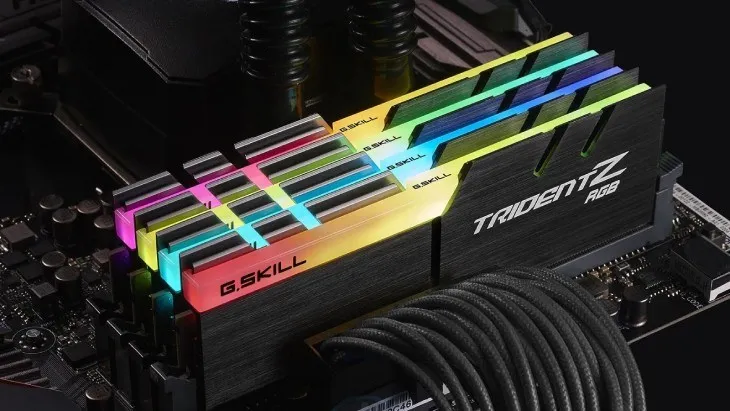 Lựa chọn dung lượng RAM phù hợp với nhu cầu sử dụng máy tính và chơi game
Xác Định Loại RAM Tương Thích (DDR Generation)
Bo mạch chủ (Mainboard) của bạn chỉ hỗ trợ một thế hệ RAM cụ thể. Việc xác định đúng thế hệ RAM (DDR3, DDR4, hay DDR5) là bước không thể bỏ qua.
Bo mạch chủ có khe cắm riêng biệt cho từng thế hệ, và các thanh RAM không tương thích vật lý sẽ không lắp vừa. Bạn cần kiểm tra sổ tay hướng dẫn của bo mạch chủ hoặc sử dụng phần mềm chẩn đoán như CPU-Z.
Ngoài thế hệ DDR, bạn phải chú ý đến tốc độ bus (thường đo bằng MHz) và độ trễ (CAS Latency). Tốc độ bus RAM nên phù hợp với tốc độ tối đa mà bo mạch chủ và CPU hỗ trợ.
Các Yếu Tố Kỹ Thuật Cần Lưu Ý
Đảm bảo rằng thanh RAM mới có điện áp (Voltage) phù hợp với bo mạch chủ của bạn. Điện áp phổ biến hiện nay là 1.2V cho DDR4 và DDR5, nhưng một số dòng RAM cũ hoặc RAM hiệu suất cao có thể yêu cầu điện áp khác.
Khi lắp đặt hai hoặc nhiều thanh RAM, bạn nên tận dụng cơ chế kênh đôi (Dual Channel) hoặc kênh bốn (Quad Channel). Điều này đòi hỏi các thanh RAM phải được lắp đặt vào các khe cắm cụ thể (thường là cùng màu) để tăng gấp đôi băng thông bộ nhớ. Tốt nhất là mua các thanh RAM theo bộ kit (ví dụ: 2x8GB) để đảm bảo tính tương thích tuyệt đối.
Kiểm tra giới hạn dung lượng RAM tối đa mà bo mạch chủ cho phép. Dù bo mạch chủ có 4 khe cắm, nó vẫn có thể giới hạn tổng dung lượng bộ nhớ. Tham khảo thông số bo mạch chủ là cách làm chính xác nhất.
Hướng Dẫn Chi Tiết Quy Trình Tháo và Lắp Đặt RAM
Thực hiện theo các bước dưới đây để đảm bảo việc tháo và lắp RAM diễn ra an toàn, chính xác theo tiêu chuẩn kỹ thuật. Đây là cách lắp RAM máy tính chuyên nghiệp nhất.
Đảm Bảo An Toàn Điện và Chống Tĩnh Điện
An toàn điện là ưu tiên hàng đầu. Tắt máy tính hoàn toàn, rút dây nguồn khỏi ổ cắm và tháo tất cả các thiết bị ngoại vi.
Tích điện (ESD – Electrostatic Discharge) là kẻ thù lớn nhất của các linh kiện điện tử, bao gồm cả RAM. Bạn nên sử dụng vòng đeo tay chống tĩnh điện được nối đất. Nếu không có, hãy thường xuyên chạm vào phần kim loại không sơn của vỏ case để xả tĩnh điện tích tụ trong cơ thể.
Thao Tác Mở Vỏ Case Máy Tính
Đầu tiên, bạn cần xác định mặt vỏ case đối diện với bo mạch chủ. Đây là mặt dễ dàng tiếp cận các linh kiện bên trong nhất.
Thông thường, vỏ case được giữ bằng hai hoặc nhiều vít ở mặt sau. Sử dụng tua vít phù hợp để tháo các vít này. Sau khi tháo vít, bạn trượt nắp vỏ case ra khỏi khung. Thao tác này cần nhẹ nhàng, tránh làm xước vỏ hoặc va chạm các dây cáp bên trong.
Định Vị và Thao Tác Với Khe Cắm RAM (DIMM Slots)
Các khe cắm RAM (DIMM Slots) thường được đặt gần bộ vi xử lý (CPU) trên bo mạch chủ. Các khe này dài và mỏng, được trang bị chốt giữ hoặc kẹp ở hai đầu.
Trên các bo mạch chủ hiện đại, các khe cắm thường được đánh dấu bằng các ký hiệu (A1, A2, B1, B2) và đôi khi được mã hóa màu sắc. Mã hóa màu giúp người dùng dễ dàng xác định các cặp khe cắm cần thiết cho chế độ Dual Channel. Cần kiểm tra kỹ không gian xung quanh để đảm bảo không có dây cáp hoặc tản nhiệt lớn cản trở việc tháo lắp.
Quy Trình Tháo RAM Cũ (Nếu có)
Nếu bạn đang nâng cấp, hãy tháo thanh RAM cũ ra. Để tháo, dùng ngón tay cái và ngón trỏ đẩy nhẹ hai chốt giữ/kẹp ở hai đầu khe cắm ra ngoài.
Khi các chốt được mở, thanh RAM sẽ tự động bật lên một góc nhỏ. Cầm thanh RAM bằng hai ngón tay ở mép ngoài, tuyệt đối không chạm vào các chip bộ nhớ màu đen hoặc các chân tiếp xúc màu vàng (Gold Contacts). Đặt thanh RAM cũ vào túi chống tĩnh điện an toàn.
Hướng Dẫn Lắp RAM Mới Đúng Cách
Lắp RAM mới là bước quan trọng nhất trong cách lắp RAM máy tính. Cầm thanh RAM mới bằng hai mép, tránh chạm vào chân tiếp xúc.
Quan sát khe cắm RAM và thanh RAM để căn chỉnh rãnh khóa (Notch) chính xác. Rãnh khóa này được thiết kế để đảm bảo bạn không thể lắp ngược thanh RAM. Việc căn chỉnh đúng hướng là bắt buộc.
Đặt thanh RAM vào khe cắm, ấn nhẹ và đều xuống từ hai đầu. Bạn cần dùng một lực vừa phải, dứt khoát. Tiếp tục ấn cho đến khi nghe thấy tiếng “tách” vang lên từ hai chốt giữ, báo hiệu thanh RAM đã được khóa an toàn và nằm ngang hoàn toàn trong khe. Nếu thanh RAM bị kênh hoặc không khóa, máy tính sẽ không khởi động.
Tối Ưu Hóa Hiệu Suất Sau Khi Lắp RAM
Lắp RAM xong không có nghĩa là công việc đã hoàn tất. Bạn cần đảm bảo hệ thống đang khai thác tối đa tốc độ mà RAM mới cung cấp.
Thiết Lập Chế Độ Kênh Đôi (Dual Channel)
Để tối ưu hóa băng thông, bạn cần kích hoạt chế độ Dual Channel. Điều này đạt được bằng cách lắp hai thanh RAM vào các khe cắm được chỉ định.
Thông thường, đó là khe 1 và 3, hoặc 2 và 4, thường được phân biệt bằng màu sắc. Kiểm tra lại sổ tay bo mạch chủ để biết cấu hình lắp đặt chính xác nhất. Nếu bạn lắp chỉ một thanh RAM hoặc lắp không đúng vị trí, hệ thống sẽ chạy ở chế độ Single Channel, làm giảm đáng kể hiệu suất.
Kích Hoạt XMP/DOCP trong BIOS/UEFI
Hầu hết các bộ RAM hiệu suất cao được bán trên thị trường chạy ở tốc độ mặc định thấp hơn tốc độ quảng cáo của nhà sản xuất. Để đạt được tốc độ bus tối đa (ví dụ: 3600MHz), bạn cần kích hoạt hồ sơ XMP (eXtreme Memory Profile) hoặc DOCP (Direct Overclock Profile – dành cho AMD) trong BIOS/UEFI.
Khởi động lại máy tính và nhấn phím tắt (thường là DEL, F2, F10) để vào giao diện BIOS. Tìm mục liên quan đến Overclocking hoặc Bộ nhớ. Chọn hồ sơ XMP/DOCP 1 hoặc 2. Điều này sẽ tự động thiết lập thời gian và điện áp RAM theo thông số nhà sản xuất.
Việc thiết lập XMP là cần thiết để tăng cường hiệu suất và khai thác hết tiềm năng của RAM mới.
Kiểm Tra và Xác Nhận Hệ Thống Nhận RAM
Sau khi lắp đặt, bạn cần kiểm tra xem hệ thống đã nhận đủ dung lượng RAM chưa. Vào BIOS/UEFI để xem tổng dung lượng RAM được phát hiện.
Sau đó, khởi động vào Windows. Mở Task Manager (Ctrl + Shift + Esc) và chuyển đến tab Performance (Hiệu suất). Kiểm tra tổng dung lượng RAM và tốc độ bus hiện tại. Nếu dung lượng RAM được hiển thị chính xác và tốc độ bus trùng với tốc độ XMP đã thiết lập, quá trình lắp đặt đã thành công.
Để đảm bảo độ ổn định, bạn có thể sử dụng công cụ kiểm tra bộ nhớ như MemTest86. Công cụ này chạy các bài kiểm tra chuyên sâu để phát hiện bất kỳ lỗi nào trong quá trình vận hành của RAM mới.
Các Sự Cố Thường Gặp Khi Lắp RAM và Cách Khắc Phục
Ngay cả khi bạn đã tuân thủ cách lắp RAM máy tính từng bước, một số sự cố vẫn có thể xảy ra. Việc hiểu rõ các vấn đề này giúp bạn khắc phục nhanh chóng.
Máy Tính Không Khởi Động (Black Screen)
Đây là vấn đề phổ biến nhất khi lắp RAM mới. Nguyên nhân thường là do thanh RAM chưa được lắp chặt vào khe cắm.
Quá trình lắp đặt vật lý cần một lực ấn dứt khoát. Tắt máy, rút nguồn và kiểm tra lại từng thanh RAM. Đẩy mạnh xuống cho đến khi cả hai chốt giữ khóa lại. Nếu đã lắp chặt nhưng vẫn không khởi động, hãy thử lắp từng thanh RAM vào khe cắm đầu tiên (Slot A2) để kiểm tra thanh RAM nào bị lỗi.
Một nguyên nhân khác là vấn đề tương thích giữa RAM và CPU/Bo mạch chủ, đặc biệt là DDR thế hệ mới hoặc tốc độ bus quá cao. Nếu nghi ngờ, hãy thử cài đặt lại các thanh RAM cũ để xác định vấn đề nằm ở thanh RAM mới hay ở hệ thống.
Lỗi Màn Hình Xanh (Blue Screen of Death – BSOD)
Nếu máy tính khởi động được vào Windows nhưng sau đó xuất hiện lỗi màn hình xanh, đây thường là dấu hiệu của RAM lỗi hoặc cài đặt XMP không ổn định. Lỗi phổ biến nhất là “Memory Management”.
Trong trường hợp này, hãy vào BIOS/UEFI và tắt XMP/DOCP. Nếu hệ thống hoạt động ổn định ở tốc độ bus mặc định, vấn đề nằm ở việc ép xung bộ nhớ (XMP). Bạn có thể cần cập nhật BIOS/UEFI lên phiên bản mới nhất để cải thiện khả năng tương thích với RAM tốc độ cao.
Nếu tắt XMP mà lỗi vẫn xảy ra, hãy kiểm tra từng thanh RAM độc lập bằng cách chạy thử nghiệm trên từng khe cắm. Việc này giúp xác định chính xác thanh RAM nào đang gây ra lỗi.
Hệ Thống Nhận Sai Dung Lượng RAM
Đôi khi, hệ điều hành chỉ nhận một phần dung lượng RAM đã lắp (ví dụ: lắp 16GB nhưng chỉ nhận 8GB). Việc này có thể do một số nguyên nhân.
Thứ nhất, một trong các thanh RAM chưa được lắp đặt đúng cách, hoặc một khe cắm bị lỗi. Kiểm tra lại việc lắp đặt và thử hoán đổi vị trí các thanh RAM.
Thứ hai, nếu bạn đang sử dụng hệ điều hành 32-bit, nó chỉ hỗ trợ tối đa khoảng 4GB RAM. Để tận dụng toàn bộ bộ nhớ, bạn phải sử dụng hệ điều hành 64-bit.
Cuối cùng, BIOS/UEFI cũ có thể không nhận diện được các mô-đun RAM dung lượng lớn. Cập nhật BIOS/UEFI lên phiên bản mới nhất từ trang web của nhà sản xuất bo mạch chủ có thể giải quyết vấn đề này. Đảm bảo rằng bạn đã tuân thủ Quy trình tháo lắp RAM một cách hoàn hảo.
Quá trình lắp đặt RAM, tuy không quá phức tạp, nhưng đòi hỏi sự chính xác và tuân thủ các bước kỹ thuật để đảm bảo an toàn cho linh kiện và tối ưu hiệu suất hệ thống. Việc nắm vững cách lắp ram máy tính không chỉ giúp bạn tự tin nâng cấp mà còn đảm bảo máy tính của bạn khai thác triệt để sức mạnh của bộ nhớ mới. Từ khâu kiểm tra tương thích, bảo vệ chống tĩnh điện, cho đến việc kích hoạt XMP trong BIOS, mỗi bước đều quan trọng để đạt được trải nghiệm máy tính nhanh và ổn định hơn.
Ngày Cập Nhật 30/11/2025 by Trong Hoang

Chào các bạn, mình là Trọng Hoàng, tác giả của blog maytinhvn.net. Mình là một full-stack developer kiêm writer, blogger, Youtuber và đủ thứ công nghệ khác nữa.