Việc cách kiểm tra bộ nhớ của máy tính là một kỹ năng cơ bản nhưng cực kỳ quan trọng, giúp người dùng nắm rõ tình trạng hoạt động của thiết bị và chủ động quản lý tài nguyên. Dù bạn là người mới sử dụng hay đã có kinh nghiệm, hiểu rõ về dung lượng ổ đĩa, RAM và hiệu suất hệ thống là chìa khóa để duy trì máy tính luôn ổn định. Thông qua bài viết này, chúng tôi sẽ hướng dẫn chi tiết các bước kiểm tra, quản lý bộ nhớ, từ đó tối ưu hóa tốc độ xử lý và tránh các tình huống máy tính chạy chậm không mong muốn.
Tổng Quan Về Bộ Nhớ Máy Tính Và Tầm Quan Trọng Của Việc Kiểm Tra
Bộ nhớ máy tính bao gồm hai thành phần chính: bộ nhớ lưu trữ (ổ cứng HDD/SSD) và bộ nhớ truy cập ngẫu nhiên (RAM). Bộ nhớ lưu trữ là nơi tất cả dữ liệu, hệ điều hành và ứng dụng được lưu trữ vĩnh viễn. Trong khi đó, RAM là bộ nhớ tạm thời, đóng vai trò quan trọng trong việc xử lý các tác vụ đang chạy, ảnh hưởng trực tiếp đến tốc độ và khả năng đa nhiệm của máy.
Hiểu rõ cách kiểm tra và quản lý hai loại bộ nhớ này giúp người dùng nhận biết sớm các vấn đề như thiếu dung lượng, hiệu suất giảm sút. Việc kiểm tra định kỳ không chỉ giúp tối ưu hóa hoạt động của máy, mà còn là bước đầu tiên để chẩn đoán và khắc phục các sự cố phần mềm hoặc phần cứng.
Các Phương Pháp Kiểm Tra Dung Lượng Ổ Đĩa Trên Windows
Kiểm tra dung lượng ổ đĩa là bước quan trọng để đảm bảo máy tính có đủ không gian lưu trữ cho các tác vụ hàng ngày. Có nhiều cách để thực hiện điều này trên các phiên bản Windows phổ biến.
Kiểm Tra Dung Lượng Trên Windows 7
Trên Windows 7, quá trình kiểm tra dung lượng ổ đĩa khá đơn giản và trực quan. Người dùng có thể thực hiện thông qua giao diện “My Computer”.
Bước đầu tiên là mở “My Computer” (hoặc “Computer”). Sau đó, tất cả các ổ đĩa đã được cài đặt trên máy tính sẽ hiển thị.
Để kiểm tra dung lượng của một ổ đĩa cụ thể, hãy nhấp chuột phải vào ổ đĩa đó và chọn “Properties”. Một cửa sổ mới sẽ xuất hiện, cung cấp thông tin chi tiết về dung lượng. Trong cửa sổ này, người dùng cần chú ý đến hai thông số chính là “Used space” (dung lượng đã sử dụng) và “Free space” (dung lượng còn trống).
Thông số “Used space” cho biết tổng dung lượng dữ liệu và tệp tin đã chiếm trên ổ đĩa. Ngược lại, “Free space” hiển thị phần dung lượng còn lại có thể sử dụng. Ví dụ, nếu ổ D có “Free space” là 35GB, điều đó có nghĩa là người dùng còn 35GB trống để lưu trữ thêm dữ liệu hoặc cài đặt ứng dụng.
Kiểm Tra Dung Lượng Trên Windows 8 Và Windows 10
Người dùng Windows 8 và Windows 10 cũng có thể áp dụng phương pháp tương tự như Windows 7. Ngoài ra, các phiên bản này còn cung cấp thêm một số tùy chọn khác để kiểm tra dung lượng ổ đĩa hiệu quả hơn.
Một cách phổ biến là sử dụng công cụ “Disk Management”. Để truy cập, nhấn tổ hợp phím Windows + R, gõ diskmgmt.msc vào hộp thoại Run và nhấn Enter. Cửa sổ “Disk Management” sẽ hiển thị một cái nhìn tổng quan về tất cả các ổ đĩa và phân vùng trên hệ thống, bao gồm cả dung lượng đã sử dụng và còn trống.
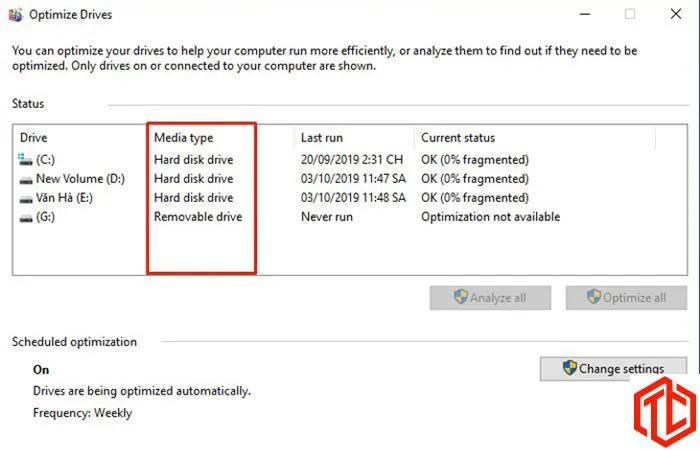 Hướng dẫn cách kiểm tra dung lượng máy tính
Ngoài ra, Windows 10 còn tích hợp tính năng quản lý lưu trữ trong phần cài đặt hệ thống. Người dùng có thể vào “Settings” > “System” > “Storage” để xem tổng quan dung lượng đã sử dụng và trống trên mỗi ổ đĩa. Tính năng này cũng gợi ý các cách để giải phóng dung lượng, chẳng hạn như xóa các tệp tạm thời hoặc ứng dụng không cần thiết.
Giải Quyết Các Vấn Đề Về Bộ Nhớ Đầy
Khi máy tính báo “full disk” hoặc hiển thị thanh màu đỏ dưới biểu tượng ổ đĩa, đây là dấu hiệu rõ ràng cho thấy dung lượng bộ nhớ đang cạn kiệt. Để tránh tình trạng này, bạn có thể tham khảo cách dọn dẹp bộ nhớ máy tính hiệu quả. Tình trạng này có thể dẫn đến hiệu suất máy tính chậm chạp, không thể cài đặt phần mềm mới hoặc thậm chí gây ra lỗi hệ thống.
Để khắc phục, việc đầu tiên là giải phóng dung lượng bằng cách xóa các tệp không cần thiết, đặc biệt hữu ích với Windows 7. Người dùng nên kiểm tra thư mục “Downloads”, “Documents” và thùng rác để xóa các tệp đã lâu không sử dụng hoặc đã sao lưu. Sử dụng công cụ “Disk Cleanup” tích hợp sẵn trong Windows cũng là một cách hiệu quả để loại bỏ các tệp tạm thời và dữ liệu hệ thống không còn dùng đến.
 Cách kiểm tra dung lượng máy tính trên Windows 8
Nếu dữ liệu quan trọng không thể xóa, người dùng có thể cân nhắc nâng cấp ổ đĩa. Thị trường hiện nay có nhiều loại ổ cứng giá rẻ với dung lượng lớn như 250GB, 500GB hoặc thậm chí cao hơn, đáp ứng đa dạng nhu cầu lưu trữ. Chuyển từ ổ HDD sang SSD cũng là một lựa chọn tuyệt vời để tăng tốc độ truy xuất dữ liệu đáng kể.
Nâng Cấp Phần Cứng Để Tối Ưu Hiệu Suất Hệ Thống
Bên cạnh việc quản lý dung lượng ổ đĩa, nâng cấp RAM và CPU cũng đóng vai trò quan trọng trong việc cải thiện hiệu suất tổng thể của máy tính. RAM (Random Access Memory) là bộ nhớ tạm thời giúp máy tính xử lý các tác vụ nhanh hơn. Nâng cấp RAM từ 4GB lên 8GB hoặc 16GB có thể giúp máy chạy mượt mà hơn khi mở nhiều ứng dụng hoặc xử lý các tác vụ nặng.
Vi xử lý (CPU) là “bộ não” của máy tính, quyết định tốc độ xử lý các phép tính và lệnh. Nâng cấp lên các dòng CPU mạnh mẽ hơn như Intel Core i5 hoặc Core i7 thế hệ mới sẽ mang lại hiệu suất vượt trội. Điều này đặc biệt hữu ích cho những người dùng cần máy tính để chơi game, chỉnh sửa video hoặc chạy các ứng dụng đòi hỏi tài nguyên cao.
Việc nâng cấp các linh kiện này sẽ biến chiếc máy tính cũ thành một cỗ máy mạnh mẽ hơn, giảm thiểu tình trạng giật lag và tăng cường trải nghiệm người dùng. Luôn đảm bảo rằng các linh kiện mới tương thích với bo mạch chủ hiện có.
Lựa Chọn Địa Điểm Nâng Cấp Uy Tín
Việc nâng cấp linh kiện máy tính đòi hỏi kiến thức chuyên môn và sự cẩn trọng. Để đảm bảo chất lượng và độ bền, người dùng nên tìm đến các địa chỉ uy tín chuyên cung cấp linh kiện và dịch vụ sửa chữa máy tính. Các đơn vị này thường có đội ngũ kỹ thuật viên giàu kinh nghiệm, có thể tư vấn giải pháp nâng cấp phù hợp nhất với nhu cầu và ngân sách của bạn.
Nhiều trung tâm cung cấp đa dạng các loại linh kiện máy tính giá rẻ, bao gồm RAM 4G, 8G, các loại ổ cứng SSD/HDD dung lượng khác nhau, và các dòng vi xử lý mới nhất. Ngoài ra, dịch vụ tư vấn kỹ thuật miễn phí cũng là một điểm cộng giúp người dùng đưa ra quyết định đúng đắn. Việc lựa chọn một địa điểm đáng tin cậy không chỉ giúp bạn có được sản phẩm tốt mà còn đảm bảo quá trình lắp đặt và hỗ trợ sau bán hàng chuyên nghiệp.
 Nâng cấp máy tính tại cơ sở Thành Công Computer
Việc hiểu rõ cách kiểm tra bộ nhớ của máy tính là nền tảng để duy trì hiệu suất ổn định và tối ưu hóa trải nghiệm sử dụng. Từ việc quản lý dung lượng ổ đĩa đến nâng cấp RAM và CPU, mỗi bước đều đóng góp vào khả năng hoạt động mượt mà của hệ thống. Bằng cách thực hiện các thao tác kiểm tra định kỳ và cân nhắc nâng cấp phần cứng khi cần, người dùng có thể đảm bảo máy tính của mình luôn sẵn sàng đáp ứng mọi nhu cầu công việc, học tập và giải trí.
Ngày Cập Nhật 05/02/2026 by Trong Hoang

Chào các bạn, mình là Trọng Hoàng, tác giả của blog maytinhvn.net. Mình là một full-stack developer kiêm writer, blogger, Youtuber và đủ thứ công nghệ khác nữa.