Zalo là một ứng dụng liên lạc thiết yếu, nhưng việc sử dụng lâu dài thường dẫn đến tình trạng bộ nhớ đầy, làm chậm thiết bị. Để đánh giá tình hình, bạn có thể tham khảo cách kiểm tra bộ nhớ của máy tính. Cách dọn dẹp bộ nhớ Zalo định kỳ giúp giải phóng không gian lưu trữ đáng kể, cải thiện hiệu suất hoạt động của điện thoại và máy tính. Điều này không chỉ tối ưu trải nghiệm người dùng mà còn kéo dài tuổi thọ thiết bị. Việc quản lý dung lượng Zalo là rất quan trọng để đảm bảo ứng dụng luôn chạy mượt mà, không gặp tình trạng giật lag.
Tại Sao Cần Dọn Dẹp Bộ Nhớ Zalo Trên Điện Thoại Và Máy Tính?
Zalo thường xuyên lưu trữ các tệp tin như hình ảnh, video, tin nhắn thoại và tài liệu đính kèm. Những dữ liệu này tích lũy dần theo thời gian, chiếm dụng một lượng lớn không gian lưu trữ trên thiết bị của bạn. Nếu không có biện pháp dọn dẹp định kỳ, thiết bị có thể hoạt động kém hiệu quả.
Bộ nhớ đệm của ứng dụng cũng chứa nhiều tệp tạm thời không cần thiết. Việc này gây lãng phí dung lượng và ảnh hưởng đến tốc độ xử lý. Dọn dẹp bộ nhớ Zalo sẽ giải phóng không gian, giảm thiểu tình trạng giật lag. Đồng thời, nó giúp đảm bảo ứng dụng hoạt động một cách trơn tru, ổn định hơn.
 Người dùng đang thao tác dọn dẹp bộ nhớ Zalo trên điện thoại di động
Dọn dẹp bộ nhớ Zalo trên máy tính còn giúp tối ưu dung lượng ổ cứng, đặc biệt quan trọng với những thiết bị có bộ nhớ hạn chế. Điều này duy trì hiệu suất làm việc cao và tránh các vấn đề phát sinh do thiếu không gian.
Cách Dọn Dẹp Bộ Nhớ Zalo Trên Điện Thoại Đơn Giản
Để giải phóng dung lượng Zalo trên điện thoại, bạn có thể thực hiện theo các bước cụ thể sau đây. Quy trình này giúp bạn quản lý và xóa bỏ các tệp tin không cần thiết một cách nhanh chóng. Hãy đảm bảo bạn đã sao lưu những dữ liệu quan trọng trước khi tiến hành.
Đầu tiên, bạn cần mở ứng dụng Zalo trên điện thoại. Sau đó, nhấn vào tab Cá nhân nằm ở góc dưới cùng bên phải màn hình. Tiếp theo, chọn biểu tượng răng cưa để truy cập phần Cài đặt của ứng dụng.
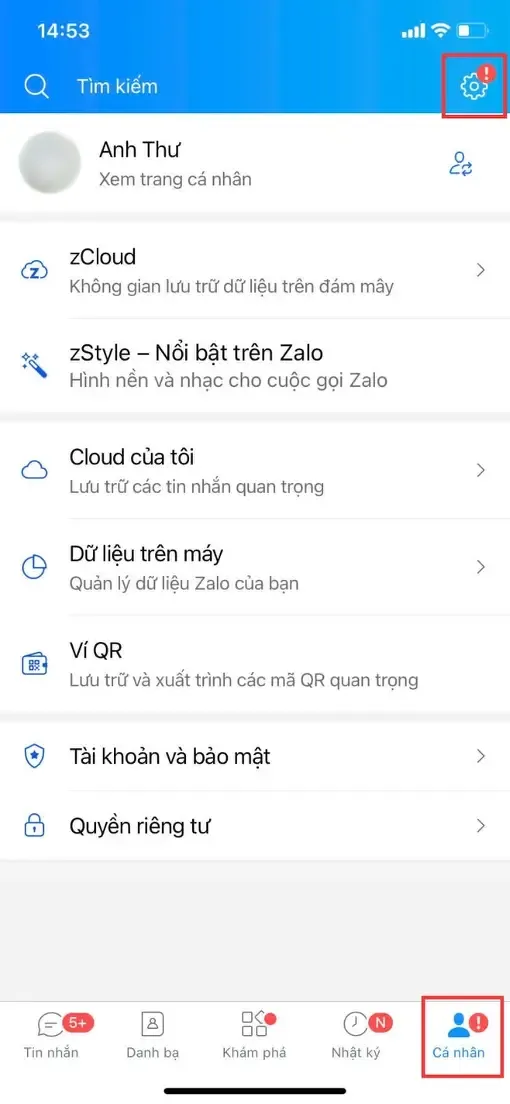 Màn hình giao diện Zalo trên điện thoại với các bước vào phần Cài đặt để dọn dẹp bộ nhớ
Trong giao diện Cài đặt, bạn chọn mục Dữ liệu trên máy. Tại đây, Zalo sẽ cung cấp ba tùy chọn dọn dẹp chính. Những tùy chọn này bao gồm Dọn dẹp bộ nhớ đệm, “Xem và dọn dẹp” ảnh, video, file lớn hơn 5MB, và “Xem và dọn dẹp” dữ liệu trò chuyện.
Nhấn vào tùy chọn bạn muốn dọn dẹp để tiếp tục. Bạn có thể lựa chọn các tệp ảnh, video, hoặc file không quan trọng để xóa. Tương tự, bạn cũng có thể chọn các cuộc trò chuyện cũ để giải phóng dung lượng. Thao tác này giúp loại bỏ dữ liệu không cần thiết một cách có chọn lọc.
 Các tùy chọn dọn dẹp bộ nhớ Zalo trên điện thoại, bao gồm dọn dẹp bộ nhớ đệm và xem dữ liệu
Cuối cùng, hãy nhấn vào các mục không cần thiết và tiến hành xóa chúng. Quá trình này sẽ giúp giảm đáng kể lượng bộ nhớ mà Zalo đang chiếm dụng trên điện thoại.
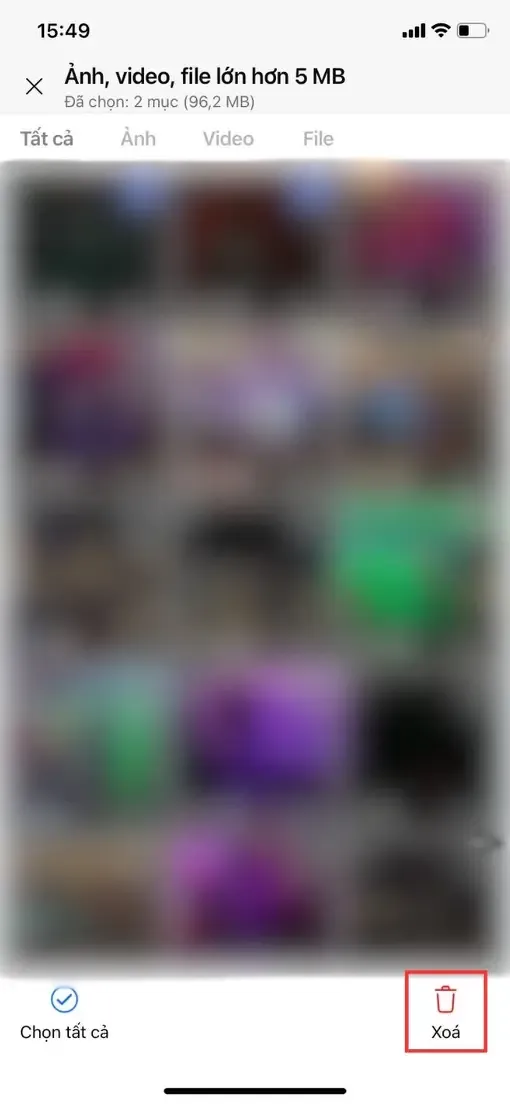 Màn hình hiển thị các cuộc trò chuyện để người dùng chọn và dọn dẹp dữ liệu trò chuyện trên Zalo
Cách Dọn Dẹp Bộ Nhớ Zalo Trên Máy Tính Hiệu Quả
Nếu bạn sử dụng Zalo trên máy tính, việc dọn dẹp bộ nhớ cũng rất cần thiết. Điều này giúp tránh tình trạng ứng dụng chiếm dụng quá nhiều dung lượng ổ cứng. Quá trình thực hiện tương tự như trên điện thoại nhưng có một số khác biệt nhỏ.
Đầu tiên, bạn cần mở ứng dụng Zalo trên máy tính của mình. Sau đó, hãy nhấn vào biểu tượng Cài đặt (hình răng cưa) nằm ở góc dưới bên trái giao diện. Từ menu hiện ra, chọn mục Dữ liệu để tiếp tục.
 Giao diện Zalo trên máy tính, hiển thị biểu tượng Cài đặt và menu chọn mục Dữ liệu để dọn dẹp bộ nhớ
Tiếp theo, bạn nhấn vào Quản lý dữ liệu. Thao tác này cho phép bạn kiểm tra và xem ứng dụng Zalo đang chiếm bao nhiêu dung lượng trên máy tính của mình. Màn hình sẽ hiển thị tổng quan về các loại dữ liệu đã được lưu trữ.
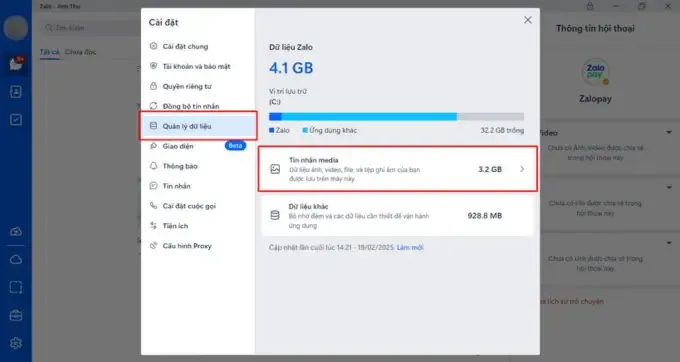 Màn hình Quản lý dữ liệu Zalo trên máy tính, hiển thị tổng dung lượng và các tùy chọn quản lý
Trong phần Tin nhắn media, bạn có thể chọn các cuộc trò chuyện chiếm nhiều dung lượng. Hoặc đơn giản là các cuộc hội thoại không còn quan trọng. Sau đó, nhấn Xóa dữ liệu để giải phóng bộ nhớ.
Thao tác này sẽ xóa các tệp tin media đã tải xuống trong các cuộc trò chuyện đã chọn. Việc này giúp giảm dung lượng lưu trữ một cách đáng kể.
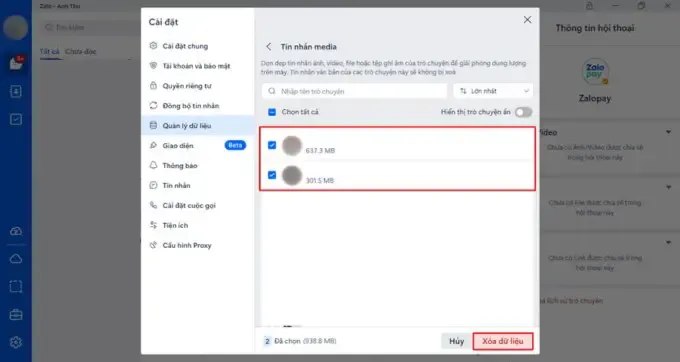 Trong phần Tin nhắn media, người dùng chọn các cuộc trò chuyện và nhấn Xóa dữ liệu để dọn dẹp bộ nhớ Zalo
Sau khi nhấn xóa dữ liệu, Zalo sẽ hiển thị một thông báo xác nhận hành động của bạn. Để hoàn tất quá trình, bạn hãy nhấn Xóa dữ liệu thêm một lần nữa. Lưu ý rằng việc xóa dữ liệu này sẽ không làm mất các tin nhắn, mà chỉ xóa các tệp tin media đã tải xuống.
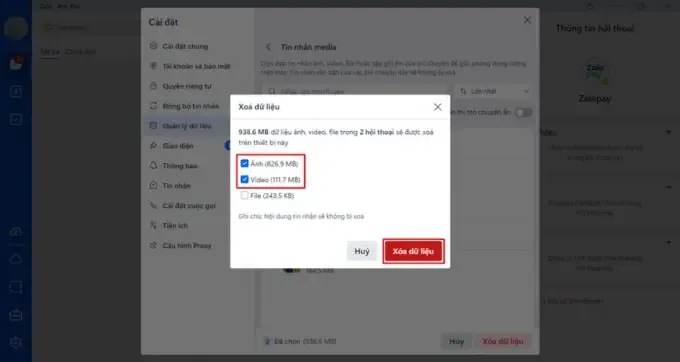 Zalo hiển thị thông báo xác nhận và người dùng nhấn Xóa dữ liệu để hoàn tất quá trình dọn dẹp bộ nhớ
Lưu Ý Quan Trọng Khi Dọn Dẹp Bộ Nhớ Zalo
Khi thực hiện việc dọn dẹp bộ nhớ Zalo, bạn cần lưu ý một số điều quan trọng. Những lưu ý này giúp bạn tránh mất dữ liệu không mong muốn và đảm bảo quá trình diễn ra suôn sẻ. Hãy đọc kỹ trước khi bắt đầu.
Trước khi tiến hành xóa bất kỳ dữ liệu nào, hãy kiểm tra kỹ lưỡng và sao lưu những nội dung quan trọng. Điều này bao gồm hình ảnh, video, tài liệu hoặc tin nhắn cần thiết. Việc sao lưu sẽ giúp bạn tránh mất dữ liệu đáng tiếc trong quá trình dọn dẹp.
Bạn nên tắt tính năng tự động tải xuống ảnh và video trên Zalo. Để làm điều này, hãy vào phần Cài đặt, chọn Dữ liệu & Lưu trữ. Sau đó, tắt tùy chọn tự động tải xuống để ngăn bộ nhớ đầy nhanh chóng. Đây là một cách hiệu quả để kiểm soát dung lượng.
Nếu bạn tham gia nhiều nhóm chat hoặc nhận nhiều tệp đính kèm, chúng có thể chiếm một lượng lớn dung lượng. Hãy kiểm tra kỹ các file đính kèm trước khi xóa. Đảm bảo rằng không có tài liệu quan trọng nào bị xóa nhầm.
Khi xóa dữ liệu, hãy thực hiện thao tác một cách cẩn thận và có chọn lọc. Luôn đảm bảo rằng bạn đã chọn đúng file hoặc cuộc trò chuyện cần xóa. Tránh xóa nhầm thông tin quan trọng.
Tạm Kết
Việc dọn dẹp bộ nhớ Zalo trên điện thoại và máy tính là một giải pháp hữu hiệu. Thao tác này giúp tối ưu không gian lưu trữ và duy trì hiệu suất hoạt động mượt mà cho thiết bị. Hãy thường xuyên kiểm tra và dọn dẹp dữ liệu Zalo để đảm bảo ứng dụng luôn hoạt động ở trạng thái tốt nhất. Bạn đọc có thể áp dụng các thủ thuật này để quản lý dung lượng một cách hiệu quả.
Ngày Cập Nhật 05/02/2026 by Trong Hoang

Chào các bạn, mình là Trọng Hoàng, tác giả của blog maytinhvn.net. Mình là một full-stack developer kiêm writer, blogger, Youtuber và đủ thứ công nghệ khác nữa.