Trong quá trình sử dụng, máy tính Windows 7 thường trở nên chậm chạp và thiếu dung lượng lưu trữ. Nguyên nhân chính là do các file rác, chương trình không cần thiết và bản cập nhật hệ thống tích tụ. Việc cách giải phóng dung lượng máy tính Win 7 không chỉ tăng không gian lưu trữ mà còn cải thiện hiệu suất. Nếu cần một giải pháp triệt để hơn, bạn có thể tham khảo cách cài đặt lại máy tính Win 7. Bài viết này sẽ hướng dẫn chi tiết các phương pháp an toàn và hiệu quả.
Dọn Dẹp File Rác Bằng Disk Cleanup
Disk Cleanup là công cụ tích hợp sẵn trong Windows 7. Nó giúp loại bỏ file rác, file tạm và dữ liệu không cần thiết một cách an toàn. Đây là bước cơ bản và quan trọng nhất để giải phóng dung lượng ổ cứng.
Để sử dụng Disk Cleanup, bạn vào Start Menu, gõ “Disk Cleanup” và nhấn Enter. Hệ thống sẽ yêu cầu chọn ổ đĩa cần dọn dẹp, thường là ổ C:. Sau khi chọn, công cụ sẽ quét và liệt kê các loại file có thể xóa.
Bạn nên tích chọn tất cả các mục có thể xóa, như “Temporary files”, “Recycle Bin”, và “Temporary Internet Files”. Đặc biệt chú ý đến “Windows Update Cleanup”. Nhấn OK để bắt đầu quá trình dọn dẹp.
Quá trình này có thể mất vài phút tùy thuộc vào lượng file rác. Sau khi hoàn thành, Disk Cleanup sẽ hiển thị dung lượng đã được giải phóng. Bạn cũng có thể dùng tùy chọn “Clean up system files” để xóa file hệ thống cũ, bao gồm thư mục Windows.old.
Gỡ Bỏ Các Chương Trình Không Cần Thiết
Một nguyên nhân chính khiến ổ cứng máy tính nhanh đầy là do cài đặt quá nhiều phần mềm. Việc gỡ bỏ các chương trình không sử dụng sẽ giúp giải phóng một lượng lớn dung lượng. Các phần mềm đồ họa, dữ liệu game hay bộ công cụ lớn thường chiếm nhiều không gian.
Để gỡ bỏ chương trình, truy cập Control Panel > Programs and Features. Tại đây, bạn sẽ thấy danh sách toàn bộ phần mềm đã cài đặt. Hãy xem xét kỹ từng chương trình, đặc biệt là những phần mềm bạn không nhớ đã cài đặt hoặc không dùng trong thời gian dài.
Khi tìm thấy chương trình không cần thiết, nhấp chuột phải và chọn “Uninstall”. Một số phần mềm có thể yêu cầu xác nhận hoặc cung cấp tùy chọn gỡ bỏ nâng cao. Hãy làm theo hướng dẫn trên màn hình để hoàn tất.
Đối với phần mềm lớn như Microsoft Office hay Adobe Creative Suite, việc gỡ bỏ có thể mất vài phút. Nếu không chắc chắn, bạn có thể tra cứu tên chương trình trên internet. Hoặc sử dụng công cụ gỡ bỏ chuyên dụng như Revo Uninstaller để xóa sạch file rác còn sót lại.
Xóa Các File Tạm Và Cache
File tạm (temporary files) và cache là dữ liệu được tạo ra trong quá trình hoạt động của hệ điều hành và ứng dụng. Theo thời gian, các file này có thể tích tụ. Chúng chiếm dụng một lượng lớn dung lượng lưu trữ, đặc biệt trên máy tính cấu hình thấp.
 Hướng Dẫn Cách Khắc Phục Ổ C Bị Đầy Trên Windows 7, 10, 11 Hiệu Quả
Để xóa các file tạm, bạn có thể truy cập thư mục Temp. Gõ %temp% vào khung Run (Win + R). Thư mục này chứa toàn bộ file tạm thời do các chương trình tạo ra. Bạn có thể chọn toàn bộ file trong thư mục này và xóa chúng.
Cần lưu ý rằng một số file có thể đang được sử dụng bởi các chương trình nền. Bạn nên đóng các ứng dụng không cần thiết trước khi thực hiện thao tác này. Các trình duyệt web cũng lưu trữ nhiều cache và dữ liệu duyệt web. Các ứng dụng chat như Zalo cũng thường xuyên cần dọn dẹp bộ nhớ Zalo.
Để xóa cache trình duyệt, truy cập cài đặt của trình duyệt. Tìm mục “Clear browsing data” và chọn xóa cache, cookies, lịch sử duyệt web. Việc này giúp giải phóng dung lượng và cải thiện tốc độ duyệt web.
Một công cụ hữu ích khác là CCleaner. Phần mềm miễn phí này giúp dọn dẹp file rác, cache và tối ưu hóa hệ thống. CCleaner có thể quét và loại bỏ file tạm, cache trình duyệt, registry lỗi. Tuy nhiên, khi dùng CCleaner, bạn nên cẩn thận với các tùy chọn để tránh xóa nhầm dữ liệu quan trọng.
Dọn Dẹp Recycle Bin
Recycle Bin (Thùng rác) là nơi lưu trữ tạm thời các file và thư mục đã xóa. Mặc dù các file này có thể được khôi phục, nhưng nếu không cần, chúng sẽ lãng phí dung lượng. Đây là một bước đơn giản trong cách giải phóng dung lượng máy tính Win 7.
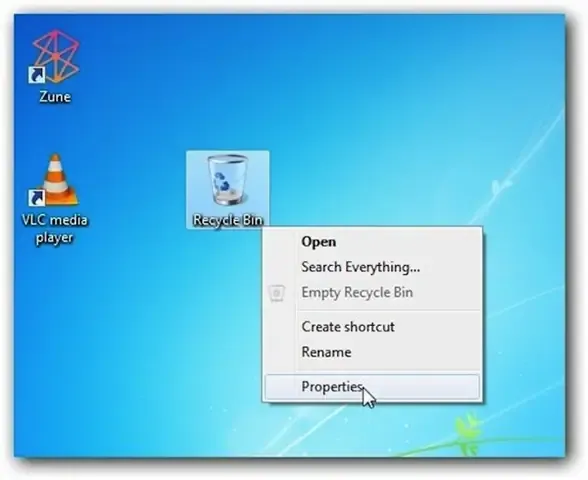
Để dọn dẹp Recycle Bin, nhấp chuột phải vào biểu tượng trên Desktop. Chọn “Empty Recycle Bin”. Hệ thống sẽ yêu cầu xác nhận trước khi xóa vĩnh viễn. Sau khi xác nhận, toàn bộ dung lượng sẽ được giải phóng.
Bạn cũng có thể cấu hình Recycle Bin để tự động xóa file khi đạt đến dung lượng nhất định. Nhấp chuột phải vào Recycle Bin và chọn “Properties”. Tại đây, bạn có thể thiết lập dung lượng tối đa cho từng ổ đĩa.
Hoặc chọn tùy chọn “Don’t move files to the Recycle Bin. Remove files immediately when deleted”. Điều này sẽ xóa file vĩnh viễn ngay lập tức. Tuy nhiên, việc xóa vĩnh viễn có thể gây nguy hiểm nếu bạn vô tình xóa nhầm file quan trọng.
Tối Ưu Hóa Các File Tạm Thời Của Hệ Thống
Hệ điều hành Windows 7 tạo ra nhiều file tạm thời trong quá trình hoạt động. Chúng bao gồm file dump khi hệ thống gặp sự cố, file cài đặt và file log. Những file này thường lưu trữ trong các thư mục hệ thống. Chúng có thể chiếm dụng dung lượng đáng kể theo thời gian.
Một loại file tạm hệ thống phổ biến là file dump (minidump). Chúng được tạo ra khi Windows gặp lỗi nghiêm trọng (màn hình xanh). Các file này thường có kích thước lớn. Chúng được lưu trữ trong thư mục C:WindowsMinidump.
Để xóa các file này, bạn cần truy cập thư mục Minidump. Sau đó, xóa toàn bộ các file .dmp. Ngoài ra, các file cài đặt Windows Update cũng có thể chiếm dung lượng lớn. Khi Windows cập nhật, hệ thống sẽ tải về các file cài đặt.
Chúng được lưu trữ để sử dụng khi cần khôi phục hoặc gỡ bỏ bản cập nhật. Tuy nhiên, sau một thời gian dài, các file này có thể lỗi thời và không còn cần thiết. Để xóa các file cài đặt Windows Update, bạn có thể dùng Disk Cleanup.
Sử dụng tùy chọn “Clean up system files” như đã đề cập. Ngoài ra, bạn cũng có thể dùng công cụ Windows Update Cleanup trong phần “System and Security” của Disk Cleanup. Điều này giúp loại bỏ các file cập nhật cũ.
Tắt Các Dịch Vụ Không Cần Thiết
Windows 7 chạy nhiều dịch vụ nền để đảm bảo hệ thống ổn định. Chúng cung cấp các tính năng cần thiết. Tuy nhiên, không phải tất cả dịch vụ này đều cần thiết với mọi người dùng. Tắt bớt dịch vụ không cần thiết có thể giúp giải phóng RAM và cải thiện hiệu suất.
 Nguyên Nhân Ổ C Bị Đầy Và Cách Giải Phóng Dung Lượng Ổ C Chi Tiết
Để quản lý các dịch vụ, bạn có thể truy cập Services. Gõ “services.msc” vào khung Run. Tại đây, bạn sẽ thấy danh sách toàn bộ dịch vụ đang chạy. Chúng kèm theo trạng thái và mô tả.
Một số dịch vụ có thể tắt an toàn mà không ảnh hưởng hệ thống. Ví dụ: “Print Spooler” (nếu không dùng máy in), “Windows Search” (nếu không cần tìm kiếm file), hay “Superfetch” (nếu dùng SSD). Tuy nhiên, cần hết sức cẩn thận khi tắt dịch vụ hệ thống.
Việc tắt nhầm dịch vụ quan trọng có thể khiến hệ thống không ổn định. Trước khi tắt, bạn nên tìm hiểu kỹ chức năng của nó. Hoặc tham khảo các nguồn thông tin đáng tin cậy. Bạn cũng có thể dùng công cụ tối ưu hóa hệ thống như Windows 7 Manager.
Dọn Dẹp File Hệ Thống Windows.old
Nếu bạn đã nâng cấp hoặc cài đặt lại Windows 7 gần đây, hệ thống có thể tạo thư mục Windows.old. Thư mục này lưu trữ file từ phiên bản Windows trước đó. Nó cho phép bạn khôi phục về phiên bản cũ nếu cần.
Tuy nhiên, nó cũng chiếm dụng một lượng lớn dung lượng, thường từ 5GB đến hơn 10GB. Để xóa thư mục Windows.old, bạn có thể dùng Disk Cleanup. Sử dụng tùy chọn “Clean up system files” và tích chọn “Previous Windows installation(s)”.
Tuy nhiên, trước khi thực hiện, bạn cần chắc chắn rằng phiên bản Windows hiện tại hoạt động ổn định. Và bạn không có nhu cầu khôi phục về phiên bản cũ. Việc xóa Windows.old là thao tác vĩnh viễn và không thể khôi phục.
Vì vậy, hãy cân nhắc kỹ trước khi thực hiện. Nếu bạn vẫn muốn giữ khả năng khôi phục nhưng muốn tiết kiệm dung lượng, hãy sao lưu. Sao lưu dữ liệu quan trọng từ Windows.old sang ổ cứng khác hoặc USB. Sau đó mới tiến hành xóa thư mục này.
Sử Dụng Công Cụ Defragment Và Optimize Drives
Defragment là công cụ hữu ích trong Windows 7. Nó giúp sắp xếp lại các file trên ổ cứng. Mục đích là tối ưu hóa hiệu suất đọc/ghi dữ liệu. Mặc dù không trực tiếp giải phóng dung lượng, nhưng defragment có thể giúp hệ thống hoạt động nhanh hơn.
Nó cũng giảm thiểu các vấn đề liên quan đến dung lượng. Để sử dụng công cụ Defragment, truy cập Start Menu. Gõ “Disk Defragmenter” và nhấn Enter. Chọn ổ đĩa cần defragment (thường là ổ C:).
Nhấn “Analyze disk” để kiểm tra mức độ phân mảnh. Nếu hệ thống báo cáo ổ đĩa cần defragment, hãy nhấn “Defragment disk”. Quá trình này có thể mất từ vài phút đến hơn một giờ. Nó tùy thuộc vào dung lượng và mức độ phân mảnh của ổ cứng.
Bạn nên thực hiện defragment khi máy tính không xử lý tác vụ quan trọng. Đảm bảo máy tính được cắm điện (đối với laptop). Điều này tránh việc quá trình bị gián đoạn do hết pin. Bạn cũng có thể cấu hình Windows để tự động defragment ổ cứng định kỳ.
Vào phần “Configure schedule” trong Disk Defragmenter. Việc này giúp duy trì hiệu suất hệ thống. Nó cũng ngăn ngừa tình trạng phân mảnh file theo thời gian.
Kiểm Tra Và Xóa Các File Lớn Không Cần Thiết
Một trong những cách hiệu quả nhất để giải phóng dung lượng máy tính Win 7 là tìm và xóa các file lớn không còn cần đến. Các file này có thể là video, ảnh, bản sao lưu, hay file cài đặt phần mềm cũ.
 Mẹo Giải Phóng Dung Lượng Ổ C Trên Máy Tính Windows Cũ 7 Và 10
Để tìm các file lớn, bạn có thể dùng công cụ tìm kiếm tích hợp sẵn trong Windows 7. Mở Windows Explorer, điều hướng đến ổ C:. Sau đó, dùng thanh tìm kiếm ở góc trên bên phải. Bạn có thể gõ các từ khóa như “.iso”, “.avi”, “.mp4″, hoặc “.zip”.
Điều này giúp tìm file theo định dạng. Ngoài ra, bạn cũng có thể dùng công cụ tìm kiếm nâng cao như “size:gigantic”. Nó giúp tìm các file có dung lượng lớn. Một công cụ hữu ích khác là WinDirStat.
Đây là phần mềm miễn phí giúp trực quan hóa việc sử dụng dung lượng trên ổ cứng. WinDirStat sẽ quét toàn bộ ổ đĩa. Nó hiển thị các file và thư mục dưới dạng các khối màu. Điều này giúp bạn dễ dàng nhận diện các file lớn đang chiếm dụng dung lượng.
Từ đó, bạn có thể quyết định xóa hoặc di chuyển các file này sang ổ cứng khác. Khi xóa các file lớn, hãy đảm bảo bạn đã sao lưu dữ liệu quan trọng. Hoặc xác nhận rằng các file này thực sự không còn cần thiết.
Tắt Tính Năng Hibernation Để Tiết Kiệm Dung Lượng
Tính năng hibernation (ngủ đông) trong Windows 7 cho phép hệ thống lưu trạng thái hiện tại vào ổ cứng. Sau đó, nó tắt nguồn hoàn toàn. Điều này giúp tiết kiệm điện năng. Tuy nhiên, khi kích hoạt, Windows sẽ tạo một file hiberfil.sys.
File này có kích thước bằng dung lượng RAM được cài đặt. Nó có thể chiếm dụng một lượng lớn dung lượng, đặc biệt trên máy tính có RAM lớn. Để kiểm tra file hiberfil.sys có tồn tại không, bạn cần hiển thị các file ẩn.
Vào Folder Options trong Control Panel, chọn tab “View”. Tích chọn “Show hidden files, folders, and drives”. Sau đó, điều hướng đến ổ C: và tìm file hiberfil.sys. Nếu bạn không dùng tính năng hibernation, bạn có thể tắt nó.
Điều này giúp giải phóng dung lượng. Mở Command Prompt với quyền Administrator. Gõ lệnh powercfg -h off và nhấn Enter. Hệ thống sẽ tắt hibernation và xóa file hiberfil.sys. Điều này giúp giải phóng dung lượng tương đương với RAM.
Tuy nhiên, nếu bạn thường xuyên dùng hibernation để tiết kiệm điện hoặc muốn hệ thống khởi động nhanh hơn, hãy cân nhắc giữ tính năng này. Tắt hibernation sẽ làm mất khả năng dùng chế độ ngủ đông. Bạn sẽ phải khởi động lại hệ thống mỗi khi tắt máy.
Các Biện Pháp Phòng Ngừa Và Duy Trì Dung Lượng
Để tránh tình trạng máy tính Win 7 nhanh đầy dung lượng, bạn nên thực hiện các biện pháp phòng ngừa và duy trì định kỳ. Trước hết, hãy thường xuyên dọn dẹp file rác, cache và file tạm. Sử dụng Disk Cleanup hoặc các công cụ dọn dẹp hệ thống.
Việc này nên được thực hiện ít nhất một lần mỗi tháng. Nó đảm bảo hệ thống luôn hoạt động ổn định. Thứ hai, hãy quản lý các chương trình cài đặt trên máy tính. Chỉ cài đặt phần mềm thực sự cần thiết.
Gỡ bỏ các chương trình không sử dụng. Ngoài ra, hãy thường xuyên kiểm tra và dọn dẹp các file tải về. Đặc biệt là các file cài đặt phần mềm, video hay tài liệu không cần thiết. Thứ ba, hãy dùng các công cụ sao lưu và đồng bộ hóa dữ liệu.
Di chuyển các file cá nhân như ảnh, video, tài liệu đến ổ cứng ngoài hoặc dịch vụ lưu trữ đám mây. Điều này không chỉ giúp giải phóng dung lượng mà còn bảo vệ dữ liệu khỏi sự cố. Cuối cùng, hãy theo dõi dung lượng ổ cứng thường xuyên.
Vào Computer và xem dung lượng còn trống trên các ổ đĩa. Nếu dung lượng còn trống giảm xuống dưới 10-15%, bạn nên thực hiện các biện pháp dọn dẹp ngay lập tức. Điều này tránh ảnh hưởng đến hiệu suất hệ thống.
Với các phương pháp được chia sẻ trong bài viết này, bạn có thể dễ dàng thực hiện cách giải phóng dung lượng máy tính Win 7 và duy trì hiệu suất hoạt động ổn định cho hệ thống của mình.
Ngày Cập Nhật 05/02/2026 by Trong Hoang

Chào các bạn, mình là Trọng Hoàng, tác giả của blog maytinhvn.net. Mình là một full-stack developer kiêm writer, blogger, Youtuber và đủ thứ công nghệ khác nữa.