Việc cài đặt và trải nghiệm các tựa game yêu thích là một phần không thể thiếu đối với nhiều người dùng máy tính. Tuy nhiên, theo thời gian, dung lượng lưu trữ của máy tính có thể bị lấp đầy bởi các tệp tin game và dữ liệu liên quan. Việc này dẫn đến giảm hiệu suất hệ thống đáng kể. Tìm hiểu cách xóa dữ liệu game trên máy tính một cách triệt để là vô cùng quan trọng khi cần giải phóng không gian hoặc muốn loại bỏ trò chơi không còn sử dụng. Bài viết này sẽ hướng dẫn chi tiết giúp bạn đảm bảo mọi dấu vết của game được loại bỏ hoàn toàn, từ đó cải thiện hiệu suất hệ thống và tối ưu hóa dung lượng lưu trữ. Việc thực hiện đúng quy trình sẽ giúp bạn duy trì một máy tính gọn gàng, không còn các tệp tin “rác” hay cần dọn dẹp registry.
Tại Sao Cần Xóa Dữ Liệu Game Triệt Để?
Việc xóa game khỏi máy tính không chỉ đơn giản là kéo biểu tượng vào thùng rác. Ngay cả khi bạn sử dụng công cụ gỡ cài đặt của Windows hay các nền tảng game, nhiều dữ liệu và tệp tin “rác” vẫn có thể còn sót lại. Hiểu rõ lý do tại sao cần thực hiện việc dọn dẹp triệt để sẽ giúp bạn thấy được tầm quan trọng của quy trình này.
Giải phóng Dung lượng Lưu trữ
Đây là lý do phổ biến và trực tiếp nhất. Các trò chơi hiện đại thường có dung lượng lớn, đôi khi lên đến hàng trăm gigabyte. Sau khi gỡ cài đặt thông thường, nhiều tệp tin như các bản vá lỗi cũ, dữ liệu cấu hình có thể vẫn còn tồn tại. Những tệp tin này tích tụ lại và chiếm dụng đáng kể không gian quý giá trên ổ cứng. Giải phóng dung lượng này không chỉ cung cấp không gian cho game mới mà còn cải thiện hiệu suất tổng thể của hệ thống.
Cải thiện Hiệu suất Hệ thống
Các tệp tin “rác” của game thường không chạy ngầm sau khi gỡ cài đặt, nhưng chúng vẫn ảnh hưởng gián tiếp đến hiệu suất. Một ổ đĩa gần đầy khiến hệ điều hành hoạt động chậm chạp hơn. Điều này đặc biệt xảy ra khi cần tạo tệp tạm thời hoặc mở rộng bộ nhớ ảo. Sự tồn tại của các khóa registry lỗi thời hoặc không cần thiết có thể làm tăng kích thước registry. Từ đó dẫn đến thời gian khởi động hệ điều hành và các ứng dụng khác lâu hơn.
Khắc phục Sự cố và Tránh Xung đột Phần mềm
Việc cài đặt lại một trò chơi sau khi gỡ cài đặt không đúng cách có thể dẫn đến nhiều vấn đề. Các tệp cấu hình cũ hoặc mục registry bị hỏng còn sót lại có thể gây ra xung đột. Điều này dẫn đến lỗi game, không thể khởi động hoặc treo máy. Xóa dữ liệu game triệt để giúp đảm bảo một “khởi đầu mới” sạch sẽ cho lần cài đặt tiếp theo.
Bảo mật và Quyền Riêng tư
Một số game có thể lưu trữ thông tin cá nhân hoặc lịch sử chơi dưới dạng tệp cấu hình. Dù các tệp này thường không chứa thông tin nhạy cảm, việc xóa chúng hoàn toàn là biện pháp tốt. Điều này giúp duy trì quyền riêng tư và dọn dẹp hệ thống khỏi bất kỳ dấu vết nào không mong muốn. Đảm bảo không có bất kỳ thành phần nào của phần mềm không mong muốn còn tồn tại trên máy tính là rất cần thiết.
Tối ưu hóa Quản lý Tài nguyên
Loại bỏ triệt để các game không còn sử dụng giúp bạn có cái nhìn rõ ràng hơn về các tài nguyên phần mềm. Điều này giúp việc quản lý và bảo trì hệ thống dễ dàng hơn, tránh khỏi tình trạng “loạn” phần mềm không cần thiết. Khi bạn biết chính xác những gì đang có trên máy, bạn có thể đưa ra quyết định tốt hơn về cài đặt hay gỡ bỏ các ứng dụng khác.
Phương Pháp Gỡ Cài Đặt Game Cơ Bản
Trước khi đi sâu vào các bước dọn dẹp nâng cao, chúng ta cần bắt đầu với các phương pháp gỡ cài đặt cơ bản. Đây là bước đầu tiên và quan trọng để loại bỏ phần lớn các tệp tin game.
Sử dụng “Ứng dụng & Tính năng” trong Cài đặt Windows
Đây là cách phổ biến và đơn giản nhất để gỡ cài đặt phần mềm trên Windows 10 và 11.
- Mở Cài đặt: Nhấn phím Windows + I để mở ứng dụng Cài đặt.
- Truy cập Ứng dụng: Chọn mục “Ứng dụng” (Apps).
- Chọn “Ứng dụng & Tính năng”: Trong thanh menu bên trái, chọn “Ứng dụng & Tính năng” (Apps & features).
- Tìm và Gỡ cài đặt: Cuộn xuống hoặc sử dụng thanh tìm kiếm để tìm trò chơi bạn muốn gỡ. Nhấp vào tên game, sau đó chọn “Gỡ cài đặt” (Uninstall).
- Xác nhận: Làm theo các hướng dẫn trên màn hình để hoàn tất quá trình gỡ cài đặt. Thông thường, bạn sẽ được hỏi xác nhận một hoặc hai lần.
Phương pháp này thường hiệu quả cho hầu hết các game được cài đặt thông thường. Nó bao gồm cả những game từ Microsoft Store hoặc các trình khởi chạy game phổ biến.
Sử dụng “Chương trình và Tính năng” trong Control Panel
Đối với các phiên bản Windows cũ hơn hoặc một số phần mềm cụ thể, Control Panel vẫn là nơi đáng tin cậy.
- Mở Control Panel: Gõ “Control Panel” vào thanh tìm kiếm Windows và mở nó.
- Truy cập “Chương trình và Tính năng”: Chọn “Programs” (Chương trình), sau đó chọn “Programs and Features” (Chương trình và Tính năng).
- Tìm và Gỡ cài đặt: Trong danh sách các chương trình đã cài đặt, tìm game bạn muốn xóa. Nhấp chuột phải vào tên game và chọn “Gỡ cài đặt” (Uninstall). Bạn cũng có thể chọn game và nhấp vào nút “Uninstall” ở phía trên danh sách.
- Hoàn tất: Làm theo các hướng dẫn trên màn hình để hoàn tất quá trình.
Control Panel thường là lựa chọn tốt cho các game cũ hơn. Nó cũng phù hợp cho các phần mềm có trình gỡ cài đặt riêng biệt không hoàn toàn tương thích với giao diện Cài đặt hiện đại của Windows.
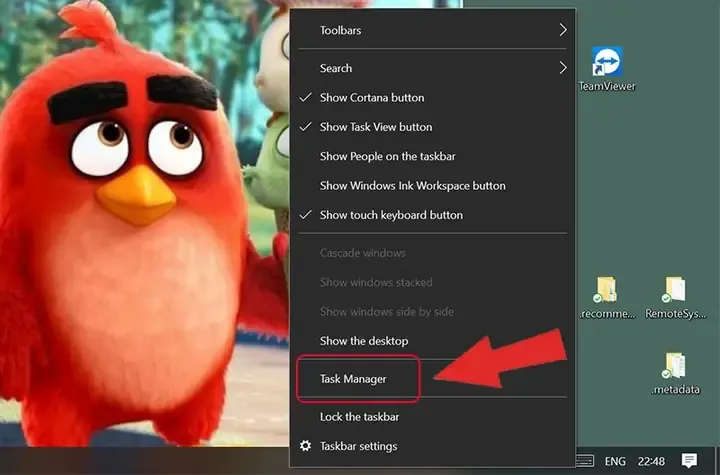 Sử Dụng Lệnh Xóa Trong Cmd
Gỡ cài đặt thông qua các Nền tảng Game
Phần lớn game hiện nay được cài đặt và quản lý thông qua các nền tảng phân phối kỹ thuật số. Việc sử dụng trình quản lý của chính các nền tảng này là cách tốt nhất để gỡ cài đặt game của họ.
Steam
Steam là nền tảng game PC lớn nhất. Gỡ cài đặt game qua Steam đảm bảo rằng game được xóa khỏi thư viện và hệ thống tệp tin của Steam đúng cách.
- Mở ứng dụng Steam.
- Truy cập Thư viện (Library): Chọn tab “Thư viện” để xem danh sách game của bạn.
- Tìm và Gỡ cài đặt: Nhấp chuột phải vào tên game bạn muốn xóa trong danh sách.
- Chọn “Quản lý” (Manage) -> “Gỡ cài đặt” (Uninstall).
- Xác nhận: Một cửa sổ pop-up sẽ hỏi bạn xác nhận việc gỡ cài đặt. Nhấp “Gỡ cài đặt” để tiếp tục.
Steam thường tự động xóa hầu hết các tệp liên quan đến game. Nó bao gồm cả các tệp workshop đã tải xuống. Tuy nhiên, các tệp cấu hình, dữ liệu lưu game và các mục registry vẫn có thể còn sót lại.
Epic Games Launcher
Epic Games Store đã trở nên phổ biến với các game miễn phí hàng tuần và các tựa game độc quyền.
- Mở Epic Games Launcher.
- Truy cập Thư viện (Library): Chọn mục “Thư viện” ở phía bên trái.
- Tìm và Gỡ cài đặt: Tìm game bạn muốn gỡ cài đặt. Nhấp vào biểu tượng ba chấm (…) bên cạnh tên game.
- Chọn “Gỡ cài đặt” (Uninstall).
- Xác nhận: Xác nhận lại yêu cầu gỡ cài đặt.
Tương tự như Steam, Epic Games Launcher sẽ xóa các tệp cài đặt chính. Tuy nhiên, nó có thể bỏ qua một số dữ liệu còn sót lại ở các vị trí khác.
GOG Galaxy
GOG nổi tiếng với việc cung cấp các game không DRM (Digital Rights Management).
- Mở GOG Galaxy.
- Truy cập Thư viện (Library): Chọn “Library” ở phía bên trái.
- Tìm game: Tìm game bạn muốn gỡ. Nhấp vào biểu tượng game.
- Chọn “Thêm” (More) -> “Quản lý cài đặt” (Manage installation) -> “Gỡ cài đặt” (Uninstall).
- Xác nhận: Đồng ý gỡ cài đặt.
Origin / EA App
Các game của Electronic Arts (EA) sử dụng Origin hoặc EA App (phiên bản mới hơn).
- Mở Origin hoặc EA App.
- Truy cập Thư viện game (Game Library).
- Tìm game: Nhấp vào biểu tượng game bạn muốn gỡ.
- Origin: Nhấp chuột phải vào game, chọn “Uninstall” (Gỡ cài đặt).
- EA App: Chọn game, sau đó nhấp vào biểu tượng ba chấm (…) ở góc trên bên phải của trang game. Chọn “Uninstall” (Gỡ cài đặt).
- Xác nhận: Thực hiện theo lời nhắc để hoàn tất.
Battle.net
Nền tảng của Blizzard Entertainment (World of Warcraft, Overwatch, Call of Duty) có cách gỡ cài đặt riêng.
- Mở ứng dụng Battle.net.
- Chọn game: Chọn game bạn muốn gỡ từ danh sách bên trái.
- Chọn biểu tượng bánh răng cưa (Options) -> “Gỡ cài đặt game” (Uninstall Game).
- Xác nhận: Xác nhận quá trình gỡ cài đặt.
Ubisoft Connect
Nền tảng cho các game của Ubisoft (Assassin’s Creed, Far Cry, Watch Dogs).
- Mở Ubisoft Connect.
- Chọn tab “Games”.
- Tìm game: Nhấp vào biểu tượng game bạn muốn gỡ.
- Chọn “Properties” (Thuộc tính) -> “Uninstall” (Gỡ cài đặt).
- Xác nhận: Làm theo các bước trên màn hình.
Riot Client
Các game của Riot Games (Valorant, League of Legends) sử dụng Riot Client.
- Mở Riot Client.
- Chọn game: Chọn game bạn muốn gỡ (ví dụ: Valorant).
- Chọn biểu tượng bánh răng cưa (Settings) -> “Uninstall” (Gỡ cài đặt).
- Xác nhận: Làm theo lời nhắc.
Đối với các game như League of Legends, Riot Games thường cung cấp một trình gỡ cài đặt riêng. Nó nằm trong thư mục game hoặc thông qua “Chương trình và Tính năng” của Control Panel. Đảm bảo sử dụng phương pháp gỡ cài đặt chính thức của họ để tránh các tệp tin còn sót lại.
Xbox App (PC Game Pass) và Microsoft Store Games
Game từ PC Game Pass hoặc mua từ Microsoft Store có quy trình gỡ cài đặt tương tự như các ứng dụng Windows thông thường.
- Mở ứng dụng Xbox hoặc truy cập Microsoft Store.
- Tìm game: Tìm game bạn muốn xóa trong thư viện của bạn.
- Nhấp chuột phải vào game -> “Gỡ cài đặt” (Uninstall). Bạn cũng có thể dùng phương pháp “Ứng dụng & Tính năng” trong Cài đặt Windows như đã mô tả ở trên.
Các game này thường được tích hợp chặt chẽ với Windows. Do đó, việc gỡ cài đặt qua Cài đặt Windows thường là đủ.
Dọn Dẹp Dữ Liệu Còn Sót Lại Sau Khi Gỡ Cài Đặt
Sau khi thực hiện các bước gỡ cài đặt cơ bản, điều quan trọng là phải kiểm tra và xóa thủ công các tệp tin và thư mục “rác” còn sót lại. Đây là bước then chốt để đảm bảo không gian ổ đĩa được giải phóng tối đa, cũng như dọn dẹp bộ nhớ máy tính hiệu quả và đảm bảo không có dấu vết nào của game còn tồn tại.
1. Xóa Thư mục Game trong Program Files
Khi một game được gỡ cài đặt, đôi khi thư mục chính của nó trong Program Files không được xóa hoàn toàn.
- Mở File Explorer: Nhấn Windows + E.
- Điều hướng đến các thư mục cài đặt chính:
C:Program FilesC:Program Files (x86)
- Tìm thư mục của game: Tìm các thư mục có tên của game hoặc nhà phát triển. Ví dụ như “Steam”, “Epic Games” hoặc “Ubisoft”.
- Xóa thư mục: Nhấp chuột phải vào thư mục đó và chọn “Delete” (Xóa). Nếu gặp lỗi “Folder in use”, hãy khởi động lại máy tính và thử lại. Bạn có thể cần quyền quản trị viên.
- Kiểm tra các thư mục nền tảng: Đối với các nền tảng như Steam, hãy kiểm tra thư mục
Steamsteamappscommonđể đảm bảo thư mục game đã bị xóa.
2. Xóa Dữ liệu Game trong AppData
Thư mục AppData là nơi lưu trữ các cài đặt ứng dụng, dữ liệu tạm thời và dữ liệu cache của người dùng. Các game cũng thường lưu trữ thông tin tại đây. Thư mục này thường bị ẩn.
- Mở Run: Nhấn Windows + R.
- Truy cập AppData: Gõ
%appdata%và nhấn Enter để truy cập thư mục Roaming. - Kiểm tra thư mục Roaming: Tìm các thư mục có tên game hoặc nhà phát triển. Xóa chúng nếu chúng tồn tại và liên quan đến game đã gỡ.
- Truy cập Local và LocalLow: Quay lại thư mục cha (AppData) hoặc gõ
%localappdata%và%localappdata%/Lowvào hộp thoại Run để truy cập các thư mục Local và LocalLow. - Tìm và xóa: Tương tự, tìm và xóa các thư mục game hoặc nhà phát triển còn sót lại trong cả hai vị trí này.
3. Xóa Dữ liệu Lưu Game trong My Documents
Nhiều game lưu trữ tệp save game, ảnh chụp màn hình hoặc cấu hình người dùng trong thư mục “My Documents”.
- Mở File Explorer.
- Điều hướng đến My Documents:
C:Users{Tên người dùng của bạn}DocumentsC:Users{Tên người dùng của bạn}Saved Games
- Tìm và xóa: Tìm các thư mục có tên game hoặc nhà phát triển và xóa chúng. Hãy cẩn thận kiểm tra xem bạn có muốn giữ lại bất kỳ tệp save game nào không. Nếu không, hãy xóa chúng để giải phóng dung lượng.
4. Xóa Tệp tin Tạm thời (Temp Files)
Các game và trình cài đặt game thường tạo ra các tệp tin tạm thời. Việc dọn dẹp chúng là cần thiết.
- Mở Run: Nhấn Windows + R.
- Truy cập thư mục Temp: Gõ
%temp%và nhấn Enter. Thao tác này sẽ mở thư mục tạm thời của người dùng. - Xóa nội dung: Chọn tất cả các tệp và thư mục bên trong (Ctrl + A) và nhấn Delete. Một số tệp có thể đang được sử dụng và không thể xóa; bạn có thể bỏ qua chúng.
- Truy cập thư mục Temp hệ thống: Lặp lại bước 1, nhưng gõ
temp(không có dấu %) và nhấn Enter. Thao tác này sẽ mở thư mục tạm thời của hệ thống (thường làC:WindowsTemp). - Xóa nội dung: Xóa tất cả các tệp và thư mục bên trong. Bạn sẽ cần quyền quản trị viên.
5. Dọn dẹp Bộ nhớ Cache của Trình khởi chạy Game
Các trình khởi chạy game như Steam, Epic Games, Origin đều có bộ nhớ cache riêng. Xóa bộ nhớ cache có thể giải phóng dung lượng và đôi khi khắc phục lỗi.
- Steam:
- Trong Steam, đi tới
Steam > Settings > Downloads. - Nhấp vào “CLEAR DOWNLOAD CACHE” (Xóa bộ nhớ đệm tải xuống).
- Bạn sẽ cần đăng nhập lại Steam sau đó.
- Để xóa bộ nhớ cache trình duyệt web của Steam:
Steam > Settings > Web Browser, sau đó nhấp vào “Delete Web Browser Cache” và “Delete All Browser Cookies”.
- Trong Steam, đi tới
- Epic Games Launcher:
- Đóng hoàn toàn Epic Games Launcher.
- Mở Run (Windows + R), gõ
%localappdata%và nhấn Enter. - Tìm và xóa thư mục “EpicGamesLauncher”.
- Origin / EA App:
- Đóng hoàn toàn Origin/EA App.
- Mở Run (Windows + R), gõ
%programdata%và nhấn Enter. Tìm thư mục “Origin” và xóa tất cả trừ thư mục “LocalContent”. - Trong
%localappdata%, tìm và xóa thư mục “Origin”. - Trong
%appdata%, tìm và xóa thư mục “Origin”.
Việc dọn dẹp các thư mục này đòi hỏi sự cẩn trọng. Chỉ xóa những thư mục bạn chắc chắn liên quan đến game đã gỡ cài đặt. Nếu không chắc chắn, tốt hơn hết là nên bỏ qua.
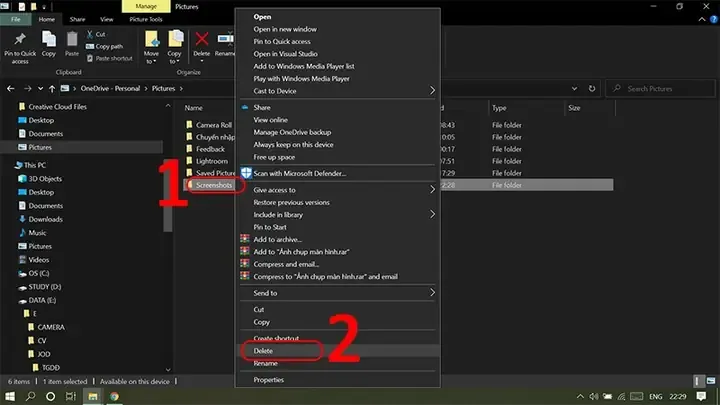 Xóa Thư Mục Chứa File Cần Xóa
Dọn Dẹp Registry Editor (Chỉ dành cho người dùng có kinh nghiệm)
CẢNH BÁO QUAN TRỌNG: Việc chỉnh sửa Registry Editor có thể gây ra sự cố nghiêm trọng cho hệ điều hành. Luôn sao lưu registry của bạn trước khi thực hiện bất kỳ thay đổi nào. Nếu bạn không tự tin, hãy bỏ qua bước này hoặc tìm kiếm sự trợ giúp.
Registry là một cơ sở dữ liệu phân cấp lưu trữ các cài đặt cấu hình cho Windows. Khi một game được gỡ cài đặt, đôi khi các khóa registry liên quan đến nó không được xóa hoàn toàn. Điều này để lại “dấu vết” có thể làm chậm hệ thống theo thời gian.
Sao lưu Registry
- Mở Registry Editor: Gõ
regeditvào thanh tìm kiếm Windows và nhấn Enter. Chấp nhận lời nhắc của UAC. - Sao lưu toàn bộ Registry: Trên thanh menu, chọn
File > Export. - Lưu tệp: Chọn “All” (Tất cả) cho Export range, đặt tên tệp (ví dụ:
registry_backup_ngay_thang_nam.reg) và lưu vào một vị trí an toàn.
Tìm và Xóa Khóa Registry Liên quan đến Game
- Trong Registry Editor, nhấn Ctrl + F để mở hộp thoại Find (Tìm kiếm).
- Nhập tên game hoặc tên nhà phát triển: Ví dụ: “Cyberpunk 2077”, “CD Projekt Red”, “Ubisoft”. Nhấn “Find Next” (Tìm tiếp theo).
- Kiểm tra cẩn thận: Mỗi khi tìm thấy một kết quả, hãy kiểm tra kỹ đường dẫn khóa registry. Đảm bảo nó thực sự liên quan đến game đã gỡ. Các khóa game thường nằm trong:
HKEY_CURRENT_USERSoftwareHKEY_LOCAL_MACHINESOFTWAREHKEY_USERS.DEFAULTSoftware- Đặc biệt chú ý đến các khóa có chứa “Uninstall” hoặc liên quan đến cài đặt.
- Xóa khóa: Nếu bạn chắc chắn rằng khóa đó thuộc về game đã gỡ, nhấp chuột phải vào khóa đó và chọn “Delete” (Xóa).
- Tiếp tục tìm kiếm: Nhấn F3 để tìm kiếm kết quả tiếp theo. Lặp lại quá trình kiểm tra và xóa cho đến khi không còn tìm thấy kết quả nào nữa.
Việc xóa registry đòi hỏi sự kiên nhẫn và chính xác. Đừng xóa bất kỳ khóa nào bạn không chắc chắn. Lỗi trong registry có thể khiến hệ thống không khởi động được.
Quản Lý Dữ Liệu Lưu Game và Lưu Trữ Đám Mây
Dữ liệu lưu game (save games) là một loại dữ liệu đặc biệt cần xử lý cẩn thận khi xóa game. Dữ liệu này có thể được lưu trữ cục bộ trên máy tính hoặc đồng bộ hóa với dịch vụ đám mây.
1. Dữ liệu Lưu Game Cục bộ
Các tệp save game cục bộ thường được tìm thấy ở một số vị trí phổ biến:
- Thư mục My Documents:
C:Users{Tên người dùng của bạn}DocumentsMy GamesC:Users{Tên người dùng của bạn}Documents(trực tiếp)
- Thư mục AppData:
C:Users{Tên người dùng của bạn}AppDataRoamingC:Users{Tên người dùng của bạn}AppDataLocalC:Users{Tên người dùng của bạn}AppDataLocalLow
- Trong thư mục cài đặt game: Một số game lưu tệp save ngay trong thư mục game chính. Ví dụ:
C:Program Files (x86)Steamsteamappscommon{Tên game}Saves.
Hành động:
- Xác định vị trí: Để tìm vị trí cụ thể của save game, bạn có thể tìm kiếm trên Google với cụm từ “{Tên game} save file location”.
- Sao lưu (nếu cần): Nếu bạn muốn giữ lại tiến trình chơi, hãy sao chép thư mục save game này vào ổ đĩa ngoài hoặc dịch vụ lưu trữ đám mây khác.
- Xóa: Nếu không cần thiết, hãy xóa thư mục save game đó để giải phóng hoàn toàn không gian.
2. Dữ liệu Lưu Trữ Đám Mây (Cloud Saves)
Hầu hết các nền tảng game lớn đều cung cấp tính năng lưu trữ đám mây. Điều này giúp bạn có thể tiếp tục chơi trên các máy tính khác.
- Ưu điểm: Tiện lợi, bảo vệ dữ liệu save khỏi mất mát khi máy tính gặp sự cố.
- Nhược điểm (khi xóa game): Ngay cả khi bạn xóa game và các tệp save cục bộ, save game vẫn có thể tồn tại trên đám mây. Nếu cài đặt lại game sau đó, nó có thể tự động tải lại các save game cũ.
Hành động:
- Kiểm tra cài đặt nền tảng: Truy cập cài đặt của nền tảng game (Steam, Epic Games, GOG). Tìm mục liên quan đến “Cloud Saves”.
- Tắt đồng bộ hóa (tùy chọn): Nếu bạn muốn đảm bảo các save game cũ không bao giờ được tải lại, bạn có thể tắt tính năng đồng bộ hóa đám mây cho game đó.
- Xóa dữ liệu đám mây (nếu có tùy chọn): Một số nền tảng cho phép bạn quản lý và xóa dữ liệu save trên đám mây trực tiếp. Đối với Epic Games, bạn thường phải xóa game, sau đó xóa cục bộ save game.
Việc quản lý cloud saves cần được thực hiện cẩn thận. Đảm bảo bạn hiểu rõ mình đang xóa gì để tránh mất đi tiến trình chơi game quan trọng.
Sử dụng Phần mềm Gỡ Cài đặt Chuyên dụng (Tùy chọn)
Nếu bạn muốn một giải pháp toàn diện và tự động hơn, các phần mềm gỡ cài đặt của bên thứ ba có thể hữu ích. Những công cụ này được thiết kế để không chỉ gỡ cài đặt chương trình mà còn quét và xóa các tệp tin còn sót lại.
Các phần mềm phổ biến:
- Revo Uninstaller: Được đánh giá cao về khả năng quét sâu và xóa triệt để các tệp tin và khóa registry còn sót lại. Revo Uninstaller cung cấp nhiều chế độ gỡ cài đặt, bao gồm chế độ “Advanced” (Nâng cao) để quét kỹ lưỡng.
- IObit Uninstaller: Cung cấp tính năng gỡ cài đặt mạnh mẽ, kèm theo khả năng dọn dẹp các tệp tin rác và tối ưu hóa hệ thống.
- Uninstall Tool: Một công cụ nhẹ, nhanh chóng và hiệu quả để gỡ cài đặt chương trình và dọn dẹp các mục còn sót lại.
Cách sử dụng chung:
- Cài đặt phần mềm: Tải về và cài đặt phần mềm gỡ cài đặt chuyên dụng mà bạn chọn.
- Chạy phần mềm: Mở ứng dụng.
- Chọn game để gỡ cài đặt: Phần mềm sẽ hiển thị danh sách các chương trình đã cài đặt. Tìm và chọn game bạn muốn gỡ.
- Thực hiện gỡ cài đặt: Chọn tùy chọn “Uninstall” (Gỡ cài đặt) hoặc “Force Uninstall” (Gỡ cài đặt bắt buộc) nếu game khó xóa.
- Quét các mục còn sót lại: Sau khi gỡ cài đặt chính, phần mềm sẽ tự động quét để tìm các tệp tin còn sót lại.
- Xóa triệt để: Phần mềm sẽ hiển thị danh sách các mục tìm thấy. Bạn có thể xem xét và chọn xóa tất cả để đảm bảo loại bỏ hoàn toàn.
Lưu ý: Mặc dù các công cụ này rất tiện lợi, bạn vẫn nên kiểm tra kỹ lưỡng danh sách các tệp tin mà chúng đề xuất xóa. Luôn sao lưu registry trước khi sử dụng các công cụ này để có thể khôi phục nếu có bất kỳ sự cố nào xảy ra.
Những Lưu Ý Quan Trọng Khi Xóa Dữ Liệu Game
Việc xóa dữ liệu game, đặc biệt là các bước thủ công, yêu cầu sự cẩn trọng để tránh những rủi ro không đáng có. Dưới đây là một số lưu ý quan trọng mà người dùng nên ghi nhớ.
Khởi động lại máy tính sau khi gỡ cài đặt
Sau khi gỡ cài đặt một game, đặc biệt là các game lớn, hãy khởi động lại máy tính của bạn. Việc này giúp hệ điều hành hoàn tất quá trình xóa các tệp tin. Nó cũng giúp giải phóng tài nguyên và cập nhật registry một cách chính xác. Một số tệp tin hoặc tiến trình có thể vẫn “khóa” các thư mục, và việc khởi động lại sẽ giúp chúng được giải phóng.
Cẩn trọng với tệp tin và thư mục không rõ nguồn gốc
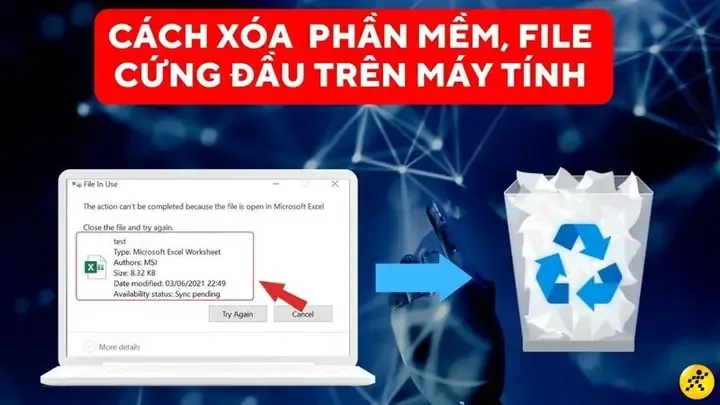 Nếu Một Ngàymáy Tínhhoặcpccủa Bạn Hết Dung Lượng Và Bạn Muốn Xóa Ứng Dụng Vì Không Còn Nhu Cầu Sử Dụng Nhưng Không Biết Làm Thế Nào? Đừng Lo, Bài Viết Dưới Đây Sẽ Hướng Dẫn Bạn Cách Tải, Xóa Ứng Dụng, Phần Mềm, File Cứng Đầu Trên Máy Tính Windows Dễ Dàng Nhanh Chóng. Hãy Cùng Theo Dõi Nhé!
Khi dọn dẹp thủ công các thư mục như AppData, Program Files, hoặc Temp, hãy luôn cẩn trọng. Chỉ xóa những tệp tin và thư mục mà bạn chắc chắn liên quan đến game đã gỡ cài đặt. Việc xóa nhầm các tệp tin hệ thống có thể gây ra lỗi nghiêm trọng. Nếu không chắc chắn về một thư mục nào đó, hãy tìm kiếm thông tin về nó trên internet trước khi xóa.
Sao lưu dữ liệu quan trọng
Nếu bạn đang xóa một game mà bạn có thể muốn chơi lại sau này, hãy cân nhắc sao lưu các tệp save game của mình. Việc này đặc biệt quan trọng nếu game không hỗ trợ lưu trữ đám mây. Các tệp save game thường rất nhỏ và dễ dàng sao chép vào một ổ đĩa USB hoặc dịch vụ lưu trữ đám mây cá nhân.
Tránh nhồi nhét từ khóa và thông tin không liên quan
Khi viết hoặc đọc các hướng dẫn, hãy luôn tập trung vào nội dung hữu ích và chính xác. Tránh các bài viết có vẻ như đang cố gắng nhồi nhét từ khóa. Mục tiêu chính là cung cấp thông tin thực tế, dễ hiểu và đáng tin cậy.
Kiểm tra các trình điều khiển (drivers)
Mặc dù việc xóa game không trực tiếp liên quan đến trình điều khiển, nhưng nếu bạn đang giải phóng dung lượng để cải thiện hiệu suất, hãy đảm bảo các trình điều khiển card đồ họa của bạn luôn được cập nhật. Trình điều khiển lỗi thời có thể gây ra các vấn đề về hiệu suất. Việc này không phải là một phần của cách xóa dữ liệu game trên máy tính nhưng là một phần quan trọng của việc duy trì một hệ thống game ổn định.
Sử dụng điểm khôi phục hệ thống (System Restore Point)
Trước khi thực hiện các thay đổi lớn như chỉnh sửa registry hoặc xóa nhiều tệp tin thủ công, bạn có thể cân nhắc tạo một điểm khôi phục hệ thống. Nếu có bất kỳ sự cố nào xảy ra sau đó, bạn có thể quay lại trạng thái trước khi thực hiện các thay đổi.
- Gõ
Create a restore pointvào thanh tìm kiếm Windows và mở nó. - Trong tab “System Protection”, chọn ổ đĩa hệ thống (thường là C:) và nhấp vào “Create” (Tạo).
- Đặt tên cho điểm khôi phục (ví dụ: “Before game cleanup”) và nhấp “Create”.
Các Câu Hỏi Thường Gặp (FAQ)
1. Việc xóa game có làm mất dữ liệu lưu game của tôi không?
Thông thường, khi bạn gỡ cài đặt game qua các trình quản lý hoặc Cài đặt Windows, dữ liệu lưu game cục bộ có thể không bị xóa tự động. Tuy nhiên, một số game và nền tảng có thể xóa chúng. Để an toàn, nếu game có tính năng lưu trữ đám mây, dữ liệu của bạn sẽ được đồng bộ. Nếu không, bạn nên sao lưu thủ công các tệp save game.
2. Tôi có cần xóa các khóa registry không? Nó có an toàn không?
Việc xóa các khóa registry liên quan đến game đã gỡ cài đặt giúp loại bỏ hoàn toàn dấu vết của chúng. Tuy nhiên, đây là một thao tác rủi ro và chỉ nên được thực hiện bởi người dùng có kinh nghiệm và sau khi đã sao lưu registry. Xóa nhầm khóa registry có thể gây ra lỗi hệ thống nghiêm trọng. Đối với người dùng phổ thông, việc dọn dẹp các tệp tin và thư mục còn sót lại thường là đủ.
3. Làm thế nào để biết một thư mục có phải là tệp tin còn sót lại của game không?
Bạn có thể kiểm tra tên của thư mục hoặc tệp tin. Nếu nó có tên của game hoặc nhà phát triển game đã gỡ cài đặt, và nằm trong các thư mục phổ biến như Program Files, AppData, My Documents, thì khả năng cao đó là tệp tin còn sót lại. Khi nghi ngờ, hãy tìm kiếm tên thư mục đó trên internet để xác nhận trước khi xóa.
4. Có cách nào tự động dọn dẹp tất cả không?
Các phần mềm gỡ cài đặt chuyên dụng của bên thứ ba như Revo Uninstaller, IObit Uninstaller có thể tự động thực hiện việc quét và xóa các tệp tin, thư mục và khóa registry còn sót lại một cách hiệu quả. Tuy nhiên, bạn vẫn nên kiểm tra kỹ lưỡng các tùy chọn và kết quả quét của chúng.
5. Xóa game có giúp máy tính chạy nhanh hơn không?
Việc xóa game chủ yếu giúp giải phóng dung lượng lưu trữ trên ổ cứng. Nếu ổ đĩa của bạn quá đầy, việc giải phóng dung lượng có thể cải thiện hiệu suất hệ thống tổng thể một chút. Nó giúp cải thiện tốc độ đọc/ghi dữ liệu và hiệu quả của bộ nhớ ảo. Tuy nhiên, nó không trực tiếp cải thiện tốc độ CPU hay GPU của bạn. Việc duy trì một hệ thống sạch sẽ và cập nhật driver là những yếu tố quan trọng hơn để cải thiện hiệu suất.
Việc xóa dữ liệu game trên máy tính một cách triệt để là một quy trình cần thiết để duy trì hiệu suất hệ thống. Nó cũng giúp giải phóng dung lượng lưu trữ quý giá. Từ việc gỡ cài đặt cơ bản qua Cài đặt Windows hay các nền tảng game, đến việc dọn dẹp thủ công các thư mục còn sót lại và thậm chí là các khóa registry, mỗi bước đều đóng vai trò quan trọng. Dù bạn chọn phương pháp thủ công cẩn thận hay sử dụng sự hỗ trợ của các phần mềm gỡ cài đặt chuyên dụng, điều quan trọng nhất là phải thực hiện một cách có trách nhiệm và hiểu rõ những gì bạn đang làm. Bằng cách áp dụng các hướng dẫn chi tiết về cách xóa dữ liệu game trên máy tính này, bạn có thể tự tin loại bỏ hoàn toàn các game không mong muốn, giữ cho máy tính của mình luôn trong tình trạng tối ưu nhất.
Ngày Cập Nhật 05/02/2026 by Trong Hoang

Chào các bạn, mình là Trọng Hoàng, tác giả của blog maytinhvn.net. Mình là một full-stack developer kiêm writer, blogger, Youtuber và đủ thứ công nghệ khác nữa.