Nhu cầu lưu trữ nội dung giải trí cá nhân ngày càng tăng cao, đặc biệt là khi người dùng cần xem hoặc nghe ngoại tuyến mà không cần kết nối internet. Bài viết này sẽ đi sâu vào cách tải trên youtube về máy tính một cách chi tiết và an toàn nhất, bao gồm cả video (MP4) và âm thanh chất lượng cao (MP3). Chúng tôi sẽ hướng dẫn các kỹ thuật viên và người dùng phổ thông những phương pháp hiệu quả nhất để tải video YouTube và chuyển đổi định dạng, tối ưu hóa quá trình lưu trữ vào thiết bị di động hoặc ổ cứng. Việc nắm rõ phần mềm hỗ trợ và các công cụ trực tuyến uy tín sẽ giúp bạn tránh được rủi ro bảo mật và tối đa hóa trải nghiệm nghe nhìn.
Tại Sao Cần Tải Nội Dung Từ YouTube Về Máy Tính?
Việc tải nội dung từ YouTube về máy tính không chỉ là một tiện ích đơn thuần. Đây là giải pháp kỹ thuật cần thiết cho nhiều tình huống khác nhau. Hiểu rõ mục đích và các rủi ro liên quan giúp người dùng đưa ra quyết định đúng đắn.
Mục Đích Tải Xuống Hợp Pháp và Thực Tiễn
Mục đích chính của việc tải nội dung là phục vụ nhu cầu cá nhân. Người dùng muốn xem lại các video giáo dục, tài liệu hướng dẫn kỹ thuật hoặc nghe nhạc giải trí khi không có mạng. Các kỹ thuật viên thường tải xuống các bản firmware, video khắc phục lỗi phần mềm, hoặc các bài giảng chuyên sâu để tham khảo ngoại tuyến. Việc lưu trữ cục bộ giúp truy cập nhanh chóng mà không phụ thuộc vào tốc độ đường truyền internet. Nó cũng cho phép sao lưu các video quan trọng có nguy cơ bị xóa khỏi nền tảng.
Mục đích khác là chuyển đổi định dạng phục vụ các thiết bị chuyên dụng. Ví dụ, tải video gốc về máy tính để trích xuất âm thanh (MP3) và chép vào USB nghe nhạc trên ô tô hoặc các đầu phát cũ chỉ hỗ trợ MP3. Điều này đòi hỏi quá trình chuyển đổi định dạng từ MP4 sang MP3 phải được thực hiện trên máy tính bằng các công cụ chuyên nghiệp.
Các Vấn Đề Bảo Mật và Pháp Lý Khi Tải
Mặc dù việc tải xuống phục vụ mục đích cá nhân khá phổ biến, người dùng cần lưu tâm đến hai rào cản lớn là bảo mật và pháp lý. Về mặt pháp lý, hầu hết nội dung trên YouTube đều có bản quyền. Việc tải về để phân phối, thương mại hóa, hoặc đăng tải lại công khai là vi phạm nghiêm trọng. YouTube không cho phép tải trực tiếp nội dung, trừ khi thông qua dịch vụ YouTube Premium.
Về bảo mật, nhiều công cụ trực tuyến miễn phí (online downloaders) thường chứa quảng cáo độc hại hoặc yêu cầu cài đặt phần mềm lạ. Những phần mềm này có thể cài mã độc, phần mềm gián điệp (spyware), hoặc virus vào máy tính. Người dùng phải luôn chọn phần mềm hỗ trợ tải xuống có uy tín, được đánh giá cao, và tránh click vào các nút “Download” giả mạo trên các trang web không rõ nguồn gốc.
Phương Pháp 1: Tải Trực Tiếp Bằng Công Cụ Trực Tuyến (Online Downloader)
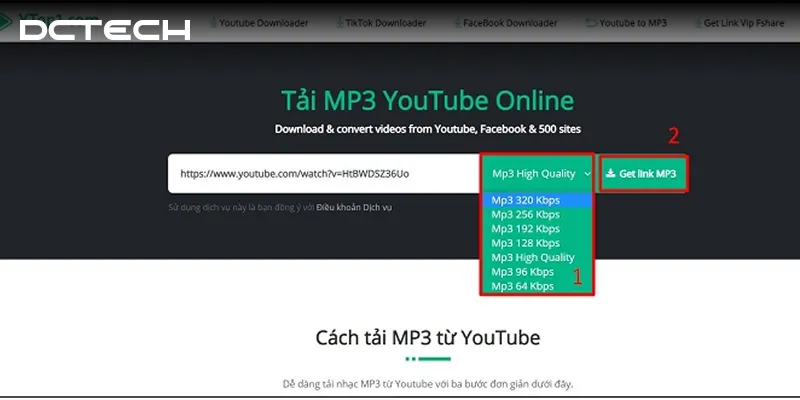
Các công cụ tải trực tuyến là phương pháp đơn giản và nhanh nhất. Chúng không yêu cầu cài đặt phần mềm phức tạp, phù hợp cho những người dùng cần tải gấp một hoặc hai video. Phương pháp này hoạt động trên hầu hết các hệ điều hành, bao gồm Windows, macOS và Linux.
Hướng Dẫn Tải Nhanh Chóng (Dùng Cú Pháp Đặc Biệt)
Một số dịch vụ trực tuyến cho phép tải xuống nhanh bằng cách sửa trực tiếp URL của video trên thanh địa chỉ trình duyệt. Đây là cách tiện lợi nhất cho người dùng không muốn rời khỏi trang YouTube.
Thực hiện theo các bước sau:
- Mở video YouTube mà bạn muốn tải.
- Nhìn vào thanh địa chỉ URL của trình duyệt (ví dụ:
https://www.youtube.com/watch?v=XXXXXX). - Chèn thêm hai chữ cái “ss” hoặc “pp” vào trước chữ “youtube” trong URL.
- Ví dụ, sửa thành:
https://www.ssyoutube.com/watch?v=XXXXXXhoặchttps://www.ppyoutube.com/watch?v=XXXXXX. - Nhấn Enter. Trình duyệt sẽ chuyển hướng bạn đến một trang web tải xuống.
- Trang này sẽ hiển thị các tùy chọn định dạng và chất lượng để bạn chọn tải về máy tính.
Phương pháp này cực kỳ nhanh chóng nhưng đôi khi các tên miền hỗ trợ tải sẽ bị chặn hoặc thay đổi.
Đánh Giá Các Công Cụ Online Phổ Biến
Thị trường công cụ online rất đa dạng. Người dùng nên ưu tiên các trang web được cập nhật thường xuyên, hỗ trợ giao thức HTTPS để bảo mật kết nối.
Các công cụ tiêu biểu bao gồm:
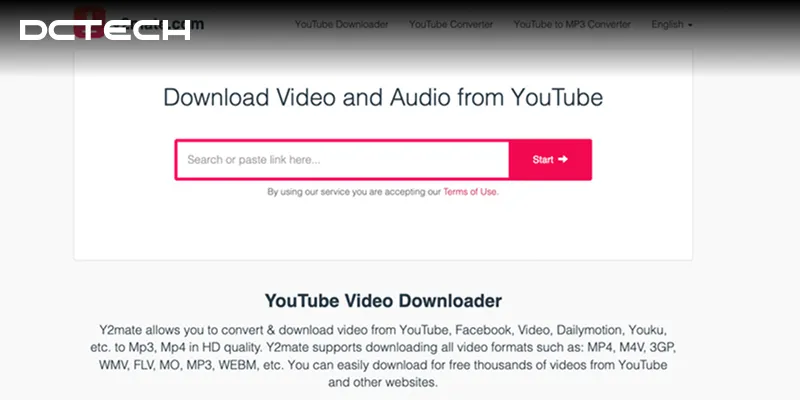
- Y2Mate: Nổi tiếng với khả năng chuyển đổi video YouTube sang MP3 hoặc MP4. Trang này thường xuyên bị chặn nên cần tìm kiếm các tên miền mới nhất của nó.
- SaveFrom: Cung cấp dịch vụ tải thông qua cú pháp “ss” đã đề cập. Thường hỗ trợ nhiều chất lượng video khác nhau.
- X2Convert/YTMP3: Tập trung vào việc trích xuất âm thanh (MP3) từ video. Đây là lựa chọn tốt nếu mục tiêu của bạn là cách tải trên youtube về máy tính dưới dạng nhạc để chép vào USB.
Mặc dù tiện lợi, công cụ trực tuyến thường giới hạn chất lượng tải xuống (ví dụ, không cho phép tải 4K hoặc 60fps) và có xu hướng hiển thị nhiều quảng cáo pop-up gây khó chịu.
 Cach-Tai-Tren-Youtube-Ve-May-Tinh-Phuong-Phap-Chuyen-Doi-MP3
Phương Pháp 2: Sử Dụng Phần Mềm Chuyên Dụng (Ưu tiên Chất lượng Cao)
Đối với những người cần tải hàng loạt video, tải playlist, hoặc cần chất lượng hình ảnh và âm thanh cao nhất (ví dụ: 4K, 8K), việc sử dụng phần mềm cài đặt là bắt buộc. Các phần mềm hỗ trợ này cung cấp tính năng mạnh mẽ và độ ổn định cao hơn so với công cụ trực tuyến.
Giới Thiệu và Hướng Dẫn YTD Video Downloader
YTD Video Downloader là một trong những phần mềm lâu đời và phổ biến nhất. Nó cho phép người dùng tải video và chuyển đổi chúng sang nhiều định dạng khác nhau ngay trên máy tính.
Các bước sử dụng phần mềm này:
- Cài đặt: Tải YTD Video Downloader từ trang web chính thức, đảm bảo chọn phiên bản miễn phí nếu không cần các tính năng nâng cao.
- Sao chép URL: Mở video YouTube, sao chép địa chỉ URL của nó.
- Dán và chọn định dạng: Mở YTD, dán URL vào mục Paste URL.
- Cấu hình: Chọn định dạng mong muốn (ví dụ: MP4 cho video, MP3 cho nhạc) và chất lượng.
- Đường dẫn lưu trữ: Quan trọng nhất là chọn thư mục lưu trữ. Người dùng có thể chọn lưu trực tiếp vào thư mục Tải xuống trên máy tính hoặc chọn ổ đĩa USB/thẻ nhớ nếu đã kết nối.
- Thực hiện: Nhấn nút Download.
Phần mềm này giúp người dùng dễ dàng thực hiện cách tải trên youtube về máy tính và ngay lập tức chuyển sang thiết bị ngoại vi.
Sử Dụng 4K Video Downloader (Tối ưu Tải Playlist và Độ phân giải Cao)
Nếu bạn là một kỹ thuật viên hoặc người dùng đòi hỏi chất lượng tuyệt đối, 4K Video Downloader là lựa chọn vượt trội. Phần mềm này hỗ trợ tải xuống video 4K, 8K, video 3D, và toàn bộ playlist hoặc kênh YouTube.
Ưu điểm chính:
- Tải Playlist: Tự động tải tất cả video trong một danh sách phát chỉ bằng một lần dán link.
- Chất lượng cao: Giữ nguyên chất lượng gốc của video YouTube, bao gồm cả tốc độ khung hình 60fps.
- Trích xuất Audio: Tùy chọn trích xuất âm thanh chất lượng cao (ví dụ: M4A 320kbps).
Sử dụng phần mềm chuyên dụng là cách thể hiện tính chuyên nghiệp và đảm bảo độ chính xác của file tải về. Nó cũng giúp người dùng kiểm soát tốt hơn quá trình chuyển đổi định dạng mà không cần dựa vào máy chủ bên thứ ba.
Phương Pháp 3: Tận Dụng Tiện Ích Mở Rộng Của Trình Duyệt
Tiện ích mở rộng (Extension) là cầu nối giữa sự tiện lợi của công cụ trực tuyến và sự ổn định của phần mềm. Nó tích hợp nút tải xuống trực tiếp vào giao diện YouTube, giúp tiết kiệm thời gian chuyển đổi trang.
Cơ Chế Hoạt Động của Extension Tải Xuống
Các tiện ích mở rộng như “YouTube Video Downloader” hoặc “Video Downloader Professional” được cài đặt trực tiếp vào trình duyệt (Chrome, Firefox, Edge). Khi người dùng mở một video YouTube, tiện ích sẽ phân tích mã nguồn của trang để tìm liên kết trực tiếp tới file video/audio gốc. Sau đó, nó sẽ hiển thị một nút Tải Xuống ngay bên dưới khung video.
Ưu điểm lớn nhất của phương pháp này là tính liền mạch. Bạn có thể thực hiện cách tải trên youtube về máy tính chỉ với một cú nhấp chuột mà không cần sao chép và dán URL.
Lựa Chọn Tiện Ích An Toàn
Người dùng phải cực kỳ cẩn trọng khi cài đặt tiện ích mở rộng. Nhiều tiện ích yêu cầu quyền truy cập sâu vào dữ liệu trình duyệt, có thể gây rò rỉ thông tin cá nhân.
Mẹo an toàn khi cài đặt:
- Kiểm tra nguồn: Chỉ tải từ cửa hàng tiện ích chính thức (Chrome Web Store, Firefox Add-ons).
- Đọc đánh giá: Kiểm tra số lượng người dùng và điểm đánh giá. Một tiện ích tốt phải có hàng triệu người dùng và đánh giá cao.
- Xem quyền truy cập: Không cài đặt tiện ích yêu cầu quyền truy cập vào lịch sử duyệt web hoặc dữ liệu thanh toán.
 Phan-mem-chuyen-doi-video-Youtube-sang-MP3-an-toan-chuyen-nghiep
Hướng Dẫn Tải Riêng Video (MP4) Hoặc Chỉ Nhạc (MP3) Về Máy Tính
Tùy thuộc vào mục đích sử dụng (xem trên TV, điện thoại, hay nghe trên ô tô), người dùng cần lựa chọn định dạng file phù hợp.
Tải File Video Định Dạng MP4 (720p, 1080p, 4K)
MP4 là định dạng video phổ biến nhất, tương thích với hầu hết các thiết bị và trình phát đa phương tiện. Khi tải video, chất lượng là yếu tố quyết định.
Quy trình tải MP4 chất lượng cao:
- Sử dụng Phần mềm Chuyên dụng: Công cụ như 4K Video Downloader là tốt nhất để đảm bảo chất lượng hình ảnh sắc nét.
- Chọn độ phân giải: Khi dán URL, phần mềm sẽ hỏi bạn muốn tải 720p, 1080p hay cao hơn. Chất lượng càng cao, dung lượng file càng lớn. Đối với màn hình máy tính thông thường, 1080p là đủ.
- Lưu ý về Codec: Đảm bảo file MP4 sử dụng codec H.264 hoặc H.265 (HEVC) để tối ưu hóa kích thước và chất lượng.
- Tốc độ khung hình: Nếu video là 60fps, hãy chọn tùy chọn tải 60fps để có trải nghiệm xem mượt mà hơn, đặc biệt đối với các video thể thao hoặc game.
File video MP4 tải về từ cách tải trên youtube về máy tính thường nằm trong thư mục Downloads.
Trích Xuất Âm Thanh Chất Lượng Cao (MP3, M4A, WAV)
Nhiều người chỉ cần phần âm thanh của video. Trích xuất âm thanh đòi hỏi công cụ phải có tính năng chuyển đổi từ MP4 sang định dạng audio.
Định dạng Audio Phổ biến:
- MP3: Phổ biến nhất, tương thích với mọi thiết bị. Thường sử dụng bitrate 320kbps để đạt chất lượng cao gần đĩa CD.
- M4A (AAC): Chất lượng tốt hơn MP3 ở cùng một bitrate, thường được sử dụng bởi Apple.
- WAV/FLAC: Định dạng lossless (không mất dữ liệu), cho chất lượng âm thanh cao nhất nhưng dung lượng file rất lớn.
Quy trình trích xuất MP3:
- Chọn tùy chọn: Trong công cụ tải (như YTD hoặc 4K Downloader), thay vì chọn MP4, bạn chọn MP3.
- Đặt Bitrate: Chọn bitrate 320kbps cho nhạc chất lượng cao. Nếu chỉ nghe qua loa điện thoại hoặc ô tô cũ, 128kbps cũng đủ.
- Tải xuống: Phần mềm sẽ tự động tải video và chuyển đổi ngay lập tức thành file MP3 trước khi lưu vào máy tính.
Việc tối ưu hóa bitrate giúp quản lý dung lượng USB hiệu quả hơn khi thực hiện cách tải trên youtube về máy tính để chép sang thiết bị lưu trữ.
Các Bước Chuyển File Từ Máy Tính Vào Thiết Bị Lưu Trữ (USB/Thẻ Nhớ)
Sau khi đã hoàn tất việc tải và chuyển đổi file trên máy tính, bước tiếp theo là chuyển các file này vào USB hoặc thẻ nhớ. Quá trình này đòi hỏi sự chuẩn bị về định dạng ổ đĩa để đảm bảo tương thích.
Chuẩn Bị Thiết Bị Lưu Trữ (Định dạng USB: FAT32, exFAT)
Định dạng (Format) ổ đĩa là yếu tố then chốt quyết định thiết bị phát nhạc (ô tô, đầu đĩa) có nhận USB hay không.
Các định dạng cần lưu ý:
- FAT32: Đây là định dạng tương thích nhất, được hầu hết các thiết bị cũ, đầu đĩa và ô tô nhận diện. Nhược điểm là giới hạn dung lượng file đơn lẻ tối đa 4GB. Nếu bạn tải video 4K lớn hơn 4GB, FAT32 sẽ không hoạt động.
- exFAT: Hỗ trợ file lớn hơn 4GB, tốc độ tốt hơn FAT32. Đây là lựa chọn tốt cho USB dung lượng lớn, nhưng một số thiết bị cũ hơn có thể không nhận.
- NTFS: Phổ biến trên Windows, hỗ trợ file lớn và bảo mật tốt, nhưng kém tương thích với các thiết bị giải trí ngoài máy tính.
Để định dạng USB: Cắm USB vào máy tính -> Nhấn chuột phải vào ổ USB -> Chọn Format -> Chọn hệ thống file (File system) là FAT32 hoặc exFAT -> Nhấn Start.
Quy Trình Sao Chép và Dán File An Toàn
Sau khi định dạng, quá trình chép file rất đơn giản và quen thuộc:
- Kết nối: Cắm USB hoặc thẻ nhớ đã định dạng vào cổng USB của máy tính.
- Tìm kiếm file: Mở thư mục chứa file nhạc hoặc video đã tải về máy tính (thường là thư mục Downloads).
- Sao chép: Chọn các file cần chép. Nhấn tổ hợp phím
Ctrl + C(Windows) hoặcCommand + C(macOS). - Dán: Mở ổ đĩa USB trong File Explorer hoặc Finder. Nhấn tổ hợp phím
Ctrl + V(Windows) hoặcCommand + V(macOS) để dán file.
Cách Ngắt Kết Nối USB An Toàn (Eject)
Việc rút USB đột ngột có thể làm hỏng file dữ liệu hoặc thậm chí làm hỏng USB do đang trong quá trình ghi. Luôn luôn ngắt kết nối an toàn.
Thực hiện ngắt kết nối an toàn:
- Windows: Nhấn chuột phải vào biểu tượng USB ở góc dưới bên phải thanh tác vụ -> Chọn Eject (hoặc Safely Remove Hardware). Chờ thông báo Safe to Remove.
- macOS: Kéo biểu tượng ổ đĩa USB trên màn hình vào thùng rác hoặc nhấn nút Eject bên cạnh tên ổ đĩa trong Finder.
Bước này là bắt buộc để đảm bảo dữ liệu cách tải trên youtube về máy tính được lưu trữ ổn định trên USB.
 Thiet-bi-phat-nhac-sau-khi-Tai-Tren-Youtube-Ve-May-Tinh-va-USB
Xử Lý Các Sự Cố Kỹ Thuật Thường Gặp
Khi thực hiện cách tải trên youtube về máy tính và chuyển sang USB, người dùng có thể gặp phải một số lỗi kỹ thuật phổ biến. Việc chuẩn bị sẵn các giải pháp giúp tiết kiệm thời gian khắc phục sự cố.
Lỗi USB Không Nhận Hoặc Thiết Bị Phát Không Đọc Được
Đây là lỗi phổ biến nhất và thường liên quan đến định dạng hoặc cấu trúc file.
Giải pháp kiểm tra:
- Kiểm tra cổng: Thử cắm USB sang cổng khác trên máy tính, hoặc cắm vào thiết bị khác để xác định USB có hỏng không.
- Kiểm tra định dạng: Nếu thiết bị phát nhạc không đọc được (ví dụ: màn hình ô tô báo lỗi), 90% là do USB đang ở định dạng NTFS. Phải định dạng lại thành FAT32 hoặc exFAT.
- Kiểm tra tên file: Một số đầu phát cũ không thể đọc tên file tiếng Việt có dấu, hoặc chứa ký tự đặc biệt (@, #, $). Hãy đổi tên file thành không dấu, không khoảng trắng (TieuDeBaiHat.mp3).
- Kiểm tra dung lượng: Nếu USB dung lượng quá lớn (ví dụ: 128GB) và được định dạng FAT32, một số thiết bị cũ vẫn không nhận diện được.
Vấn Đề Tốc Độ Tải Chậm và Chất Lượng Giảm Sút
Tốc độ tải chậm và chất lượng video/audio bị giảm thường xảy ra khi sử dụng các công cụ trực tuyến miễn phí.
Nguyên nhân và cách khắc phục:
- Tải chậm: Nếu sử dụng công cụ online, tốc độ tải phụ thuộc vào máy chủ của họ. Giải pháp là chuyển sang sử dụng phần mềm cài đặt như 4K Video Downloader. Các phần mềm này sử dụng nhiều kết nối đồng thời, tối ưu hóa băng thông của bạn.
- Chất lượng giảm: Nếu bạn tải MP3 mà chỉ được 128kbps, đó là do công cụ online giới hạn. Để khắc phục, sử dụng phần mềm hỗ trợ cài đặt và chọn rõ tùy chọn trích xuất 320kbps.
- Lỗi mạng: Đảm bảo kết nối internet ổn định, sử dụng kết nối dây (Ethernet) thay vì Wi-Fi nếu đang tải các file dung lượng lớn (video 4K).
Khắc Phục Lỗi File Nhạc Bị Hỏng Sau Khi Tải
Đôi khi, file tải về không thể mở được trên bất kỳ trình phát nào. Lỗi này thường xuất phát từ việc quá trình chuyển đổi định dạng không hoàn tất hoặc file gốc bị lỗi trên máy chủ.
Các bước xử lý:
- Tải lại: Thử tải lại file từ một nguồn khác hoặc công cụ khác.
- Kiểm tra phần mở rộng: Đảm bảo file có phần mở rộng chính xác (.mp3, .mp4). Nếu file có phần mở rộng lạ (.exe, .dat, .zip), hãy xóa ngay lập tức vì đó có thể là mã độc.
- Quét virus: Sau khi tải file từ bất kỳ nguồn nào không phải YouTube Premium, hãy sử dụng phần mềm diệt virus (như Windows Defender) để quét toàn bộ thư mục Downloads và USB.
Tuân thủ các nguyên tắc an toàn này là yếu tố quan trọng để đảm bảo tính toàn vẹn của dữ liệu trên máy tính và USB.
Kết Luận
Việc nắm vững cách tải trên youtube về máy tính là kỹ năng thiết yếu trong thời đại số, giúp người dùng chủ động quản lý nội dung giải trí và học tập cá nhân. Cho dù bạn chọn phương pháp trực tuyến tiện lợi hay sử dụng phần mềm hỗ trợ chuyên nghiệp để đảm bảo chất lượng, điều quan trọng là luôn ưu tiên sự an toàn và tính pháp lý của nguồn tải. Bằng cách áp dụng các hướng dẫn chi tiết về tải video YouTube và chuyển đổi định dạng được trình bày, bạn có thể dễ dàng lưu trữ và thưởng thức kho nội dung yêu thích trên bất kỳ thiết bị nào, từ ổ cứng máy tính đến USB nghe nhạc trên ô tô, một cách hiệu quả và đáng tin cậy.
Ngày Cập Nhật 30/11/2025 by Trong Hoang

Chào các bạn, mình là Trọng Hoàng, tác giả của blog maytinhvn.net. Mình là một full-stack developer kiêm writer, blogger, Youtuber và đủ thứ công nghệ khác nữa.