Việc vô tình xóa mất các ghi chú quan trọng là một rủi ro thường gặp đối với người dùng máy tính, gây ra sự gián đoạn nghiêm trọng trong công việc và học tập. Khả năng tìm lại những thông tin quý giá này luôn tồn tại nếu bạn biết áp dụng đúng quy trình. Bài viết này tập trung vào cách lấy lại note đã xóa trên máy tính bằng các giải pháp kỹ thuật chuyên sâu, áp dụng cho các nền tảng phổ biến như Sticky Notes, OneNote, và Notepad. Chúng ta sẽ khám phá các phương pháp từ đơn giản như kiểm tra thùng rác, đến việc can thiệp vào tệp cơ sở dữ liệu và sử dụng phần mềm khôi phục chuyên dụng. Mục tiêu là cung cấp một hướng dẫn đầy đủ, chi tiết và thực tiễn để bạn có thể thực hiện phục hồi dữ liệu ghi chú một cách tự tin, hiểu rõ về tầm quan trọng của sao lưu đám mây và tính năng Previous Versions của Windows.
Nguyên Tắc Cốt Lõi Về Cơ Chế Xóa Và Vị Trí Lưu Trữ Ghi Chú
Trước khi bắt đầu bất kỳ quy trình khôi phục nào, việc nắm rõ cách thức ghi chú bị xóa và nơi chúng được lưu trữ là bước nền tảng. Khi một tệp bị xóa khỏi máy tính, nó hiếm khi biến mất ngay lập tức. Hệ điều hành chỉ đánh dấu không gian mà tệp chiếm dụng là “trống”, sẵn sàng cho dữ liệu mới ghi đè. Đây là lý do tại sao cách lấy lại note đã xóa trên máy tính vẫn khả thi, miễn là bạn hành động đủ nhanh.
Phân Tích Cơ Chế Xóa Dữ Liệu
Ghi chú bị mất có thể do nhiều nguyên nhân. Phổ biến nhất là hành động xóa vô ý của người dùng, lỗi phần mềm, hoặc sự cố hệ thống. Trong trường hợp tệp được gửi vào Thùng Rác (xóa mềm), việc khôi phục rất đơn giản. Tuy nhiên, nếu tệp bị xóa vĩnh viễn (xóa cứng) do làm trống Thùng Rác hoặc sử dụng tổ hợp phím Shift + Delete, chúng ta cần can thiệp sâu hơn. Khả năng khôi phục phụ thuộc trực tiếp vào việc dữ liệu đã bị ghi đè hay chưa.
Xác Định Chính Xác Nơi Lưu Trữ Ghi Chú
Vị trí lưu trữ dữ liệu ghi chú quyết định phương pháp khôi phục bạn nên áp dụng. Mỗi ứng dụng có một cơ chế bảo vệ và lưu trữ riêng.
- Sticky Notes (Windows 10/11): Ghi chú được lưu trong một tệp cơ sở dữ liệu SQLite. Đường dẫn thường nằm ẩn sâu trong thư mục người dùng. Bạn có thể truy cập nhanh bằng cách gõ
%LocalAppData%PackagesMicrosoft.MicrosoftStickyNotes_8wekyb3d8bbweLocalStatevào hộp thoại Run. Tệp quan trọng nhất thường làplum.sqlitehoặcbrain.sqlite. - OneNote (Microsoft 365/Desktop): OneNote lưu trữ sổ ghi chép (notebooks) theo mặc định trên OneDrive hoặc trong thư mục Tài liệu của máy tính. OneNote có cơ chế sao lưu nội bộ và một thùng rác riêng biệt để quản lý các mục đã xóa.
- Notepad (.txt) và Ghi chú bên thứ ba: Các tệp Notepad đơn giản được lưu trữ tại vị trí do người dùng chỉ định. Nếu bị xóa, chúng đi thẳng vào Recycle Bin của hệ điều hành. Các ứng dụng bên thứ ba như Evernote hoặc Simplenote thường đồng bộ hóa dữ liệu với dịch vụ đám mây của riêng họ.
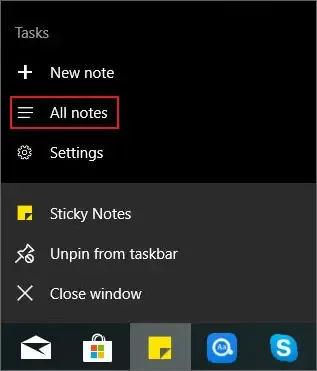
 Khôi phục ghi chú Sticky Notes đã xóa trên Windows bằng cách truy cập các tệp cơ sở dữ liệu hệ thống
Phương Pháp 1: Khôi Phục Cấp Độ Hệ Thống Cơ Bản
Các giải pháp khôi phục cấp độ hệ thống là những bước đầu tiên và đơn giản nhất để cách lấy lại note đã xóa trên máy tính, đặc biệt hiệu quả đối với các tệp Notepad hoặc các file ghi chú độc lập.
Kiểm Tra Thùng Rác (Recycle Bin) Ngay Lập Tức
Nếu bạn chỉ vô tình nhấn phím Delete hoặc nhấp chuột phải và chọn Delete, ghi chú của bạn vẫn còn nằm trong Thùng Rác.
Bạn cần mở biểu tượng Recycle Bin trên màn hình nền hoặc truy cập qua File Explorer. Sử dụng tính năng tìm kiếm hoặc sắp xếp theo Ngày xóa (Date Deleted) để nhanh chóng định vị tệp ghi chú. Tệp Notepad có đuôi .txt. Sau khi tìm thấy, nhấp chuột phải vào tệp và chọn Khôi phục (Restore). Tệp sẽ được trả về thư mục gốc ban đầu.
Sử Dụng Tính Năng Previous Versions (Các Phiên Bản Trước)
Tính năng Previous Versions của Windows (còn gọi là Shadow Copies) là một công cụ mạnh mẽ. Nó tự động lưu trữ các bản sao của tệp và thư mục theo thời gian, miễn là bạn đã kích hoạt System Protection hoặc File History.
Bạn hãy xác định thư mục chứa ghi chú bị xóa. Nhấp chuột phải vào thư mục đó. Chọn Thuộc tính (Properties). Chuyển sang tab Các phiên bản trước (Previous Versions). Duyệt qua danh sách các phiên bản đã được sao lưu theo thời gian. Chọn một phiên bản trước thời điểm ghi chú bị xóa và nhấp vào Khôi phục (Restore). Đối với Sticky Notes, bạn có thể áp dụng phương pháp này cho thư mục LocalState để khôi phục tệp cơ sở dữ liệu plum.sqlite về trạng thái cũ.
Tận Dụng Lịch Sử Tệp (File History)
Nếu bạn đã kích hoạt File History và kết nối ổ đĩa sao lưu ngoài, việc khôi phục sẽ trở nên cực kỳ đơn giản. File History lưu trữ bản sao của các tệp trong thư mục hệ thống quan trọng như Tài liệu, Tải xuống, và AppData.
Mở Bảng điều khiển (Control Panel) và truy cập File History. Chọn Khôi phục tệp cá nhân (Restore personal files). Duyệt qua các bản sao lưu để tìm tệp ghi chú hoặc thư mục chứa Sticky Notes. Sử dụng các nút điều hướng để chuyển qua các mốc thời gian khác nhau. Khi tìm thấy tệp, chọn tệp đó và nhấp vào nút Khôi phục để sao chép nó trở lại vị trí gốc.
Phương Pháp 2: Khôi Phục Chuyên Biệt Cho Sticky Notes
Sticky Notes là ứng dụng ghi chú tích hợp sẵn phổ biến nhất trên Windows, nhưng cơ chế lưu trữ của nó lại phức tạp hơn tệp văn bản thông thường.
Kiểm Tra Thư Mục LocalState Và Tệp SQLite
Nếu ghi chú Sticky Notes bị xóa, dữ liệu của nó vẫn còn trong tệp cơ sở dữ liệu plum.sqlite cho đến khi bị ghi đè.
Bạn cần truy cập vào thư mục LocalState bằng cách nhập đường dẫn đã nêu trên vào Run. Nếu bạn sử dụng File History hoặc Previous Versions, hãy khôi phục thư mục LocalState về một phiên bản trước đó. Khi khôi phục tệp plum.sqlite, tất cả các ghi chú đã tồn tại vào thời điểm đó sẽ được tải lại vào ứng dụng Sticky Notes. Nếu bạn là người dùng có kiến thức kỹ thuật, bạn có thể sử dụng các công cụ đọc tệp SQLite như DB Browser for SQLite để mở tệp và trích xuất nội dung văn bản.
Khôi Phục Từ Đồng Bộ Hóa Đám Mây Microsoft
Các phiên bản Sticky Notes hiện đại (từ Windows 10 build 1607 trở lên) đồng bộ hóa với dịch vụ đám mây nếu bạn đăng nhập bằng tài khoản Microsoft. Đây là một phương pháp khôi phục đáng tin cậy.
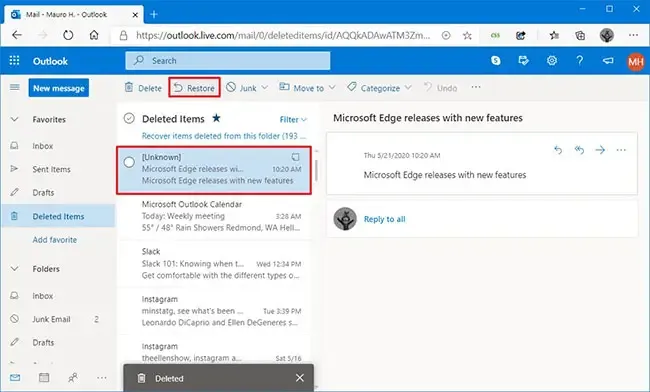
Đảm bảo bạn đã đăng nhập tài khoản Microsoft trên máy tính. Truy cập vào Outlook.com hoặc ứng dụng Outlook. Tìm đến mục Ghi chú (Notes), thường được đặt trong mục thư mục. Các ghi chú Sticky Notes của bạn được lưu trữ tại đây và có thể được đồng bộ hóa ngược lại với ứng dụng trên máy tính của bạn khi bạn mở Sticky Notes. Nếu một ghi chú bị xóa, nó có thể được tìm thấy trong thư mục Mục đã xóa (Deleted Items) của tài khoản Outlook trong vòng 30 ngày.
Phương Pháp 3: Kỹ Thuật Lấy Lại Notes Đã Xóa Trong OneNote
OneNote được thiết kế với cơ chế bảo vệ dữ liệu mạnh mẽ hơn, cung cấp ba lớp phục hồi dữ liệu.
Tận Dụng Thùng Rác Sổ Ghi Chép OneNote
OneNote duy trì một thùng rác nội bộ hoạt động độc lập với thùng rác của Windows. Bất kỳ trang, phần hoặc sổ ghi chép nào bị xóa đều được chuyển vào đây.
Bạn hãy mở OneNote và chuyển đến tab Lịch sử (History). Nhấp chọn Thùng rác Sổ ghi chép (Notebook Recycle Bin). Tại đây, bạn sẽ thấy tất cả các mục đã xóa, thường được giữ lại trong 60 ngày. Để khôi phục, nhấp chuột phải vào mục bạn muốn, chọn Di chuyển hoặc Sao chép (Move or Copy), và chuyển nó trở lại vị trí ban đầu trong sổ ghi chép của bạn.
Khôi Phục Từ Bản Sao Lưu Tự Động Cục Bộ
OneNote tự động tạo các bản sao lưu cục bộ định kỳ, thường mỗi 7 ngày. Việc biết vị trí sao lưu này là chìa khóa để lấy lại note đã xóa trên máy tính khi phiên bản đám mây bị lỗi.
Vào Tệp (File), chọn Tùy chọn (Options), sau đó chọn Lưu & Sao lưu (Save & Backup). Kiểm tra đường dẫn thư mục sao lưu mặc định. Thường là C:Users<Tên Người Dùng>AppDataLocalMicrosoftOneNote<Phiên bản>Backup. Mở thư mục này và tìm các tệp sao lưu có đuôi .one hoặc .onepkg. Mở tệp sao lưu bằng OneNote và sao chép nội dung cần thiết sang sổ ghi chép đang hoạt động của bạn.
Truy Cập Lịch Sử Phiên Bản Trang (Page Versions)
Nếu bạn chỉ xóa một phần nhỏ nội dung trong một trang ghi chú nhưng sau đó đã lưu trang đó, bạn vẫn có thể khôi phục nội dung đã xóa.
Mở trang ghi chú trong OneNote. Đi đến tab Lịch sử (History). Nhấp vào Phiên bản trang (Page Versions). OneNote sẽ hiển thị các phiên bản trước đó của trang. Duyệt qua các phiên bản để tìm nội dung bị thiếu. Bạn có thể sao chép nội dung từ phiên bản cũ và dán vào phiên bản hiện tại.
 Quy trình khôi phục note đã xóa trên máy tính bằng phần mềm chuyên dụng quét ổ đĩa
Phương Pháp 4: Khôi Phục Dữ Liệu Chuyên Sâu Bằng Phần Mềm
Khi ghi chú (đặc biệt là tệp Notepad hoặc các tệp SQLite của Sticky Notes) bị xóa vĩnh viễn và không còn bản sao lưu, phần mềm khôi phục dữ liệu là giải pháp cuối cùng.
Nguyên Tắc Vàng: Ngừng Ghi Dữ Liệu Ngay Lập Tức
Đây là nguyên tắc quan trọng nhất. Ngay khi nhận ra tệp đã bị xóa, bạn phải ngừng sử dụng máy tính, đặc biệt là ổ đĩa chứa tệp đó, để tránh việc dữ liệu mới ghi đè lên khu vực lưu trữ của ghi chú đã xóa. Nếu có thể, hãy tháo ổ đĩa hoặc sử dụng máy tính thứ hai để tải xuống phần mềm khôi phục.
Quy Trình Khôi Phục Bằng Phần Mềm
Phần mềm khôi phục dữ liệu như Recuva, EaseUS Data Recovery Wizard, hoặc Disk Drill sẽ quét sâu vào các sector của ổ đĩa để tìm các dấu vết của tệp đã bị hệ điều hành đánh dấu là trống.
- Cài đặt và Khởi động: Cài đặt phần mềm khôi phục trên một ổ đĩa hoặc phân vùng khác (không phải ổ đĩa chứa ghi chú bị mất). Điều này đảm bảo quá trình cài đặt không ghi đè lên dữ liệu cần khôi phục.
- Chọn Vị Trí Quét: Hướng phần mềm quét vào ổ đĩa hoặc thư mục cụ thể nơi ghi chú được lưu trữ. Đối với Sticky Notes, hãy chọn quét phân vùng C, hoặc tốt nhất là thư mục AppData. Đối với Notepad, chọn thư mục gốc nơi tệp đã tồn tại.
- Thực hiện Quét Sâu (Deep Scan): Chọn chế độ quét sâu để tăng khả năng tìm thấy các tệp đã bị xóa lâu hoặc bị phân mảnh. Quá trình này có thể mất nhiều thời gian.
- Lọc Kết Quả: Sau khi quét xong, sử dụng bộ lọc để tìm kiếm tệp theo tên hoặc theo đuôi mở rộng (
.txt,.snt,.sqlite). Phần mềm sẽ hiển thị trạng thái khôi phục của tệp (Ví dụ: Good, Poor). - Khôi Phục và Lưu Trữ: Chọn tệp ghi chú có trạng thái tốt nhất. Quan trọng là phải lưu tệp đã khôi phục vào một ổ đĩa khác (ổ cứng ngoài, USB, hoặc phân vùng khác) để tránh rủi ro ghi đè trong quá trình khôi phục.
Kịch Bản Đặc Biệt Và Xử Lý Sự Cố Hệ Thống
Đôi khi, ghi chú không thực sự bị xóa mà chỉ bị ẩn hoặc chuyển sang một hồ sơ người dùng khác do sự cố hoặc cập nhật hệ điều hành.
Khôi Phục Từ Hồ Sơ Người Dùng Tạm Thời
Sau các bản cập nhật Windows lớn, đôi khi hệ thống bị lỗi và đăng nhập bạn vào một Hồ sơ tạm thời. Trong hồ sơ này, bạn sẽ thấy hầu hết dữ liệu cá nhân (bao gồm cả thư mục AppData chứa Sticky Notes) bị thiếu.
Bạn cần đăng xuất khỏi hồ sơ tạm thời và khởi động lại máy tính vài lần. Kiểm tra xem bạn đã đăng nhập lại vào hồ sơ chính chưa. Nếu bạn vẫn ở trong hồ sơ tạm thời, hãy truy cập thủ công vào thư mục hồ sơ người dùng chính (ví dụ: C:UsersTen_Ho_So_Chinh) để kiểm tra xem dữ liệu ghi chú có còn đó không.
Sử Dụng System Restore (Khôi Phục Hệ Thống)
System Restore cho phép bạn hoàn nguyên các tệp hệ thống và Registry về một điểm khôi phục (Restore Point) trước đó. Phương pháp này có thể giúp khôi phục các tệp Sticky Notes (được coi là một phần của cài đặt người dùng) hoặc các tệp hệ thống đã bị hỏng.
Mở Công cụ Khôi phục Hệ thống (System Restore) thông qua Control Panel. Chọn một điểm khôi phục được tạo trước ngày ghi chú bị mất. Thực hiện khôi phục hệ thống. Lưu ý, quá trình này sẽ không ảnh hưởng đến các tệp cá nhân như tài liệu, nhưng nó có thể làm mất các chương trình hoặc cập nhật đã cài đặt sau điểm khôi phục đó.
Các Biện Pháp Phòng Ngừa Tối Ưu Cho Ghi Chú Quan Trọng
Việc nắm vững cách lấy lại note đã xóa trên máy tính là cần thiết, nhưng áp dụng các biện pháp phòng ngừa để không bao giờ phải đối mặt với tình huống này là chiến lược thông minh hơn.
Tối Ưu Hóa Sao Lưu Đám Mây và Đồng Bộ Hóa
Hãy đảm bảo rằng mọi ứng dụng ghi chú bạn sử dụng đều được đồng bộ hóa với dịch vụ đám mây (OneDrive cho Sticky Notes và OneNote, Google Drive cho Notepad, hoặc dịch vụ riêng của ứng dụng bên thứ ba). Việc đồng bộ hóa đảm bảo rằng luôn có một bản sao lưu an toàn, cho phép bạn truy cập từ mọi thiết bị và khôi phục dễ dàng ngay cả khi ổ đĩa máy tính bị hỏng hoàn toàn.
Kích Hoạt Và Kiểm Tra Định Kỳ File History
File History của Windows là lá chắn bảo vệ cục bộ hiệu quả nhất. Bạn nên kết nối một ổ cứng ngoài hoặc ổ đĩa mạng và kích hoạt File History, đảm bảo rằng nó đang sao lưu các thư mục quan trọng, bao gồm thư mục người dùng (C:UsersTên_người_dùng) và đặc biệt là thư mục AppData ẩn chứa dữ liệu Sticky Notes. Thiết lập lịch trình kiểm tra hàng tuần để xác nhận quá trình sao lưu vẫn đang diễn ra suôn sẻ.
Áp Dụng Quy Tắc Sao Lưu 3-2-1
Đối với các ghi chú có tầm quan trọng cao, hãy áp dụng quy tắc sao lưu 3-2-1: Giữ ba bản sao dữ liệu. Lưu trên hai loại phương tiện khác nhau (ví dụ: ổ cứng máy tính và ổ cứng ngoài). Và giữ một bản sao ngoại tuyến (ví dụ: trên đám mây hoặc ổ đĩa không kết nối liên tục). Đây là tiêu chuẩn vàng trong quản lý dữ liệu chuyên nghiệp, giúp giảm thiểu rủi ro mất mát do thiên tai, mã độc hoặc lỗi phần cứng.
Lựa Chọn Công Cụ Ghi Chú Có Chức Năng Version Control
Nếu công việc của bạn phụ thuộc nhiều vào ghi chú, hãy sử dụng các ứng dụng ghi chú chuyên nghiệp có tính năng kiểm soát phiên bản (Version Control) tích hợp, chẳng hạn như Notion, Obsidian, hoặc các phiên bản cao cấp của Evernote. Các công cụ này lưu trữ lịch sử thay đổi của từng ghi chú, cho phép bạn hoàn nguyên nội dung về bất kỳ thời điểm nào trước đó mà không cần phải can thiệp vào File History hay phần mềm khôi phục.
Kết Luận
Mất ghi chú trên máy tính là một vấn đề căng thẳng, nhưng bằng cách áp dụng các chiến lược phục hồi có hệ thống, bạn hoàn toàn có thể đảo ngược tình thế. Quá trình cách lấy lại note đã xóa trên máy tính bao gồm việc kiểm tra các phương pháp phục hồi cấp độ hệ thống như Thùng rác và Previous Versions. Nếu các bước này không thành công, bạn phải can thiệp sâu hơn vào các cơ chế khôi phục chuyên biệt của Sticky Notes (tệp SQLite, OneDrive) và OneNote (Notebook Recycle Bin, sao lưu cục bộ). Trong trường hợp xóa vĩnh viễn, sử dụng phần mềm khôi phục dữ liệu chuyên nghiệp là giải pháp cuối cùng, nhưng yêu cầu bạn phải hành động nhanh chóng để tránh ghi đè dữ liệu. Điều quan trọng nhất là phải coi trọng việc phòng ngừa, duy trì đồng bộ hóa đám mây và kích hoạt các tính năng sao lưu tự động để bảo vệ thông tin quý giá của mình.
Ngày Cập Nhật 30/11/2025 by Trong Hoang

Chào các bạn, mình là Trọng Hoàng, tác giả của blog maytinhvn.net. Mình là một full-stack developer kiêm writer, blogger, Youtuber và đủ thứ công nghệ khác nữa.