Trong kỷ nguyên giao tiếp số, emoji đã trở thành một phần không thể thiếu, giúp truyền tải biểu tượng cảm xúc nhanh chóng và sinh động. Việc nắm vững cách gõ emoji trên máy tính là kỹ năng cơ bản để tối ưu hóa tương tác trực tuyến. Bài viết này sẽ đi sâu vào các phương pháp nhập emoji hiệu quả nhất trên các hệ điều hành phổ biến, sử dụng tổ hợp phím tắt tiện lợi, khai thác bàn phím ảo chuyên dụng, và khám phá nền tảng bộ mã Unicode đằng sau chúng. Đây là một hướng dẫn toàn diện, giúp bạn sử dụng các tiêu chuẩn giao tiếp số này một cách chuyên nghiệp và hiệu quả.
Hiểu Rõ Về Emoji Và Tầm Quan Trọng Trong Giao Tiếp Kỹ Thuật Số
Sự xuất hiện của emoji đã thay đổi đáng kể cách chúng ta tương tác trên không gian mạng. Chúng bổ sung ngữ cảnh và cảm xúc mà văn bản thuần túy thường thiếu. Để sử dụng chúng một cách thành thạo, người dùng cần hiểu rõ về nguồn gốc và vai trò của các biểu tượng này. Điều này đặc biệt quan trọng trong môi trường công việc hoặc học tập trực tuyến.
Lịch sử Phát Triển Và Nguồn Gốc Của Emoji
Emoji, xuất phát từ tiếng Nhật (e: hình ảnh, moji: ký tự), được giới thiệu lần đầu tiên vào cuối những năm 1990. Shigetaka Kurita là người đã thiết kế bộ 176 emoji đầu tiên cho dịch vụ i-mode của NTT DoCoMo tại Nhật Bản. Mục đích ban đầu là đơn giản hóa việc truyền tải thông tin trên thiết bị di động.
Sự bùng nổ toàn cầu của emoji bắt đầu khi Apple tích hợp chúng vào iOS vào năm 2011. Tiếp theo đó, Google và các công ty công nghệ lớn khác cũng nhanh chóng áp dụng. Điều này buộc ngành công nghiệp phải thiết lập một tiêu chuẩn chung.
Bộ Mã Unicode: Nền Tảng Kỹ Thuật Của Emoji
Mỗi emoji thực chất là một ký tự trong bộ mã Unicode toàn cầu. Unicode đảm bảo rằng một ký tự, ví dụ như khuôn mặt cười, được mã hóa theo cùng một tiêu chuẩn. Điều này cho phép ký tự đó hiển thị nhất quán trên các thiết bị và hệ điều hành khác nhau.
Tuy nhiên, giao diện hiển thị (font rendering) của mỗi emoji lại do nhà sản xuất (Apple, Microsoft, Google) tự thiết kế. Do đó, mặc dù ý nghĩa cốt lõi không đổi, hình dáng của cùng một emoji có thể hơi khác biệt trên Windows và macOS. Việc cập nhật hệ điều hành giúp bạn truy cập những bộ emoji mới nhất theo tiêu chuẩn Unicode.
Lợi Ích Vượt Trội Khi Sử Dụng Biểu Tượng Cảm Xúc Trên Máy Tính
Emoji mang lại nhiều giá trị giao tiếp quan trọng, đặc biệt khi làm việc trên máy tính. Chúng giúp làm giàu nội dung, tăng tính hấp dẫn và giảm thiểu sự hiểu lầm.
Chúng ta có thể thể hiện cảm xúc rõ ràng hơn. Một biểu tượng đơn giản có thể thay thế cho một câu giải thích dài dòng. Điều này rất hữu ích trong email công việc hoặc các tài liệu trình bày.
Emoji cũng tăng tính tương tác và tạo không khí thân thiện. Trong các cuộc họp trực tuyến hoặc chat nhóm, chúng làm giảm sự khô khan của văn bản. Việc sử dụng chúng đúng lúc còn giúp tiết kiệm thời gian gõ phím đáng kể.
Các biểu tượng cảm xúc giúp diễn tả ý định và sắc thái một cách trực quan. Chúng là cầu nối quan trọng trong giao tiếp kỹ thuật số hiện đại, tăng cường sự gắn kết giữa người dùng.
Phương Pháp Tiêu Chuẩn: Cách Gõ Emoji Trên Máy Tính Windows
Đối với người dùng Windows, việc truy cập bảng emoji đã được Microsoft đơn giản hóa rất nhiều từ phiên bản Windows 10 trở đi. Hướng dẫn chi tiết dưới đây áp dụng cho Windows 10 và Windows 11. Đây là phương pháp hiệu quả nhất để thực hiện cách gõ emoji trên máy tính Windows.
Sử Dụng Phím Tắt Tiêu Chuẩn (Win + . Hoặc Win + 😉
Phím tắt là cách nhanh nhất và phổ biến nhất để mở bảng chọn emoji trên Windows. Microsoft đã thiết kế một giao diện bảng điều khiển rất trực quan và dễ sử dụng.
Người dùng cần đặt con trỏ chuột vào bất kỳ ô nhập liệu văn bản nào. Sau đó, chỉ cần nhấn tổ hợp phím Windows + Dấu Chấm (.) hoặc Windows + Dấu Chấm Phẩy (;). Một cửa sổ nhỏ (Emoji Panel) sẽ ngay lập tức xuất hiện trên màn hình.
Khám Phá Bảng Emoji (Emoji Panel) Và Chức Năng Tìm Kiếm
Bảng Emoji trên Windows không chỉ chứa biểu tượng cảm xúc. Nó còn tích hợp các ký tự Kaomoji (kiểu ký tự cảm xúc truyền thống của Nhật Bản) và Symbols (ký hiệu đặc biệt). Việc này biến nó thành một công cụ nhập liệu đa năng.
Người dùng có thể dễ dàng chuyển đổi giữa ba tab chính: Emoji, Kaomoji và Symbols. Trong tab Emoji, các biểu tượng được phân loại theo nhóm. Các nhóm phổ biến bao gồm khuôn mặt cười, động vật, thực phẩm, và biểu tượng hoạt động.
Một tính năng mạnh mẽ là khả năng tìm kiếm bằng từ khóa. Thay vì cuộn qua hàng trăm biểu tượng, bạn chỉ cần gõ từ khóa. Ví dụ: gõ “mặt trời” để tìm biểu tượng ☀️. Điều này giúp tiết kiệm thời gian đáng kể.
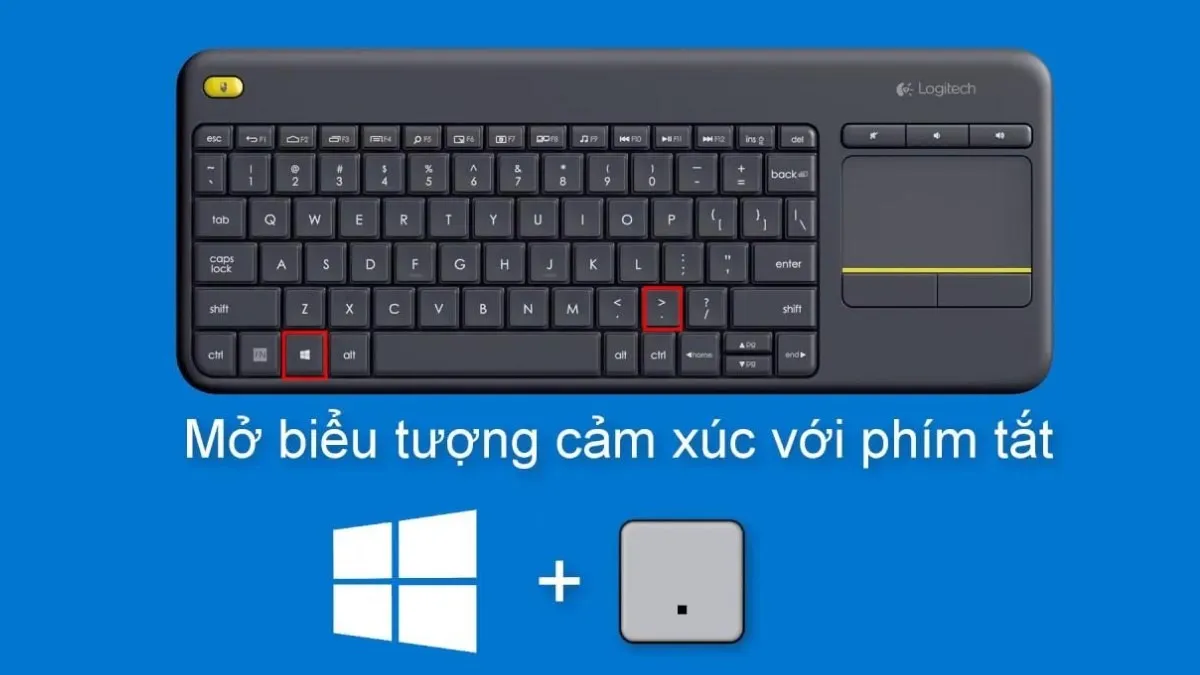 Nhấn tổ hợp phím Windows + (dấu chấm) hoặc Windows + (dấu chấm phẩy)
Phím tắt Windows + Dấu Chấm là cổng truy cập nhanh chóng đến toàn bộ kho biểu tượng trên hệ điều hành. Thao tác này là nền tảng của cách gõ emoji trên máy tính hiện đại.
Tùy Chọn Thay Đổi Tông Màu Da (Skin Tone Selection)
Nhiều emoji người và bộ phận cơ thể cho phép người dùng tùy chỉnh tông màu da. Đây là một tính năng quan trọng nhằm tăng cường sự đa dạng. Khi mở bảng emoji, bạn có thể nhấp chuột phải vào biểu tượng đó.
Giữ chuột hoặc nhấp chuột phải sẽ mở ra một menu con. Menu này cung cấp các tùy chọn tông màu da khác nhau (từ sáng đến tối). Lựa chọn của bạn sẽ được ghi nhớ cho các lần sử dụng tiếp theo.
Gõ Emoji Trên Windows 7/8: Sử Dụng Bàn Phím Ảo
Các phiên bản Windows cũ hơn (như Windows 7) không tích hợp Bảng Emoji chuyên dụng. Tuy nhiên, người dùng vẫn có thể nhập emoji thông qua Bàn Phím Ảo (On-Screen Keyboard – OSK).
Để kích hoạt OSK, bạn vào Start Menu và tìm kiếm “On-Screen Keyboard”. Sau khi bàn phím ảo hiện ra, bạn cần tìm phím chuyển đổi ngôn ngữ hoặc biểu tượng cảm xúc. Tuy phương pháp này kém trực quan hơn phím tắt Win + . nhưng nó vẫn đảm bảo khả năng nhập ký tự.
Cách tiếp cận khác là sử dụng các trang web chuyên biệt. Bạn có thể sao chép và dán (Copy-Paste) emoji từ các kho lưu trữ trực tuyến. Đây là giải pháp tạm thời cho các hệ điều hành đã lỗi thời.
Kỹ Thuật Chuyên Sâu: Nhập Emoji Trên Hệ Điều Hành macOS
Người dùng MacBook và iMac có những phương pháp nhập emoji riêng biệt, được tối ưu hóa cho giao diện Apple. Hệ thống của macOS được gọi là Character Viewer. Việc sử dụng phím tắt là cốt lõi để thành thạo cách gõ emoji trên máy tính Mac.
Kích Hoạt Bảng Ký Tự Và Biểu Tượng (Character Viewer)
Character Viewer là công cụ nhập liệu mạnh mẽ của macOS, tích hợp cả emoji, ký hiệu toán học và các ký tự đặc biệt khác. Đây là nơi tập trung toàn bộ thư viện ký tự Unicode.
Tổ hợp phím tắt chuẩn để mở Character Viewer là Command (⌘) + Control (⌃) + Space. Thao tác này sẽ mở bảng ký tự ngay tại vị trí con trỏ chuột. Bảng này cũng được phân loại rõ ràng để dễ dàng tìm kiếm.
Sau khi mở, bạn có thể tìm kiếm theo từ khóa hoặc duyệt qua các danh mục. Chỉ cần nhấp đúp chuột vào biểu tượng mong muốn để chèn nó vào văn bản.
Sự kết hợp giữa Command, Control và Spacebar là phím tắt thần thánh để mở Character Viewer. Công cụ này không chỉ là nơi gõ emoji mà còn là kho tàng ký tự đặc biệt trên macOS.
Tùy Chỉnh Phím Chức Năng (Fn/Globe Key) Trên MacBook
Trên các mẫu MacBook mới, đặc biệt là các dòng chạy macOS Big Sur trở lên, Apple đã thiết lập phím Fn (Function) hoặc 🌐 (Globe) để phục vụ chức năng đặc biệt. Mặc định, nhấn phím này sẽ mở trực tiếp bảng Emoji & Symbols.
Người dùng có thể tùy chỉnh hành vi của phím này trong phần cài đặt hệ thống. Để thay đổi, bạn vào System Settings (hoặc System Preferences) > chọn Keyboard. Tìm mục Press 🌐 key to.
Các tùy chọn phổ biến bao gồm: Hiển thị Emoji & Symbols, Bắt đầu Đọc Chính Tả (Start Dictation), hoặc Thao tác Khác. Việc này cho phép người dùng cá nhân hóa trải nghiệm nhập liệu của mình.
Lợi Ích Của Việc Sử Dụng Các Ký Tự Đặc Biệt (Symbols)
Character Viewer không chỉ giới hạn ở emoji giải trí. Nó còn là nguồn tài nguyên phong phú cho các ký hiệu chuyên môn. Chẳng hạn như các ký hiệu tiền tệ (€, £), ký hiệu toán học (∑, ∫), hoặc ký hiệu kỹ thuật (Ω).
Các nhà văn, lập trình viên, hoặc sinh viên thường xuyên cần chèn các ký tự này. Việc sử dụng Character Viewer giúp tránh việc phải ghi nhớ mã Unicode hoặc tìm kiếm trên Google. Nó mang lại sự tiện lợi và tăng hiệu suất công việc đáng kể.
Các Phương Pháp Gõ Emoji Thay Thế Trên Mọi Nền Tảng
Ngoài các phím tắt tích hợp sẵn, có nhiều kỹ thuật nâng cao và đa nền tảng khác để nhập emoji. Những phương pháp này đặc biệt hữu ích khi bạn làm việc trên Linux, ChromeOS, hoặc khi cần độ chính xác cao.
Sử Dụng Bộ Gõ Input Method Editor (IME)
Nhiều ứng dụng bộ gõ tiên tiến hiện nay đã tích hợp sẵn tính năng gợi ý và nhập emoji. Ví dụ: Gboard trên di động hoặc các IME của bên thứ ba trên máy tính.
Khi bạn gõ một từ khóa (ví dụ: “cười”), bộ gõ sẽ tự động gợi ý biểu tượng 😄 liên quan. Phương pháp này yêu cầu bộ gõ phải được cài đặt và kích hoạt. Đây là cách nhập liệu rất tự nhiên và liền mạch.
Đối với người dùng máy tính thường xuyên sử dụng nhiều ngôn ngữ, các IME cũng giúp chuyển đổi nhanh chóng giữa bộ ký tự. Nó tối ưu hóa tốc độ soạn thảo văn bản hỗn hợp.
Nhập Trực Tiếp Mã Unicode (Hex Code Input)
Đây là phương pháp dành cho những người dùng chuyên nghiệp hoặc khi cần nhập một emoji cụ thể không có trong danh mục hiển thị nhanh. Mỗi emoji có một mã Unicode riêng (ví dụ: U+1F600 là cho khuôn mặt cười).
Trên Windows: Bạn cần kích hoạt chế độ nhập liệu Hexadecimal Unicode. Nhấn giữ phím Alt và gõ dấu + trên bàn phím số. Sau đó, nhập mã Hex của emoji.
Trên macOS: Bạn có thể bật tính năng “Unicode Hex Input” trong cài đặt bàn phím. Sau đó, nhấn giữ phím Option (⌥) và nhập mã Hex. Phương pháp này đảm bảo bạn có thể truy cập mọi ký tự trong tiêu chuẩn Unicode.
Tiện Ích Mở Rộng Trình Duyệt (Browser Extensions)
Nếu công việc của bạn chủ yếu diễn ra trên trình duyệt web (Google Docs, mạng xã hội, email nền web), tiện ích mở rộng là giải pháp tuyệt vời. Các tiện ích như “Emoji Keyboard” (cho Chrome hoặc Firefox) cung cấp bảng chọn emoji ngay trong thanh công cụ trình duyệt.
Những tiện ích này thường có giao diện đẹp mắt, tốc độ tải nhanh, và cập nhật kho emoji kịp thời. Chúng hoạt động độc lập với hệ điều hành, đảm bảo trải nghiệm đồng nhất. Tuy nhiên, cần lưu ý về quyền riêng tư khi cài đặt các tiện ích từ bên thứ ba.
Tối Ưu Hóa Trải Nghiệm Sử Dụng Emoji: Mẹo Và Thủ Thuật Nâng Cao
Việc biết cách gõ emoji trên máy tính chỉ là bước đầu. Để sử dụng chúng hiệu quả, bạn cần áp dụng các mẹo và thủ thuật để tối ưu hóa tốc độ và ngữ cảnh giao tiếp. Sử dụng emoji đúng cách thể hiện sự chuyên nghiệp và tinh tế.
Quản Lý Emoji Yêu Thích Và Thường Dùng
Cả Windows và macOS đều có cơ chế lưu trữ các emoji được sử dụng gần đây. Bảng Emoji Panel (Windows) và Character Viewer (macOS) đều có khu vực dành cho “Recently Used”.
Tận dụng tính năng này để truy cập nhanh các biểu tượng bạn dùng thường xuyên nhất. Trên macOS, bạn có thể đánh dấu sao cho các ký tự để chúng xuất hiện trong mục “Favorites”. Việc quản lý này giúp giảm thời gian tìm kiếm.
Đồng Bộ Hóa Và Cập Nhật Bộ Emoji Mới (Unicode Standard)
Tiêu chuẩn Unicode liên tục được cập nhật hàng năm, bổ sung hàng chục, thậm chí hàng trăm emoji mới. Để có thể sử dụng những biểu tượng mới nhất (như các biến thể về giới tính, biểu tượng vật thể mới), việc cập nhật hệ điều hành là bắt buộc.
Người dùng Windows 10/11 cần đảm bảo các bản cập nhật Windows Update được cài đặt. Người dùng macOS cần nâng cấp lên phiên bản macOS mới nhất. Việc này không chỉ mang lại emoji mới mà còn cải thiện hiệu suất hệ thống.
Hiểu Về Khác Biệt Hiển Thị Giữa Các Hệ Điều Hành
Mặc dù mã Unicode là chung, hình ảnh emoji của Apple, Google, Microsoft, và Samsung là khác nhau. Một biểu tượng có thể trông rất dễ thương trên iPhone nhưng lại hơi khác trên máy tính Windows.
Người dùng chuyên nghiệp nên nhận thức được sự khác biệt này. Điều này giúp tránh hiểu lầm khi gửi biểu tượng sắc thái đặc biệt. Ví dụ, biểu tượng “cầu nguyện” của Apple đôi khi được hiểu là “xin lỗi” trên Android.
Sự phù hợp ngữ cảnh là chìa khóa để sử dụng emoji thành công. Cần xem xét đối tượng người nhận và nền tảng hiển thị để chọn biểu tượng thích hợp.
Nguyên Tắc Sử Dụng Emoji Hiệu Quả Trong Môi Trường Chuyên Nghiệp
Emoji nên được sử dụng như gia vị, không phải là món chính. Trong môi trường giao tiếp chuyên nghiệp (email, báo cáo), hãy tuân thủ nguyên tắc tiết chế.
Nguyên tắc 1: Phù hợp với Ngữ cảnh. Chỉ dùng emoji khi chúng thực sự hỗ trợ thông điệp. Không nên dùng chúng để thay thế từ ngữ quan trọng.
Nguyên tắc 2: Không Lạm dụng. Một hoặc hai emoji là đủ cho một đoạn văn hoặc tin nhắn. Quá nhiều emoji gây rối mắt và giảm tính nghiêm túc của nội dung.
Nguyên tắc 3: Nhất quán về Phong cách. Nếu bạn làm việc trong một tổ chức, hãy tham khảo các quy tắc giao tiếp nội bộ về việc sử dụng biểu tượng cảm xúc. Đảm bảo chúng phù hợp với văn hóa công ty.
Xử Lý Sự Cố Thường Gặp Khi Gõ Emoji
Trong quá trình thực hiện cách gõ emoji trên máy tính, người dùng có thể gặp một số vấn đề kỹ thuật. Việc xác định nguyên nhân và khắc phục sự cố là cần thiết để duy trì trải nghiệm liền mạch.
Lỗi Hiển Thị Emoji Dưới Dạng Hình Vuông (Missing Fonts)
Đây là lỗi phổ biến nhất, thường xảy ra trên các hệ điều hành cũ hoặc các ứng dụng chưa được cập nhật. Khi emoji hiển thị dưới dạng hình vuông trống (thường là ký hiệu ⬜), điều đó có nghĩa là phông chữ (font) hiện tại không chứa dữ liệu hình ảnh cho mã Unicode đó.
Khắc phục:
- Cập nhật Hệ Điều Hành: Đây là giải pháp triệt để nhất. Các bản cập nhật hệ điều hành luôn bao gồm bộ font mới nhất.
- Cài Đặt Font Hỗ Trợ Emoji: Tìm kiếm và cài đặt các font chữ như Segoe UI Emoji (cho Windows) hoặc Apple Color Emoji (cho macOS).
- Kiểm Tra Ứng Dụng: Đảm bảo ứng dụng bạn đang sử dụng (trình duyệt, phần mềm chat, Word) đã được cập nhật phiên bản mới nhất.
Vấn Đề Tương Thích Và Phiên Bản Hệ Điều Hành
Một số emoji rất mới (thuộc các bản Unicode 14.0, 15.0 trở lên) có thể không được hiển thị chính xác trên các thiết bị cũ. Dù bạn có biết cách gõ emoji trên máy tính, người nhận vẫn cần có thiết bị hỗ trợ.
Nếu bạn gửi một emoji mới cho người dùng Windows 7, họ chỉ thấy hình vuông. Giải pháp duy nhất là sử dụng các emoji phổ thông hơn, đã có mặt từ lâu, hoặc yêu cầu người nhận nâng cấp thiết bị.
Khắc Phục Khi Phím Tắt Không Hoạt Động
Đôi khi, tổ hợp phím tắt (Win + . hoặc Command + Control + Space) không hoạt động do xung đột phần mềm hoặc tùy chỉnh hệ thống.
Các bước kiểm tra:
- Kiểm tra Thiết lập Ngôn ngữ/Vùng: Đảm bảo rằng ngôn ngữ đầu vào và cài đặt vùng của máy tính đang ở chế độ mặc định hoặc hỗ trợ chức năng phím tắt.
- Kiểm tra Phầm Mềm Bên Thứ Ba: Một số phần mềm phím tắt nhanh hoặc phần mềm gõ tiếng Việt (như Unikey) có thể chiếm quyền phím tắt. Thử tắt tạm thời các ứng dụng này.
- Khởi động lại Dịch vụ: Trên Windows, đôi khi cần khởi động lại dịch vụ liên quan đến nhập liệu (Touch Keyboard and Handwriting Panel Service).
Tích Hợp Emoji Trong Các Ứng Dụng Chuyên Biệt
Việc sử dụng emoji không chỉ giới hạn trong tin nhắn. Nhiều ứng dụng chuyên nghiệp cũng tích hợp khả năng nhập emoji để tăng cường sự trực quan.
Sử Dụng Emoji Trong Microsoft Office (Word, PowerPoint)
Trong Word hoặc PowerPoint, emoji có thể được chèn trực tiếp bằng các phím tắt tiêu chuẩn của Windows hoặc macOS. Emoji rất hữu ích trong PowerPoint để làm nổi bật các điểm quan trọng trong slide.
Tuy nhiên, cần lưu ý về font chữ khi chia sẻ tài liệu Office. Nếu người nhận không có font hỗ trợ, emoji có thể bị thay đổi hoặc hiển thị lỗi. Nên lưu file dưới dạng PDF nếu bạn muốn bảo toàn giao diện chính xác.
Emoji Trong Mã Lập Trình Và Quản Lý Dự Án
Trong môi trường lập trình (ví dụ: Commit messages của Git) hoặc các công cụ quản lý dự án (Trello, Jira), emoji được sử dụng để phân loại công việc nhanh chóng. Ví dụ: 🐛 cho lỗi, ✨ cho tính năng mới.
Việc này giúp các thành viên trong nhóm nhanh chóng nắm bắt trạng thái của công việc chỉ bằng một cái nhìn. Đây là một ứng dụng rất thực tế của kỹ năng cách gõ emoji trên máy tính.
Tương Lai Của Emoji: Unicode Và Các Biến Thể Mới
Tương lai của emoji luôn gắn liền với sự phát triển của Bộ mã Unicode. Hàng năm, hàng trăm biểu tượng mới được đề xuất, xem xét và thêm vào tiêu chuẩn. Các đề xuất này thường phản ánh xu hướng văn hóa và xã hội hiện tại.
Ví dụ, sự tập trung vào sự đa dạng, bình đẳng giới, và các chủ đề môi trường đã thúc đẩy việc bổ sung nhiều emoji liên quan. Việc theo dõi các phiên bản Unicode mới (thường được phát hành vào mùa thu) giúp người dùng luôn cập nhật. Các phiên bản hệ điều hành mới sẽ sớm tích hợp các ký tự này.
Với sự phát triển của AI và công nghệ thực tế ảo, có thể chúng ta sẽ thấy sự ra đời của các emoji 3D, emoji động, hoặc thậm chí là emoji tùy chỉnh được tạo ra bằng thuật toán. Khả năng cách gõ emoji trên máy tính sẽ trở nên linh hoạt hơn bao giờ hết.
Kết Luận Cuối Cùng Về Kỹ Năng Gõ Emoji Trên Máy Tính
Việc nắm vững cách gõ emoji trên máy tính là một kỹ năng cần thiết trong môi trường kỹ thuật số ngày nay. Bài viết đã cung cấp hướng dẫn chi tiết từ việc sử dụng tổ hợp phím tắt tiêu chuẩn trên Windows (Win + .) và macOS (Command + Control + Space), cho đến các kỹ thuật nâng cao như nhập mã Unicode và xử lý lỗi hiển thị. Bằng cách áp dụng các mẹo sử dụng hiệu quả và hiểu rõ về nền tảng Unicode, bạn có thể biến các biểu tượng cảm xúc thành công cụ giao tiếp mạnh mẽ, làm cho tương tác trực tuyến trở nên sinh động, rõ ràng và chuyên nghiệp hơn.
Ngày Cập Nhật 30/11/2025 by Trong Hoang

Chào các bạn, mình là Trọng Hoàng, tác giả của blog maytinhvn.net. Mình là một full-stack developer kiêm writer, blogger, Youtuber và đủ thứ công nghệ khác nữa.