In hình ảnh chất lượng cao từ máy tính đòi hỏi sự kết hợp giữa kiến thức kỹ thuật và thiết lập phần mềm chính xác. Trong vai trò kỹ thuật viên chuyên nghiệp, chúng tôi sẽ hướng dẫn cách in hình ảnh từ máy tính đạt tính thẩm mỹ cao nhất. Việc nắm vững các thông số như độ phân giải ảnh, lựa chọn giấy in ảnh chuyên dụng, và hiểu rõ quản lý màu sắc là chìa khóa. Bài viết này cung cấp quy trình toàn diện từ khâu chuẩn bị ảnh, cấu hình máy in, đến tối ưu hóa chất lượng bản in. Hãy xem xét cấu hình máy in và phần mềm chỉnh sửa ảnh để đảm bảo kết quả cuối cùng hoàn hảo.
Các Yếu Tố Cốt Lõi Quyết Định Chất Lượng Bản In
Chất lượng hình ảnh in ra không chỉ phụ thuộc vào bản thân file ảnh mà còn chịu tác động lớn từ thiết bị và vật tư tiêu hao. Hiểu rõ ba yếu tố chính này sẽ giúp bạn kiểm soát tốt hơn kết quả đầu ra. Việc này giúp giảm thiểu sự thất vọng khi hình ảnh in ra không giống như hiển thị trên màn hình.
Phân Tích Độ Phân Giải (DPI/PPI)
Độ phân giải là yếu tố kỹ thuật quan trọng nhất. PPI (Pixels Per Inch) là số điểm ảnh trên mỗi inch vuông của hình ảnh kỹ thuật số. DPI (Dots Per Inch) là số giọt mực mà máy in có thể đặt trên mỗi inch vuông giấy. Để in ảnh chất lượng cao, hình ảnh nên có PPI tối thiểu là 300.
Nếu PPI quá thấp, hình ảnh in ra sẽ bị vỡ, rỗ hạt, hoặc mờ. Máy in hiện đại thường có DPI rất cao, nhưng nếu file ảnh nguồn không đủ tốt, chất lượng bản in vẫn bị giới hạn. Luôn kiểm tra kích thước ảnh thực tế so với kích thước in mong muốn.
Sự Khác Biệt Giữa Giấy In Thường và Giấy In Ảnh Chuyên Dụng
Việc lựa chọn loại giấy ảnh hưởng trực tiếp đến độ bão hòa màu và tuổi thọ của bản in. Giấy in thường (Plain Paper) hấp thụ mực quá nhanh, làm màu sắc bị xỉn và nhạt đi. Ngược lại, giấy in ảnh chuyên dụng có lớp phủ đặc biệt.
Lớp phủ này giúp mực in nằm trên bề mặt, tạo ra màu sắc rực rỡ và độ tương phản cao hơn. Các loại giấy phổ biến bao gồm giấy bóng (Glossy), giấy lụa (Luster), và giấy mờ (Matte). Giấy bóng cho màu sắc sống động, trong khi giấy mờ phù hợp với các bức ảnh nghệ thuật, tránh phản chiếu ánh sáng.
Tầm Quan Trọng của Mực In (Dye vs Pigment)
Hai loại mực in chính là Dye (mực nước) và Pigment (mực dầu). Mực Dye mang lại màu sắc tươi sáng, rực rỡ, thường dùng cho ảnh gia đình. Tuy nhiên, nó dễ bị phai màu khi tiếp xúc với ánh sáng và độ ẩm.
Mực Pigment bền màu hơn nhiều, chống nước và tia UV tốt hơn. Mực Pigment lý tưởng cho các bản in lưu trữ lâu dài hoặc các tác phẩm nghệ thuật cần độ bền. Việc lựa chọn loại mực phù hợp với mục đích sử dụng là rất cần thiết.
Quy Trình Chuẩn Bị Hình Ảnh Trước Khi In
Trước khi nhấn nút “In”, việc chuẩn bị file ảnh trên máy tính là bước không thể bỏ qua. Chất lượng in phụ thuộc 80% vào khâu tiền xử lý này.
Kiểm Tra và Tối Ưu Hóa Độ Phân Giải
Sử dụng phần mềm chỉnh sửa ảnh như Adobe Photoshop hoặc GIMP để kiểm tra PPI. Nếu bạn muốn in ảnh 4×6 inch (khoảng 10×15 cm), ảnh của bạn cần có ít nhất 1200 x 1800 pixel (ở 300 PPI). Nếu ảnh có độ phân giải thấp hơn, hãy cân nhắc giảm kích thước in hoặc sử dụng tính năng “Resample” một cách cẩn thận. Việc tăng độ phân giải quá mức (upscaling) thường làm giảm chất lượng tổng thể.
Quản Lý Màu Sắc và Cấu Hình ICC
Đây là bước nâng cao thể hiện tính chuyên nghiệp trong cách in hình ảnh từ máy tính. Quản lý màu sắc đảm bảo màu sắc bạn thấy trên màn hình gần nhất với màu sắc trên bản in. Cấu hình ICC (International Color Consortium) là một tệp dữ liệu mô tả không gian màu của thiết bị.
Bạn cần đảm bảo rằng màn hình máy tính của bạn đã được hiệu chỉnh (Calibrate) bằng thiết bị chuyên dụng. Sau đó, trong cài đặt in, bạn phải chọn cấu hình ICC profile phù hợp với loại giấy và mực đang sử dụng. Hầu hết các nhà sản xuất máy in và giấy in đều cung cấp ICC profile miễn phí.
Các Định Dạng Tệp Tin Tốt Nhất Cho Việc In Ấn
Tránh sử dụng các tệp định dạng nén mất dữ liệu như JPG nếu có thể. JPEG phù hợp để hiển thị trên web, nhưng chúng tạo ra các hiện vật nén (compression artifacts) khi in. Các định dạng tệp tốt nhất cho in ấn là TIFF, PNG không nén, hoặc tệp RAW (nếu bạn sử dụng ảnh gốc từ máy ảnh). TIFF là định dạng được ưu tiên vì nó giữ lại tất cả dữ liệu màu và chi tiết.
Hướng Dẫn Chi Tiết cách in hình ảnh từ máy tính Bằng Phần Mềm Mặc Định
Đối với hầu hết người dùng phổ thông, ứng dụng xem ảnh mặc định trên Windows hoặc macOS là đủ để thực hiện thao tác in cơ bản. Chúng tôi sẽ tập trung vào Windows vì đây là hệ điều hành phổ biến nhất trong các máy tính văn phòng.
In Ảnh Sử Dụng Windows Photo Viewer/Photos
Đây là phương pháp nhanh chóng và dễ thực hiện nhất.
- Mở tệp hình ảnh cần in. Nhấp chuột phải vào file và chọn “Mở bằng” (Open with), sau đó chọn ứng dụng “Photos” hoặc “Windows Photo Viewer” cũ hơn.
- Sau khi ảnh được mở, nhấn tổ hợp phím
Ctrl + Phoặc nhấp vào biểu tượng “Print” (In) ở góc trên màn hình. - Hộp thoại “Print Pictures” sẽ xuất hiện. Đây là nơi bạn thiết lập các tùy chọn quan trọng.
Tùy Chọn Cài Đặt Nâng Cao Trong Hộp Thoại In
Hộp thoại in ảnh của Windows cung cấp các tùy chọn cơ bản để kiểm soát quá trình in.
Chọn Máy In và Thiết Lập Drivers
Ở mục (1) trên hộp thoại, bạn phải chọn tên máy in màu đã được cài đặt đúng drivers. Hãy đảm bảo driver được cập nhật mới nhất để máy in có thể nhận diện và xử lý các lệnh in chất lượng cao.
Lựa Chọn Kích Thước Giấy và Kiểu Giấy
Mục (2) là nơi chọn khổ giấy (ví dụ: A4, 4×6 inch, Letter). Quan trọng hơn, bạn cần tìm mục cài đặt loại giấy (Paper Type) trong phần Tùy chọn máy in (Printer Preferences) nâng cao.
Việc khai báo đúng loại giấy in (ví dụ: Photo Paper Glossy) là tối quan trọng. Điều này giúp máy in điều chỉnh lượng mực, tốc độ in, và cách sấy mực phù hợp.
Tối Ưu Hóa Chất Lượng In (DPI)
Mục (3) thường cho phép bạn chọn chất lượng in. Các tùy chọn phổ biến là “Standard Photo” (Ảnh tiêu chuẩn), “High” (Cao), hoặc “Best Photo” (Ảnh tốt nhất). Luôn chọn chất lượng in cao nhất mà máy in của bạn hỗ trợ để đạt được DPI tối đa. Việc này sẽ làm chậm quá trình in nhưng đảm bảo độ sắc nét.
Kiểm Soát Kích Thước và Căn Chỉnh Hình Ảnh
Hộp thoại in cho phép bạn chọn các bố cục (Layouts) khác nhau (ví dụ: 4×6, 5×7).
Nếu bạn chọn tùy chọn “Fit picture to frame” (Phù hợp với khung), hình ảnh có thể bị cắt một phần nhỏ để lấp đầy toàn bộ tờ giấy. Nếu bạn bỏ chọn, hình ảnh sẽ giữ nguyên tỷ lệ gốc, có thể để lại viền trắng xung quanh. Hãy xem trước kỹ lưỡng trước khi in để tránh mất các chi tiết quan trọng ở mép ảnh.
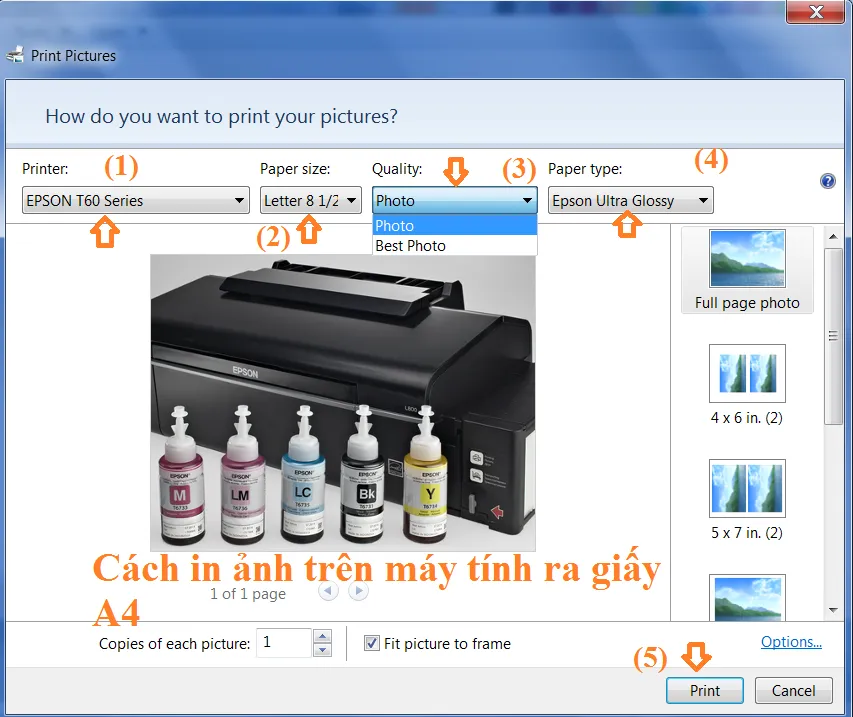 Hộp thoại cài đặt in hình ảnh từ máy tính trên Windows 10, hiển thị các tùy chọn khổ giấy và chất lượng in
Sử Dụng Phần Mềm Chỉnh Sửa Chuyên Nghiệp để In Ảnh
Đối với các nhiếp ảnh gia hoặc người dùng muốn kiểm soát màu sắc tuyệt đối, việc sử dụng các phần mềm chỉnh sửa chuyên nghiệp như Adobe Photoshop là bắt buộc.
In Ấn Qua Adobe Photoshop
Photoshop cung cấp khả năng kiểm soát tuyệt đối về cấu hình máy in, màu sắc, và kích thước.
- Mở ảnh trong Photoshop và đảm bảo ảnh ở chế độ màu RGB (hầu hết máy in phun sử dụng RGB).
- Truy cập menu
File>Print. - Trong hộp thoại In của Photoshop, bạn sẽ thấy nhiều tùy chọn hơn so với Windows Photos.
Cài Đặt Quản Lý Màu Sắc Trong Photoshop
Đây là điểm khác biệt lớn nhất giữa in thông thường và in chuyên nghiệp.
- Chuyển quyền quản lý màu (Color Handling): Chọn “Photoshop Manages Colors” (Photoshop Quản lý Màu sắc) thay vì “Printer Manages Colors”.
- Chọn Profile Máy In (Printer Profile): Chọn ICC profile cụ thể mà bạn đã tải về, tương ứng với loại máy in, mực và giấy đang sử dụng (ví dụ:
Canon MP287_Glossy_PT-101). - Ý định Kết xuất (Rendering Intent): Chọn “Perceptual” (Cảm nhận) hoặc “Relative Colorimetric” (Màu tương đối). Perceptual thường được dùng cho ảnh chụp có dải màu rộng.
Nếu bạn chọn “Printer Manages Colors”, bạn phải quay lại hộp thoại driver máy in và tắt tính năng quản lý màu tự động của máy in. Nếu không, máy tính và máy in sẽ cố gắng hiệu chỉnh màu sắc hai lần, dẫn đến kết quả màu bị sai lệch nghiêm trọng.
Giải Pháp In Ảnh Di Động (Thông qua Wifi/LAN)
Mặc dù trọng tâm là máy tính, nhưng việc in ấn không dây là xu hướng không thể bỏ qua. Nếu máy in hỗ trợ kết nối mạng LAN hoặc Wi-Fi, bạn có thể thiết lập địa chỉ IP máy in trên máy tính.
Việc này giúp máy tính truy cập trực tiếp vào máy in mà không cần cắm cáp USB. Các ứng dụng như HP Smart, Canon PRINT Inkjet/SELPHY, hoặc Epson iPrint cho phép bạn thiết lập và quản lý máy in qua mạng, tăng tính linh hoạt. Chúng là cầu nối quan trọng trong môi trường làm việc hiện đại.
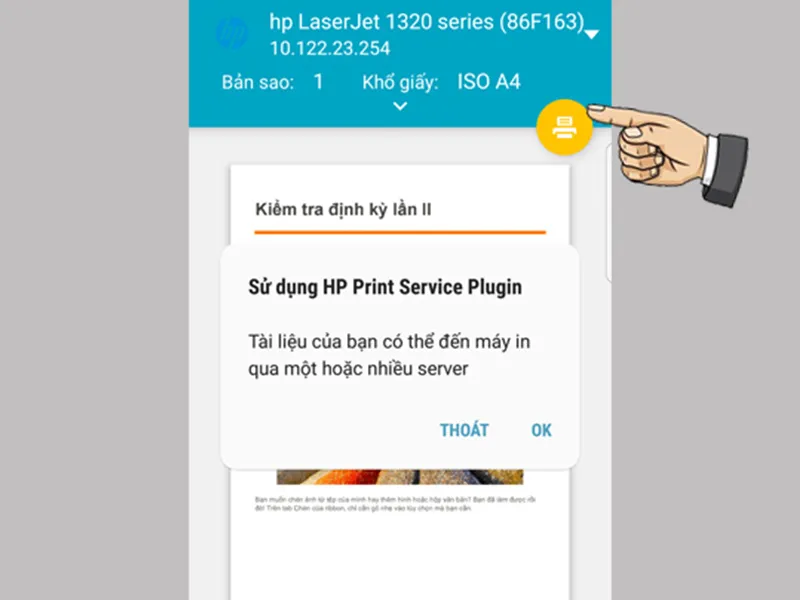
 cách in hình ảnh từ máy tính thông qua ứng dụng ePrint, minh họa quy trình kết nối di động và máy in
Khắc Phục Các Sự Cố Phổ Biến Khi In Ảnh
Khi thực hiện cách in hình ảnh từ máy tính, người dùng thường gặp phải một số lỗi phổ biến. Việc chuẩn bị kỹ càng có thể phòng tránh nhiều sự cố.
Lỗi Sai Lệch Màu Sắc
Đây là vấn đề đau đầu nhất đối với người in ảnh. Nguyên nhân chính là sự khác biệt giữa không gian màu RGB của màn hình và không gian màu CMYK của máy in.
Giải pháp:
- Kiểm tra Profile Màu: Đảm bảo bạn đang sử dụng cùng một ICC profile cho máy in và giấy in trong phần mềm in ấn (ví dụ: Photoshop).
- Hiệu chỉnh Màn Hình: Màn hình chưa được hiệu chỉnh là nguyên nhân hàng đầu. Màn hình máy tính thường hiển thị màu sáng và rực hơn bản in.
- Tắt Tùy Chọn “Enhance Photo” (Tăng cường ảnh): Các driver máy in thường có tùy chọn tự động điều chỉnh màu sắc; hãy tắt chúng đi nếu bạn đang sử dụng quản lý màu của phần mềm chuyên nghiệp.
Lỗi Vệt Mực, Nhòe hoặc Bị Cắt Hình
Nếu bản in có các vệt ngang hoặc dọc, đầu phun máy in có thể bị tắc.
- Vệ sinh Đầu Phun (Nozzle Cleaning): Chạy chương trình vệ sinh đầu phun thông qua driver máy in. Thực hiện quy trình này 2-3 lần.
- Kiểm tra Thiết Lập Loại Giấy: Nếu giấy in quá dày hoặc quá mỏng so với cài đặt, máy in có thể không nhả mực đúng cách, gây nhòe hoặc làm giấy bị cong.
- Lề (Margins) và Cắt Ảnh: Nếu ảnh bị cắt, hãy kiểm tra tùy chọn “Borderless printing” (In tràn lề). Nếu máy in không hỗ trợ in tràn lề, bạn phải chấp nhận một viền trắng nhỏ.
Lỗi Kết Nối hoặc Không Nhận Dạng Máy In
Lỗi này thường xảy ra do driver cũ hoặc xung đột mạng.
- Cập nhật Driver: Luôn tải driver mới nhất từ trang web chính thức của nhà sản xuất.
- Khởi động lại Print Spooler: Trên Windows, dịch vụ Print Spooler đôi khi bị treo. Bạn có thể khởi động lại dịch vụ này qua Task Manager hoặc Services.msc.
- Kiểm tra Cáp và Cổng: Nếu sử dụng cáp USB, hãy thử đổi sang cổng USB khác. Nếu sử dụng mạng, ping địa chỉ IP của máy in để đảm bảo kết nối mạng ổn định.
Tối Ưu Hóa Kỹ Thuật In Nâng Cao
Để đạt được chất lượng phòng thí nghiệm, cần chú ý đến các chi tiết kỹ thuật mà người dùng thông thường hay bỏ qua.
Độ Sắc Nét và Chi Tiết (Sharpening)
Ảnh kỹ thuật số cần được làm sắc nét một chút trước khi in. Quá trình làm sắc nét trên màn hình và làm sắc nét cho in ấn là khác nhau.
Làm sắc nét cho in ấn thường cần mạnh hơn một chút vì quá trình chuyển mực lên giấy làm giảm đi một phần chi tiết. Tuy nhiên, tránh làm quá mức (oversharpening) vì nó sẽ tạo ra viền trắng nhân tạo xung quanh các đối tượng.
Kiểm Tra Mật Độ Mực (Ink Density)
Đôi khi, hình ảnh in ra quá tối hoặc quá sáng so với mong đợi. Điều này liên quan đến mật độ mực.
Bạn có thể điều chỉnh độ sáng/tương phản nhẹ nhàng trong phần mềm chỉnh sửa trước khi gửi lệnh in. Ngoài ra, trong driver máy in nâng cao, một số máy in cho phép bạn tăng hoặc giảm tổng lượng mực sử dụng cho từng loại giấy.
In Thử (Test Strips)
Nếu bạn in một bức ảnh lớn hoặc một loạt ảnh quan trọng, hãy in một dải màu nhỏ (test strip) trước. Dải này chỉ chứa các phần quan trọng của ảnh, các tông màu da, và các vùng tối/sáng. Việc này giúp bạn kiểm tra cài đặt màu sắc và chất lượng mà không lãng phí quá nhiều giấy in ảnh đắt tiền.
 Kiểm tra mực in ảnh chất lượng cao và các vật tư tiêu hao trước khi thực hiện cách in hình ảnh từ máy tính
Bảo Trì Thiết Bị và Vật Tư Tiêu Hao
Chất lượng bản in được duy trì tốt nhất khi thiết bị được bảo trì định kỳ. Đây là trách nhiệm của người kỹ thuật viên hoặc người sử dụng am hiểu.
Duy Trì Đầu Phun và Hộp Mực Máy In
Đầu phun (print head) bị tắc là kẻ thù số một của in ảnh màu. Nếu bạn không sử dụng máy in thường xuyên, mực in có thể khô lại.
Nên in ít nhất một trang màu mỗi tuần để giữ ẩm cho đầu phun. Khi hộp mực hết, hãy thay thế bằng mực chính hãng hoặc mực tương thích chất lượng cao. Mực giá rẻ có thể gây hỏng đầu phun hoặc sai lệch màu nghiêm trọng.
Cập Nhật Trình Điều Khiển (Driver) Thường Xuyên
Nhà sản xuất thường xuyên tung ra các bản cập nhật driver để cải thiện hiệu suất, đặc biệt là khả năng quản lý màu sắc và hỗ trợ các loại giấy in mới. Hãy kiểm tra trang hỗ trợ của nhà sản xuất máy in hàng tháng. Một driver lỗi thời có thể là nguyên nhân khiến các tùy chọn in nâng cao bị khóa hoặc hoạt động không chính xác.
Môi Trường Lưu Trữ Giấy In
Giấy in ảnh chuyên dụng rất nhạy cảm với độ ẩm. Nếu giấy bị cong hoặc ẩm, nó có thể gây kẹt máy hoặc làm mực in không bám đều.
Hãy giữ giấy in trong bao bì kín, tránh ánh sáng trực tiếp và môi trường ẩm ướt. Chỉ lấy ra số lượng giấy cần thiết trước khi in.
Việc nắm vững cách in hình ảnh từ máy tính không chỉ là thao tác nhấn nút “Print”. Nó là sự kết hợp của việc tối ưu hóa file gốc, lựa chọn vật tư phù hợp (giấy in, mực in), và kiểm soát các cài đặt nâng cao trong driver máy in hoặc phần mềm chuyên dụng. Bằng cách áp dụng các bước chuẩn bị chuyên sâu, đặc biệt là về độ phân giải ảnh và quản lý màu sắc, bạn có thể đảm bảo mọi bản in đều đạt chất lượng cao nhất. Việc duy trì cấu hình máy in và hộp mực máy in đúng cách sẽ mang lại những bức ảnh sắc nét, bền màu, phản ánh đúng ý đồ sáng tạo của bạn.
Ngày Cập Nhật 30/11/2025 by Trong Hoang

Chào các bạn, mình là Trọng Hoàng, tác giả của blog maytinhvn.net. Mình là một full-stack developer kiêm writer, blogger, Youtuber và đủ thứ công nghệ khác nữa.