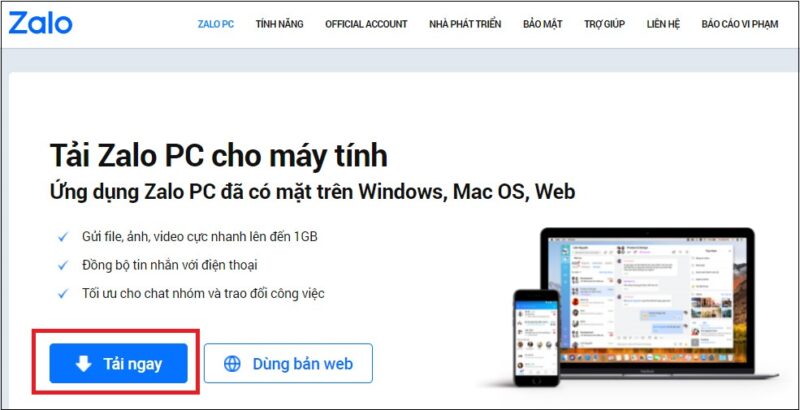
Việc chuyển đổi tài khoản Zalo cá nhân sang Zalo Business là một bước thiết yếu để chuyên nghiệp hóa hoạt động kinh doanh và chăm sóc khách hàng. Người dùng cần nắm vững cách nâng cấp zalo trên máy tính để tận dụng tối đa các công cụ quản lý và tương tác hiệu quả. Quá trình này không chỉ mang lại lợi ích về mặt thương hiệu mà còn tối ưu hóa luồng công việc (workflow) thông qua các tính năng nâng cao của Zalo Business. Bài viết này sẽ cung cấp hướng dẫn kỹ thuật chi tiết về quy trình chuẩn bị hệ thống, đăng ký tài khoản Pro và cấu hình quản lý doanh nghiệp trên giao diện PC/Laptop. Đây là nền tảng vững chắc để thiết lập cấu hình hệ thống chuyên nghiệp cho mọi hoạt động kinh doanh trực tuyến.
Hiểu Rõ Về Zalo Business (ZBusiness) Và Lợi Ích Kỹ Thuật Khi Nâng Cấp
Zalo Business (zBusiness) là một giải pháp quản lý tương tác khách hàng được Zalo thiết kế riêng biệt. Nền tảng này biến tài khoản cá nhân thông thường thành một kênh bán hàng và hỗ trợ chuyên nghiệp. Việc nâng cấp là một quyết định chiến lược cho các cá nhân và tổ chức muốn tối ưu hóa hiệu suất trên môi trường Zalo.
Bản Chất Kỹ Thuật Của Nền Tảng Zalo Business
Về mặt kỹ thuật, Zalo Business tách biệt dữ liệu kinh doanh khỏi giao tiếp cá nhân. Nó tạo ra một môi trường quản lý tập trung trên nền tảng web (dashboard) mà người dùng PC có thể dễ dàng truy cập. Điều này khác biệt hoàn toàn so với ứng dụng Zalo cá nhân. Giao diện quản trị trên máy tính cho phép người dùng kiểm soát các API và tính năng tích hợp phức tạp hơn.
Các Lợi Ích Về Quản Trị Hệ Thống Và Tương Tác Khách Hàng
Khi nâng cấp, bạn sẽ sở hữu bộ công cụ quản trị mạnh mẽ. Các tính năng như phân loại khách hàng (tagging) và cài đặt trả lời tự động giúp giảm thiểu thời gian phản hồi. Hệ thống cho phép xem báo cáo tương tác chi tiết, từ đó tối ưu hóa chiến lược tiếp cận. Đây là nền tảng cơ bản cho việc tự động hóa (automation) các quy trình chăm sóc khách hàng.
Điều Kiện Tiên Quyết Đối Với Tài Khoản Zalo Cá Nhân
Để đảm bảo quá trình nâng cấp không bị gián đoạn, tài khoản Zalo cá nhân cần đáp ứng một số tiêu chuẩn cơ bản. Tài khoản phải được đăng ký bằng số điện thoại hợp lệ và đã hoạt động ít nhất bảy ngày. Ngoài ra, thông tin cá nhân cần được xác minh đầy đủ để tăng độ tin cậy. Những tài khoản vi phạm chính sách spam hoặc có lịch sử hoạt động bất thường sẽ không đủ điều kiện nâng cấp.
Quy Trình Chuẩn Bị Hệ Thống Trước Khi Nâng Cấp Zalo Business Trên Máy Tính
Mặc dù việc nâng cấp được thực hiện qua trình duyệt web, nhưng việc chuẩn bị môi trường làm việc trên máy tính là cực kỳ quan trọng. Điều này đảm bảo tính ổn định và bảo mật trong suốt quá trình đăng ký và cấu hình.
Đảm Bảo Trình Duyệt Web Tương Thích (Chrome, Firefox)
Zalo Business Dashboard hoạt động tốt nhất trên các trình duyệt hiện đại như Google Chrome hoặc Mozilla Firefox. Người dùng nên kiểm tra và cập nhật trình duyệt lên phiên bản mới nhất để tránh lỗi hiển thị giao diện. Đảm bảo trình duyệt không bị chặn bởi các tiện ích mở rộng (extensions) gây xung đột. Việc tắt Ad Blocker hoặc các VPN có thể cần thiết để truy cập cổng đăng ký suôn sẻ.
Kiểm Tra Phiên Bản Ổn Định Của Zalo PC Client
Sau khi nâng cấp, các tương tác kinh doanh sẽ đồng bộ hóa với Zalo PC Client. Hãy chắc chắn rằng ứng dụng Zalo trên máy tính của bạn đã được cập nhật. Phiên bản mới nhất thường có khả năng tương thích cao hơn với các tính năng của tài khoản Business. Điều này tối ưu hóa trải nghiệm quản lý tin nhắn ngay trên desktop.
Xác Minh Thông Tin Bảo Mật Cấp Cao (Số Điện Thoại, CCCD)
Trong quá trình đăng ký tài khoản Business, Zalo có thể yêu cầu xác minh danh tính ở mức cao hơn. Người dùng cần chuẩn bị sẵn các thông tin liên quan đến doanh nghiệp hoặc căn cước công dân. Việc xác minh đầy đủ giúp tăng độ uy tín (E-E-A-T) của tài khoản Business khi tương tác với khách hàng.
Hướng Dẫn Chi Tiết Cách Nâng Cấp Zalo Trên Máy Tính Lên Business (Giao Diện Website)
Thao tác nâng cấp Zalo Business phải được thực hiện thông qua cổng đăng ký trực tuyến, không thể thực hiện trực tiếp trên ứng dụng Zalo. Quá trình này được tối ưu hóa trên giao diện desktop.
Bước 1: Truy Cập Cổng Đăng Ký Chính Thức (business.zbox.vn)
Mở trình duyệt web trên máy tính (PC hoặc Laptop). Nhập chính xác địa chỉ: https://business.zbox.vn/ vào thanh địa chỉ. Đây là cổng duy nhất Zalo hỗ trợ để chuyển đổi sang tài khoản Business.
Sau khi truy cập, bấm vào nút Khám phá ngay hoặc Đăng ký để bắt đầu quy trình.
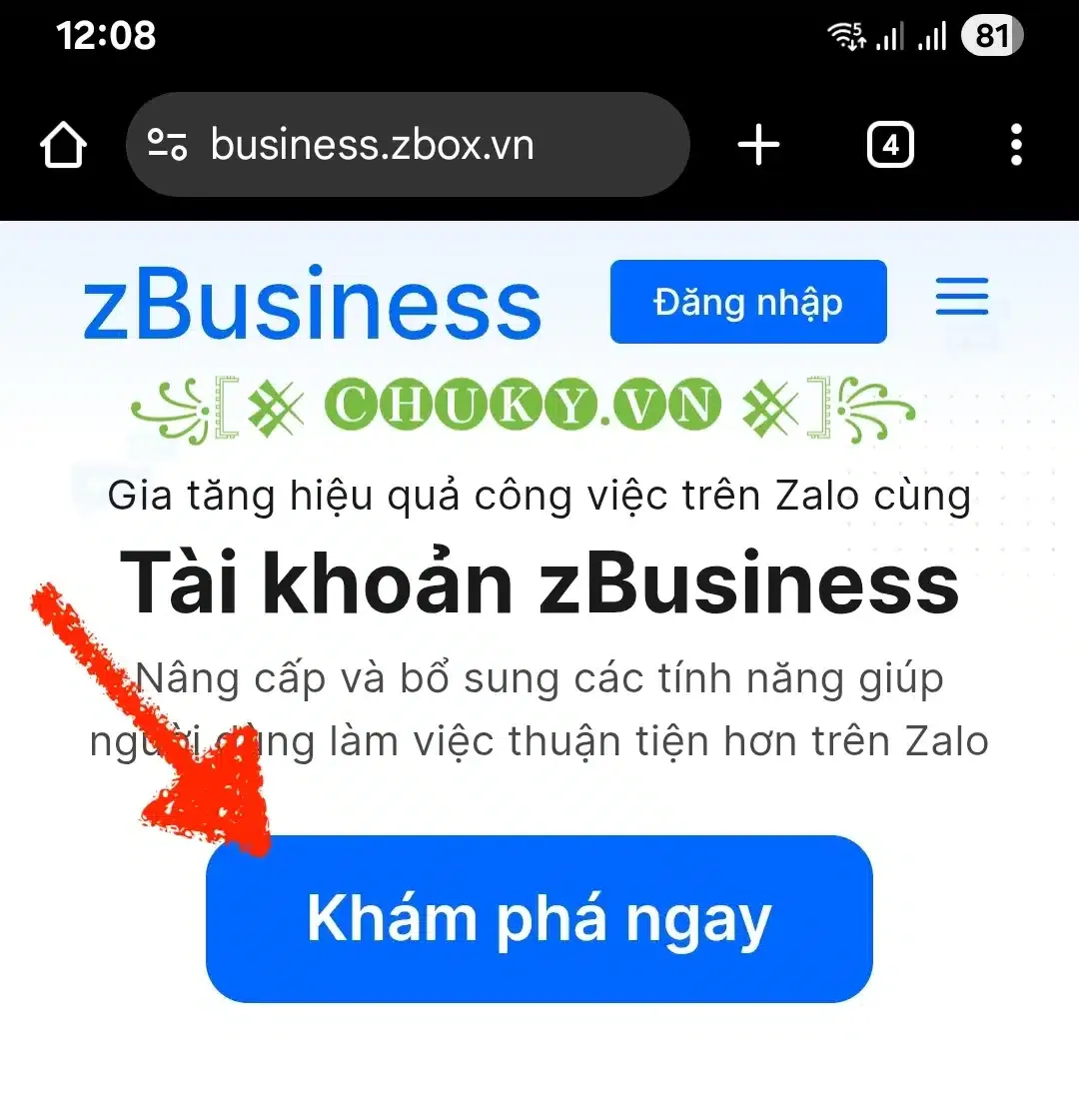 Giao diện truy cập Zalo Business chính thức trên trình duyệt máy tính.
Bước 2: Đăng Nhập Tài Khoản Zalo Bằng Mã QR Hoặc Số Điện Thoại
Hệ thống sẽ chuyển hướng bạn đến trang đăng nhập. Trên máy tính, phương thức đăng nhập bằng Mã QR là tiện lợi và bảo mật nhất. Mở ứng dụng Zalo trên điện thoại, chọn biểu tượng quét mã QR, sau đó quét mã QR hiển thị trên màn hình máy tính.
Ngoài ra, bạn có thể chọn đăng nhập bằng số điện thoại và mật khẩu. Hãy đảm bảo nhập chính xác các thông tin xác thực để tránh bị khóa truy cập tạm thời.
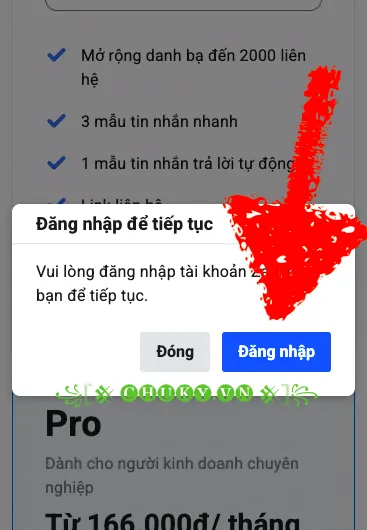 Các tùy chọn đăng nhập Zalo để bắt đầu quy trình nâng cấp tài khoản Business.
Bước 3: Phân Tích Và Lựa Chọn Gói Dịch Vụ Phù Hợp (Basic/Pro/Premium)
Sau khi đăng nhập thành công, bạn sẽ được yêu cầu lựa chọn gói dịch vụ Zalo Business. Các gói phổ biến bao gồm Basic (miễn phí), Pro và Premium (có phí).
Gói Basic cung cấp các tính năng quản lý cơ bản như hồ sơ doanh nghiệp và trả lời nhanh.
Nếu bạn muốn sử dụng tính năng chuyên sâu như gửi tin Broadcast, phân tích nâng cao, và quản lý đội ngũ, bạn cần chọn gói Pro hoặc Premium.
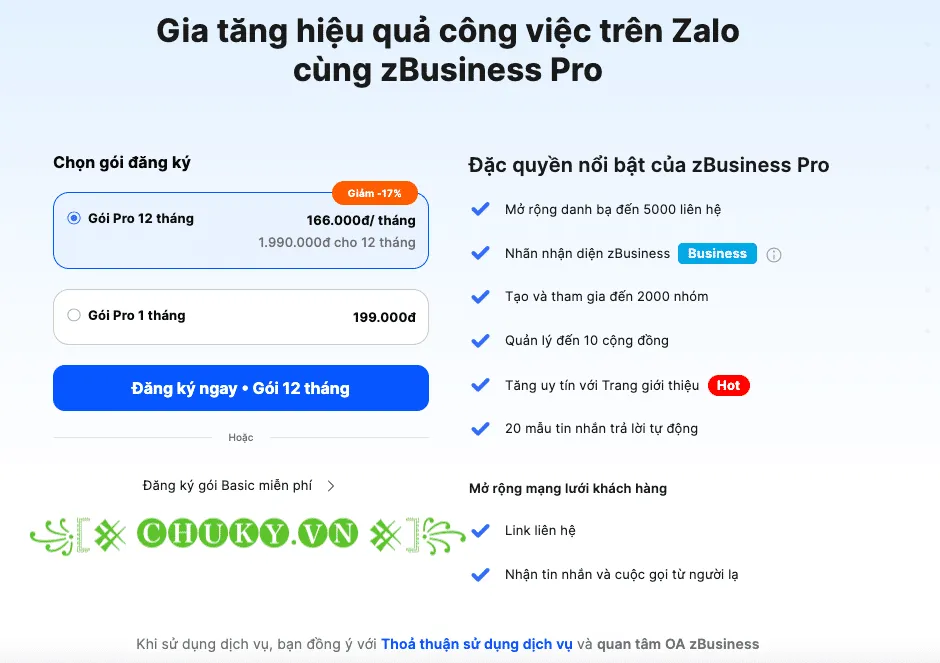 Bảng so sánh giá và tính năng chi tiết của các gói Zalo Business Pro, hướng dẫn lựa chọn gói nâng cấp zalo trên máy tính.
Để thực hiện cách nâng cấp zalo trên máy tính lên cấp độ chuyên nghiệp, người dùng kinh doanh nên xem xét kỹ các tính năng đi kèm. Sự khác biệt nằm ở giới hạn tương tác và công cụ phân tích dữ liệu.
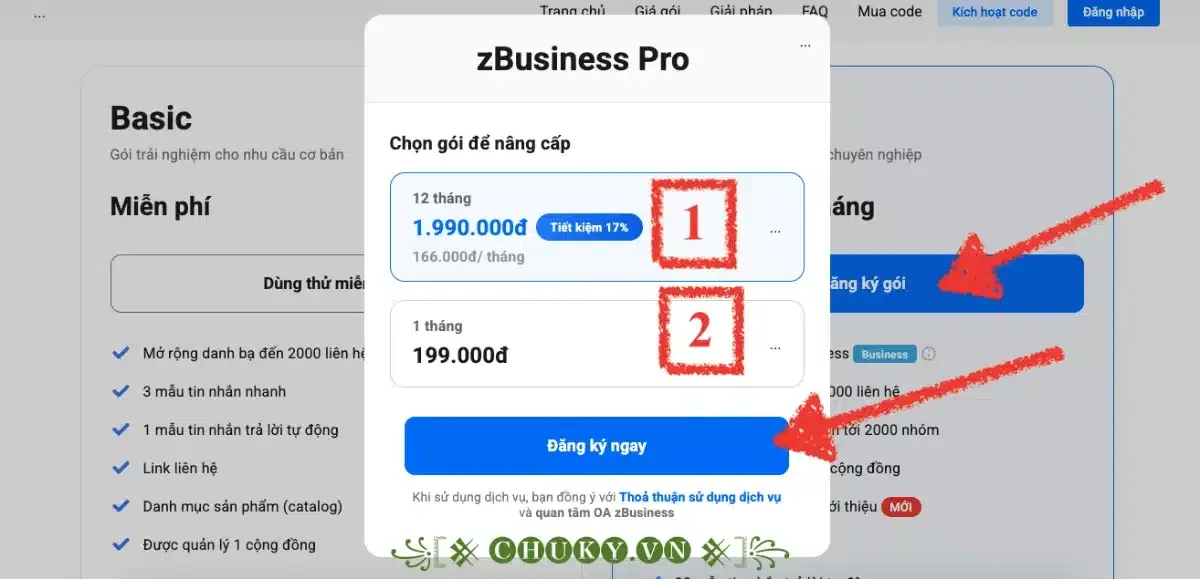 Giao diện lựa chọn gói Zalo Business Pro trên máy tính để hoàn tất nâng cấp.
Bước 4: Hoàn Tất Thanh Toán Và Kích Hoạt Dịch Vụ
Nếu bạn chọn gói trả phí (Pro/Premium), tiến hành thanh toán qua các phương thức được Zalo hỗ trợ. Các phương thức thanh toán thường bao gồm thẻ tín dụng/ghi nợ hoặc ví điện tử.
Sau khi giao dịch thành công, tài khoản Zalo cá nhân của bạn sẽ được kích hoạt chuyển đổi thành tài khoản Zalo Business. Hệ thống sẽ ngay lập tức cung cấp quyền truy cập vào bảng điều khiển (Dashboard) quản lý doanh nghiệp.
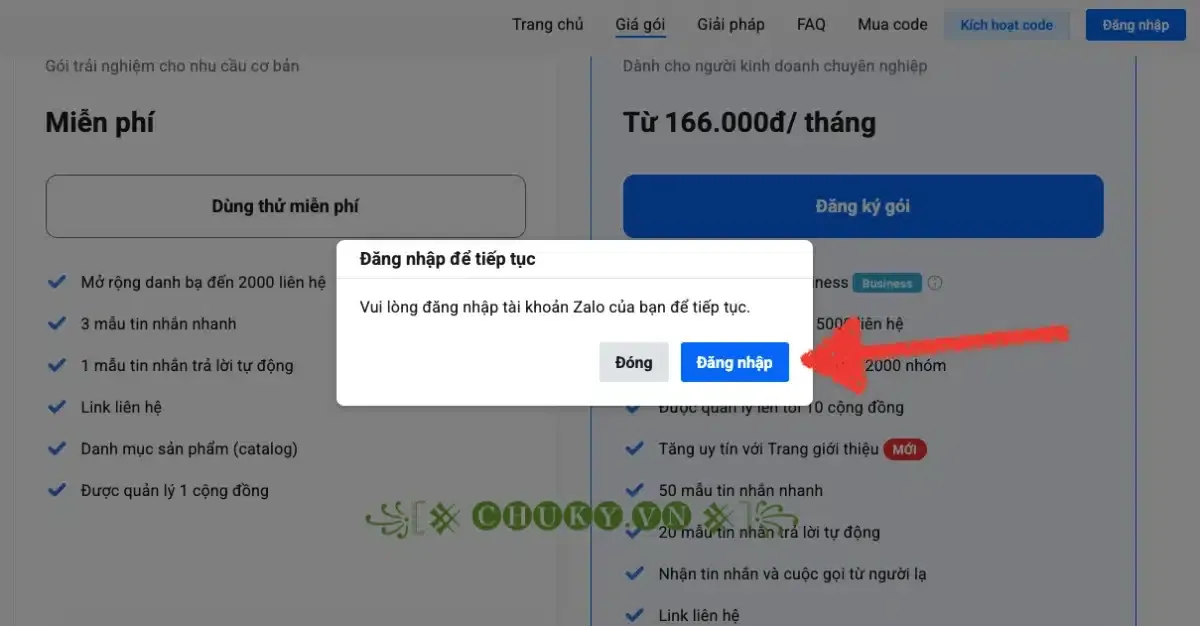 Nút đăng nhập trên cổng zBusiness để bắt đầu quy trình nâng cấp zalo trên máy tính.
Thiết Lập Và Cấu Hình Ban Đầu Tài Khoản Zalo Business Trên PC
Việc nâng cấp chỉ là bước khởi đầu. Để vận hành hiệu quả, người dùng cần cấu hình các thông số cơ bản ngay trên giao diện máy tính. Giao diện Dashboard trên PC tối ưu cho việc nhập liệu và thiết lập phức tạp.
Tối Ưu Hồ Sơ Doanh Nghiệp (Business Profile Setup)
Hồ sơ doanh nghiệp cần được hoàn thiện chi tiết để tạo ấn tượng chuyên nghiệp. Sử dụng giao diện PC để dễ dàng upload ảnh đại diện chất lượng cao và ảnh bìa. Điền đầy đủ tên doanh nghiệp, địa chỉ, lĩnh vực hoạt động, và mô tả ngắn gọn về sản phẩm/dịch vụ. Thông tin này giúp khách hàng dễ dàng nhận diện và tin tưởng tài khoản của bạn.
Thiết Lập Cài Đặt Tự Động Trả Lời (Auto-Reply)
Tính năng tự động trả lời là công cụ cốt lõi giúp cải thiện tốc độ phản hồi. Truy cập vào phần cài đặt tin nhắn trên Dashboard. Cấu hình các kịch bản trả lời tự động cho những câu hỏi thường gặp hoặc khi ngoài giờ làm việc. Điều này đảm bảo khách hàng luôn nhận được phản hồi, ngay cả khi nhân viên không trực tuyến.
Phân Quyền Và Quản Lý Nhân Sự (Team Member Management)
Nếu sử dụng gói Pro hoặc Premium, bạn có thể phân quyền cho nhiều nhân viên cùng quản lý một tài khoản Zalo Business. Trên máy tính, truy cập mục quản lý đội ngũ. Thêm thành viên bằng số điện thoại Zalo của họ và phân bổ quyền truy cập cụ thể (ví dụ: chỉ xem báo cáo, hay có quyền trả lời tin nhắn). Việc này giúp tối ưu hóa luồng công việc của đội ngũ hỗ trợ.
Sử Dụng Các Công Cụ Chuyên Nghiệp Của Zalo Business Trên Máy Tính
Giao diện máy tính là môi trường lý tưởng để tận dụng các công cụ quản lý chuyên nghiệp, vốn thường bị hạn chế trên ứng dụng di động.
Quản Lý Tin Nhắn Với Tính Năng Gắn Thẻ (Tagging System)
Hệ thống gắn thẻ (Tagging) cho phép bạn phân loại khách hàng dựa trên nhu cầu, trạng thái mua hàng, hoặc nguồn gốc. Trên Dashboard PC, bạn có thể tạo các nhãn tùy chỉnh (ví dụ: Khách hàng tiềm năng, Đang chờ thanh toán, VIP). Gắn thẻ thủ công hoặc tự động hóa quá trình gắn thẻ để dễ dàng lọc và tìm kiếm thông tin khách hàng sau này.
Thao Tác Gửi Tin Nhắn Quảng Bá Hàng Loạt (Broadcast Message)
Tính năng Broadcast cho phép gửi thông điệp khuyến mãi hoặc cập nhật sản phẩm đến một nhóm đối tượng cụ thể. Sử dụng máy tính để soạn thảo nội dung tin nhắn dài và phức tạp hơn. Bạn có thể chọn lọc danh sách người nhận dựa trên các Tag đã thiết lập. Tính năng này yêu cầu sự kiểm duyệt chặt chẽ từ Zalo để tránh spam.
Phân Tích Báo Cáo Tương Tác Khách Hàng (Analytics Dashboard)
Bảng điều khiển phân tích trên PC cung cấp cái nhìn toàn diện về hiệu suất tương tác. Bạn có thể theo dõi số lượng tin nhắn gửi đi, tỷ lệ phản hồi, và lượng khách hàng mới. Việc sử dụng màn hình lớn giúp phân tích biểu đồ và dữ liệu chi tiết một cách dễ dàng hơn. Dữ liệu này là căn cứ để điều chỉnh chiến lược kinh doanh.
Khắc Phục Các Lỗi Thường Gặp Khi Thực Hiện Nâng Cấp Trên Máy Tính
Dù quy trình nâng cấp khá đơn giản, người dùng vẫn có thể gặp một số trở ngại kỹ thuật. Hiểu rõ các lỗi phổ biến giúp bạn xử lý nhanh chóng.
Lỗi Không Đăng Nhập Được Do Trình Duyệt
Một số trình duyệt cũ hoặc trình duyệt có cài đặt bảo mật quá nghiêm ngặt có thể gây ra lỗi khi truy cập business.zbox.vn. Nếu gặp lỗi, hãy thử xóa cache và cookie của trình duyệt. Nếu vẫn không được, chuyển sang sử dụng trình duyệt Chrome hoặc Firefox phiên bản mới nhất.
Vấn Đề Về Điều Kiện Tài Khoản Chưa Đạt Chuẩn
Nếu tài khoản Zalo cá nhân của bạn còn quá mới (dưới 7 ngày) hoặc chưa được xác minh số điện thoại, hệ thống sẽ từ chối yêu cầu nâng cấp. Khắc phục bằng cách hoàn thiện hồ sơ cá nhân, bổ sung đầy đủ thông tin, và chờ đủ thời gian hoạt động. Tài khoản phải có độ tin cậy nhất định trong cộng đồng Zalo.
Xử Lý Lỗi Thanh Toán Và Kích Hoạt Gói
Trong trường hợp thanh toán gói Pro hoặc Premium bị lỗi, hãy kiểm tra lại thông tin thẻ ngân hàng hoặc ví điện tử. Đảm bảo kết nối mạng ổn định trong suốt quá trình giao dịch. Nếu giao dịch bị trừ tiền nhưng tài khoản chưa được kích hoạt, liên hệ ngay với bộ phận hỗ trợ kỹ thuật của Zalo Business. Ghi lại mã giao dịch là điều bắt buộc để Zalo có thể hỗ trợ kiểm tra.
 Hướng dẫn kích hoạt dùng thử Zalo Business Basic miễn phí trước khi nâng cấp gói trả phí trên máy tính.
Việc thực hiện cách nâng cấp zalo trên máy tính lên phiên bản Business là một quyết định đầu tư quan trọng, mở ra cánh cửa tiếp cận các công cụ quản lý khách hàng chuyên nghiệp. Quá trình này yêu cầu sự chuẩn bị kỹ lưỡng về hệ thống và sự hiểu biết về các gói dịch vụ khác nhau (Basic, Pro, Premium). Khi đã nâng cấp thành công, người dùng có thể tận dụng tối đa giao diện PC/Laptop để quản lý hồ sơ, phân quyền nhân sự, và sử dụng các tính năng phân tích dữ liệu chuyên sâu. Nền tảng Zalo Business cung cấp giải pháp toàn diện để tối ưu hóa hiệu quả kinh doanh và xây dựng thương hiệu uy tín trên mạng xã hội hàng đầu Việt Nam.
Ngày Cập Nhật 30/11/2025 by Trong Hoang

Chào các bạn, mình là Trọng Hoàng, tác giả của blog maytinhvn.net. Mình là một full-stack developer kiêm writer, blogger, Youtuber và đủ thứ công nghệ khác nữa.