Việc phải đối diện với danh sách dài các mạng Wi-Fi không cần thiết gây mất tập trung và khó chịu. Bài viết này hướng dẫn chi tiết về cách ẩn wifi trên máy tính bằng phương pháp Command Prompt mạnh mẽ. Quá trình này giúp tối ưu hóa hiển thị mạng không dây, loại bỏ các SSID lân cận mà bạn không bao giờ có ý định kết nối. Chúng tôi sẽ đi sâu vào việc sử dụng tiện ích Netsh để thiết lập các bộ lọc mạng vĩnh viễn, từ đó cải thiện trải nghiệm người dùng và tăng cường an toàn mạng cục bộ.
Hiểu Bản Chất Của Việc Ẩn Mạng Wi-Fi Trên Máy Tính
Khi làm việc trong môi trường có mật độ mạng không dây cao, laptop thường xuyên quét và hiển thị hàng chục Tên Dịch vụ Bộ nhận dạng (SSID). Mặc dù các mạng này nằm trong phạm vi, chúng tạo ra sự lộn xộn không cần thiết trong danh sách kết nối. Việc ẩn mạng Wi-Fi không làm ảnh hưởng đến hiệu suất kết nối của bạn. Nó chỉ đơn giản là yêu cầu hệ điều hành Windows bỏ qua một SSID cụ thể trong quá trình liệt kê.
Phương pháp tiêu chuẩn để thực hiện điều này là tận dụng tiện ích dòng lệnh netsh (Network Shell) tích hợp sẵn trong Windows. Công cụ này cho phép quản trị viên hệ thống quản lý gần như mọi khía cạnh của cấu hình mạng. Việc thiết lập bộ lọc mạng thông qua netsh là giải pháp kỹ thuật, chuyên nghiệp, và bền vững hơn so với các thủ thuật tạm thời khác.
Phương Pháp 1: Sử Dụng Command Prompt (Netsh WLAN Filter)
Lệnh netsh wlan add filter là công cụ cốt lõi để thực hiện cách ẩn wifi trên máy tính. Lệnh này thiết lập một bộ lọc cấp hệ thống, ngăn Windows liệt kê hoặc cố gắng kết nối với một mạng cụ thể. Phương pháp này yêu cầu quyền quản trị viên vì nó thay đổi các thiết lập mạng cơ bản của hệ điều hành.
Chuẩn Bị Trước Khi Thiết Lập Bộ Lọc
Trước khi thực hiện lệnh ẩn mạng, bạn cần xác định chính xác SSID của mạng muốn ẩn. Việc gõ sai dù chỉ một ký tự cũng khiến bộ lọc không hoạt động.
Bước đầu tiên là mở Command Prompt với quyền quản trị. Gõ cmd vào thanh tìm kiếm Windows. Sau đó, nhấp chuột phải vào biểu tượng Command Prompt và chọn Run as administrator. Đây là yêu cầu bắt buộc để thay đổi cấu hình mạng.
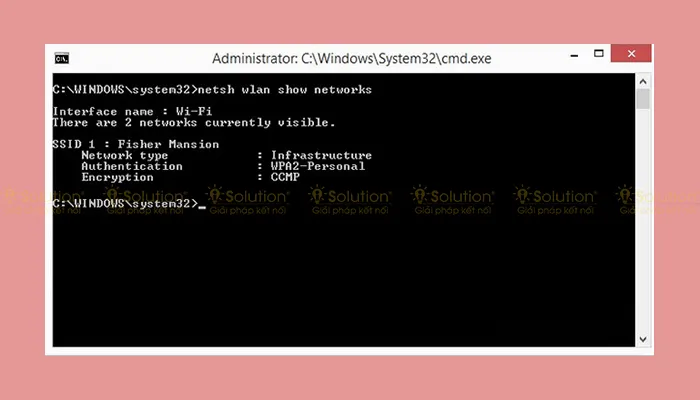
Sau khi cửa sổ CMD mở ra, bạn cần liệt kê tất cả các mạng Wi-Fi mà máy tính có thể nhận được. Việc này đảm bảo bạn có tên SSID chính xác tuyệt đối.
netsh wlan show networksLệnh này sẽ hiển thị danh sách chi tiết các mạng không dây đang nằm trong tầm phủ sóng, bao gồm cả SSID của chúng. Hãy ghi chú lại SSID chính xác mà bạn muốn loại bỏ khỏi danh sách.
 Danh sách các mạng Wi-Fi hiển thị trên máy tính cần được ẩn đi
Các Bước Cơ Bản Để Ẩn Một Mạng Cụ Thể
Khi đã có SSID cần thiết, bạn có thể thiết lập bộ lọc chặn. Cú pháp lệnh tiêu chuẩn được sử dụng để chặn một mạng Wi-Fi (infrastructure network) là:
netsh wlan add filter permission=block ssid="TÊN_WIFI" networktype=infrastructureThay thế "TÊN_WIFI" bằng SSID mà bạn đã ghi chú ở bước trước. Ví dụ, nếu bạn muốn ẩn mạng có tên HTC_9EF2, lệnh sẽ là:
netsh wlan add filter permission=block ssid="HTC_9EF2" networktype=infrastructureĐây là cách hiệu quả nhất để thực hiện cách ẩn wifi trên máy tính một cách có chọn lọc.
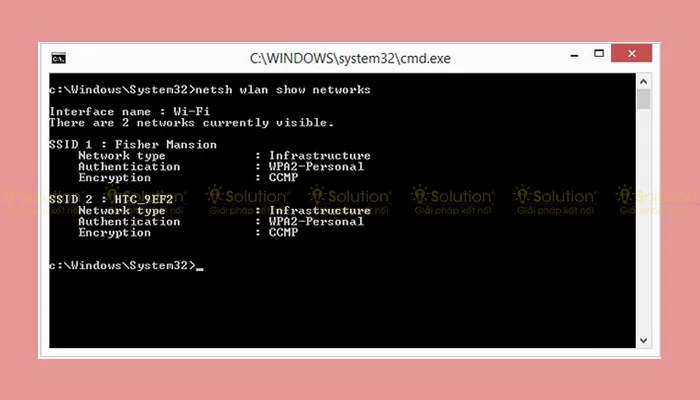 Sử dụng lệnh netsh wlan show networks để xác định SSID cần ẩn trên máy tính
Phân Tích Chuyên Sâu Tham Số Lệnh Netsh
Để trở thành một kỹ thuật viên máy tính am hiểu, việc hiểu rõ các tham số là cần thiết. Lệnh netsh wlan add filter bao gồm ba thành phần quan trọng quyết định cách thức hoạt động của bộ lọc.
Thứ nhất là permission=block. Tham số này chỉ định hành động. Trong trường hợp này là chặn (block), ngăn Windows hiển thị hoặc kết nối với mạng. Nếu bạn muốn cấu hình máy tính chỉ kết nối với một mạng duy nhất, bạn có thể sử dụng permission=allow.
Thứ hai là ssid="TÊN_WIFI". Đây là trường xác định mạng mục tiêu. Tên SSID phải được đặt trong dấu ngoặc kép nếu nó chứa khoảng trắng.
Thứ ba là networktype=infrastructure. Tham số này xác định loại mạng. Mạng Wi-Fi thông thường được quản lý bởi bộ định tuyến (router) là mạng cơ sở hạ tầng. Nếu bạn muốn chặn các mạng ngang hàng (ad-hoc) được thiết lập giữa hai máy tính, bạn sẽ sử dụng networktype=adhoc.
Xác Nhận Và Kiểm Tra Bộ Lọc
Sau khi nhập và thực thi lệnh, hệ thống sẽ trả về thông báo xác nhận. Thông báo phổ biến là The filter is added on the system successfully. Điều này cho thấy bộ lọc đã được ghi vào cấu hình mạng của Windows.
Bạn có thể kiểm tra kết quả ngay lập tức. Nhấp vào biểu tượng Wi-Fi trên thanh tác vụ. Mạng có SSID vừa được chặn sẽ không còn xuất hiện trong danh sách các mạng khả dụng.
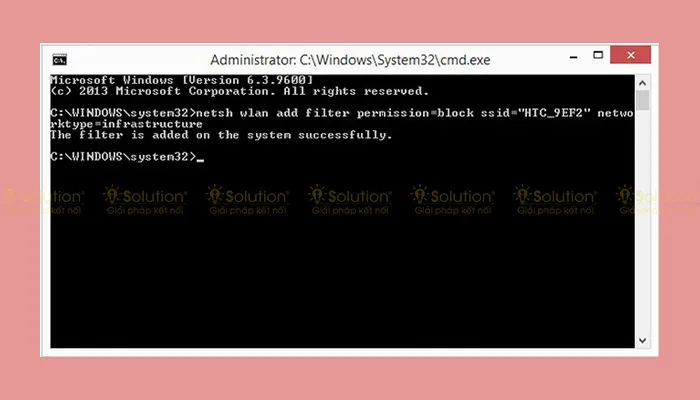 Thông báo The filter is added on the system successfully sau khi thực hiện cách ẩn Wi-Fi trên máy tính bằng Command Prompt
Ẩn Hàng Loạt Mạng Wi-Fi Để Tiết Kiệm Thời Gian
Nếu bạn cần ẩn nhiều mạng Wi-Fi, việc lặp lại lệnh trên cho từng SSID sẽ rất tốn thời gian. Thay vào đó, bạn có thể sử dụng một lệnh chặn toàn diện hơn.
Lệnh này chặn tất cả các mạng không dây ngoại trừ những mạng bạn đã chỉ định. Phương pháp này chỉ nên dùng khi bạn cần môi trường làm việc cực kỳ sạch sẽ và chỉ kết nối với một hoặc hai mạng cố định.
Cú pháp lệnh để chặn tất cả các mạng infrastructure:
netsh wlan add filter permission=denyall networktype=infrastructureSau khi chạy lệnh denyall, tất cả các mạng Wi-Fi sẽ biến mất khỏi danh sách. Sau đó, bạn phải tạo các ngoại lệ cho những mạng mà bạn muốn giữ lại. Để cho phép một mạng cụ thể xuất hiện và kết nối, sử dụng lệnh permission=allow:
netsh wlan add filter permission=allow ssid="MẠNG_CỦA_TÔI" networktype=infrastructurePhương pháp chặn tất cả và cho phép có chọn lọc này là một kỹ thuật quản trị mạng cao cấp.
Cách Hoàn Tác (Hiển Thị Lại) Các Mạng Đã Ẩn
Bộ lọc được thiết lập bằng netsh là vĩnh viễn cho đến khi bạn gỡ bỏ chúng. Nếu bạn muốn hiển thị lại một mạng Wi-Fi đã ẩn, bạn cần xóa bộ lọc tương ứng.
Để xem danh sách các bộ lọc hiện đang được áp dụng, hãy nhập lệnh:
netsh wlan show filtersSau đó, để xóa một bộ lọc cụ thể đã chặn một SSID (ví dụ: HTC_9EF2), sử dụng lệnh delete filter:
netsh wlan delete filter permission=block ssid="HTC_9EF2" networktype=infrastructureNếu bạn đã sử dụng lệnh denyall, bạn cần xóa bộ lọc đó để hiển thị lại tất cả các mạng:
netsh wlan delete filter permission=denyall networktype=infrastructureViệc quản lý bộ lọc qua Command Prompt cho phép bạn kiểm soát hoàn toàn việc hiển thị mạng không dây.
 Kiểm tra danh sách Wi-Fi sau khi áp dụng thành công cách ẩn mạng Wi-Fi trên máy tính
Phương Pháp 2: Quản Lý Mạng Bằng Group Policy Editor (Dành Cho Windows Pro/Enterprise)
Đối với các kỹ thuật viên hoặc người dùng quản lý nhiều máy tính trong môi trường doanh nghiệp, Group Policy Editor (GPE) cung cấp một giải pháp quản lý tập trung và bền vững hơn. Phương pháp này đặc biệt hữu ích khi bạn cần đảm bảo các chính sách mạng được áp dụng nhất quán. Lưu ý, GPE thường chỉ có trên các phiên bản Windows Pro, Enterprise, và Education.
Truy Cập Group Policy Editor
Mở hộp thoại Run bằng cách nhấn Windows + R. Gõ gpedit.msc và nhấn Enter để mở Group Policy Editor.
Điều hướng theo đường dẫn sau trong cây thư mục:
Computer Configuration -> Windows Settings -> Security Settings -> Wireless Network (IEEE 802.11) PoliciesThiết Lập Chính Sách Cấm Hiển Thị Mạng Cụ Thể
Trong phần cấu hình mạng không dây, bạn cần tạo hoặc chỉnh sửa một chính sách mạng Wi-Fi mới. Chính sách này cho phép bạn định nghĩa các SSID được phép, hoặc bị cấm.
Tìm và mở cài đặt chính sách liên quan đến việc ngăn chặn mạng không dây không được phép. Trong các phiên bản Windows hiện đại, bạn có thể tìm kiếm các tùy chọn liên quan đến “Allow/Prevent connection to unlisted networks”.
Thiết lập một cấu hình mới. Trong phần “Network Permissions”, bạn có thể thêm các SSID vào danh sách “Excluded networks”. Bất kỳ SSID nào được thêm vào danh sách loại trừ này sẽ không bao giờ được hiển thị hoặc kết nối bởi máy tính.
Phương pháp Group Policy cung cấp khả năng kiểm soát mạnh mẽ hơn. Nó ràng buộc chính sách ở cấp độ hệ điều hành, ít bị ảnh hưởng bởi các thay đổi cấu hình người dùng cá nhân.
Phương Pháp 3: Quản Lý Cấu Hình Mạng (Profile Management)
Mặc dù không trực tiếp ẩn SSID khỏi danh sách quét, việc quản lý các cấu hình mạng đã lưu trữ là một phần quan trọng để giữ cho hệ thống mạng trên máy tính sạch sẽ. Đôi khi, các mạng cũ đã từng được kết nối vẫn gây ra xung đột hoặc hiển thị thông tin không cần thiết.
Xóa Các Profile Mạng Wi-Fi Cũ
Máy tính Windows lưu trữ hồ sơ của mọi mạng Wi-Fi mà nó từng kết nối. Xóa các profile này là một bước tốt để giảm thiểu clutter.
Bạn có thể sử dụng lệnh netsh để quản lý các profile này. Đầu tiên, liệt kê tất cả các profile đã lưu:
netsh wlan show profilesSau khi xác định profile muốn xóa (ví dụ: Home_Network_Old), sử dụng lệnh delete profile:
netsh wlan delete profile name="Home_Network_Old"Quản lý profile giúp đảm bảo rằng hệ thống không cố gắng tự động kết nối lại với các mạng không còn tồn tại hoặc không còn phù hợp.
Hiểu Đúng Về An Toàn Mạng Khi Ẩn SSID
Khi bàn luận về cách ẩn wifi trên máy tính, nhiều người nhầm lẫn giữa việc ẩn mạng (client-side hiding) và ẩn SSID trên router (AP-side hiding). Cả hai phương pháp đều có mục đích khác nhau.
Ẩn Mạng Trên Client (Máy Tính Của Bạn)
Đây là phương pháp chúng ta đang thảo luận. Nó chỉ chặn hiển thị trên thiết bị cá nhân của bạn. Mục đích chính là tối ưu hóa trải nghiệm người dùng, giảm thiểu danh sách mạng không cần thiết. Nó hoàn toàn không tăng cường bảo mật cho mạng Wi-Fi đó.
Nếu SSID đó được ẩn khỏi danh sách của bạn, máy tính hàng xóm vẫn thấy nó nếu họ không áp dụng bộ lọc tương tự. Bộ lọc này chỉ là một tiện ích quản lý hiển thị.
Ẩn SSID Trên Router (AP-side Hiding)
Việc ẩn SSID trên router (không phát sóng tên mạng) được thực hiện với mục đích bảo mật cơ bản. Mặc dù nó ngăn người dùng thông thường dễ dàng nhìn thấy tên mạng, nó không phải là biện pháp bảo mật mạnh mẽ.
Các công cụ quét mạng chuyên dụng (như Wireshark hoặc NetStumbler) vẫn có thể dễ dàng phát hiện ra SSID đã ẩn thông qua các gói tin thăm dò (probe requests) hoặc các tiêu đề khung mạng (frame headers). Các chuyên gia bảo mật thường khuyến cáo nên tập trung vào mã hóa mạnh (WPA3 hoặc WPA2-Enterprise) thay vì ẩn SSID.
Khắc Phục Sự Cố Thường Gặp Khi Áp Dụng Cách Ẩn Wi-Fi Trên Máy Tính
Mặc dù quá trình thiết lập bộ lọc netsh khá đơn giản, người dùng đôi khi gặp phải lỗi. Việc khắc phục sự cố đòi hỏi sự kiên nhẫn và hiểu biết kỹ thuật.
Lỗi 1: Bộ Lọc Không Hoạt Động
Nếu bạn nhập lệnh và mạng vẫn hiển thị, nguyên nhân có thể là do lỗi chính tả SSID. SSID phải chính xác tuyệt đối, bao gồm cả chữ hoa, chữ thường và khoảng trắng.
Sử dụng lại lệnh netsh wlan show networks để đảm bảo bạn đã sao chép đúng tên. Nếu SSID chứa ký tự đặc biệt, hãy đảm bảo rằng nó được đặt trong dấu ngoặc kép.
Lỗi 2: Thiếu Quyền Quản Trị
Nếu bạn không mở Command Prompt với quyền Run as administrator, lệnh add filter sẽ bị từ chối. Hệ thống sẽ báo lỗi liên quan đến việc không đủ quyền truy cập để thay đổi cấu hình mạng. Luôn đảm bảo bạn có quyền quản trị viên.
Lỗi 3: Mạng Vẫn Hiện Ra Sau Khi Khởi Động Lại
Bộ lọc netsh được lưu trữ vĩnh viễn trong cấu hình Windows. Nếu mạng bị chặn vẫn hiển thị sau khi khởi động lại, có thể máy tính đang cố gắng kết nối thông qua một profile đã lưu khác.
Kiểm tra lại danh sách profile đã lưu bằng netsh wlan show profiles. Nếu profile của mạng bị chặn vẫn tồn tại, hãy xóa nó bằng lệnh delete profile như đã hướng dẫn ở Phương Pháp 3.
Tối Ưu Hóa Hiển Thị Mạng Không Dây Với Tiện Ích Bên Thứ Ba
Ngoài các công cụ tích hợp sẵn của Windows, các kỹ thuật viên thường sử dụng các tiện ích bên thứ ba để có cái nhìn toàn diện hơn về môi trường không dây.
Sử Dụng WifiInfoView Hoặc NetSpot
Các công cụ như WifiInfoView hoặc NetSpot không chỉ giúp xác định chính xác SSID của các mạng ẩn mà còn cung cấp thông tin chi tiết về cường độ tín hiệu, kênh phát, và giao thức bảo mật.
Việc này hữu ích nếu lệnh netsh wlan show networks không thể bắt được SSID của một mạng mà bạn biết là đang tồn tại gần đó. Công cụ quét chuyên dụng cung cấp danh sách đầy đủ hơn, giúp bạn nhập chính xác SSID vào lệnh chặn.
Điều này đảm bảo rằng cách ẩn wifi trên máy tính bằng filter sẽ được áp dụng cho đúng mục tiêu.
Vai Trò Của Bộ Lọc Mạng Trong Môi Trường Chuyên Nghiệp
Trong môi trường làm việc chuyên nghiệp, việc quản lý mạng không chỉ là về việc giảm thiểu sự lộn xộn. Nó còn liên quan đến hiệu suất và bảo mật.
Việc chặn các mạng không liên quan giúp giảm bớt tài nguyên mà card mạng phải tiêu tốn cho việc quét và cập nhật liên tục các mạng đó. Mặc dù mức tiêu thụ tài nguyên này nhỏ, nhưng trong các hệ thống mạng nhạy cảm, việc giảm thiểu mọi hoạt động quét không cần thiết là điều đáng hoan nghênh.
Hơn nữa, nếu bạn sử dụng các lệnh denyall và allow có chọn lọc, bạn đang tạo ra một rào cản nhỏ, đảm bảo máy tính không bao giờ kết nối nhầm vào một mạng Wi-Fi công cộng hoặc không an toàn. Điều này củng cố nguyên tắc bảo mật mạng cơ bản nhất.
Việc nắm vững tiện ích netsh và các tham số của nó thể hiện rõ chuyên môn kỹ thuật của người quản trị, cung cấp giải pháp linh hoạt và chính xác cho mọi yêu cầu về quản lý mạng không dây.
Kiến thức về cách ẩn wifi trên máy tính thông qua các lệnh Command Prompt chuyên sâu mang lại sự kiểm soát tối đa đối với giao diện mạng của hệ điều hành Windows. Bằng cách áp dụng các bộ lọc chặn, người dùng có thể loại bỏ hoàn toàn sự lộn xộn của các SSID không mong muốn. Điều này không chỉ cải thiện trải nghiệm sử dụng mà còn tối ưu hóa hiển thị mạng không dây. Hãy nhớ rằng, bộ lọc mạng này là một giải pháp cấp hệ thống, đòi hỏi quyền quản trị, nhưng nó cung cấp một phương pháp vĩnh viễn và đáng tin cậy.
Ngày Cập Nhật 30/11/2025 by Trong Hoang

Chào các bạn, mình là Trọng Hoàng, tác giả của blog maytinhvn.net. Mình là một full-stack developer kiêm writer, blogger, Youtuber và đủ thứ công nghệ khác nữa.