Việc cá nhân hóa giao diện máy tính là một nhu cầu thiết yếu. Nó không chỉ là về hình nền hay màu sắc. Thay đổi phông chữ mặc định hệ thống là cách hiệu quả để làm mới trải nghiệm. Bài viết này hướng dẫn toàn diện về cách đổi kiểu chữ trên máy tính. Quá trình này bao gồm các bước chuyên sâu cho cả Windows và macOS. Đây là thông tin cần thiết giúp bạn dễ dàng thực hiện việc cách đổi kiểu chữ trên máy tính. Nó cũng giúp cải thiện tính thẩm mỹ và khả năng đọc. Bạn sẽ nắm được các phương pháp sử dụng Registry Editor trên Windows. Đồng thời bạn cũng sẽ biết cách sử dụng các tiện ích để cá nhân hóa giao diện trên macOS. Hiểu rõ các biến thể phông chữ giúp bạn tối ưu hóa không gian làm việc.
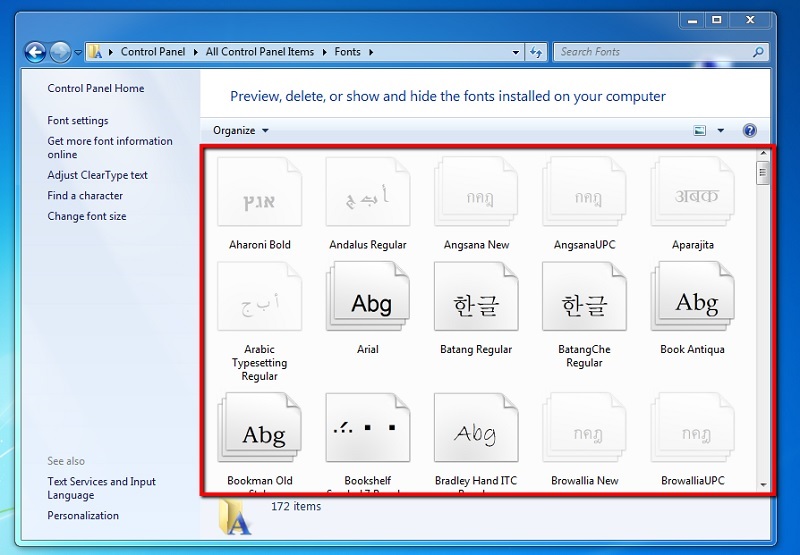
I. Chuẩn Bị Trước Khi Thay Đổi Kiểu Chữ Hệ Thống
Trước khi thực hiện thay đổi font hệ thống, bạn cần nắm rõ một số nguyên tắc. Việc này giúp đảm bảo sự ổn định và hiệu quả thẩm mỹ. Thay đổi phông chữ là một thao tác sâu. Nó tác động đến khả năng hiển thị của toàn bộ giao diện người dùng.
Đánh Giá Tác Động Và Sao Lưu Dữ Liệu
Mỗi kiểu chữ có một chỉ số chiều rộng và chiều cao riêng. Việc thay đổi sang phông chữ có kích thước khác biệt quá lớn có thể gây lỗi. Lỗi phổ biến là các chữ bị cắt, hoặc giao diện bị lệch. Kỹ thuật viên khuyên rằng bạn nên sao lưu Registry. Thao tác này là bước phòng ngừa quan trọng nhất. Nếu xảy ra lỗi hiển thị, bạn có thể dễ dàng khôi phục lại trạng thái ban đầu.
Nắm Vững Khái Niệm Phông Chữ Dễ Đọc (Legibility)
Phông chữ được chọn phải ưu tiên tính dễ đọc. Một số phông chữ trang trí quá cầu kỳ có thể đẹp. Tuy nhiên, chúng sẽ làm giảm hiệu suất khi đọc văn bản dài. Phông chữ Sans-serif (như Segoe UI, Helvetica) thường được khuyến nghị. Chúng có khả năng hiển thị tốt trên màn hình kỹ thuật số. Cân nhắc cả việc tùy chỉnh DPI (Dots Per Inch) của màn hình. Điều này giúp phông chữ mới hiển thị rõ ràng và sắc nét hơn.
II. Hướng Dẫn Chi Tiết Cách Đổi Kiểu Chữ Trên Windows
Microsoft Windows sử dụng phông chữ mặc định là Segoe UI. Hệ điều hành này không cung cấp tùy chọn thay đổi phông chữ hệ thống qua giao diện Cài đặt. Vì vậy, để thay đổi kiểu chữ, bạn cần can thiệp vào Registry.
Phương Pháp 1: Sử Dụng Registry Editor (Cho Windows 10 & 11)
Đây là phương pháp can thiệp trực tiếp và yêu cầu sự cẩn thận tuyệt đối. Mọi thay đổi không đúng cách trong Registry có thể làm hỏng hệ điều hành.
Tạo Tệp Registry (.reg) Để Đổi Phông Chữ
Bạn cần tạo một tệp văn bản mới và đổi tên thành tệp .reg. Tệp này sẽ chứa các lệnh thay thế phông chữ mặc định. Phông chữ thay thế phải được cài đặt sẵn trên máy tính của bạn. Giả sử bạn muốn thay thế Segoe UI bằng một phông chữ khác.
Cấu Trúc Mã Registry
Bạn cần tạo một khóa mới trong Registry. Khóa này có tác dụng buộc Windows sử dụng phông chữ mới. Tên phông chữ mới phải được khai báo chính xác.
Ngày Cập Nhật 24/12/2025 by Trong Hoang

Chào các bạn, mình là Trọng Hoàng, tác giả của blog maytinhvn.net. Mình là một full-stack developer kiêm writer, blogger, Youtuber và đủ thứ công nghệ khác nữa.