Đối với bất kỳ ai làm việc thường xuyên với thiết bị điện tử, việc xác định khoảng cách giữa mắt và máy tính là nền tảng cốt lõi của ergonomics tại nơi làm việc. Tư thế làm việc không chuẩn, đặc biệt là khoảng cách nhìn không hợp lý, là nguyên nhân hàng đầu gây ra Hội chứng Thị giác Máy tính (CVS). Bài viết này sẽ cung cấp phân tích chuyên sâu về tiêu chuẩn khoảng cách an toàn, chiều cao màn hình lý tưởng và các giải pháp kỹ thuật toàn diện để bảo vệ đôi mắt của bạn. Nắm vững khoảng cách giữa mắt và máy tính là bước đầu tiên để đảm bảo sức khỏe thị giác lâu dài.
Tác Động Toàn Diện Của Màn Hình Đến Sức Khỏe Thị Giác
Việc tiếp xúc liên tục với màn hình máy tính không chỉ gây mỏi mắt mà còn ảnh hưởng đến toàn bộ hệ thống thị giác và tư thế cơ thể. Mắt người được thiết kế để nhìn xa, nhưng công việc văn phòng đòi hỏi sự điều tiết liên tục ở cự ly gần. Sự căng thẳng tích lũy này là nguyên nhân của nhiều vấn đề sức khỏe.
Hội Chứng Thị Giác Máy Tính (CVS) Là Gì?
Hội chứng Thị giác Máy tính (CVS), còn được gọi là Mỏi Mắt Kỹ thuật số, là một tổ hợp các vấn đề về mắt và thị lực liên quan đến việc sử dụng máy tính, máy tính bảng và điện thoại thông minh. CVS không phải là một bệnh lý đơn lẻ, mà là một nhóm các triệu chứng khó chịu. Các triệu chứng phổ biến bao gồm khô mắt, đau đầu, mờ mắt, đau cổ và vai. Sự khó chịu này có thể làm giảm đáng kể năng suất làm việc và chất lượng cuộc sống. Nguyên nhân chính là do sự tập trung không ngừng vào màn hình, làm giảm tần suất chớp mắt.
Mức độ nghiêm trọng của CVS thường tăng lên khi khoảng cách nhìn không phù hợp. Khi màn hình quá gần, mắt phải điều tiết nhiều hơn để hội tụ, gây ra căng thẳng cơ mắt. Ngược lại, nếu màn hình quá xa, người dùng có xu hướng nghiêng người về phía trước, gây ảnh hưởng xấu đến cột sống và cổ.
Mối Liên Hệ Giữa Khoảng Cách Và Ánh Sáng Xanh
Ánh sáng xanh phát ra từ màn hình máy tính được biết đến là tác nhân gây rối loạn giấc ngủ và căng thẳng thị giác. Tuy nhiên, mối quan hệ giữa khoảng cách giữa mắt và máy tính và tác động của ánh sáng xanh cũng rất quan trọng. Khi màn hình đặt quá gần, cường độ ánh sáng xanh tiếp xúc trực tiếp với võng mạc sẽ tăng lên.
Mặc dù các nghiên cứu hiện đại cho thấy màn hình LED không phát ra mức ánh sáng xanh gây hại vĩnh viễn, việc tiếp xúc gần và kéo dài vẫn góp phần vào mỏi mắt. Việc duy trì một khoảng cách an toàn giúp giảm thiểu cường độ ánh sáng xanh chiếu trực tiếp vào mắt. Việc này cũng tạo điều kiện cho mắt thư giãn và giảm cường độ điều tiết. Kỹ thuật viên chúng tôi luôn khuyến nghị kết hợp khoảng cách chuẩn với việc sử dụng các chế độ lọc ánh sáng xanh tích hợp trên hệ điều hành hoặc màn hình.
Quy Tắc Vàng Về Khoảng Cách An Toàn
Tiêu chuẩn quốc tế về ergonomics đã thiết lập một dải khoảng cách an toàn, dựa trên khả năng lấy nét tự nhiên của mắt và các yếu tố vật lý. Đây là thông số kỹ thuật đầu tiên và quan trọng nhất cần phải điều chỉnh.
Công Thức Khoảng Cách Tiêu Chuẩn (50–100 cm)
Theo các khuyến nghị từ OSHA (Cơ quan Quản lý An toàn và Sức khỏe Lao động) và các chuyên gia nhãn khoa, khoảng cách tối ưu từ mắt đến màn hình nên duy trì trong khoảng 50 đến 100cm. Đây là một phạm vi rộng, cho phép người dùng điều chỉnh tùy thuộc vào thị lực và kích thước màn hình cá nhân.
- 50–70 cm (Khoảng cách Tiêu chuẩn): Đây là phạm vi phổ biến nhất, tương đương với chiều dài một cánh tay. Nó đảm bảo chi tiết văn bản vẫn dễ đọc mà không đòi hỏi sự điều tiết mắt quá mức. Khoảng cách này tối ưu cho các màn hình kích thước từ 20 đến 27 inch.
- 70–100 cm (Khoảng cách Mở rộng): Được áp dụng cho các màn hình lớn hơn (ví dụ: màn hình 32 inch trở lên) hoặc đối với người dùng có thị lực tốt hơn. Việc giữ khoảng cách xa hơn giúp bao quát toàn bộ màn hình mà không cần xoay đầu quá nhiều, giảm căng thẳng cổ.
Việc tuân thủ khoảng cách giữa mắt và máy tính trong phạm vi này là chìa khóa để giữ cho cơ mắt ở trạng thái thoải mái nhất. Mắt sẽ ít phải điều chỉnh cự ly, từ đó giảm nguy cơ khô và mỏi mắt.
Điều Chỉnh Khoảng Cách Theo Kích Thước Màn Hình
Khoảng cách an toàn không phải là một con số cố định. Nó cần được điều chỉnh linh hoạt theo kích thước vật lý của màn hình bạn đang sử dụng. Một nguyên tắc chung là màn hình không nên chiếm quá 40 độ tầm nhìn ngang của bạn.
- Màn hình nhỏ (dưới 20 inch): Khoảng 50-60 cm là đủ.
- Màn hình 27 inch: Khoảng 60-80 cm.
- Màn hình 34 inch (Ultrawide) hoặc lớn hơn: Khoảng 80-100 cm là cần thiết để đảm bảo bạn có thể quan sát toàn bộ nội dung mà không cần di chuyển đầu quá nhiều.
Trong môi trường làm việc đa màn hình, việc điều chỉnh khoảng cách càng trở nên phức tạp. Màn hình chính nên đặt ở khoảng cách tối ưu nhất. Các màn hình phụ nên đặt hơi nghiêng về phía bạn và cách xa hơn một chút. Mục tiêu cuối cùng là giữ cho mọi đối tượng trên màn hình đều dễ dàng đọc được mà không cần thay đổi đáng kể tư thế đầu.
Ba Yếu Tố Ergonomics Quan Trọng Khác
Bên cạnh khoảng cách giữa mắt và máy tính, việc tối ưu hóa hai yếu tố còn lại—chiều cao và góc độ—là không thể thiếu để thiết lập một trạm làm việc chuẩn ergonomics. Ba yếu tố này hoạt động cộng hưởng để giảm thiểu căng thẳng cơ thể.
Thiết Lập Chiều Cao Màn Hình Tối Ưu
Chiều cao màn hình có ảnh hưởng trực tiếp đến tư thế cổ và vai của bạn. Chiều cao sai lệch buộc bạn phải cúi hoặc ngửa đầu, dẫn đến đau cổ mãn tính.
- Quy tắc Chuẩn: Cạnh trên của màn hình (hoặc điểm nhìn chính giữa) nên ngang hoặc thấp hơn tầm mắt một chút.
- Gợi ý Kỹ thuật: Khi bạn ngồi thẳng lưng, mắt nên nhìn thẳng vào điểm cách cạnh trên màn hình khoảng 5–7 cm. Lý tưởng là tầm nhìn của bạn nên hướng xuống nhẹ một góc khoảng 15–20 độ so với phương ngang.
Việc nhìn hơi xuống giúp mắt mở nhỏ hơn, giảm diện tích tiếp xúc với không khí. Điều này có lợi trong việc giảm khô mắt. Để điều chỉnh chiều cao, bạn có thể sử dụng giá đỡ màn hình có thể điều chỉnh hoặc một chồng sách chắc chắn. Tránh sử dụng đế kê tạm bợ, thiếu ổn định.
Góc Độ Nghiêng Phù Hợp Cho Mắt
Góc độ nghiêng của màn hình cũng quan trọng không kém. Mục tiêu là để mặt màn hình vuông góc với tầm nhìn của bạn.
- Góc Nghiêng Lý Tưởng: Hầu hết các chuyên gia khuyên nên nghiêng màn hình hướng lên trên một chút. Điều này có nghĩa là phần dưới của màn hình sẽ gần bạn hơn phần trên. Góc nghiêng thường nằm trong khoảng 10 đến 20 độ.
- Lợi ích: Góc nghiêng này giúp giảm độ chói từ ánh sáng trên cao. Nó cũng đảm bảo rằng tất cả các phần của màn hình đều ở cùng một khoảng cách quang học tương đối so với mắt. Điều này giảm thiểu việc phải thay đổi tiêu điểm liên tục.
Nếu bạn đang sử dụng màn hình cong, quy tắc này càng cần được tuân thủ nghiêm ngặt. Màn hình cong được thiết kế để bao bọc tầm nhìn của bạn, giữ cho mọi điểm trên màn hình có cùng một khoảng cách giữa mắt và máy tính.
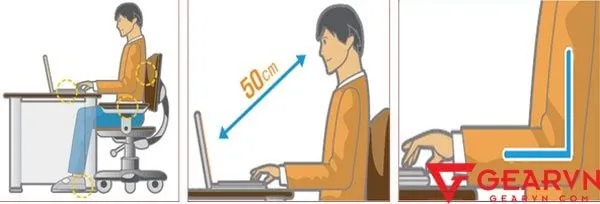 Sơ đồ minh họa góc nhìn và khoảng cách tối ưu từ mắt đến màn hình máy tính
Tư Thế Ngồi Chuẩn Khi Dùng Máy Tính
Ba yếu tố về màn hình phải được hỗ trợ bởi một tư thế ngồi đúng. Một tư thế không chuẩn sẽ làm vô hiệu hóa mọi điều chỉnh về màn hình.
- Lưng: Giữ thẳng lưng và dựa vào ghế. Góc giữa thân và đùi nên là 90-100 độ.
- Tay và Cổ tay: Bàn tay, cổ tay và cẳng tay nên nằm trên một đường thẳng, song song với sàn nhà. Sử dụng kê cổ tay nếu cần thiết, nhưng tránh tì cổ tay trong khi gõ.
- Chân: Bàn chân nên đặt phẳng trên sàn hoặc trên giá kê chân. Đầu gối nên cong một góc khoảng 90 độ.
- Mắt: Đảm bảo rằng bạn có thể đọc tất cả nội dung trên màn hình mà không cần phải nghiêng đầu hoặc căng mắt. Đây là tiêu chí cuối cùng để xác nhận khoảng cách giữa mắt và máy tính của bạn là chính xác.
Giải Pháp Toàn Diện Bảo Vệ Mắt Khi Làm Việc
Để chống lại Hội chứng CVS và tăng cường sự thoải mái khi làm việc, chúng ta cần kết hợp các điều chỉnh ergonomics với các thói quen chăm sóc mắt chủ động. Đây là những mẹo dựa trên kinh nghiệm của kỹ thuật viên máy tính và khuyến nghị của các chuyên gia sức khỏe.
Thực Hành Quy Tắc 20-20-20
Đây là nguyên tắc đơn giản nhưng cực kỳ hiệu quả để giảm căng thẳng điều tiết mắt. Việc thực hành quy tắc này cần được thực hiện một cách có ý thức và biến thành thói quen.
- Sau mỗi 20 phút làm việc liên tục với màn hình.
- Nhìn ra xa một vật thể cách bạn 20 feet (khoảng 6 mét).
- Nghỉ ngơi và nhìn vật đó trong 20 giây.
Quy tắc này cho phép cơ mắt được thư giãn khỏi trạng thái điều tiết liên tục ở cự ly gần. Việc nhìn xa giúp tái tập trung và làm mới thị giác. Hãy cài đặt một ứng dụng nhắc nhở hoặc đặt báo thức trên điện thoại để tuân thủ nghiêm ngặt nguyên tắc 20-20-20.
Tối Ưu Hóa Cài Đặt Hiển Thị (Độ Sáng, Màu Sắc)
Các thiết lập phần mềm và phần cứng trên màn hình có vai trò lớn hơn bạn nghĩ đối với sức khỏe thị giác. Sự khác biệt nhỏ về cài đặt có thể tạo ra sự thay đổi lớn.
- Tinh chỉnh Độ Sáng: Độ sáng màn hình nên tương đương với độ sáng của môi trường xung quanh. Độ sáng quá cao gây chói mắt, trong khi độ sáng quá thấp buộc mắt phải làm việc nặng hơn. Một mẹo nhỏ là nhìn vào nền trắng của một trang văn bản. Nếu nó trông giống như một nguồn sáng, độ sáng có thể quá cao. Nếu nó trông xám xịt và đục, độ sáng có thể quá thấp.
- Nhiệt Độ Màu: Sử dụng các ứng dụng như F.lux hoặc tính năng Night Light tích hợp sẵn trên hệ điều hành. Các công cụ này giảm lượng ánh sáng xanh vào buổi tối bằng cách tăng nhiệt độ màu, khiến hình ảnh trở nên ấm hơn, giảm mỏi mắt và cải thiện chất lượng giấc ngủ.
- Tăng Kích Thước Chữ: Nếu bạn nhận thấy mình phải nheo mắt để đọc, hãy tăng kích thước phông chữ và độ phóng đại trong cài đặt hệ thống. Điều này giúp giảm căng thẳng điều tiết mà không cần thay đổi khoảng cách giữa mắt và máy tính lý tưởng đã thiết lập.
Tầm Quan Trọng Của Môi Trường Ánh Sáng
Ánh sáng phòng làm việc ảnh hưởng trực tiếp đến độ chói và tương phản mà mắt bạn nhận được từ màn hình.
- Tránh Ánh Sáng Trực Tiếp: Không đặt màn hình đối diện với cửa sổ hoặc nguồn sáng mạnh. Ánh sáng từ phía sau màn hình có thể gây chói mắt. Ánh sáng từ phía trước có thể tạo phản chiếu trên màn hình.
- Sử dụng Ánh Sáng Gián Tiếp: Ánh sáng tốt nhất là ánh sáng dịu, gián tiếp hoặc ánh sáng khuếch tán. Đèn bàn nên hướng ánh sáng vào tài liệu tham khảo thay vì trực tiếp vào màn hình. Ánh sáng nền (bias lighting) phía sau màn hình cũng là một giải pháp tuyệt vời để giảm độ tương phản giữa màn hình và tường.
Lựa Chọn Màn Hình Có Công Nghệ Bảo Vệ Mắt
Với tư cách là kỹ thuật viên, tôi luôn ưu tiên các màn hình được trang bị công nghệ tiên tiến để bảo vệ mắt.
- Công nghệ chống nhấp nháy (Flicker-Free): Màn hình chất lượng cao sử dụng công nghệ DC Dimming thay vì PWM (Pulse Width Modulation) để điều chỉnh độ sáng. Điều này loại bỏ hiện tượng nhấp nháy mà mắt người có thể cảm nhận được (hoặc không) nhưng vẫn gây căng thẳng thị giác.
- Bộ lọc Ánh sáng Xanh Phần cứng: Một số màn hình có chế độ Low Blue Light tích hợp, giảm ánh sáng xanh mà không làm biến dạng màu sắc quá nhiều. Đây là tính năng tốt hơn so với việc điều chỉnh bằng phần mềm.
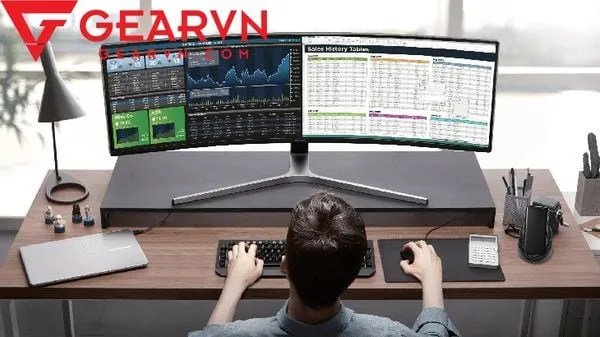 Môi trường làm việc lý tưởng với ánh sáng và vị trí màn hình được điều chỉnh
Cài Đặt Chuyên Sâu Cho Người Chơi Game Và Đồ Họa
Đối với những người dùng chuyên nghiệp hoặc game thủ, yêu cầu về thị giác và thời gian sử dụng màn hình cao hơn nhiều so với nhân viên văn phòng thông thường. Do đó, việc tối ưu hóa khoảng cách giữa mắt và máy tính và các thông số hiển thị phải được thực hiện một cách chi tiết hơn.
Khoảng Cách Lý Tưởng Cho Màn Hình Cong
Màn hình cong được thiết kế để mang lại trải nghiệm nhập vai hơn, nhưng chúng cũng thay đổi yêu cầu về khoảng cách nhìn.
- Nguyên tắc Bán kính: Đối với màn hình cong, khoảng cách tối ưu thường xấp xỉ bằng bán kính độ cong của màn hình. Ví dụ, nếu bạn có màn hình 1800R (bán kính 1800mm), khoảng cách lý tưởng là khoảng 1.8 mét. Tuy nhiên, trong môi trường làm việc thông thường, khoảng cách thực tế sẽ là 70-100 cm.
- Mục tiêu: Dù là màn hình cong hay phẳng, mục tiêu là để tầm nhìn của bạn bao phủ toàn bộ màn hình một cách tự nhiên. Khoảng cách phải đủ xa để bạn không phải lia mắt quá nhiều từ cạnh này sang cạnh kia. Game thủ thường có xu hướng ngồi gần hơn để tăng tốc độ phản ứng, nhưng điều này phải được cân bằng với việc duy trì khoảng cách giữa mắt và máy tính tối thiểu là 50 cm.
Điều Chỉnh Tần Số Quét Và Độ Phân Giải
Thông số kỹ thuật của màn hình đóng vai trò quan trọng trong việc giảm mỏi mắt.
- Tần số Quét (Refresh Rate): Tần số quét cao hơn (ví dụ: 144Hz hoặc 240Hz) mang lại hình ảnh mượt mà hơn, giảm hiện tượng nhòe chuyển động. Điều này đặc biệt quan trọng trong môi trường đòi hỏi sự tập trung cao độ như chơi game hoặc chỉnh sửa video. Hình ảnh rõ ràng, ít rung lắc sẽ giảm gánh nặng cho mắt.
- Độ Phân Giải (Resolution): Độ phân giải cao (ví dụ: 4K trên màn hình 27 inch) tạo ra mật độ điểm ảnh (DPI) cao, cho hình ảnh sắc nét hơn. Hình ảnh sắc nét sẽ dễ đọc hơn và yêu cầu ít nỗ lực điều tiết hơn từ mắt. Nếu độ phân giải quá cao, bạn có thể cần phải tăng tỷ lệ phóng to (scaling) của hệ điều hành để đảm bảo văn bản không quá nhỏ.
Sự kết hợp giữa khoảng cách chuẩn, tần số quét cao và hình ảnh sắc nét là công thức vàng để làm việc hoặc giải trí hàng giờ liền mà vẫn giữ được sự thoải mái cho thị giác.
Lời Kết
Việc tối ưu hóa khoảng cách giữa mắt và máy tính không chỉ là một mẹo vặt về sức khỏe; đó là một phần không thể thiếu của thiết lập ergonomics chuyên nghiệp. Bằng cách tuân thủ quy tắc khoảng cách 50-100 cm, đồng thời điều chỉnh chiều cao và góc độ màn hình, bạn đã giải quyết được nguyên nhân cốt lõi gây ra mỏi mắt. Hãy biến những kiến thức này thành hành động cụ thể, từ việc áp dụng quy tắc 20-20-20, tinh chỉnh độ sáng màn hình, cho đến việc lựa chọn màn hình chống nhấp nháy. Một sự đầu tư nhỏ vào thiết lập công việc chuẩn mực sẽ mang lại lợi ích lớn về sức khỏe và năng suất lao động lâu dài.
Ngày Cập Nhật 24/12/2025 by Trong Hoang

Chào các bạn, mình là Trọng Hoàng, tác giả của blog maytinhvn.net. Mình là một full-stack developer kiêm writer, blogger, Youtuber và đủ thứ công nghệ khác nữa.