Chế độ toàn màn hình (Full Screen Mode) là một tính năng hữu ích giúp người dùng tập trung tối đa vào nội dung. Tuy nhiên, việc vô tình kích hoạt hoặc bị kẹt màn hình lại là vấn đề thường gặp, gây cản trở nghiêm trọng đến quy trình làm việc. Bài viết này sẽ cung cấp hướng dẫn toàn diện về cách thoát khỏi màn hình máy tính một cách nhanh chóng, từ các phím tắt cơ bản đến các giải pháp khắc phục sự cố ứng dụng bị đơ. Nắm vững các thao tác này sẽ giúp bạn làm chủ trải nghiệm người dùng và tối ưu hóa hiệu suất làm việc.
I. Phân Tích Chế Độ Toàn Màn Hình (Full Screen Mode) Và Mục Đích Sử Dụng
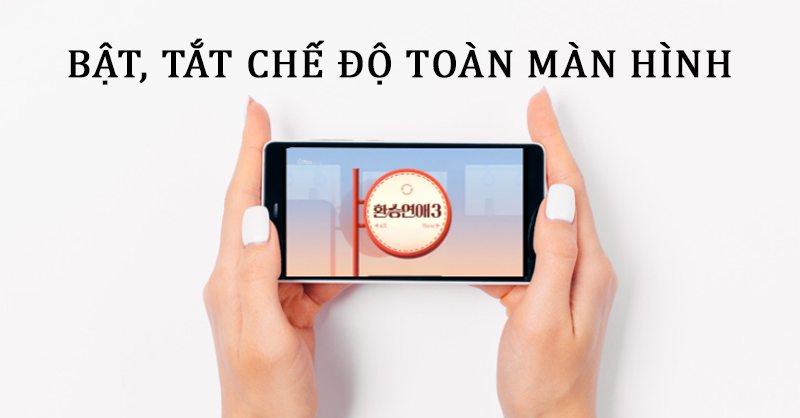
Chế độ toàn màn hình là trạng thái hiển thị của một ứng dụng hoặc trình duyệt chiếm trọn không gian màn hình, che khuất thanh tác vụ (Taskbar), thanh tiêu đề và các nút điều hướng. Nó được thiết kế nhằm mang lại sự tập trung tuyệt đối.
Nguyên Tắc Hoạt Động Của Chế Độ Toàn Màn Hình
Hầu hết các phần mềm đều sử dụng một lệnh gọi API hệ thống để ẩn giao diện người dùng (UI) không cần thiết. Mục đích chính là hiển thị nội dung một cách tối đa. Điều này đặc biệt quan trọng khi xem phim, chơi game, hoặc trình chiếu Powerpoint.
Các Trường Hợp Phổ Biến Dẫn Đến Toàn Màn Hình
Người dùng thường kích hoạt chế độ này một cách vô tình khi lướt web hoặc sử dụng ứng dụng. Đôi khi, một số chương trình được lập trình để tự động chuyển sang chế độ toàn màn hình ngay khi khởi chạy. Sự xung đột giữa driver đồ họa và ứng dụng cũng có thể khiến cửa sổ bị “dính” (sticky) trong trạng thái này.
II. Các Phương Pháp Thoát Chế Độ Toàn Màn Hình Cơ Bản Nhất
Thoát khỏi chế độ toàn màn hình có thể được thực hiện thông qua nhiều phím tắt khác nhau. Việc xác định phím tắt phù hợp phụ thuộc vào loại ứng dụng đang được sử dụng.
Sử Dụng Phím Tắt Chức Năng Chung F11
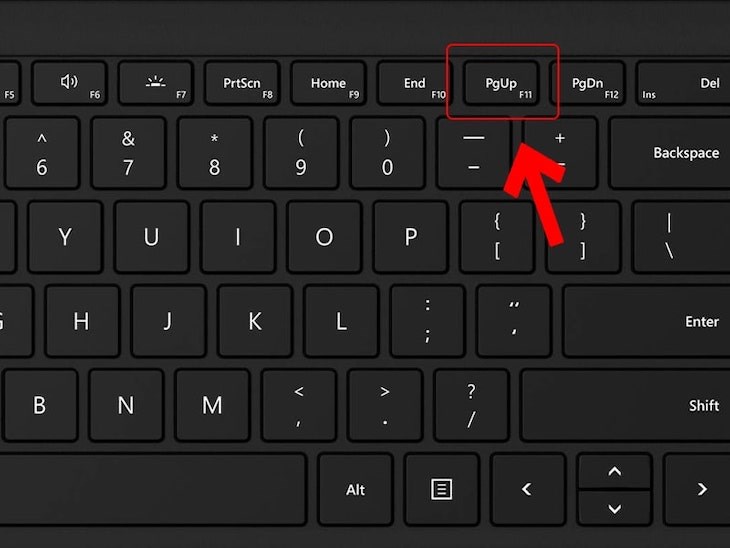
Phím F11 là phím tắt phổ biến nhất trên hầu hết các hệ điều hành Windows và macOS. Đây là giải pháp nhanh nhất cho trình duyệt web.
F11 được tiêu chuẩn hóa là lệnh chuyển đổi giữa chế độ cửa sổ và chế độ toàn màn hình. Khi đang ở chế độ toàn màn hình, nhấn F11 sẽ ngay lập tức trả lại thanh tác vụ và thanh tiêu đề ban đầu.
Thao tác này áp dụng rộng rãi cho Chrome, Firefox, Edge, và Internet Explorer. F11 cũng có thể được sử dụng trong một số ứng dụng văn phòng cũ hơn.
Sử Dụng Phím Thoát (Escape Key)
Phím Esc (Escape) là phím tắt tiêu chuẩn được sử dụng trong nhiều ứng dụng đa phương tiện. Nó thường được dùng để hủy bỏ một hành động hoặc thoát khỏi một giao diện.
Trong các trình phát video (VLC, Windows Media Player) hoặc khi xem video trên YouTube, nhấn Esc thường thoát khỏi chế độ toàn màn hình của video đó. Phím này cũng hữu ích trong các trò chơi để mở menu tạm dừng và có thể thoát khỏi full screen.
Nguyên tắc của Esc là luôn mang lại lối thoát khẩn cấp cho người dùng. Đây là phím mà các nhà phát triển luôn phải tính đến.
Kết Hợp Phím Alt + Enter
Đối với nhiều trò chơi máy tính hoặc ứng dụng nặng, phím tắt Alt + Enter là giải pháp tối ưu. Nó thường hoạt động như một công tắc chuyển đổi.
Khi nhấn tổ hợp này, ứng dụng sẽ chuyển đổi giữa chế độ toàn màn hình độc quyền (Exclusive Fullscreen) và chế độ cửa sổ. Chế độ cửa sổ này giúp người dùng dễ dàng chuyển đổi sang các ứng dụng khác.
Đây là phương pháp ưu tiên hàng đầu trong môi trường chơi game chuyên nghiệp. Tổ hợp này đảm bảo chương trình không bị treo khi chuyển đổi.
III. Thoát Chế Độ Toàn Màn Hình Trong Các Ứng Dụng Cụ Thể
Mỗi loại ứng dụng lại có một cơ chế thoát full screen riêng. Kỹ thuật viên cần nắm rõ các biến thể này để xử lý nhanh chóng.
Thoát Toàn Màn Hình Trong Trình Duyệt Web
Các trình duyệt web hiện đại có hai cấp độ toàn màn hình: toàn màn hình trình duyệt (ẩn thanh địa chỉ) và toàn màn hình video (khi xem YouTube).
Thao Tác Bằng Menu Cài Đặt
Nếu phím tắt F11 không hoạt động, người dùng có thể dùng chuột. Di chuyển con trỏ lên góc trên cùng của màn hình. Đôi khi một thanh công cụ nhỏ với biểu tượng thoát sẽ xuất hiện.
Trong Google Chrome hoặc Firefox, nhấn vào biểu tượng ba chấm hoặc ba gạch ngang. Sau đó, tìm tùy chọn “Zoom” hoặc “Kích thước” và đảm bảo nó không ở mức tối đa.
Một số trình duyệt có thể yêu cầu bạn nhấn tổ hợp Ctrl + Shift + F để chuyển đổi. Thử nghiệm là cần thiết vì mỗi phiên bản cập nhật lại có sự thay đổi.
Xử Lý Video YouTube/Netflix
Khi xem video trực tuyến, phím tắt F là phím tắt mặc định của YouTube để bật/tắt toàn màn hình. Phím Esc hoạt động trong hầu hết các trình phát nhúng.
Netflix và các dịch vụ streaming khác thường có một biểu tượng hình vuông nhỏ ở góc dưới cùng bên phải. Nhấn vào biểu tượng đó để thoát.
Nếu video bị đơ hoặc lag, phím Esc có thể không phản hồi ngay lập tức. Trong trường hợp này, hãy chuyển sang giải pháp buộc đóng.
Thoát Toàn Màn Hình Trong Môi Trường Chơi Game
Chơi game là một trong những nguyên nhân chính khiến máy tính bị kẹt trong chế độ toàn màn hình. Game thường sử dụng chế độ toàn màn hình độc quyền để tối ưu hiệu suất đồ họa.
Sử Dụng Alt + Tab Và Phím Windows
Tổ hợp Alt + Tab cho phép người dùng chuyển đổi nhanh giữa các ứng dụng đang chạy. Tuy nhiên, nó không thoát khỏi chế độ full screen.
Phím Windows Key (hoặc Win Key) sẽ hiển thị thanh tác vụ và menu Start, tạm thời thoát khỏi ứng dụng. Sau đó, bạn có thể nhấp chuột vào một ứng dụng khác.
Khi đã tạm thời thoát, hãy quay lại game và sử dụng menu cài đặt đồ họa. Chuyển từ “Full Screen” sang “Chế độ cửa sổ không viền” (Borderless Windowed Mode).
Chế Độ Cửa Sổ Không Viền (Borderless Windowed)
Đây là lựa chọn được khuyến nghị cho game thủ. Nó tạo ra trải nghiệm toàn màn hình nhưng vẫn cho phép chuyển đổi ứng dụng nhanh.
Truy cập cài đặt hiển thị (Display Settings) của trò chơi. Chọn “Windowed” hoặc “Borderless Fullscreen” thay vì “Exclusive Fullscreen”.
Điều này giúp giảm thiểu xung đột phần mềm và ngăn chặn tình trạng kẹt màn hình. Nó cũng loại bỏ độ trễ khi chuyển đổi giữa các tác vụ.
Thoát Toàn Màn Hình Trong Ứng Dụng Văn Phòng
Microsoft Office (Word, Excel, PowerPoint) cũng có chế độ toàn màn hình riêng biệt. Thao tác này thường dùng để đọc hoặc trình chiếu.
Trong MS Word/Excel, chế độ toàn màn hình thường được gọi là “Chế độ Đọc Toàn Màn Hình” (Full Screen Reading View). Để thoát, di chuột lên góc trên cùng và nhấn biểu tượng thoát hoặc nhấn Esc.
Trong PowerPoint, khi đang trình chiếu, nhấn Esc là cách duy nhất để kết thúc bản trình chiếu. Nếu Esc không hoạt động, thử nhấn chuột phải và chọn “End Show”.
IV. Khắc Phục Sự Cố Khi Không Thể Thoát Chế Độ Toàn Màn Hình (Troubleshooting)
Khi các phím tắt cơ bản không có tác dụng, vấn đề có thể nằm ở hệ thống hoặc ứng dụng. Kỹ thuật viên cần tiến hành các bước xử lý chuyên sâu hơn. Đây là lúc kinh nghiệm thực tiễn phát huy tác dụng.
Buộc Đóng Ứng Dụng Bằng Task Manager
Task Manager là công cụ chẩn đoán và quản lý hệ thống mạnh mẽ nhất. Nó cho phép bạn kết thúc bất kỳ ứng dụng nào đang bị treo hoặc không phản hồi.
Nhấn tổ hợp phím Ctrl + Shift + Esc để mở Task Manager trực tiếp. Thao tác này sẽ hoạt động ngay cả khi bạn đang ở chế độ toàn màn hình và không nhìn thấy thanh tác vụ.
Khi Task Manager xuất hiện, tìm ứng dụng đang bị kẹt (thường có trạng thái “Not Responding”). Nhấn chuột phải và chọn “End Task” (Kết thúc tác vụ).
Nếu Task Manager không hiển thị trên cùng (Always on Top), nhấn phím Windows + D. Thao tác này sẽ đưa bạn về màn hình Desktop, sau đó mở Task Manager.
Kiểm Tra Và Cập Nhật Driver Đồ Họa
Driver đồ họa lỗi thời hoặc bị hỏng là nguyên nhân phổ biến gây ra hiện tượng màn hình bị “dính” hoặc nhấp nháy. Ứng dụng không thể giao tiếp đúng cách với phần cứng.
Truy cập Device Manager (Quản lý Thiết bị) bằng cách nhấn Windows + X và chọn mục tương ứng. Mở rộng mục “Display Adapters” (Bộ điều hợp Màn hình).
Nhấn chuột phải vào card đồ họa (ví dụ: NVIDIA, AMD, Intel) và chọn “Update Driver” (Cập nhật Driver). Luôn ưu tiên cài đặt driver mới nhất từ trang web chính thức của nhà sản xuất.
Cập nhật driver không chỉ giải quyết lỗi full screen mà còn cải thiện hiệu suất tổng thể của hệ thống. Đây là quy tắc vàng của người làm kỹ thuật.
Sửa Lỗi Chế Độ Toàn Màn Hình Bị Kẹt (Sticky Fullscreen)
Lỗi “Sticky Fullscreen” xảy ra khi ứng dụng thoát full screen nhưng thanh tác vụ hoặc thanh tiêu đề vẫn bị ẩn. Đây là sự cố ở cấp độ giao diện người dùng (Shell UI).
Mở File Explorer và điều hướng đến thư mục cài đặt ứng dụng gặp lỗi. Thử chạy ứng dụng dưới quyền quản trị (Run as Administrator).
Thực hiện Reset Explorer.exe: Mở Task Manager, tìm quy trình “Windows Explorer”, nhấn chuột phải và chọn “Restart” (Khởi động lại). Thao tác này sẽ làm mới lại giao diện Windows mà không cần khởi động lại máy.
Nếu sự cố vẫn tiếp diễn, hãy kiểm tra các tùy chọn tương thích (Compatibility Settings) của ứng dụng. Chuột phải vào biểu tượng ứng dụng, chọn Properties > Compatibility, và thử thay đổi một số cài đặt.
V. Tùy Chỉnh Hệ Thống Để Tối Ưu Quản Lý Cửa Sổ Và Ngăn Ngừa Lỗi
Là một kỹ thuật viên chuyên nghiệp, chúng ta không chỉ khắc phục mà còn phải đưa ra giải pháp phòng ngừa. Tùy chỉnh hệ thống giúp người dùng làm chủ môi trường làm việc của mình.
Tắt Chế Độ Toàn Màn Hình Độc Quyền Trong Game
Nhiều game thủ không biết rằng họ có thể vô hiệu hóa chế độ Full Screen Optimizations trong Windows. Điều này có thể giải quyết các vấn đề tương thích.
Tìm file thực thi (.exe) của trò chơi. Chuột phải > Properties > Compatibility. Đánh dấu vào ô “Disable fullscreen optimizations” (Tắt tối ưu hóa toàn màn hình).
Điều này giúp hệ điều hành quản lý cửa sổ tốt hơn, giảm xung đột và cải thiện tốc độ chuyển đổi giữa các tác vụ. Tuy nhiên, nó có thể ảnh hưởng nhỏ đến FPS trong một số game cũ.
Quản Lý Thanh Tác Vụ Windows
Đôi khi, việc bật tính năng “Auto-hide the taskbar” (Tự động ẩn thanh tác vụ) khiến người dùng nhầm lẫn với chế độ toàn màn hình.
Vào Settings > Personalization > Taskbar. Đảm bảo rằng tùy chọn “Automatically hide the taskbar in desktop mode” đang ở trạng thái Tắt nếu bạn muốn thanh tác vụ luôn hiển thị.
Nếu thanh tác vụ vẫn bị ẩn khi đang ở chế độ cửa sổ, hãy nhấn phím Windows hoặc di chuột xuống cạnh dưới màn hình để kiểm tra.
Sử Dụng Các Tính Năng Snap Windows
Windows 10 và 11 có tính năng Snap Windows (chụp cửa sổ) giúp quản lý không gian làm việc. Đây là giải pháp thay thế hiệu quả cho chế độ toàn màn hình.
Nhấn phím Windows kết hợp với phím mũi tên (lên, xuống, trái, phải). Ứng dụng sẽ được căn chỉnh vào một nửa hoặc một góc của màn hình.
Tính năng này giúp bạn làm việc với nhiều cửa sổ cùng lúc mà không cần phải chuyển đổi qua lại liên tục. Đây là một mẹo nhỏ nhưng cực kỳ hữu ích cho năng suất làm việc.
VI. Kinh Nghiệm Thực Tiễn Và Các Tình Huống Đặc Biệt
Kỹ thuật viên cần chuẩn bị cho các tình huống hiếm gặp hoặc phức tạp, nơi các phím tắt tiêu chuẩn không còn tác dụng. Kiến thức này tạo nên sự khác biệt giữa người dùng thông thường và chuyên gia.
Xử Lý Xung Đột Phần Mềm Bên Thứ Ba
Các phần mềm tối ưu hóa hoặc tùy chỉnh giao diện (như Rainmeter, FancyZones trong PowerToys) có thể gây ra xung đột. Chúng can thiệp vào cách Windows quản lý cửa sổ.
Tạm thời tắt hoặc gỡ bỏ các ứng dụng này để xem lỗi có được giải quyết hay không. Nếu lỗi biến mất, hãy tìm kiếm bản cập nhật cho phần mềm đó.
Một số phần mềm diệt virus hoặc bảo mật cũng có thể chặn hành vi của cửa sổ. Thêm ứng dụng đang gặp lỗi vào danh sách ngoại lệ của phần mềm bảo mật.
Khi Bàn Phím Không Hoạt Động (Keyboard Malfunction)
Trong trường hợp bàn phím bị hỏng hoặc phím tắt không hoạt động, chúng ta phải dựa vào các thao tác chuột.
Di chuyển con trỏ chuột lên góc trên cùng của màn hình. Trong một số ứng dụng (ví dụ: PowerPoint, Trình xem ảnh), biểu tượng thoát hoặc thanh tiêu đề có thể xuất hiện trở lại.
Sử dụng Bàn Phím Ảo (On-Screen Keyboard): Mở Run (Windows + R), gõ “osk” và nhấn Enter. Sử dụng chuột để nhấp vào các phím tắt như Esc hoặc F11 trên bàn phím ảo.
Giải Pháp Cuối Cùng: Tùy Chỉnh Độ Phân Giải Màn Hình
Nếu ứng dụng bị kẹt hoàn toàn và không thể thoát bằng bất kỳ cách nào, thay đổi độ phân giải màn hình có thể là một biện pháp khắc phục.
Nhấn chuột phải vào Desktop và chọn “Display Settings” (Cài đặt Hiển thị). Thay đổi độ phân giải thành một giá trị thấp hơn (ví dụ: từ 1920×1080 xuống 1024×768).
Việc thay đổi độ phân giải thường khiến giao diện của ứng dụng được làm mới và buộc nó phải thoát khỏi chế độ toàn màn hình. Sau đó, bạn có thể đặt lại độ phân giải ban đầu.
Việc nắm vững các phương pháp từ cơ bản đến nâng cao là chìa khóa để giải quyết vấn đề cách thoát khỏi màn hình máy tính một cách hiệu quả và chuyên nghiệp. Từ phím tắt F11, Esc, Alt + Enter, cho đến việc sử dụng Task Manager hay can thiệp vào cài đặt Driver Đồ Họa, mọi kỹ thuật đều cần thiết. Điều này không chỉ giúp khắc phục sự cố tức thời mà còn đảm bảo một trải nghiệm người dùng thông suốt và ổn định, nâng cao năng suất làm việc tổng thể.
Ngày Cập Nhật 24/12/2025 by Trong Hoang

Chào các bạn, mình là Trọng Hoàng, tác giả của blog maytinhvn.net. Mình là một full-stack developer kiêm writer, blogger, Youtuber và đủ thứ công nghệ khác nữa.