Nắm rõ cách nâng cấp máy tính là kiến thức cốt lõi đối với bất kỳ ai làm việc trong ngành kỹ thuật hoặc đam mê công nghệ. Việc nâng cấp đúng cách sẽ tối ưu hóa hiệu suất hoạt động của thiết bị và mở rộng tuổi thọ của cả hệ thống. Để thực hiện quá trình này một cách an toàn và hiệu quả, người dùng cần nắm vững thông số linh kiện máy tính và nguyên tắc khả năng tương thích để đạt được mục tiêu tối ưu hệ thống. Bài viết này sẽ cung cấp một hướng dẫn chi tiết, chuyên sâu, giúp bạn tự tin thực hiện việc nâng cấp.
Chuẩn Bị Toàn Diện Trước Khi Nâng Cấp Phần Cứng
Bất kỳ hoạt động can thiệp sâu nào vào phần cứng cũng cần được chuẩn bị kỹ lưỡng để tránh các rủi ro không đáng có. Một kỹ thuật viên chuyên nghiệp luôn bắt đầu bằng việc kiểm tra tính tương thích và lên kế hoạch dự phòng. Đây là bước đầu tiên và quan trọng nhất trong toàn bộ quy trình nâng cấp.
Đánh Giá Cấu Hình Hiện Tại và Xác Định Nhu Cầu
Trước khi quyết định mua bất kỳ linh kiện mới nào, bạn cần hiểu rõ hệ thống đang sử dụng. Hãy sử dụng các công cụ chẩn đoán như CPU-Z, GPU-Z hoặc phần mềm quản lý hệ thống của Windows để thu thập thông tin chi tiết. Các thông số cần ghi lại bao gồm model mainboard, loại socket CPU, tốc độ bus RAM (DDR3, DDR4 hay DDR5) và dung lượng bộ nguồn (PSU).
Việc đánh giá này giúp xác định “nút cổ chai” (bottleneck) đang giới hạn hiệu suất của máy. Một máy tính chậm có thể do thiếu RAM, ổ cứng quá cũ (HDD) hay CPU không đủ sức mạnh. Xác định rõ nhu cầu sẽ giúp bạn đưa ra quyết định nâng cấp chính xác, tránh lãng phí.
Bạn cũng cần xác định rõ mục đích sử dụng sau khi nâng cấp. Nếu máy tính phục vụ cho chơi game, ưu tiên sẽ là card đồ họa và RAM. Ngược lại, nếu là công việc lập trình hoặc đồ họa, CPU và SSD tốc độ cao sẽ quan trọng hơn. Sự rõ ràng về mục tiêu là chìa khóa để đạt được hiệu quả đầu tư tốt nhất.
Kiểm Tra Khả Năng Tương Thích (Compatibility) Cốt Lõi
Khả năng tương thích là yếu tố kỹ thuật tiên quyết khi thực hiện cách nâng cấp máy tính. Ba yếu tố chính cần đảm bảo tương thích là CPU, RAM và Card đồ họa. Sự không tương thích có thể dẫn đến hệ thống không khởi động hoặc hoạt động không ổn định.
Với CPU, bạn phải kiểm tra loại socket trên mainboard (ví dụ: LGA 1200, AM4). Mỗi mainboard chỉ hỗ trợ một số dòng CPU nhất định. Đối với RAM, ngoài loại DDR, cần xem xét tốc độ bus (MHz) tối đa mà mainboard hỗ trợ và liệu có hỗ trợ chế độ kênh đôi (Dual Channel) hay không. Cuối cùng, card đồ họa cần đảm bảo cổng PCIe trên mainboard có đủ băng thông và bộ nguồn có đủ công suất với đầu cắm phụ (6-pin hoặc 8-pin).
Sao Lưu Dữ Liệu và Chuẩn Bị Công Cụ
Luôn sao lưu toàn bộ dữ liệu quan trọng sang một ổ cứng ngoài hoặc dịch vụ đám mây trước khi bắt đầu tháo lắp linh kiện. Điều này đảm bảo an toàn dữ liệu nếu xảy ra sự cố không mong muốn trong quá trình nâng cấp. Kỹ thuật viên không bao giờ bỏ qua bước sao lưu.
Bên cạnh đó, việc chuẩn bị đầy đủ các công cụ chuyên dụng cũng rất cần thiết. Các công cụ cơ bản bao gồm bộ tuốc nơ vít, dây đeo cổ tay chống tĩnh điện (ESD Wrist Strap), bình khí nén, keo tản nhiệt và vật liệu làm sạch. Dây đeo chống tĩnh điện đặc biệt quan trọng để bảo vệ các linh kiện nhạy cảm khỏi bị hư hỏng do phóng điện.
Nâng Cấp Bộ Nhớ Lưu Trữ (Ổ Cứng SSD/HDD)
Nâng cấp bộ nhớ là một trong những giải pháp mang lại sự khác biệt rõ rệt nhất về tốc độ tổng thể của hệ thống. Đây là cách nâng cấp máy tính cơ bản nhất mà mọi người dùng đều nên thực hiện nếu máy tính đang sử dụng ổ HDD truyền thống.
Nâng Cấp Thẻ SSD: Tăng Tốc Độ Xử Lý Vượt Trội
Việc chuyển từ ổ cứng cơ học (HDD) sang Ổ cứng Thể rắn (SSD) là nâng cấp hiệu quả nhất để cải thiện tốc độ. SSD sử dụng chip nhớ flash, loại bỏ hoàn toàn các bộ phận chuyển động cơ học. Điều này giúp tốc độ truyền dữ liệu, thời gian khởi động hệ điều hành và tốc độ load ứng dụng được cải thiện vượt bậc.
Hiện nay có ba loại SSD chính: SSD SATA 2.5 inch, SSD M.2 SATA và SSD M.2 NVMe (dựa trên giao thức PCIe). SSD NVMe cung cấp tốc độ đọc/ghi cao hơn nhiều lần so với SSD SATA thông thường. Khi lựa chọn, cần kiểm tra mainboard có khe cắm M.2 hỗ trợ chuẩn NVMe hay chỉ hỗ trợ SATA.
Đối với nhu cầu cơ bản, dung lượng 240GB hoặc 500GB là đủ để cài đặt hệ điều hành và các ứng dụng thiết yếu. Tuy nhiên, để đảm bảo không gian làm việc thoải mái cho các tệp tin lớn, game hoặc dự án, nên chọn dung lượng 1TB trở lên. Luôn ưu tiên các sản phẩm chính hãng để đảm bảo độ bền và hiệu năng ổn định.
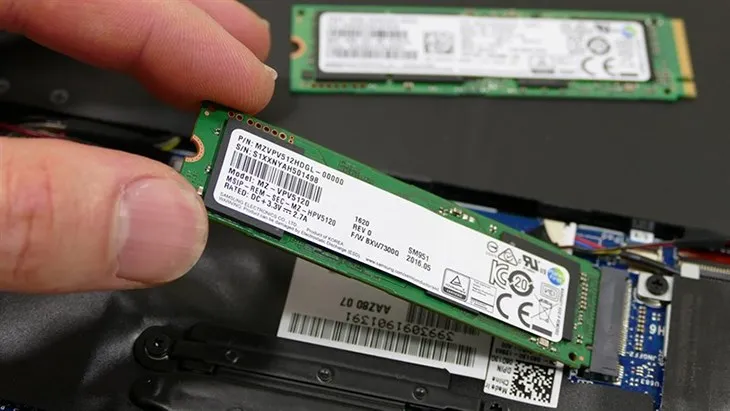 Nâng cấp thẻ SSD để giúp máy tính chạy nhanh hơn
Nâng cấp thẻ SSD không chỉ tăng tốc độ khởi động mà còn giảm đáng kể thời gian load các ứng dụng nặng. Điều này tạo ra một trải nghiệm người dùng mượt mà và hiệu quả hơn rất nhiều.
Thay Ổ Cứng HDD: Mở Rộng Dung Lượng Lưu Trữ Lớn
Mặc dù SSD đang lên ngôi, việc thay thế hoặc bổ sung ổ cứng HDD vẫn là giải pháp kinh tế nhất cho nhu cầu lưu trữ dữ liệu dung lượng lớn. Ổ HDD hiện đại có dung lượng rất lớn (từ 2TB đến 10TB) với giá thành mỗi GB thấp hơn nhiều so với SSD. Đây là lựa chọn lý tưởng cho việc lưu trữ các tệp đa phương tiện, bản sao lưu hoặc thư viện game ít chơi.
Khi thay ổ cứng HDD, cần chú ý đến tốc độ quay (RPM). Ổ cứng 7200 RPM cho tốc độ truy xuất dữ liệu nhanh hơn so với 5400 RPM. Ngoài ra, kích thước bộ nhớ đệm (Cache) cũng ảnh hưởng đến hiệu suất tổng thể của ổ cứng. Việc kết hợp một ổ SSD tốc độ cao để chạy hệ điều hành và một ổ HDD dung lượng lớn để lưu trữ là cấu hình phổ biến và tối ưu nhất hiện nay.
Thao tác thay ổ cứng HDD đòi hỏi sự cẩn thận khi kết nối cáp SATA data và SATA power. Cần đảm bảo cáp được cắm chắc chắn để tránh tình trạng ổ cứng bị mất kết nối đột ngột trong quá trình hoạt động.
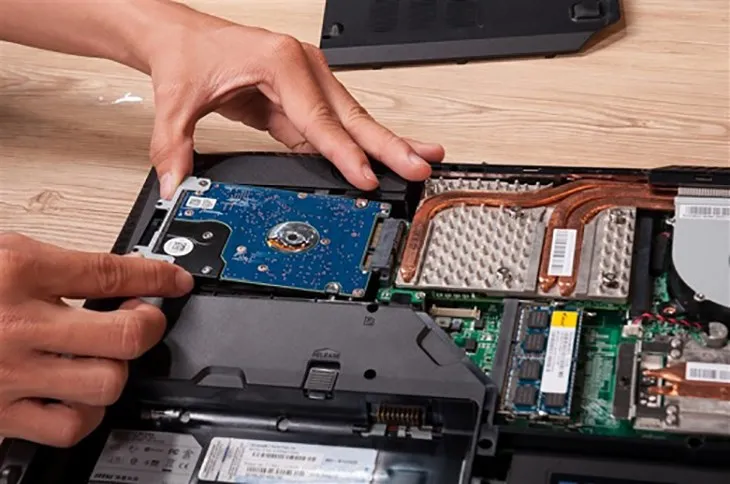 thay ổ cứng HDD sẽ giúp nâng cấp bộ nhớ lưu trữ cho máy tính
Ổ cứng HDD vẫn đóng vai trò quan trọng trong việc cung cấp dung lượng lưu trữ lớn với chi phí hợp lý. Việc thay thế hoặc bổ sung HDD giúp giải quyết triệt để vấn đề thiếu không gian lưu trữ cho các tác vụ nặng.
Nâng Cấp RAM: Tối Ưu Khả Năng Đa Nhiệm
Bộ nhớ truy cập ngẫu nhiên (RAM) đóng vai trò là “bàn làm việc” của máy tính. Dung lượng và tốc độ của RAM ảnh hưởng trực tiếp đến khả năng đa nhiệm và tốc độ xử lý của các ứng dụng. Nâng cấp RAM là một trong những cách nâng cấp máy tính đơn giản nhưng mang lại hiệu quả thấy rõ, đặc biệt khi máy tính thường xuyên bị treo hoặc chậm khi mở nhiều chương trình cùng lúc.
Dung Lượng và Tốc Độ RAM Cần Thiết
Dung lượng RAM tối thiểu hiện nay cho một hệ thống cơ bản là 8GB. Đối với chơi game hoặc sử dụng các ứng dụng chuyên nghiệp như chỉnh sửa ảnh/video, 16GB RAM là mức tiêu chuẩn. Các tác vụ nặng hơn như render 3D hay máy ảo có thể yêu cầu 32GB hoặc 64GB. Việc chọn dung lượng cần căn cứ vào nhu cầu thực tế và hệ điều hành (Hệ điều hành 32-bit chỉ hỗ trợ tối đa khoảng 4GB RAM).
Tốc độ RAM được đo bằng MHz (tần số). Mainboard có giới hạn về tốc độ bus RAM mà nó có thể hỗ trợ. Luôn chọn RAM có tốc độ tương đương hoặc cao hơn tốc độ tối đa của mainboard. Ngoài ra, thời gian trễ (Latency, ví dụ: CL16) cũng là một yếu tố cần quan tâm. Tốc độ cao hơn và độ trễ thấp hơn (số CL nhỏ hơn) sẽ mang lại hiệu suất tốt hơn.
Tận Dụng Chế Độ Kênh Đôi (Dual Channel)
Chế độ kênh đôi (Dual Channel) là một kỹ thuật giúp tăng gấp đôi băng thông truyền dữ liệu giữa bộ nhớ RAM và bộ điều khiển bộ nhớ (Memory Controller) trên CPU. Điều này được thực hiện bằng cách sử dụng hai thanh RAM giống hệt nhau (cùng dung lượng, tốc độ, hãng sản xuất) cắm vào các khe cắm RAM được chỉ định (thường là cùng màu) trên mainboard.
Việc nâng cấp lên Dual Channel sẽ cải thiện đáng kể hiệu suất tổng thể, đặc biệt là trong các tác vụ đòi hỏi băng thông bộ nhớ lớn như chơi game hoặc xử lý đồ họa. Kỹ thuật viên cần đặc biệt lưu ý về vị trí cắm chính xác để kích hoạt tính năng này. Nếu hệ thống không hỗ trợ Dual Channel, hiệu suất sẽ bị giảm đáng kể, dù đã nâng cấp dung lượng.
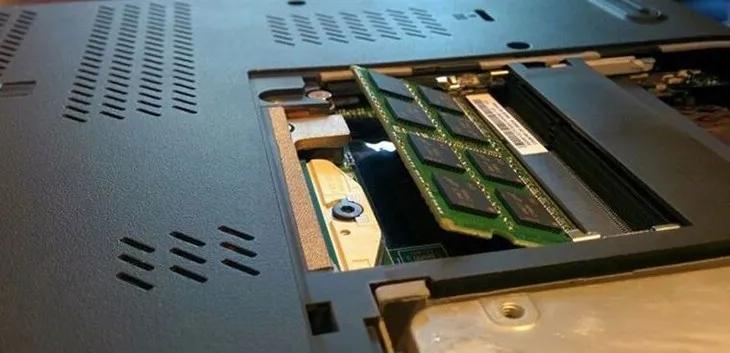 Nâng cấp RAM cho máy tính giúp tăng tốc độ xử lý và nâng cao hiệu suất
Nâng cấp RAM là một giải pháp tối ưu chi phí nhưng mang lại hiệu quả rõ rệt trong việc cải thiện khả năng đa nhiệm. Việc tận dụng Dual Channel sẽ là yếu tố quyết định hiệu suất cuối cùng của bộ nhớ.
Nâng Cấp CPU: Cải Thiện Sức Mạnh Tính Toán
Bộ vi xử lý trung tâm (CPU) là “bộ não” của máy tính, quyết định tốc độ xử lý mọi tác vụ. Nâng cấp CPU là một quyết định tốn kém và phức tạp hơn, thường chỉ được thực hiện khi CPU hiện tại đã trở thành nút cổ chai chính của hệ thống. Đây là một trong những cách nâng cấp máy tính đòi hỏi kiến thức chuyên sâu nhất.
Quy Tắc Tương Thích Socket và Chipset
Yếu tố quan trọng nhất khi nâng cấp CPU là socket. CPU mới phải hoàn toàn tương thích với socket trên mainboard (ví dụ: một mainboard socket AM4 không thể lắp CPU socket LGA 1200). Thậm chí, ngay cả khi socket giống nhau, chipset của mainboard cũng cần được kiểm tra. Một số chipset cũ không thể hỗ trợ các CPU thế hệ mới nhất, ngay cả khi chúng có cùng loại socket (ví dụ: một số mainboard chipset H110 không thể hỗ trợ CPU thế hệ 9 của Intel).
Trước khi lắp đặt CPU mới, việc cập nhật BIOS của mainboard lên phiên bản mới nhất là điều bắt buộc. BIOS mới sẽ bao gồm các bản vá và microcode cần thiết để nhận diện và hoạt động đúng với CPU thế hệ mới. Việc không cập nhật BIOS có thể dẫn đến hệ thống không khởi động hoặc hoạt động không ổn định.
Cân Nhắc Công Suất Tiêu Thụ (TDP) và Tản Nhiệt
CPU có công suất tiêu thụ nhiệt (TDP) khác nhau. CPU mạnh hơn thường có TDP cao hơn, đồng nghĩa với việc chúng tỏa ra nhiều nhiệt hơn. Khi nâng cấp lên một CPU mạnh hơn, bạn cần đảm bảo hệ thống tản nhiệt hiện tại (quạt stock, tản nhiệt khí hay tản nhiệt nước) có đủ khả năng làm mát. Nếu tản nhiệt không đủ, CPU sẽ bị giảm xung nhịp (throttling) để bảo vệ bản thân, làm giảm hiệu suất tổng thể.
Bên cạnh tản nhiệt, việc nâng cấp CPU cũng cần xem xét lại bộ nguồn (PSU). CPU mới có thể đòi hỏi nhiều điện năng hơn so với CPU cũ, đặc biệt là ở chế độ boost. Đảm bảo PSU có đủ công suất và chất lượng ổn định là yếu tố then chốt để đảm bảo hoạt động lâu dài và ổn định của hệ thống.
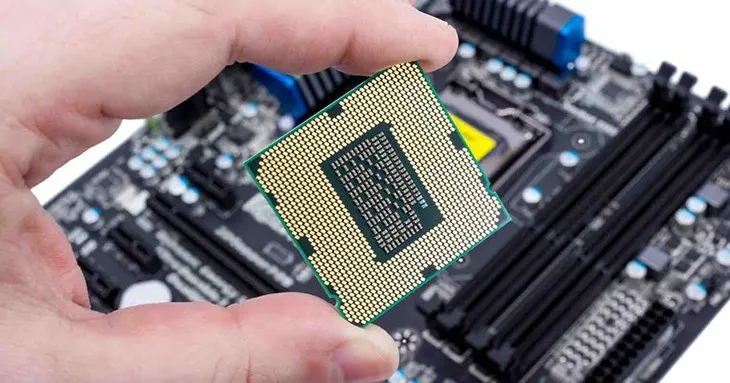 Nâng cấp CPU giúp gia tăng hiệu suất của máy tính
Nâng cấp CPU mang lại sự gia tăng sức mạnh xử lý đáng kể. Tuy nhiên, nó đòi hỏi sự cân nhắc kỹ lưỡng về khả năng tương thích của socket, chipset, và hệ thống tản nhiệt cũng như bộ nguồn hiện có.
Nâng Cấp Card Đồ Họa (GPU): Sức Mạnh Đồ Họa và Chơi Game
Card đồ họa (GPU) là thành phần quan trọng nhất đối với người dùng chuyên nghiệp (thiết kế, dựng phim) và game thủ. Nâng cấp GPU là giải pháp hiệu quả nhất để tăng cường hiệu suất đồ họa, giảm thiểu hiện tượng giật lag và tăng FPS khi chơi game. GPU quyết định chất lượng hình ảnh, độ phân giải và tốc độ khung hình.
Yêu Cầu Về Công Suất Nguồn và Kết Nối
Card đồ họa cao cấp đòi hỏi một lượng điện năng rất lớn. Khi nâng cấp GPU, người dùng phải kiểm tra xem bộ nguồn (PSU) hiện tại có đủ công suất tối thiểu được nhà sản xuất GPU khuyến nghị hay không. Đồng thời, GPU mới có thể yêu cầu các đầu cấp nguồn phụ PCIe (6-pin hoặc 8-pin) mà PSU cũ có thể không có.
Việc sử dụng một bộ nguồn không đủ công suất hoặc kém chất lượng có thể dẫn đến tình trạng máy tính bị tắt đột ngột khi GPU hoạt động hết công suất. Thậm chí, nó có thể gây hư hỏng các linh kiện khác. Luôn ưu tiên bộ nguồn có chứng nhận 80 Plus (Bronze, Silver, Gold, Platinum) để đảm bảo hiệu suất và độ ổn định.
Tương Thích Vật Lý và Công Nghệ
Card đồ họa ngày càng lớn về kích thước. Cần đảm bảo rằng case máy tính có đủ không gian vật lý để chứa GPU mới, đặc biệt là về chiều dài và chiều rộng. Card đồ họa được cắm vào khe PCIe (Peripheral Component Interconnect Express) trên mainboard.
Hiện tại, PCIe 4.0 và 5.0 đang là chuẩn phổ biến. Dù mainboard cũ chỉ hỗ trợ PCIe 3.0, GPU mới vẫn có thể hoạt động nhưng với băng thông bị giới hạn. Tuy nhiên, trong hầu hết các trường hợp, sự khác biệt về hiệu năng giữa các thế hệ PCIe không quá lớn. Sự nâng cấp từ một card đồ họa cũ sang một card hiện đại hơn vẫn mang lại hiệu suất vượt trội.
Card đồ họa mới giúp xử lý các tác vụ đồ họa nặng một cách mượt mà và nhanh chóng hơn. Việc này yêu cầu PSU phải có khả năng cung cấp điện năng ổn định và đủ đầu cắm cần thiết.
Bảo Trì và Vệ Sinh Hệ Thống: Cải Thiện Hiệu Suất Tức Thì
Không phải mọi cách nâng cấp máy tính đều cần mua linh kiện mới. Việc bảo trì và vệ sinh định kỳ cũng là một giải pháp hiệu quả để cải thiện hiệu suất. Máy tính hoạt động chậm do quá nhiệt là vấn đề phổ biến nhất, gây ra bởi bụi bẩn tích tụ và keo tản nhiệt khô.
Sử Dụng Bình Khí Nén: Loại Bỏ Bụi Bẩn Toàn Diện
Bụi bẩn bám vào quạt tản nhiệt, khe thông gió và lưới lọc bụi sẽ làm giảm khả năng làm mát của hệ thống. Quạt phải quay nhanh hơn để duy trì nhiệt độ, dẫn đến tiếng ồn lớn và hiệu suất giảm do quá nhiệt. Sử dụng bình khí nén là một phương pháp đơn giản, hiệu quả và giá cả phải chăng để làm sạch.
Khi sử dụng bình khí nén, cần giữ bình thẳng đứng để tránh phun chất lỏng. Quan trọng nhất là giữ khoảng cách an toàn và không phun quá gần các linh kiện nhạy cảm. Đồng thời, nên dùng tay giữ cố định quạt tản nhiệt trong khi phun khí để tránh quạt quay quá nhanh gây hư hỏng ổ trục. Việc vệ sinh nên được thực hiện định kỳ 6 tháng một lần.
Quá trình làm sạch này không chỉ áp dụng cho case mà còn cho các khe cắm (slot) RAM và khe cắm PCIe. Bụi bẩn tích tụ có thể làm giảm chất lượng tiếp xúc giữa linh kiện và mainboard, gây ra lỗi hệ thống.
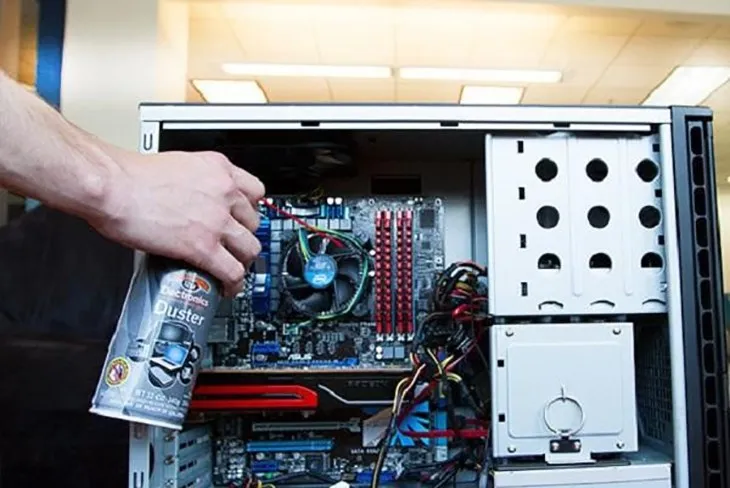 Sử dụng bình khí nén giúp làm sạch và vệ sinh máy tính hiệu quả
Bình khí nén là công cụ thiết yếu để loại bỏ bụi bẩn, giúp quạt tản nhiệt hoạt động hết công suất và cải thiện luồng không khí bên trong case máy tính.
Thay Thế Keo Tản Nhiệt: Đảm Bảo Truyền Nhiệt Tối Ưu
Keo tản nhiệt (Thermal Paste) là một chất dẫn nhiệt được bôi giữa bề mặt CPU/GPU và đế tản nhiệt. Lớp keo này lấp đầy các khe hở siêu nhỏ, tối ưu hóa việc truyền nhiệt từ chip ra bộ tản nhiệt. Sau một thời gian sử dụng, keo tản nhiệt sẽ bị khô, cứng lại và mất đi khả năng dẫn nhiệt, dẫn đến nhiệt độ hoạt động của CPU/GPU tăng cao.
Việc thay keo tản nhiệt định kỳ (khoảng 1-2 năm) là cần thiết để duy trì hiệu suất làm mát. Khi thay, trước tiên cần vệ sinh sạch sẽ lớp keo cũ bằng cồn Isopropyl (IPA) nồng độ cao (trên 90%). Sau đó, áp dụng một lượng keo mới vừa đủ. Phương pháp phổ biến nhất là “hạt đậu” (pea method) hoặc “chữ X” (X method) ở giữa bề mặt chip, sau đó đặt tản nhiệt lên.
Việc sử dụng keo tản nhiệt chất lượng cao giúp truyền nhiệt hiệu quả hơn, giảm thiểu hiện tượng quá nhiệt và duy trì hiệu suất hoạt động tối đa cho CPU và GPU. Nhiệt độ thấp hơn cũng giúp tăng tuổi thọ của các linh kiện này.
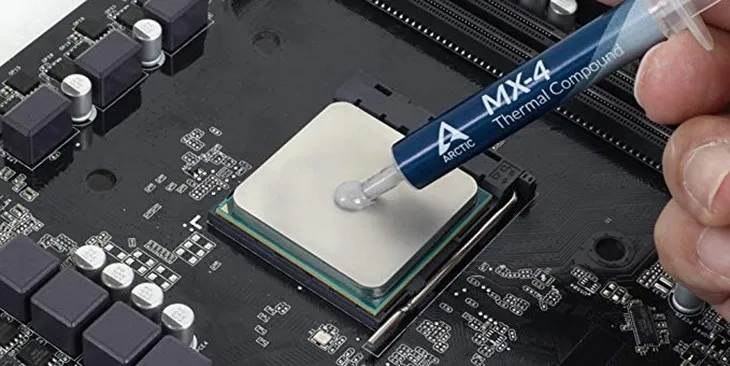 Sử dụng keo tản nhiệt giúp làm mát CPU và GPU
Keo tản nhiệt là cầu nối nhiệt quan trọng giữa CPU và tản nhiệt. Việc thay thế keo mới, chất lượng tốt giúp giảm nhiệt độ hoạt động và đảm bảo sự ổn định của hệ thống.
Nâng Cấp Thiết Bị Ngoại Vi: Màn Hình và Phụ Kiện
Ngoài các linh kiện bên trong, nâng cấp thiết bị ngoại vi, đặc biệt là màn hình, cũng là một cách nâng cấp máy tính giúp cải thiện trực tiếp trải nghiệm người dùng. Một màn hình tốt có thể biến đổi cách bạn làm việc, chơi game và thưởng thức nội dung đa phương tiện.
Nâng Cấp Màn Hình: Tăng Chất Lượng Hình Ảnh
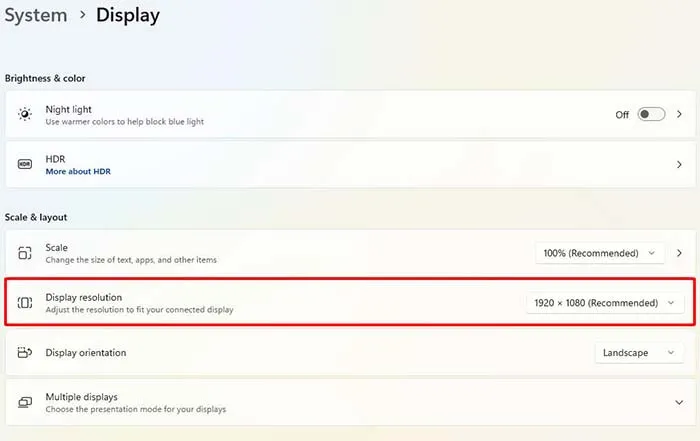
Màn hình mới có thể mang lại độ phân giải cao hơn (Full HD, 2K, 4K), màu sắc chính xác hơn, và góc nhìn rộng hơn. Đối với các tác vụ chuyên nghiệp như thiết kế đồ họa, màn hình có độ bao phủ màu cao (ví dụ: 100% sRGB hoặc DCI-P3) là yếu tố bắt buộc. Điều này đảm bảo màu sắc hiển thị trên màn hình trùng khớp với màu sắc của sản phẩm cuối cùng.
Đối với game thủ, các yếu tố như tần số quét (Refresh Rate) và thời gian đáp ứng (Response Time) là quan trọng. Tần số quét cao (144Hz, 240Hz) giúp hình ảnh hiển thị mượt mà hơn, giảm thiểu hiện tượng xé hình (screen tearing). Các công nghệ đồng bộ hóa như AMD FreeSync hay NVIDIA G-Sync giúp loại bỏ hoàn toàn hiện tượng này.
Cần lưu ý về loại cáp kết nối (HDMI, DisplayPort) để đảm bảo màn hình mới có thể tận dụng hết các tính năng cao cấp của nó. DisplayPort thường được ưu tiên hơn HDMI khi sử dụng tần số quét và độ phân giải cao.
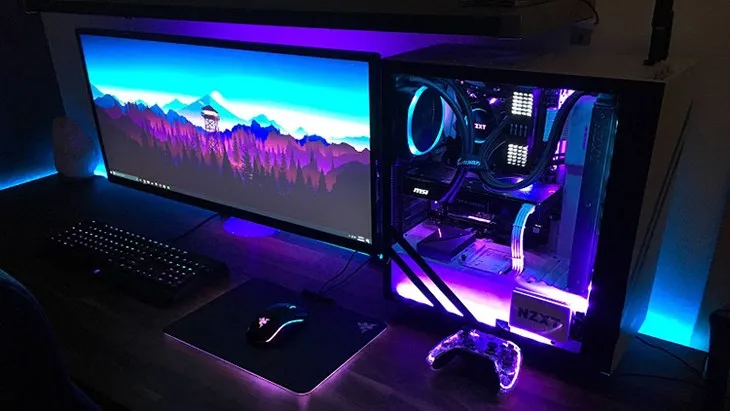 Nâng cấp màn hình cho máy tính đem lại trải nghiệm sử dụng thiết bị tốt hơn
Nâng cấp màn hình là một quyết định cải thiện trải nghiệm người dùng trực tiếp. Chất lượng hiển thị tốt hơn, tốc độ làm mới cao hơn mang lại sự khác biệt lớn trong mọi tác vụ.
Tối Ưu Hóa Bộ Nguồn (PSU) và Case
Mặc dù không trực tiếp cải thiện hiệu năng, nâng cấp bộ nguồn (PSU) và thùng máy (Case) lại là nền tảng để các linh kiện khác hoạt động ổn định và mát mẻ. PSU cũ, chất lượng kém có thể gây ra hiện tượng sụt áp, làm giảm tuổi thọ của các linh kiện. Nâng cấp lên một PSU có công suất dư dả và hiệu suất cao là một đầu tư thông minh.
Đối với case, một thùng máy có khả năng quản lý cáp tốt, luồng khí tối ưu và không gian lắp đặt rộng rãi sẽ giúp việc nâng cấp và bảo trì trở nên dễ dàng hơn. Luồng khí tốt bên trong case giúp nhiệt độ hệ thống luôn được duy trì ở mức an toàn, đảm bảo hiệu suất tối đa cho CPU và GPU.
Quy trình tự cách nâng cấp máy tính tại nhà đòi hỏi sự kiên nhẫn và tuân thủ các nguyên tắc kỹ thuật cơ bản. Bắt đầu bằng việc chuẩn bị kỹ lưỡng, nắm vững kiến thức tương thích, và thực hiện việc lắp đặt một cách cẩn thận sẽ đảm bảo quá trình nâng cấp thành công. Việc này không chỉ giúp máy tính của bạn hoạt động mạnh mẽ hơn mà còn mang lại sự hài lòng khi tự tay làm chủ và tối ưu hóa hệ thống.
Ngày Cập Nhật 24/12/2025 by Trong Hoang

Chào các bạn, mình là Trọng Hoàng, tác giả của blog maytinhvn.net. Mình là một full-stack developer kiêm writer, blogger, Youtuber và đủ thứ công nghệ khác nữa.