Việc cách gửi file qua máy tính là một thao tác cơ bản nhưng vô cùng quan trọng, đặc biệt trong môi trường làm việc kỹ thuật số. Khi cần gửi file dung lượng lớn hoặc chia sẻ tệp tin gấp, việc xác định phương pháp tối ưu giúp tiết kiệm thời gian và đảm bảo dữ liệu được nguyên vẹn. Bài viết này, đúc kết từ kinh nghiệm thực tiễn, sẽ phân tích các giải pháp truyền dữ liệu nội bộ và qua Internet, giúp bạn lựa chọn phương thức chia sẻ tệp tin hiệu quả, đồng thời tăng cường bảo mật dữ liệu tuyệt đối.
Phân Tích Các Giải Pháp Gửi File Dựa Trên Dung Lượng
Lựa chọn phương pháp gửi file phải dựa trên dung lượng tệp tin và yêu cầu về tốc độ. Nếu chỉ là tài liệu văn bản nhỏ, email là đủ. Ngược lại, đối với các dự án video hoặc cơ sở dữ liệu lớn, cần đến các giải pháp chuyên biệt.
Phương Pháp 1: Gửi File Thông Qua Các Dịch Vụ Đám Mây
Các dịch vụ lưu trữ đám mây là giải pháp hàng đầu khi bạn cần gửi tệp tin có dung lượng vượt quá giới hạn email. Chúng cung cấp khả năng lưu trữ, đồng bộ hóa và chia sẻ dễ dàng qua liên kết.
Google Drive và Google Sheets
Google Drive là nền tảng phổ biến nhất cho việc lưu trữ và chia sẻ file. Ưu điểm lớn nhất là sự tích hợp sâu rộng với hệ sinh thái Google. Người dùng có thể tải lên mọi loại tệp tin và chia sẻ chúng một cách nhanh chóng.
Đầu tiên, bạn cần tải (Upload) file cần chia sẻ lên Google Drive của mình. Quá trình này diễn ra đơn giản thông qua giao diện web hoặc ứng dụng đồng bộ.
Nếu tệp tin là Excel và bạn muốn chia sẻ dưới định dạng PDF để đảm bảo tính toàn vẹn, Google Drive hỗ trợ chuyển đổi trực tiếp. Sau khi tải lên, chuột phải vào file Excel và chọn “Mở bằng” sau đó là “Google Trang tính”.
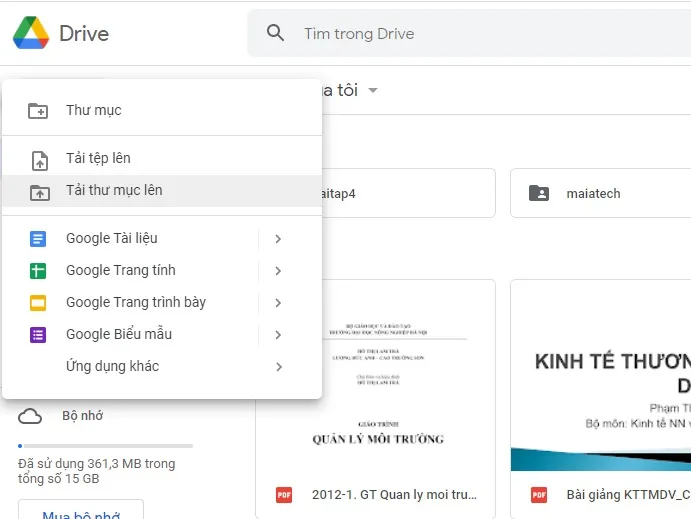 Upload file lên Google Drive
Google Trang tính sẽ mở file Excel của bạn. Lúc này, bạn có thể kiểm tra lại bố cục trước khi chuyển đổi.
Tiếp theo, chọn mục “Tệp” (File), sau đó chọn “Tải xuống” (Download), và cuối cùng là chọn “Tài liệu PDF (.pdf)”.
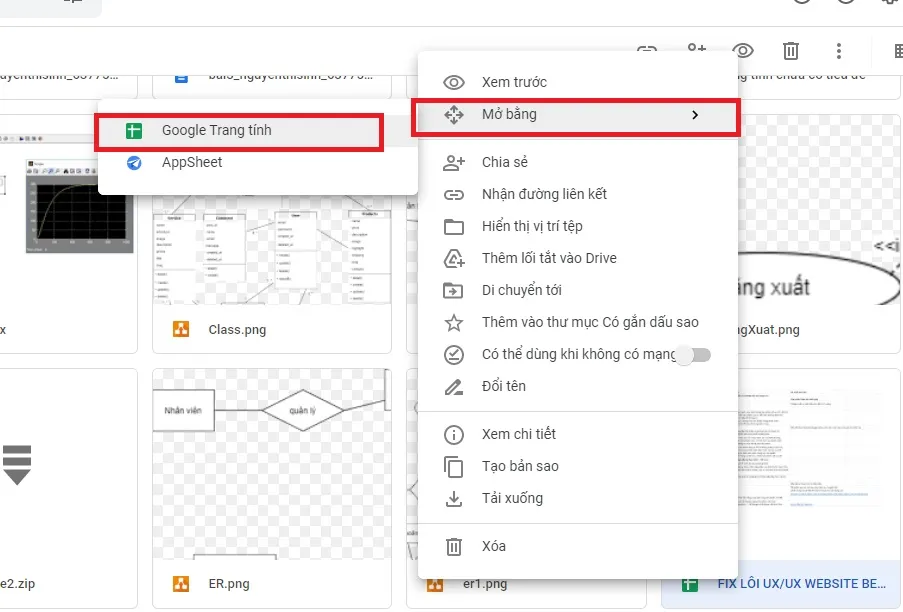 Mở file bằng google trang tính
Cửa sổ xuất hiện cho phép bạn tùy chỉnh cài đặt in ấn của tệp PDF. Sau khi hoàn tất, bạn chọn “Xuất” để tiến hành tải file có định dạng PDF về máy tính hoặc chia sẻ trực tiếp. Phương pháp này đặc biệt hữu ích cho việc chia sẻ tệp tin tài liệu nhạy cảm.
Dropbox và Microsoft OneDrive
Dropbox tập trung vào khả năng đồng bộ hóa mạnh mẽ và giao diện người dùng thân thiện. Nó cho phép tạo liên kết chia sẻ (shared links) với các tùy chọn bảo mật như đặt mật khẩu và ngày hết hạn. Đây là giải pháp tin cậy khi tìm kiếm cách gửi file qua máy tính cho đối tác.
OneDrive tích hợp chặt chẽ với hệ điều hành Windows và bộ ứng dụng Microsoft Office. Điều này làm cho việc chia sẻ các tài liệu Word, Excel, PowerPoint trở nên vô cùng thuận tiện.
Phương Pháp 2: Nền Tảng Gửi File Chuyên Dụng (Dung lượng lớn)
Khi tệp tin quá lớn (ví dụ: vài chục GB) mà bạn không muốn lưu trữ lâu dài trên đám mây, các dịch vụ truyền file tạm thời sẽ là lựa chọn tối ưu. Chúng được thiết kế chuyên biệt cho việc gửi file dung lượng lớn một lần.
WeTransfer
WeTransfer nổi tiếng vì sự đơn giản và tốc độ. Người dùng chỉ cần tải tệp tin lên, nhập email người nhận và tệp tin sẽ được gửi dưới dạng liên kết tải xuống. Tệp tin thường có thời hạn tải xuống nhất định (thường là 7 ngày), đảm bảo tính tạm thời và an toàn dữ liệu.
Fshare và MediaFire
Đây là các dịch vụ lưu trữ và chia sẻ tốc độ cao, thường được dùng để gửi các gói phần mềm hoặc tài liệu đồ họa lớn. Chúng yêu cầu người dùng đăng ký, nhưng bù lại, tốc độ tải lên và tải xuống thường rất nhanh, đặc biệt nếu người nhận cũng sử dụng dịch vụ tương tự.
Phương Pháp 3: Gửi File Qua Email
Email là cách gửi file qua máy tính nhanh nhất đối với các tệp tin nhỏ. Tuy nhiên, các nhà cung cấp dịch vụ email áp đặt giới hạn dung lượng nghiêm ngặt.
Hầu hết các dịch vụ như Gmail, Outlook đều giới hạn tệp đính kèm ở mức 20MB đến 25MB. Nếu tệp vượt quá giới hạn này, email sẽ tự động chuyển đổi file thành liên kết Google Drive hoặc OneDrive để chia sẻ. Điều này đảm bảo quá trình gửi tệp tin không bị gián đoạn.
Các Phương Pháp Truyền Dữ Liệu Nội Bộ Tốc Độ Cao
Đối với các kỹ thuật viên hoặc người làm việc trong môi trường mạng nội bộ (LAN), việc truyền dữ liệu giữa các máy tính không cần thông qua Internet là lựa chọn ưu tiên về tốc độ và bảo mật.
Thiết Lập Chia Sẻ Mạng Nội Bộ (Network Sharing)
Chia sẻ mạng nội bộ là cách gửi file qua máy tính bằng cách thiết lập một thư mục chung (shared folder) trên một máy chủ hoặc máy tính bất kỳ trong cùng mạng LAN. Tốc độ truyền tải có thể đạt mức Gigabit, vượt xa tốc độ Internet thông thường.
Cấu hình Network Sharing trên Windows
- Thiết lập Mạng: Đảm bảo cả hai máy tính đều nằm trong cùng một mạng.
- Kích hoạt Chia sẻ: Truy cập “Network and Sharing Center” và bật tính năng “File and printer sharing”.
- Cấp Quyền Truy Cập: Chuột phải vào thư mục bạn muốn chia sẻ, chọn “Properties” -> tab “Sharing”.
- Cấp Quyền Bảo Mật: Trong tab “Security”, bạn cần chỉ định rõ người dùng hoặc nhóm người dùng nào được phép truy cập (Read, Write, Full Control).
Việc quản lý quyền truy cập là yếu tố then chốt để đảm bảo bảo mật dữ liệu khi truyền dữ liệu nội bộ. Chỉ những tài khoản được ủy quyền mới có thể truy cập, xem hoặc chỉnh sửa tệp tin.
Sử Dụng Ổ Đĩa Di Động và USB Flash Drive
Đây là phương pháp truyền thống nhưng vẫn cực kỳ hiệu quả khi cần di chuyển lượng lớn dữ liệu (vài Terabyte) hoặc khi không có kết nối mạng. Ổ cứng di động (HDD/SSD Portable) hoặc USB dung lượng cao là công cụ không thể thiếu của kỹ thuật viên.
Khi sử dụng phương pháp này, tốc độ sao chép phụ thuộc vào chuẩn USB của thiết bị. Việc sử dụng USB 3.0, 3.1 hoặc Type-C sẽ cải thiện đáng kể tốc độ so với chuẩn USB 2.0 cũ.
Truyền Dữ Liệu Qua Giao Thức FTP/SFTP
Giao thức Truyền Tệp (FTP) hoặc Giao thức Truyền Tệp Bảo mật (SFTP) thường được các chuyên gia sử dụng để di chuyển tệp tin giữa máy tính cục bộ (local) và máy chủ (server). Đây là giải pháp lý tưởng cho các tệp tin cấu hình, website hoặc cơ sở dữ liệu.
Sử dụng Ứng dụng FTP Client
Các ứng dụng như FileZilla hoặc WinSCP cung cấp giao diện trực quan để quản lý kết nối SFTP.
- Thiết lập Máy chủ: Máy tính nhận file cần được cấu hình như một máy chủ FTP hoặc SFTP.
- Kết nối: Máy tính gửi file sử dụng phần mềm client để kết nối đến địa chỉ IP, cổng, tên người dùng và mật khẩu của máy chủ.
- Truyền Tải: Quá trình truyền dữ liệu nội bộ diễn ra an toàn nhờ mã hóa SFTP.
SFTP đặc biệt quan trọng trong việc đảm bảo bảo mật dữ liệu vì nó mã hóa toàn bộ thông tin đăng nhập và dữ liệu truyền tải, bảo vệ tệp tin khỏi bị chặn đường truyền.
Phương Pháp Chuyển Đổi Định Dạng Để Bảo Toàn Dữ Liệu (Excel Sang PDF)
Trong nhiều trường hợp, việc gửi file qua máy tính yêu cầu tệp tin phải giữ nguyên định dạng gốc, không cho phép người nhận chỉnh sửa. Đây là lý do việc chuyển đổi sang PDF trở nên cần thiết, đặc biệt với các bảng tính Excel phức tạp.
Chuyển Đổi Trực Tiếp Trong Microsoft Excel
Từ phiên bản Excel 2010 trở đi, Microsoft đã tích hợp sẵn tính năng lưu trực tiếp dưới dạng PDF. Đây là cách gửi file qua máy tính nhanh và đảm bảo tính toàn vẹn nhất cho các tài liệu Excel.
Thao tác Lưu dưới dạng PDF
- Save Hoặc Save As: Trên thanh công cụ, chọn “File” và sau đó chọn “Save As”.
- Chọn Định dạng: Trong hộp thoại “Save As”, ở mục “Save as type”, chọn “PDF (.pdf)”.
- Tùy chọn Nâng cao: Trước khi lưu, bạn nên kiểm tra cài đặt trang. Vào “File” > “Print” > “Page Setup” để đảm bảo khổ giấy (dọc/ngang) và nội dung không bị cắt xén.
Để đảm bảo nội dung bảng tính không bị cắt nửa chừng khi in hoặc chuyển đổi, bạn nên thiết lập tùy chọn “Fit all columns on one page” (Vừa tất cả các cột vào một trang) trong mục Print Settings.
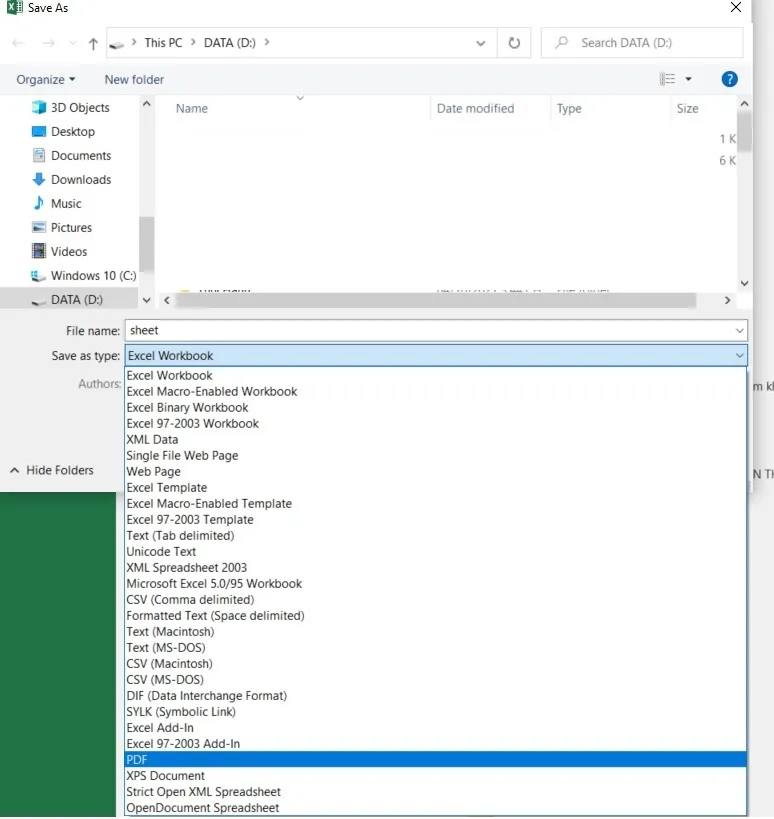 Chuyển Excel sang PDF trực tiếp từ ứng dụng Excel
Đối với các phiên bản Microsoft Excel 2007 trở về trước, tính năng này không được tích hợp sẵn. Người dùng bắt buộc phải cài đặt add-in Microsoft Save as PDF or XPS từ Microsoft để thực hiện việc chuyển đổi. Để có trải nghiệm tốt nhất, việc nâng cấp lên các phiên bản Excel mới hơn (từ 2010) là khuyến nghị chuyên môn.
Sử Dụng Các Công Cụ Chuyển Đổi Online
Nếu bạn không có phần mềm Microsoft Office hoặc muốn chuyển đổi nhanh mà không cần mở ứng dụng, các dịch vụ trực tuyến là lựa chọn tiện lợi. Tuy nhiên, khi sử dụng dịch vụ online, cần lưu ý đến bảo mật dữ liệu và chính sách lưu trữ của bên thứ ba.
Google Drive và PDF Candy
Như đã đề cập ở trên, Google Drive cung cấp khả năng chuyển đổi tích hợp, đây là giải pháp an toàn vì tệp tin nằm trong hệ thống của Google.
PDF Candy là một công cụ chuyển đổi chuyên nghiệp, hỗ trợ các định dạng XLS, XLSX và ODS.
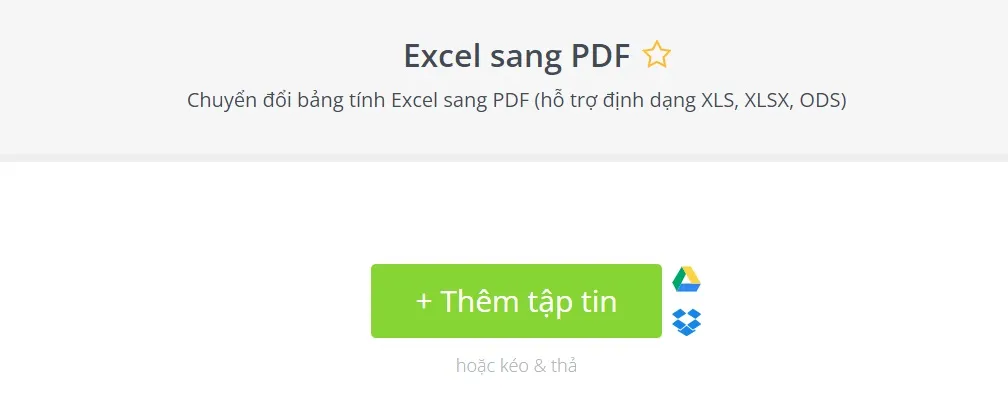 PDF Candy
Quá trình chuyển đổi trên PDF Candy rất đơn giản: kéo và thả tệp tin hoặc chọn bằng nút “Thêm tập tin”. Quá trình diễn ra tự động. Sau khi hoàn tất, người dùng có thể tải xuống, hoặc lưu trữ lại trên các dịch vụ đám mây như Google Drive hoặc Dropbox.
Converter Online và Convertio
Converter Online cung cấp giao diện đa năng, cho phép người dùng tải tệp từ máy tính, URL, Google Drive, hoặc Dropbox. Hệ thống này tự động chuyển đổi và trả kết quả về dưới dạng liên kết tải xuống.
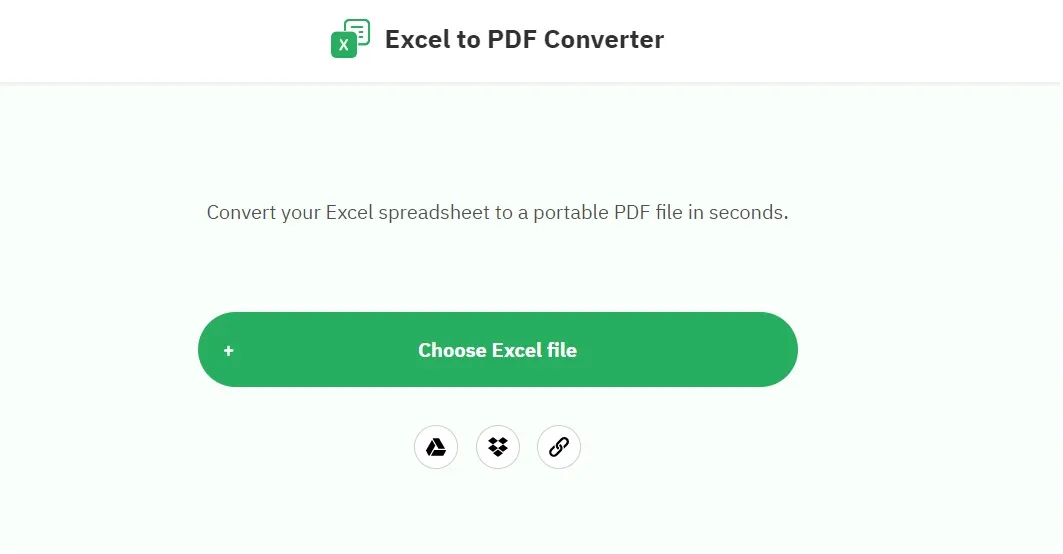 Chuyển Excel sang pdf online bằng Converter
Convertio là một dịch vụ hỗ trợ chuyển đổi đa dạng, không chỉ giới hạn ở Excel sang PDF mà còn hỗ trợ hơn 200 định dạng khác nhau.
Các công cụ trực tuyến này phù hợp với nhu cầu chia sẻ tệp tin nhanh chóng, nhưng cần đảm bảo rằng các tệp tin quan trọng đã được mã hóa trước khi tải lên.
Phương Pháp Sử Dụng Phần Mềm Máy In Ảo (Virtual Printer)
Sử dụng phần mềm máy in ảo là cách gửi file qua máy tính offline, đảm bảo chất lượng file PDF được tạo ra tối ưu. Các phần mềm này cài đặt một máy in ảo trên hệ thống của bạn. Khi bạn chọn lệnh “In”, thay vì in ra giấy, tệp tin sẽ được “in” ra định dạng PDF.
CutePDF Writer
CutePDF Writer là một ví dụ điển hình. Nó hoạt động như một trình điều khiển máy in miễn phí.
- Cài đặt: Người dùng cần tải và cài đặt CutePDF Writer cùng với PS2PDF Converter (như Ghostscript).
- Sử dụng: Mở tệp tin (ví dụ: Excel, Word) và chọn lệnh “Print”.
- Chọn Máy In: Trong danh sách máy in, chọn “CutePDF Writer”.
- Tạo PDF: Sau khi bấm Print, phần mềm sẽ hỏi bạn vị trí lưu tệp PDF đầu ra.
Phương pháp này đảm bảo độ chính xác cao về định dạng và bố cục, vì quá trình chuyển đổi dựa trên engine in ấn của Windows, một lợi thế lớn khi cần bảo mật dữ liệu và tính thẩm mỹ của tài liệu.
Tổng Kết Và Khuyến Nghị Chuyên Môn
Việc nắm vững cách gửi file qua máy tính cho phép bạn làm việc hiệu quả và chuyên nghiệp hơn. Đối với tài liệu cần bảo toàn định dạng như Excel, hãy ưu tiên chuyển đổi sang PDF bằng tính năng tích hợp trong Office. Đối với gửi file dung lượng lớn, sử dụng các dịch vụ đám mây như Google Drive hoặc các nền tảng truyền tải chuyên dụng như WeTransfer. Nếu yêu cầu truyền dữ liệu nội bộ với tốc độ cao, Network Sharing hoặc ổ cứng di động là các giải pháp không thể thay thế. Tóm lại, phương pháp tối ưu nhất luôn là sự kết hợp linh hoạt giữa tốc độ, dung lượng và yêu cầu bảo mật dữ liệu của từng tệp tin cụ thể.
Ngày Cập Nhật 01/12/2025 by Trong Hoang

Chào các bạn, mình là Trọng Hoàng, tác giả của blog maytinhvn.net. Mình là một full-stack developer kiêm writer, blogger, Youtuber và đủ thứ công nghệ khác nữa.