Việc tìm kiếm cách chặn game trên máy tính là nhu cầu thiết yếu đối với nhiều người dùng. Điều này đặc biệt quan trọng đối với phụ huynh muốn quản lý thời gian chơi game của con cái. Nó cũng cần thiết cho các quản trị viên mạng muốn tăng năng suất lao động trong môi trường văn phòng. Bài viết này cung cấp hướng dẫn chi tiết về các phương pháp chặn game. Chúng tôi sẽ đi sâu vào từ kỹ thuật Windows Firewall đến việc sử dụng Group Policy và chỉnh sửa File Hosts.
Phân Tích Cơ Chế Chặn Kết Nối Của Game
Để chặn game thành công, chúng ta cần hiểu cách trò chơi hoạt động. Hầu hết các game online đều cần kết nối Internet để xác thực, cập nhật, hoặc chơi đa người. Việc chặn game có thể thực hiện ở nhiều cấp độ. Cấp độ ứng dụng, cấp độ hệ điều hành, hoặc cấp độ mạng (Router).
Phương pháp hiệu quả nhất là ngăn chặn file thực thi (.EXE) của game kết nối ra ngoài. Chúng ta sẽ sử dụng các công cụ tích hợp sẵn của Windows để thực hiện điều này. Các công cụ này cung cấp khả năng kiểm soát truy cập ứng dụng chặt chẽ.
Phương Pháp 1: Sử Dụng Windows Defender Firewall Nâng Cao
Windows Firewall là công cụ mạnh mẽ và miễn phí được tích hợp sẵn trong Windows 7, 8, 10, và 11. Đây là phương pháp chuyên nghiệp nhất để kiểm soát truy cập mạng của từng ứng dụng.
Truy Cập Và Cấu Hình Tường Lửa Nâng Cao
Trước tiên, bạn cần mở giao diện cấu hình nâng cao của tường lửa. Quá trình này giúp bạn tạo ra các quy tắc chặn cụ thể cho ứng dụng.
Mở hộp thoại Run bằng cách nhấn Win + R. Sau đó nhập wf.msc và nhấn Enter. Thao tác này sẽ mở cửa sổ Windows Defender Firewall with Advanced Security. Đây là nơi quản lý toàn bộ các quy tắc Inbound (kết nối vào) và Outbound (kết nối ra).
Trong cửa sổ này, bạn sẽ thấy hai mục chính. Đó là Inbound Rules (Quy tắc kết nối đến) và Outbound Rules (Quy tắc kết nối đi). Để chặn một game online, chúng ta cần tạo quy tắc Outbound Rules. Điều này nhằm ngăn game gửi yêu cầu kết nối ra máy chủ bên ngoài.
Thiết Lập Quy Tắc Outbound Rules Mới
Quá trình tạo quy tắc mới bao gồm nhiều bước cụ thể, yêu cầu sự chính xác cao. Việc tạo Rule này sẽ giúp kiểm soát triệt để cách chặn game trên máy tính.
Bước 1: Khởi Tạo Quy Tắc Mới
Chọn Outbound Rules trong menu bên trái của cửa sổ Advanced Security. Sau đó, ở menu bên phải (hoặc Actions Pane), chọn New Rule… để khởi động trình hướng dẫn.
Bước 2: Lựa Chọn Loại Quy Tắc
Trong cửa sổ New Outbound Rule Wizard, bạn cần chọn loại Rule mà bạn muốn tạo. Hãy chọn Program (Chương trình) vì chúng ta muốn chặn một ứng dụng cụ thể. Nhấn nút Next để tiếp tục.
Bước 3: Chỉ Định Đường Dẫn Tệp Thực Thi
Đây là bước quan trọng nhất. Bạn cần cung cấp đường dẫn chính xác đến tệp thực thi (.EXE) của trò chơi cần chặn.
Tích chọn phần This program path. Sau đó, bạn có thể dán đường dẫn trực tiếp vào khung bên dưới. Nếu không biết đường dẫn, nhấn nút Browse… để tìm đến tệp tin đó. Ví dụ: C:Program FilesGameFolderGame.exe.
Nếu game được chạy qua Steam hoặc Epic Games Launcher, bạn cần tìm file .EXE thực sự chạy game, không phải file Launcher. Điều này đảm bảo việc chặn game được thực hiện hiệu quả.
Chọn Windows Firewall (chú ý như trong hình thì chế độ View by là Large icons)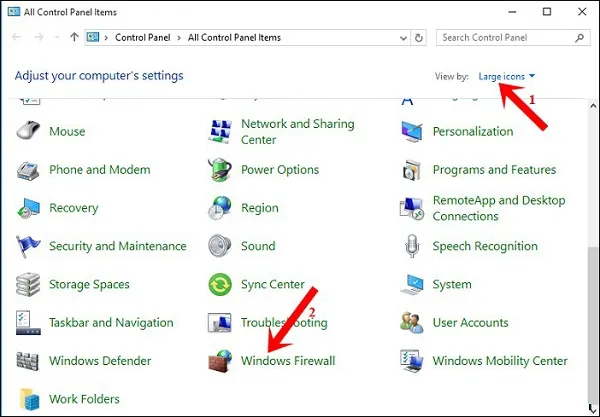 Cấu hình Windows Firewall
Bước 4: Xác Định Hành Động
Sau khi xác định đường dẫn, nhấn Next. Ở mục Action, chọn Block the connection. Hành động này sẽ vô hiệu hóa mọi nỗ lực kết nối mạng của ứng dụng đó. Đây là mấu chốt của việc ngăn chặn game online.
Chọn Block the connection rồi nhấn nút Next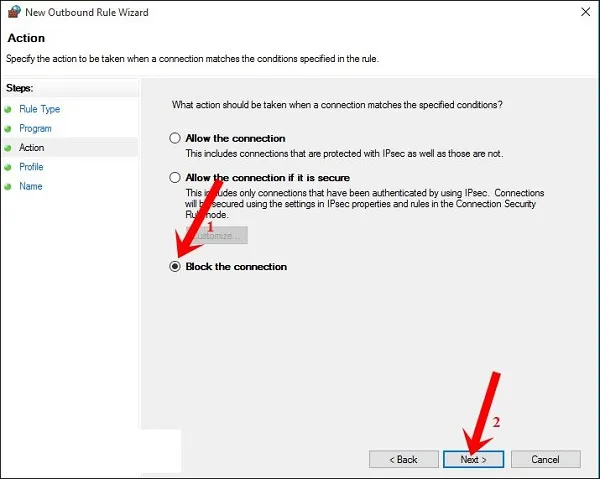 Chặn kết nối cho ứng dụng
Bước 5: Lựa Chọn Hồ Sơ Mạng (Profile)
Bạn sẽ chọn các hồ sơ mạng mà quy tắc này được áp dụng. Bao gồm Domain (Mạng doanh nghiệp), Private (Mạng gia đình/cá nhân) và Public (Mạng công cộng). Để chặn hoàn toàn game, hãy tích chọn cả ba mục này. Nhấn Next.
Bước 6: Đặt Tên Và Mô Tả
Nhập Name (tên) dễ nhớ cho quy tắc, ví dụ: “Chan_Game_A_Outbound”. Thêm Description (mô tả) chi tiết hơn nếu cần. Tên này giúp bạn dễ dàng quản lý và tìm kiếm quy tắc trong danh sách sau này.
Nhập Name (tên) và Description (miêu tả) để dễ quản lý rồi nhấn nút Finish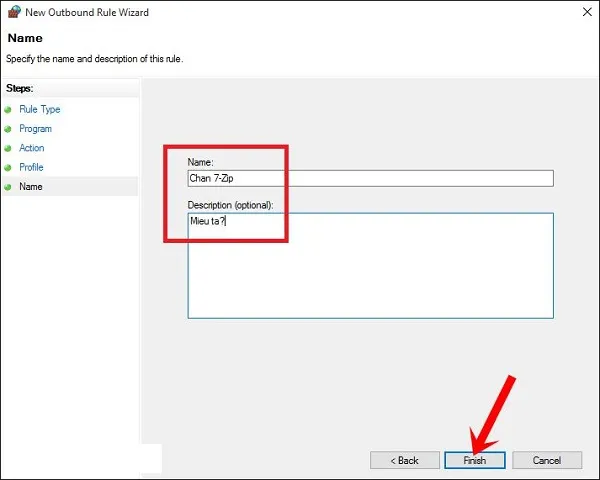 Đặt tên và mô tả cho quy tắc tường lửa
Kết quả: Quy tắc chặn game đã được tạo thành công. Ứng dụng game đó sẽ không thể kết nối mạng trên bất kỳ hồ sơ mạng nào. Bạn có thể kiểm tra quy tắc trong danh sách Outbound Rules.
Chọn Outbound Rules trong menu bên trái sau đó nhìn sang menu bên phải chọn New Rule…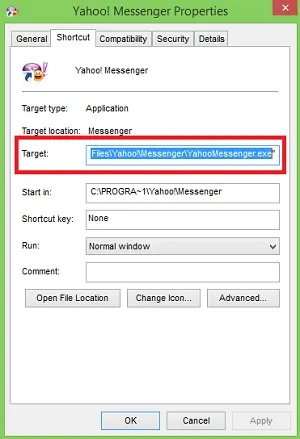 Chỉ định đường dẫn file thực thi trong New Rule Wizard
Phương Pháp 2: Kiểm Soát Truy Cập Qua Tệp Hosts
Phương pháp chỉnh sửa tệp Hosts là một kỹ thuật cổ điển nhưng vẫn rất hiệu quả. Nó hoạt động bằng cách chuyển hướng truy cập từ tên miền game sang một địa chỉ IP không hợp lệ. Điều này ngăn game kết nối đến máy chủ xác thực.
Cơ Chế Hoạt Động Của File Hosts
Tệp Hosts là một tệp văn bản thô mà hệ điều hành Windows sử dụng. Nó ánh xạ tên miền (ví dụ: game.server.com) thành địa chỉ IP. Khi bạn gõ tên miền, Windows sẽ kiểm tra tệp Hosts trước khi gửi yêu cầu DNS ra ngoài Internet. Nếu tìm thấy tên miền trong Hosts, Windows sẽ sử dụng IP được chỉ định.
Để chặn game, chúng ta sẽ gán tên miền máy chủ game về địa chỉ IP cục bộ (Loopback) 127.0.0.1. Điều này buộc game phải kết nối với chính máy tính của nó. Điều này làm cho việc kết nối đến máy chủ game thực sự bị thất bại.
Hướng Dẫn Chỉnh Sửa Tệp Hosts
Việc chỉnh sửa tệp Hosts đòi hỏi quyền quản trị viên. Hãy thực hiện cẩn thận để tránh làm hỏng cấu hình mạng.
Bước 1: Xác Định Tên Miền Của Game
Bạn cần tìm ra tên miền mà game online đó sử dụng để kết nối. Quá trình này thường yêu cầu sử dụng các công cụ giám sát mạng (ví dụ: Wireshark hoặc Netstat). Giả sử tên miền game là play.gamename.com.
Bước 2: Mở Tệp Hosts Bằng Quyền Admin
Tìm Notepad (hoặc Text Editor) trong menu Start. Nhấn chuột phải và chọn Run as administrator.
Trong Notepad (với quyền admin), chọn File > Open. Tìm đến đường dẫn tệp Hosts: C:WindowsSystem32driversetchosts. Đảm bảo chọn hiển thị All Files trong hộp thoại Open để thấy tệp Hosts.
Bước 3: Thêm Quy Tắc Chặn
Cuộn xuống cuối tệp Hosts. Thêm dòng sau (giả sử tên miền game):
127.0.0.1       play.gamename.com
127.0.0.1       update.gamename.com
Thêm nhiều dòng nếu game sử dụng nhiều tên miền khác nhau cho các chức năng (cập nhật, xác thực).
Bước 4: Lưu Tệp Và Kiểm Tra
Lưu tệp Hosts (Ctrl + S). Khởi động lại game để kiểm tra kết quả. Game sẽ không thể kết nối đến máy chủ vì các yêu cầu đã bị chuyển hướng.
Lợi ích: Phương pháp này rất nhẹ và không tốn tài nguyên hệ thống.
Hạn chế: Nếu game sử dụng địa chỉ IP trực tiếp thay vì tên miền, phương pháp này sẽ không hiệu quả. Đồng thời, việc tìm kiếm tên miền chính xác của máy chủ game có thể phức tạp.
Phương Pháp 3: Sử Dụng Group Policy Editor (GPO) Để Hạn Chế Ứng Dụng
Đối với các phiên bản Windows Pro, Enterprise, hoặc Education, Group Policy Editor (GPO) là công cụ kiểm soát mạnh mẽ. GPO cho phép bạn thiết lập các chính sách hạn chế phần mềm trên toàn hệ thống hoặc cho một người dùng cụ thể. Đây là cách chặn game trên máy tính hiệu quả nhất trong môi trường quản lý.
Thiết Lập Software Restriction Policies (Chính Sách Hạn Chế Phần Mềm)
Software Restriction Policies (SRP) là tính năng của GPO. Nó cho phép quản trị viên ngăn người dùng chạy các tệp tin thực thi dựa trên đường dẫn, chứng chỉ số, hoặc giá trị băm (Hash).
Bước 1: Mở Group Policy Editor
Nhấn Win + R, nhập gpedit.msc và nhấn Enter.
Bước 2: Điều Hướng Đến Chính Sách
Điều hướng đến: Computer Configuration > Windows Settings > Security Settings > Software Restriction Policies.
Nếu chưa có thư mục này, nhấn chuột phải vào Software Restriction Policies và chọn New Software Restriction Policies.
Bước 3: Tạo Quy Tắc Đường Dẫn (Path Rule)
Trong thư mục Additional Rules, nhấn chuột phải và chọn New Path Rule….
Nhập đường dẫn chính xác của tệp thực thi game vào mục Path. Ví dụ: C:Program FilesGameAGameA.exe.
Trong mục Security Level, chọn Disallowed. Điều này ngăn không cho game được khởi chạy.
Nhấn OK và đóng GPO. Khởi động lại máy tính hoặc chạy lệnh gpupdate /force để áp dụng chính sách ngay lập tức.
Sử Dụng AppLocker (Dành Cho Windows 10/11 Pro Trở Lên)
AppLocker là phiên bản nâng cấp của SRP. Nó cung cấp khả năng kiểm soát chi tiết hơn và dễ quản lý hơn. AppLocker cho phép bạn tạo quy tắc dựa trên: Publisher (nhà phát hành), Path (đường dẫn), hoặc File Hash.
Bước 1: Bật Dịch Vụ Ứng Dụng Identity
AppLocker yêu cầu dịch vụ Application Identity phải chạy. Mở Services.msc, tìm Application Identity, đặt Startup type là Automatic, và Start dịch vụ.
Bước 2: Cấu Hình AppLocker Qua GPO
Trong gpedit.msc, điều hướng đến: Computer Configuration > Windows Settings > Security Settings > Application Control Policies > AppLocker.
Bước 3: Tạo Quy Tắc Thực Thi
Chọn Executable Rules (Quy tắc tệp thực thi). Nhấn chuột phải và chọn Create New Rule.
Sử dụng wizard để tạo quy tắc chặn (Deny). Tốt nhất là chặn theo Path hoặc Publisher. Chặn theo Publisher sẽ ngăn tất cả các game của nhà phát hành đó, ngay cả khi chúng được cài đặt ở thư mục khác.
Lưu ý Chuyên Môn: Việc sử dụng SRP hoặc AppLocker chỉ ngăn game khởi chạy. Nếu game không yêu cầu mạng nhưng bạn muốn ngăn không cho khởi chạy, đây là giải pháp tối ưu. Tuy nhiên, nếu game đã chạy và bạn chỉ muốn chặn mạng, kết hợp với Firewall là cần thiết.
Phương Pháp 4: Chặn Game Ở Cấp Độ Mạng (Router/Modem)
Đối với việc kiểm soát nhiều thiết bị trong nhà hoặc văn phòng, chặn game tại Router là giải pháp toàn diện. Nó không phụ thuộc vào cấu hình của từng máy tính.
Cấu Hình Parental Control (Kiểm Soát Phụ Huynh)
Hầu hết các Router hiện đại đều có tính năng Parental Control. Tính năng này cho phép bạn chặn truy cập tới các tên miền hoặc địa chỉ IP cụ thể trong một khoảng thời gian nhất định.
Bước 1: Truy Cập Giao Diện Cấu Hình Router
Mở trình duyệt web và nhập địa chỉ IP của Router (thường là 192.168.1.1 hoặc 192.168.0.1). Đăng nhập bằng tài khoản quản trị.
Bước 2: Tìm Mục Parental Control/Access Control
Điều hướng đến mục Parental Control (Kiểm soát Phụ huynh) hoặc Access Control (Kiểm soát Truy cập).
Bước 3: Tạo Quy Tắc Chặn
Tùy thuộc vào Router, bạn có thể:
- Chặn theo MAC Address: Chỉ định thiết bị của người chơi bằng địa chỉ MAC của họ.
- Chặn theo Tên Miền (Domain Filtering): Thêm tên miền của các máy chủ game (ví dụ:
steamcommunity.com,riotgames.com) vào danh sách chặn. - Chặn theo Từ khóa: Chặn các URL có chứa từ khóa liên quan đến game.
Chặn Game Dựa Trên Cổng (Port Blocking)
Một số game online sử dụng các cổng kết nối mạng (Port) tiêu chuẩn hoặc đặc trưng. Nếu bạn biết cổng mà game sử dụng (ví dụ: cổng 27015 cho một số game Steam), bạn có thể chặn cổng đó trên Router.
Trong mục Firewall hoặc Security của Router, tạo quy tắc từ chối (Deny) các gói tin TCP/UDP đến và đi thông qua cổng đó. Điều này sẽ khiến game không thể thiết lập kết nối.
Ưu điểm: Chặn Router ảnh hưởng đến tất cả thiết bị kết nối. Đây là giải pháp quản lý tập trung và hiệu quả.
Nhược điểm: Việc chặn cổng có thể ảnh hưởng đến các ứng dụng khác sử dụng cùng cổng đó. Việc tìm kiếm cổng chính xác của game có thể khó khăn.
Phương Pháp 5: Sử Dụng Phần Mềm Quản Lý Bên Thứ Ba Chuyên Nghiệp
Nếu bạn cảm thấy việc cấu hình tường lửa hoặc GPO quá phức tạp, phần mềm bên thứ ba cung cấp giao diện trực quan hơn. Những công cụ này đơn giản hóa cách chặn game trên máy tính chỉ với vài cú nhấp chuột.
Ứng Dụng Chặn Đơn Giản (OneClickFirewall)
OneClickFirewall là một ví dụ điển hình. Phần mềm này tích hợp chức năng chặn và mở khóa kết nối Internet ngay vào menu chuột phải (Context Menu) của Windows.
Cơ chế: OneClickFirewall thực chất tự động tạo ra các Rule chặn trong Windows Firewall. Nó loại bỏ các thao tác phức tạp thủ công.
Cách sử dụng:
- Cài đặt phần mềm.
- Nhấn chuột phải vào tệp .EXE của game cần chặn.
- Chọn Block Internet Access.
- Để mở lại, chọn Restore Internet Access.
Đây là giải pháp nhanh chóng, tiện lợi cho người dùng cá nhân hoặc những người mới bắt đầu học cách quản lý tường lửa.
Phần Mềm Kiểm Soát Thời Gian (Parental Control Software)
Đối với phụ huynh, các phần mềm kiểm soát thời gian như Microsoft Family Safety, Qustodio, hoặc Net Nanny cung cấp tính năng vượt trội hơn.
Các công cụ này không chỉ chặn kết nối Internet. Chúng còn cho phép:
- Đặt giới hạn thời gian chơi game mỗi ngày.
- Chặn hoàn toàn game vào những khung giờ nhất định.
- Theo dõi hoạt động của người dùng trên máy tính.
- Lọc nội dung không phù hợp.
Các phần mềm này thường tích hợp sâu vào hệ điều hành. Điều này làm cho việc vô hiệu hóa chúng trở nên khó khăn hơn đối với người dùng thông thường.
Khắc Phục Sự Cố Và Lưu Ý Khi Chặn Game
Ngay cả sau khi áp dụng các phương pháp trên, bạn vẫn có thể gặp phải một số vấn đề. Việc hiểu rõ các lưu ý này giúp việc chặn game trở nên bền vững hơn.
Kiểm Tra Trạng Thái Tường Lửa
Nếu quy tắc chặn Firewall không hoạt động, hãy đảm bảo rằng tường lửa Windows đang được bật.
Truy cập Control Panel, chọn Windows Defender Firewall. Nếu thấy biểu tượng lá chắn màu xanh, tường lửa đang hoạt động. Nếu là dấu X màu đỏ, bạn cần bật lại.
Trong mục Change notification settings, chọn Turn on Windows Firewall cho cả hai mục Private network settings và Public network settings. Sau đó nhấn OK.
Game Chạy Bằng Launcher Hoặc Client Phức Tạp
Nhiều game hiện đại (như Valorant, League of Legends, World of Warcraft) chạy qua một Launcher hoặc Client riêng. Launcher này thường tải về các file game, sau đó mới khởi chạy tệp thực thi game chính.
Nếu bạn chỉ chặn Launcher, game có thể đã được cập nhật hoặc khởi chạy qua một đường dẫn khác.
Giải pháp: Bạn cần chặn cả hai tệp: tệp .EXE của Launcher và tệp .EXE của game chính. Thậm chí, bạn có thể phải chặn các tệp phụ trợ (như tệp cập nhật tự động) để đảm bảo game không thể tự sửa đổi hoặc vượt qua quy tắc chặn.
Bảo Vệ Quy Tắc Chặn Khỏi Thay Đổi
Một số game có thể cố gắng tự động sửa đổi hoặc xóa các quy tắc tường lửa để đảm bảo kết nối.
Giải pháp: Sau khi tạo quy tắc chặn trong Windows Firewall, bạn nên khóa (Lock) các quy tắc này. Mặc dù Windows không có tính năng khóa trực tiếp, bạn có thể giới hạn quyền truy cập vào tệp cấu hình tường lửa bằng cách sử dụng các công cụ quản trị. Đối với môi trường gia đình, việc sử dụng tài khoản người dùng tiêu chuẩn (Standard User) thay vì tài khoản quản trị viên (Administrator) cho người chơi là biện pháp bảo vệ hiệu quả nhất.
Nếu sử dụng GPO/AppLocker, chính sách sẽ được áp dụng lại mỗi khi người dùng đăng nhập hoặc hệ thống cập nhật chính sách. Điều này đảm bảo tính bền vững của việc chặn game.
Chặn Cả Inbound và Outbound
Mặc dù việc chặn game online chủ yếu tập trung vào Outbound Rules, đôi khi việc chặn Inbound Rules cũng cần thiết. Một số game có thể cố gắng nhận thông tin phản hồi từ máy chủ hoặc thiết lập kết nối ngang hàng (P2P). Việc tạo quy tắc chặn tương tự cho Inbound Rules giúp tạo ra một lá chắn hoàn chỉnh.
Luôn nhớ, mục tiêu của cách chặn game trên máy tính là tạo ra một môi trường làm việc hoặc học tập không bị gián đoạn. Việc lựa chọn phương pháp phải dựa trên mức độ kiểm soát bạn mong muốn và kiến thức kỹ thuật của bạn. Kết hợp nhiều phương pháp (ví dụ: Firewall + AppLocker) sẽ mang lại kết quả tối ưu nhất.
Các phương pháp này đều dựa trên kiến thức chuyên sâu về quản trị hệ thống Windows. Việc áp dụng đúng đắn sẽ giúp bạn kiểm soát hoàn toàn các ứng dụng trên máy tính. Đây là kỹ năng cơ bản mà mọi kỹ thuật viên máy tính cần nắm vững.
Tổng Quan Về Các Giải Pháp Chặn Game Hiệu Quả
| Phương Pháp | Cấp Độ Chặn | Độ Khó Kỹ Thuật | Tính Bền Vững | Ứng Dụng Phù Hợp |
|---|---|---|---|---|
| Windows Firewall | Hệ điều hành (Mạng) | Trung bình | Cao | Chặn kết nối internet của ứng dụng đã xác định. |
| Tệp Hosts | Hệ điều hành (DNS) | Thấp/Trung bình | Thấp (Dễ bị bypass) | Chặn truy cập theo tên miền game server. |
| Group Policy (SRP/AppLocker) | Hệ điều hành (Khởi chạy) | Cao | Rất Cao | Ngăn cản game khởi chạy hoàn toàn. |
| Router Firewall | Mạng (Thiết bị) | Trung bình | Cao | Quản lý tập trung nhiều thiết bị. |
| Phần Mềm Bên Thứ Ba | Ứng dụng | Thấp | Trung bình | Dễ dàng quản lý bằng giao diện người dùng. |
Việc hiểu rõ ưu nhược điểm của từng phương pháp cho phép bạn xây dựng chiến lược kiểm soát game hiệu quả nhất. Không có phương pháp nào là hoàn hảo tuyệt đối. Sự kết hợp linh hoạt giữa cấu hình hệ thống và quản lý mạng là chìa khóa.
Từ việc tinh chỉnh Windows Firewall để chặn các kết nối đi, đến việc sử dụng GPO để cấm khởi chạy ứng dụng, bạn có thể tạo ra một bức tường bảo vệ vững chắc. Điều này giúp đảm bảo rằng máy tính được sử dụng đúng mục đích, phục vụ cho công việc và học tập.
Việc nắm vững cách chặn game trên máy tính là một kỹ năng quan trọng trong quản trị hệ thống. Nó giúp đảm bảo tính bảo mật và hiệu suất làm việc tối đa. Cho dù bạn là phụ huynh hay quản trị viên, các bước trên sẽ cung cấp giải pháp toàn diện. Hãy luôn kiểm tra và cập nhật các quy tắc chặn khi game có phiên bản mới.
Ngày Cập Nhật 30/11/2025 by Trong Hoang

Chào các bạn, mình là Trọng Hoàng, tác giả của blog maytinhvn.net. Mình là một full-stack developer kiêm writer, blogger, Youtuber và đủ thứ công nghệ khác nữa.