Nhu cầu lưu trữ các bản nhạc yêu thích từ YouTube để nghe offline đang ngày càng phổ biến đối với người dùng máy tính. Bài viết này, được xây dựng dựa trên kinh nghiệm thực tiễn của kỹ thuật viên, sẽ trình bày chi tiết cách tải nhạc youtube về máy tính bằng nhiều công cụ và phương pháp khác nhau. Chúng ta sẽ tập trung vào các giải pháp không cần cài đặt phần mềm phức tạp, từ sử dụng các trang web chuyển đổi YouTube sang MP3 trực tuyến, mẹo với trình duyệt Cốc Cốc, đến việc tận dụng dịch vụ YouTube Premium. Hướng dẫn này đảm bảo bạn có thể dễ dàng tải xuống âm thanh chất lượng cao, tối ưu hóa quá trình tách nhạc từ video, và hiểu rõ ưu nhược điểm của từng công cụ chuyển đổi phổ biến hiện nay.
Tổng Quan Về Các Phương Pháp Tải Nhạc Từ YouTube
Trước khi đi sâu vào chi tiết, việc hiểu rõ các nhóm phương pháp chính là điều cần thiết. Có ba nhóm cách thức phổ biến nhất để lưu trữ nhạc từ YouTube về máy tính. Mỗi nhóm đều có ưu điểm riêng biệt về tốc độ, chất lượng âm thanh và độ ổn định. Người dùng có thể lựa chọn dựa trên thói quen và yêu cầu cá nhân.
Nhóm thứ nhất bao gồm các công cụ chuyển đổi trực tuyến. Đây là cách nhanh nhất và dễ tiếp cận nhất, không đòi hỏi cài đặt gì thêm. Nhóm thứ hai là các giải pháp tích hợp trình duyệt, điển hình là Cốc Cốc, mang lại sự tiện lợi và tốc độ cao. Cuối cùng, nhóm dịch vụ trả phí và phần mềm chuyên dụng cung cấp chất lượng vượt trội và khả năng tải hàng loạt, đáp ứng yêu cầu khắt khe về file MP3 chất lượng cao.
Phương Pháp Tải Nhạc Bằng Công Cụ Chuyển Đổi Trực Tuyến (Web-Based Converter)
Các công cụ chuyển đổi trực tuyến là lựa chọn hàng đầu cho hầu hết người dùng máy tính. Ưu điểm nổi bật của chúng là tính tương thích cao trên mọi hệ điều hành như Windows, macOS hay Linux. Người dùng chỉ cần một trình duyệt web ổn định để bắt đầu quá trình tách nhạc từ video. Tuy nhiên, nhóm công cụ này thường đi kèm với nhược điểm là chứa nhiều quảng cáo pop-up gây khó chịu.
Sử Dụng Y2mate Để Chuyển Đổi Nhanh Chóng
Y2mate là một trong những dịch vụ chuyển đổi video YouTube sang MP3 lâu đời và phổ biến nhất. Phương pháp này hoạt động hiệu quả trên cả máy tính và điện thoại. Quá trình thực hiện rất đơn giản và không yêu cầu bất kỳ kinh nghiệm kỹ thuật nào.
Đầu tiên, bạn cần mở video YouTube muốn tải và sao chép đường dẫn (URL). Trên máy tính, nhấp chuột phải vào thanh địa chỉ và chọn “Sao chép” hoặc dùng tổ hợp phím Ctrl + C.
Sau khi sao chép liên kết, bạn truy cập vào trang web Y2mate.com. Dán liên kết vừa sao chép vào ô tìm kiếm trên trang chủ của Y2mate. Nhấn nút “Start” hoặc biểu tượng tìm kiếm để bắt đầu phân tích video.
Tiếp theo, hệ thống sẽ hiển thị các tùy chọn định dạng tải xuống. Bạn cần click chọn mục MP3 (hoặc Audio). Sau đó, chọn chất lượng âm thanh mong muốn (thường là 128kbps hoặc 320kbps nếu có) và nhấn “Download”.
Cuối cùng, một cửa sổ xác nhận sẽ hiện ra, bạn nhấn “Download .mp3” lần nữa để bắt đầu quá trình tải file MP3 chất lượng cao về thư mục Downloads của máy tính.
Tải Nhạc Với Savefrom.net Bằng Mẹo Thay Đổi URL Đơn Giản
Savefrom.net cung cấp một mẹo cực kỳ nhanh chóng mà nhiều người dùng chuyên nghiệp yêu thích. Thay vì truy cập trang web trước rồi dán link, bạn có thể chỉnh sửa trực tiếp URL của video YouTube. Phương pháp này giúp tiết kiệm thời gian đáng kể.
Khi đang xem video trên YouTube, bạn chỉ cần thay cụm “www.” bằng “ss” trên thanh địa chỉ. Ví dụ: URL gốc là https://www.youtube.com/watch?v=abcd, bạn thay đổi thành https://ssyoutube.com/watch?v=abcd. Sau đó, nhấn Enter.
Trình duyệt sẽ tự động chuyển hướng bạn đến trang Savefrom.net với liên kết video đã được phân tích sẵn. Tại đây, bạn chỉ cần kéo xuống và tìm kiếm tùy chọn tải xuống định dạng MP3.
Nếu đang sử dụng máy tính, bạn cần đảm bảo rằng mình đang lựa chọn tùy chọn tải xuống audio thay vì video. Sau khi chọn định dạng MP3, nhấn biểu tượng ba chấm hoặc nút “Tải xuống” để lưu trữ bản nhạc.
Quy Trình Tải Nhạc Qua Ytop1.com và X2convert.com
Ngoài Y2mate và Savefrom.net, Ytop1.com và X2convert.com cũng là những công cụ chuyển đổi mạnh mẽ, hỗ trợ nhiều định dạng và chất lượng khác nhau. Chúng là những lựa chọn thay thế tuyệt vời nếu một trang web nào đó gặp sự cố hoặc quá tải.
Đối với Ytop1.com:
Bạn sao chép liên kết video YouTube như thường lệ. Truy cập Ytop1.com và dán link vào thanh tìm kiếm chính. Chờ vài giây để hệ thống xử lý video.
Sau khi xử lý xong, bạn chọn mục MP3 trên giao diện. Lựa chọn loại định dạng MP3 bạn muốn tải (thường có các tùy chọn bitrate khác nhau). Cuối cùng, nhấn “Download” và xác nhận tải xuống lần cuối.
Đối với X2convert.com:
X2convert nổi tiếng với giao diện trực quan và tốc độ xử lý nhanh. Sao chép liên kết video, sau đó dán vào ô tìm kiếm trên trang chủ X2convert.
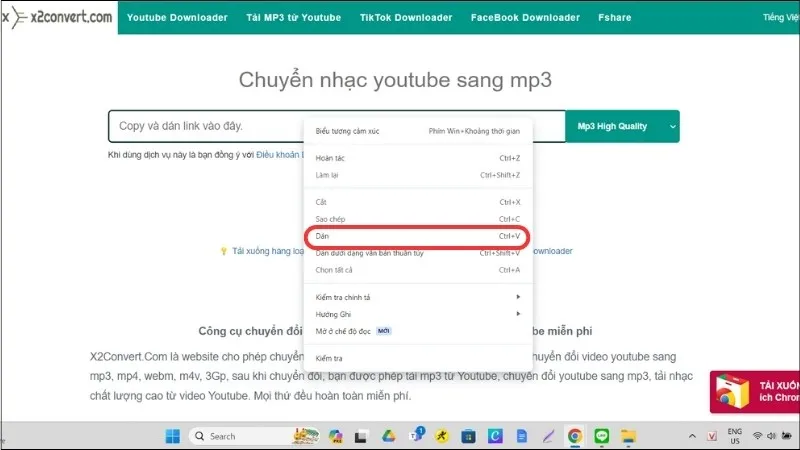 Nhập link video vào thanh tìm kiếm
Trang web sẽ tự động chuyển đổi và hiển thị các tùy chọn tải. Bạn cần tìm mục MP3 hoặc Audio. Chọn chất lượng âm thanh phù hợp và nhấn “Get link MP3”. Cuối cùng, xác nhận “Tải ngay” để hoàn tất.
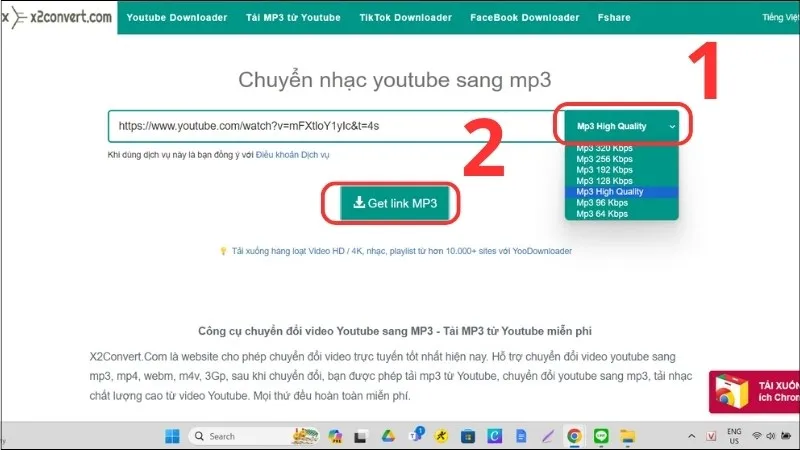 Tiếp tục với bước chọn định dạng MP3 và sau đó nhấn Get link MP3
Tận Dụng Dripy Để Tùy Chỉnh Metadata (Chuyên sâu hơn)
Nếu bạn là người quan tâm đến việc quản lý thư viện nhạc một cách ngăn nắp, Dripy là công cụ chuyển đổi lý tưởng. Điểm đặc biệt của Dripy là cho phép người dùng chỉnh sửa thông tin metadata (ID3 Tag) ngay trước khi tải xuống. Điều này bao gồm tên file, nghệ sĩ, album và thậm chí là chỉnh sửa đoạn audio muốn trích xuất.
Để sử dụng Dripy, bạn sao chép URL video YouTube. Truy cập trang Dripy, dán liên kết vào ô tìm kiếm và nhấn “dirpy!”.
Trang kết quả sẽ hiển thị các trường để bạn chỉnh sửa tiêu đề (Title), nghệ sĩ (Artist) và độ dài của đoạn nhạc. Điều chỉnh các thông số này theo ý muốn.
Tại mục Record Audio, hãy chọn định dạng MP3 và tùy chọn bitrate cao nhất (ví dụ: Highest 320 kbps) để đảm bảo tải xuống âm thanh với chất lượng tốt nhất có thể. Sau khi hoàn tất tùy chỉnh, nhấn “Record Audio” để bắt đầu quá trình tải.
Việc này giúp thư viện nhạc trên máy tính của bạn trở nên gọn gàng và dễ quản lý hơn nhiều.
Giải Pháp Tải Nhạc Tích Hợp Trình Duyệt: Cốc Cốc
Trình duyệt Cốc Cốc, phát triển tại Việt Nam, đã tích hợp sẵn một tính năng vô cùng tiện lợi: công cụ Tải Nhanh. Đây là một phương pháp tuyệt vời cho những ai thường xuyên sử dụng Cốc Cốc và muốn một cách thức tách nhạc từ video YouTube không cần qua trang web trung gian.
Để sử dụng Cốc Cốc, bạn cần cài đặt trình duyệt này trên máy tính của mình. Sau đó, mở YouTube trong Cốc Cốc và tìm đến video bạn muốn tải nhạc.
Khi video bắt đầu phát, bạn sẽ thấy biểu tượng Tải Nhanh (hình mũi tên xuống) xuất hiện ngay trên trình phát video. Nhấp vào biểu tượng này.
Một menu tùy chọn sẽ hiện ra với nhiều định dạng và chất lượng khác nhau. Bạn chỉ cần tìm và chọn định dạng MP3 hoặc “Audio”. Trình duyệt sẽ hiển thị bitrate mà nó có thể trích xuất.
Sau khi chọn, nhấn nút tải về. Cốc Cốc sẽ xử lý và lưu trữ file MP3 chất lượng cao vào thư mục tải về mặc định của trình duyệt. Ưu điểm lớn của phương pháp này là tốc độ tải nhanh và hầu như không bị quảng cáo làm phiền.
Sử Dụng YouTube Premium và YouTube Music (Giải Pháp Hợp Pháp & Chất Lượng Cao)
Trong bối cảnh bản quyền ngày càng được thắt chặt, việc sử dụng các dịch vụ chính thức như YouTube Premium và YouTube Music là giải pháp hợp pháp và đảm bảo chất lượng tuyệt đối. Mặc dù phương pháp này yêu cầu trả phí, nó mang lại trải nghiệm nghe nhạc không quảng cáo và chất lượng âm thanh tối ưu.
Tải Nhạc Thông Qua YouTube Music
YouTube Music (đi kèm với gói YouTube Premium) cho phép người dùng tải xuống âm thanh của các bài hát, album, hoặc playlist. Lưu ý quan trọng là các file này chỉ được lưu trữ trong ứng dụng YouTube Music trên điện thoại hoặc máy tính bảng để nghe ngoại tuyến, chứ không phải là file MP3 truyền thống có thể sao chép ra ngoài.
Nếu bạn đã đăng ký Premium, hãy mở ứng dụng YouTube Music trên thiết bị di động. Tìm kiếm bài hát hoặc playlist muốn lưu trữ.
Trên trang bài hát, nhấn vào biểu tượng ba chấm (Tùy chọn). Chọn “Download” (Tải xuống). Bài hát sẽ được lưu trữ trong thư viện ngoại tuyến của bạn.
Một tính năng hữu ích khác là “Smart downloads”. Tính năng này sẽ tự động tải xuống các bài hát dựa trên lịch sử nghe nhạc của bạn khi thiết bị kết nối Wi-Fi. Để kích hoạt, bạn vào mục “Downloads” trong hồ sơ cá nhân và bật “Smart downloads” trong cài đặt.
Sử Dụng Phần Mềm Chuyên Dụng Tải/Chuyển Đổi (Độ Ổn Định Cao)
Đối với những kỹ thuật viên hoặc người dùng cần tải hàng loạt playlist lớn (ví dụ: hơn 100 bài) và yêu cầu bitrate 320kbps ổn định, việc sử dụng phần mềm chuyên dụng trên máy tính là lựa chọn tối ưu. Các phần mềm này thường cung cấp tốc độ nhanh hơn và khả năng kiểm soát chất lượng đầu ra tốt hơn các trang web trực tuyến.
4K Video Downloader: Giải Pháp Tải Playlist Hàng Loạt
4K Video Downloader là một công cụ mạnh mẽ, được thiết kế để xử lý việc tải video và trích xuất audio từ YouTube một cách hiệu quả. Nó nổi bật với khả năng tải xuống toàn bộ playlist hoặc thậm chí là một kênh YouTube chỉ với vài thao tác đơn giản.
Khi sử dụng, bạn chỉ cần sao chép URL của playlist. Dán vào giao diện của phần mềm. Phần mềm sẽ phân tích và cho phép bạn chọn định dạng đầu ra là MP3. Quan trọng hơn, bạn có thể thiết lập bitrate lên đến 320kbps để đảm bảo chất lượng âm thanh tốt nhất.
yt-dlp (Dành cho Người Dùng Nâng Cao)
yt-dlp là một phiên bản nâng cấp của công cụ youtube-dl, hoạt động thông qua giao diện dòng lệnh (Command Line Interface – CLI). Đây là công cụ dành cho kỹ thuật viên hoặc người dùng nâng cao muốn tùy chỉnh triệt để quá trình tải xuống âm thanh.
Công cụ này cho phép người dùng lựa chọn chính xác định dạng audio gốc có bitrate cao nhất từ YouTube, sau đó tự động chuyển đổi sang MP3 mà không làm giảm chất lượng. Mặc dù việc thiết lập ban đầu có thể phức tạp, yt-dlp mang lại sự ổn định và tốc độ vượt trội khi xử lý hàng nghìn tệp.
Rủi Ro và Biện Pháp Bảo Mật Khi Tải Nhạc YouTube
Là một kỹ thuật viên máy tính, tôi phải nhấn mạnh rằng việc sử dụng các trang web chuyển đổi trực tuyến tiềm ẩn một số rủi ro bảo mật nhất định. Người dùng cần nắm rõ các rủi ro này và áp dụng biện pháp phòng ngừa cần thiết.
Rủi ro lớn nhất là quảng cáo độc hại (Malvertising). Nhiều trang web chuyển đổi kiếm tiền bằng cách hiển thị quảng cáo pop-up hoặc chuyển hướng người dùng đến các trang chứa mã độc (Malware). Nếu bạn vô tình nhấp vào nút “Download” giả mạo, máy tính của bạn có thể bị lây nhiễm.
Biện Pháp Bảo Mật Thiết Yếu
- Sử Dụng Trình Chặn Quảng Cáo (Ad Blocker): Luôn bật các tiện ích chặn quảng cáo uy tín (như uBlock Origin hoặc AdBlock Plus) khi truy cập các trang web chuyển đổi. Điều này giúp ngăn chặn hầu hết các cửa sổ pop-up và quảng cáo độc hại.
- Phần Mềm Diệt Virus: Đảm bảo máy tính của bạn luôn được bảo vệ bởi phần mềm diệt virus và chống phần mềm độc hại mạnh mẽ. Luôn quét các file MP3 mới tải về trước khi mở.
- Cẩn Trọng Với Nút Tải Xuống: Trên các trang web chuyển đổi, thường có nhiều nút “Tải xuống” giả mạo. Luôn tìm nút tải xuống chính thức, thường nằm ngay bên cạnh tùy chọn định dạng MP3 đã chọn.
- Hiểu Rõ Bản Quyền: Việc tách nhạc từ video YouTube và tải về chỉ nên được thực hiện cho mục đích sử dụng cá nhân (nghe offline). Tuyệt đối không sử dụng các bản nhạc này cho mục đích thương mại hoặc phân phối lại để tránh vi phạm luật bản quyền.
So Sánh Chất Lượng MP3 Từ Các Nguồn Tải (128kbps vs 320kbps)
Khi tìm kiếm cách tải nhạc youtube về máy tính, chất lượng âm thanh là yếu tố then chốt. Chất lượng này được đo bằng bitrate (tốc độ bit), thường là kilobit/giây (kbps).
Phân Tích Bitrate
- 128 kbps: Đây là chất lượng phổ thông, thích hợp cho việc nghe trên điện thoại hoặc loa máy tính cơ bản. Kích thước file nhỏ, tải nhanh. Tuy nhiên, ở dải âm cao và thấp, bạn có thể nhận thấy sự thiếu chi tiết (dữ liệu âm thanh bị nén nhiều).
- 320 kbps: Đây là chất lượng cao nhất mà định dạng MP3 có thể đạt được. Nó mô phỏng gần nhất chất lượng CD (khoảng 1411 kbps). File có kích thước lớn hơn nhưng mang lại chất lượng âm thanh đầy đủ, sắc nét, lý tưởng cho việc nghe bằng tai nghe hoặc dàn loa hi-fi chuyên nghiệp.
Lưu ý quan trọng: Chất lượng file tải xuống âm thanh phụ thuộc vào chất lượng audio gốc của video trên YouTube. Hầu hết video ca nhạc trên YouTube có audio gốc khoảng 192 kbps (đối với người dùng thông thường) hoặc tối đa 256 kbps (đối với YouTube Premium/Music). Do đó, khi bạn tải file 320 kbps từ một video chất lượng thấp, file đó chỉ là bản được tăng cường bitrate giả lập, không thực sự cải thiện chất lượng âm thanh gốc.
Để có file MP3 chất lượng cao thực sự, hãy luôn chọn tùy chọn bitrate cao nhất mà công cụ chuyển đổi cho phép, nhưng đừng kỳ vọng chất lượng sẽ vượt qua giới hạn của nguồn phát ban đầu.
Các Trang Web Tải Nhạc Từ YouTube Chất Lượng Khác
Thị trường công cụ chuyển đổi YouTube sang MP3 rất đa dạng. Việc có nhiều lựa chọn giúp người dùng không bị phụ thuộc vào một dịch vụ duy nhất. Dưới đây là bảng tổng hợp các trang web uy tín khác, cung cấp thêm giải pháp để bạn tải nhạc youtube về máy tính.
| Website | Ưu điểm | Nhược điểm |
|---|---|---|
| Online Video Converter | Giao diện đẹp, dễ sử dụng. Hỗ trợ trích xuất âm thanh theo đoạn. | Có chứa quảng cáo, không hỗ trợ tiếng Việt. |
| YT1s.com | Tốc độ tải nhanh, không giới hạn số lượng MP3 tải xuống. | Không tải được video chất lượng rất cao (trên 4K). |
| Kituchat.com | An toàn, miễn phí, không cần đăng ký. Tốc độ tải nhanh. | Giao diện không trực quan bằng các trang khác. |
| Listentoyoutube | Giao diện đơn giản, dễ dùng. | Thường xuyên xuất hiện quảng cáo. |
| Snapsave.io | Miễn phí, không cần đăng ký. Hỗ trợ tải từ nhiều nguồn khác nhau. | Có chứa quảng cáo pop-up. |
Tất cả các trang này đều hoạt động theo nguyên tắc chung là dán URL video, chọn định dạng MP3, và nhấn tải xuống.
Giải Đáp Các Câu Hỏi Thường Gặp Về Tải Nhạc YouTube
Tải nhạc từ YouTube về máy có nghe nhạc tắt màn hình được không?
Trả lời: Hoàn toàn có thể. Khi bạn đã thực hiện cách tải nhạc youtube về máy tính (hoặc điện thoại) thành công và có được file MP3 đã chuyển đổi, file này hoạt động như một file nhạc thông thường. Bạn có thể nghe nhạc đó trên bất kỳ trình phát nhạc nào (Windows Media Player, VLC, Zing MP3,…) ngay cả khi đã tắt màn hình máy tính hoặc điện thoại.
Làm thế nào để tải Playlist YouTube về máy tính?
Trả lời: Hầu hết các trang web chuyển đổi trực tuyến (như Y2mate, Savefrom) thường chỉ xử lý từng video đơn lẻ. Để tải nguyên một Playlist lớn, bạn nên sử dụng các phần mềm chuyên dụng như 4K Video Downloader hoặc yt-dlp như đã đề cập.
Quy trình chung: Sao chép URL của Playlist từ YouTube. Dán URL này vào phần mềm. Phần mềm sẽ nhận diện tất cả các video trong danh sách và cho phép bạn chọn trích xuất toàn bộ audio dưới dạng file MP3 chất lượng cao.
Tải nhạc có làm ảnh hưởng đến hiệu suất máy tính không?
Trả lời: Quá trình tải nhạc cơ bản không ảnh hưởng lớn đến hiệu suất của máy tính. Tuy nhiên, nếu bạn sử dụng các trang web chuyển đổi có nhiều quảng cáo hoặc chuyển hướng độc hại, chúng có thể tiêu tốn tài nguyên CPU và RAM của trình duyệt. Luôn đảm bảo trình duyệt của bạn được tối ưu hóa và có công cụ chặn quảng cáo để giữ cho máy tính hoạt động mượt mà.
Sau khi tải nhạc về, các file MP3 chỉ chiếm dung lượng lưu trữ (ổ cứng), không làm giảm hiệu suất hoạt động của hệ thống.
Việc nắm vững cách tải nhạc youtube về máy tính là kỹ năng cơ bản giúp bạn quản lý hiệu quả thư viện âm nhạc cá nhân. Dù lựa chọn sử dụng các công cụ chuyển đổi trực tuyến, mẹo chỉnh sửa URL, hay đầu tư vào dịch vụ YouTube Premium, điều quan trọng nhất là phải ưu tiên sự an toàn và chất lượng file MP3 chất lượng cao khi tải xuống âm thanh. Hãy luôn tỉnh táo trước các quảng cáo độc hại và tận dụng tối đa các tùy chọn bitrate để có trải nghiệm nghe nhạc tốt nhất trên máy tính của mình.
Ngày Cập Nhật 27/11/2025 by Trong Hoang

Chào các bạn, mình là Trọng Hoàng, tác giả của blog maytinhvn.net. Mình là một full-stack developer kiêm writer, blogger, Youtuber và đủ thứ công nghệ khác nữa.