Kết nối Wi-Fi là điều thiết yếu trong môi trường làm việc và sinh hoạt hiện đại. Tuy nhiên, việc quên mật khẩu mạng là sự cố thường gặp, nhất là khi cần kết nối thiết bị mới hoặc chia sẻ cho người khác. Bài viết này, dựa trên kinh nghiệm của kỹ thuật viên máy tính, sẽ cung cấp hướng dẫn chuyên sâu về cách kiểm tra mật khẩu wifi trên máy tính, giúp bạn truy xuất thông tin này một cách nhanh chóng và an toàn. Chúng ta sẽ khám phá các phương pháp tích hợp sẵn trên hệ điều hành Windows và macOS, đảm bảo bạn có thể tìm lại khóa bảo mật mạng mà không cần can thiệp vào router. Việc nắm vững kỹ năng này giúp người dùng chủ động quản lý và bảo mật hồ sơ mạng đã lưu trữ trên máy tính của mình.
Tại Sao Cần Kiểm Tra Mật Khẩu WiFi Đã Lưu?
Việc kiểm tra mật khẩu Wi-Fi đã lưu trữ không chỉ đơn thuần là tìm lại thông tin bị quên. Đây là một thao tác quản lý mạng cơ bản, giúp duy trì tính liên tục và bảo mật của hệ thống mạng. Khi hiểu rõ mục đích, người dùng có thể áp dụng phương pháp phù hợp nhất.
Vai Trò Của Mật Khẩu WiFi Trong Quản Lý Mạng
Mật khẩu Wi-Fi đóng vai trò là khóa bảo mật chính. Nó ngăn chặn truy cập trái phép và bảo vệ dữ liệu truyền tải.
Khi bạn kết nối một thiết bị mới (điện thoại, máy tính bảng), việc nhập lại mật khẩu là bắt buộc. Nếu bạn đang ở văn phòng hoặc nhà riêng, việc phải tìm lại mật khẩu in trên router đôi khi bất tiện hoặc không khả thi. Máy tính đã kết nối trở thành nguồn dữ liệu đáng tin cậy nhất. Kỹ thuật viên cũng thường cần truy cập mật khẩu đã lưu. Điều này giúp họ cấu hình lại các thiết bị mạng hoặc di chuyển hồ sơ mạng sang một máy tính khác mà không làm gián đoạn hệ thống.
Cơ Chế Lưu Trữ Mật Khẩu WiFi Trên Hệ Điều Hành
Cả Windows và macOS đều không lưu trữ mật khẩu Wi-Fi dưới dạng văn bản thuần (plain text) vì lý do bảo mật.
Trên Windows, các khóa bảo mật mạng được lưu trữ trong một kho dữ liệu được bảo vệ. Chúng được mã hóa và liên kết với các “Hồ sơ mạng không dây” (Wireless Profiles). Khi sử dụng các lệnh như netsh wlan show profile, hệ thống giải mã thông tin này để hiển thị cho người dùng. Trên macOS, cơ chế bảo mật tinh vi hơn. Mật khẩu được lưu trữ an toàn trong “Keychain Access” (Truy cập Chuỗi khóa). Keychain là một kho lưu trữ được mã hóa bằng mật khẩu tài khoản người dùng, đảm bảo rằng chỉ chủ sở hữu máy Mac mới có thể truy xuất chúng.
Việc hiểu cơ chế này giúp người dùng biết tại sao cần có quyền quản trị viên hoặc mật khẩu tài khoản để xem thông tin nhạy cảm.
Phương Pháp 1: Cách Kiểm Tra Mật Khẩu WiFi Trên Máy Tính Windows Bằng GUI (Giao Diện Đồ Họa)
Phương pháp sử dụng Giao diện người dùng đồ họa (GUI) là cách dễ nhất và phổ biến nhất cho người dùng Windows phổ thông. Nó hoạt động hiệu quả trên Windows 7, 8, 10 và 11. Phương pháp này không yêu cầu sử dụng dòng lệnh phức tạp.
Sử Dụng Network And Sharing Center (Win 7/8/10)
Network and Sharing Center là trung tâm quản lý mạng truyền thống của Windows. Đây là điểm khởi đầu đáng tin cậy.
Bước 1: Mở Network and Sharing Center
Trên Windows 10 hoặc 11, nhấp chuột phải vào biểu tượng mạng (Wi-Fi hoặc Ethernet) trên thanh tác vụ. Chọn “Open Network & Internet settings” (Mở cài đặt Mạng & Internet). Trong cửa sổ cài đặt, cuộn xuống và chọn “Network and Sharing Center” (Trung tâm Mạng và Chia sẻ). Đối với Windows 7/8, chỉ cần nhấp chuột phải vào biểu tượng mạng và chọn trực tiếp “Open Network and Sharing Center”.
Bước 2: Truy cập Trạng thái Kết nối
Trong Network and Sharing Center, tìm mục “Connections” (Kết nối). Nhấp vào tên mạng Wi-Fi mà máy tính của bạn đang hoặc đã từng kết nối. Thao tác này sẽ mở ra cửa sổ “Wi-Fi Status” (Trạng thái Wi-Fi). Cửa sổ này hiển thị thông tin chung về tốc độ và thời gian kết nối.
Bước 3: Mở Thuộc tính Không dây
Trong cửa sổ “Wi-Fi Status”, tìm và nhấp vào nút “Wireless Properties” (Thuộc tính không dây). Thao tác này sẽ mở một cửa sổ mới, cho phép bạn quản lý các cài đặt nâng cao của mạng Wi-Fi đã chọn.
Bước 4: Xem Khóa Bảo mật Mạng
Trong cửa sổ “Wireless Network Properties”, chuyển sang tab “Security” (Bảo mật). Bạn sẽ thấy trường “Network security key” (Khóa bảo mật mạng). Mật khẩu hiện tại được che bằng dấu chấm. Để kiểm tra mật khẩu wifi đã lưu trên máy tính, hãy đánh dấu vào ô “Show characters” (Hiển thị ký tự). Mật khẩu Wi-Fi của bạn sẽ hiện ra ngay lập tức.
Kiểm Tra Qua Cài Đặt Mạng Và Internet (Win 10/11)
Đối với người dùng Windows 10 và 11, một số bước có thể được thực hiện trực tiếp trong giao diện Cài đặt (Settings) hiện đại.
Bước 1: Truy cập Settings
Nhấn tổ hợp phím Windows + I để mở ứng dụng Settings. Chọn mục “Network & Internet” (Mạng & Internet).
Bước 2: Quản lý Thuộc tính Mạng
Trong cài đặt Mạng & Internet, chọn “Status” (Trạng thái) hoặc “Wi-Fi”. Sau đó, tìm tùy chọn “Change adapter options” (Thay đổi tùy chọn bộ điều hợp). Thao tác này sẽ đưa bạn đến cửa sổ “Network Connections” truyền thống.
Bước 3: Lặp lại các Bước Chi tiết
Trong cửa sổ Network Connections, nhấp đúp vào biểu tượng Wi-Fi của bạn. Thực hiện lại các bước tương tự như trên: chọn “Wireless Properties” (Thuộc tính không dây), chuyển sang tab “Security”, và đánh dấu “Show characters” để hiển thị mật khẩu.
Phương pháp GUI đơn giản và không yêu cầu người dùng phải nhớ bất kỳ dòng lệnh nào. Nó là lựa chọn hàng đầu cho những người dùng không chuyên về kỹ thuật.
Phương Pháp 2: Kiểm Tra Mật Khẩu Bằng Dòng Lệnh Trên Windows (CMD/PowerShell)
Đối với kỹ thuật viên hoặc người dùng muốn truy cập mật khẩu của các mạng Wi-Fi không hoạt động, hoặc muốn xuất thông tin nhanh chóng, dòng lệnh (CMD hoặc PowerShell) là công cụ mạnh mẽ. Phương pháp này cho phép xem mật khẩu của bất kỳ hồ sơ mạng đã lưu nào.
Hướng Dẫn Chi Tiết Với Command Prompt (CMD)
Command Prompt (CMD) là công cụ dòng lệnh cơ bản, hoạt động trên mọi phiên bản Windows.
Bước 1: Mở CMD với Quyền Quản Trị Viên
Nhấn tổ hợp phím Windows + R, gõ cmd, sau đó nhấn Ctrl + Shift + Enter. Hoặc, tìm kiếm “cmd” trong thanh tìm kiếm, nhấp chuột phải vào Command Prompt và chọn “Run as administrator” (Chạy với quyền quản trị viên). Quyền quản trị viên là bắt buộc để truy xuất khóa bảo mật.
Bước 2: Liệt Kê Tất Cả Các Hồ Sơ Mạng (Profiles)
Trước tiên, bạn cần biết tên chính xác của mạng Wi-Fi đã lưu. Gõ lệnh sau và nhấn Enter:
netsh wlan show profileLệnh này sẽ hiển thị danh sách tất cả các “User Profiles” (Hồ sơ người dùng) đã được lưu trên máy tính. Đây chính là tên các mạng Wi-Fi máy tính đã từng kết nối.
Bước 3: Xem Mật Khẩu Của Một Mạng Cụ Thể
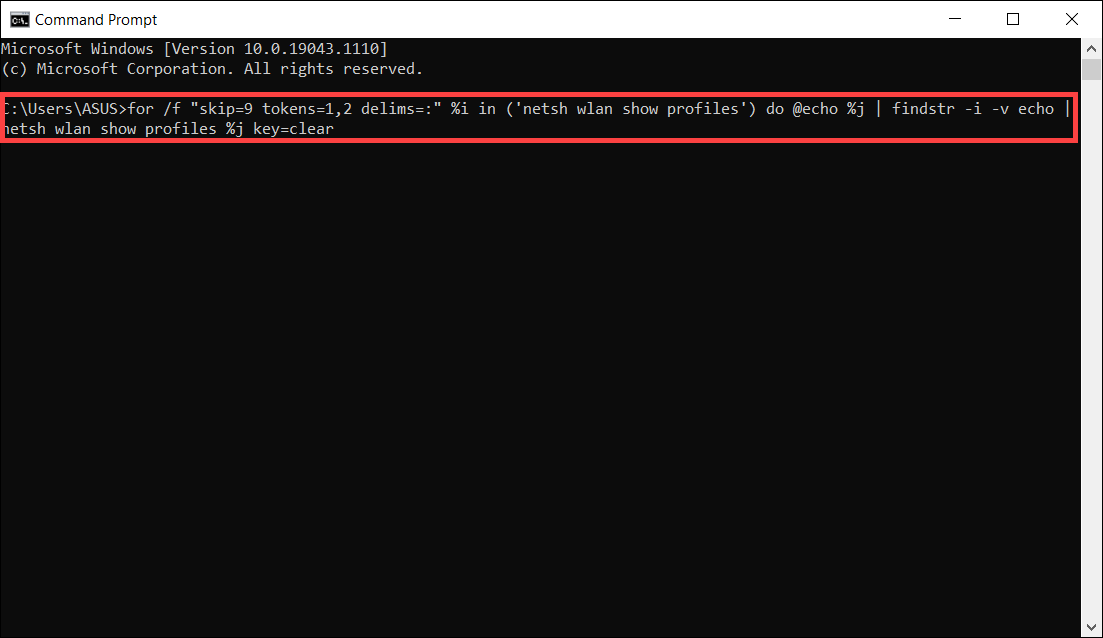
Sau khi xác định được tên mạng (ví dụ: HomeNetwork5G), sử dụng lệnh sau. Lưu ý thay thế "Tên_Mạng_Của_Bạn" bằng tên mạng chính xác, bao gồm cả dấu cách nếu có. Tham số key=clear là quan trọng nhất, nó yêu cầu hệ thống giải mã và hiển thị mật khẩu.
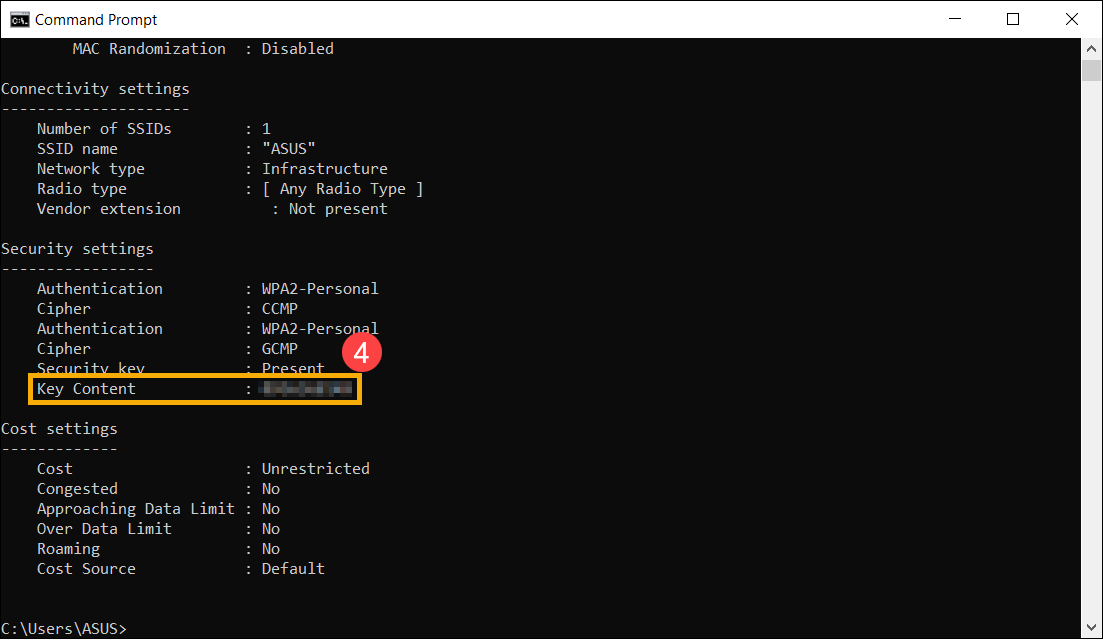
netsh wlan show profile name="Tên_Mạng_Của_Bạn" key=clearTrong kết quả trả về, cuộn xuống phần “Security settings” (Cài đặt bảo mật). Giá trị nằm bên cạnh mục “Key Content” chính là mật khẩu Wi-Fi của bạn.
Tận Dụng Sức Mạnh Của PowerShell Để Xuất Toàn Bộ Profile
PowerShell là công cụ dòng lệnh hiện đại và linh hoạt hơn CMD. Nó cho phép xuất ra một danh sách tất cả các mật khẩu Wi-Fi đã lưu chỉ bằng một lệnh duy nhất, rất hữu ích cho mục đích kiểm toán hoặc sao lưu.
Bước 1: Mở PowerShell với Quyền Quản Trị Viên
Tìm kiếm “PowerShell”, nhấp chuột phải và chọn “Run as administrator”.
Bước 2: Xuất Toàn Bộ Mật Khẩu Đã Lưu
Sử dụng chuỗi lệnh kết hợp sau. Lệnh này sẽ duyệt qua tất cả các hồ sơ mạng và trích xuất thông tin mật khẩu (Key Content).
(netsh wlan show profile) | Select-String ": (.)$" | %{$name=$_.Matches.Groups[1].Value.Trim(); $_} | %{(netsh wlan show profile name="$name" key=clear)} | Select-String "Key ContentW+: (.)$" | %{$pass=$_.Matches.Groups[1].Value.Trim(); $_} | %{$_ | Select-String "Profile"}| %{$_} | Select-String ": (.)$" | %{$name=$_.Matches.Groups[1].Value.Trim(); echo "$name - $pass"}Hoặc, đơn giản hơn, sử dụng lệnh cơ bản tương tự CMD để xem từng profile:
netsh wlan show profile name="Tên_Mạng_Của_Bạn" key=clearPowerShell cho phép tự động hóa quy trình kiểm tra mật khẩu wifi đã lưu trên máy tính, tiết kiệm thời gian đáng kể nếu bạn quản lý nhiều mạng.
Phương Pháp Nâng Cao: Truy Xuất Thông Tin WiFi Từ Windows Registry
Windows lưu trữ cấu hình mạng sâu hơn trong Registry. Mặc dù không thể xem trực tiếp mật khẩu (Key Content) bằng Registry Editor vì lý do mã hóa, nhưng đây là nơi bạn có thể tìm thấy các thông tin cấu hình quan trọng khác liên quan đến hồ sơ mạng. Phương pháp này chỉ dành cho người dùng kỹ thuật nâng cao.
Cảnh Báo Về Rủi Ro Khi Chỉnh Sửa Registry
Registry là cơ sở dữ liệu cốt lõi của hệ điều hành. Bất kỳ thay đổi không chính xác nào cũng có thể gây ra lỗi hệ thống nghiêm trọng. Luôn sao lưu Registry trước khi chỉnh sửa.
Các Bước Tìm Thông Tin Kết Nối
Thông tin về các profile mạng không dây được lưu trữ trong một nhánh sâu của Registry.
- Mở Registry Editor: Nhấn
Windows + R, gõregeditvà nhấn Enter. - Truy cập đường dẫn: Điều hướng đến khóa sau:
HKEY_LOCAL_MACHINESOFTWAREMicrosoftWindows NTCurrentVersionNetworkListProfiles
Dưới khóa Profiles, bạn sẽ thấy các thư mục con được đặt tên bằng GUID (mã định danh duy nhất). Mỗi GUID đại diện cho một hồ sơ mạng đã lưu. Bạn có thể nhấp vào từng thư mục để xem tên mạng (ProfileName) và các thông số kỹ thuật khác. Mặc dù mật khẩu không hiển thị ở đây, việc kiểm tra đường dẫn này là cần thiết để xác minh tính toàn vẹn của hồ sơ mạng. Các chuyên gia bảo mật thường dùng công cụ phân tích để giải mã các khóa được lưu trữ trong thư mục này.
Phương Pháp 3: Cách Kiểm Tra Mật Khẩu WiFi Trên Máy Tính macOS
Hệ điều hành macOS sử dụng một hệ thống bảo mật gọi là Keychain Access (Truy cập Chuỗi khóa). Đây là nơi lưu trữ mọi mật khẩu, khóa mã hóa và chứng chỉ bảo mật. Việc truy xuất mật khẩu Wi-Fi trên máy Mac rất an toàn và yêu cầu xác thực người dùng.
Sử Dụng Công Cụ Keychain Access (Truy Cập Chuỗi Khóa)
Keychain Access là phương pháp chính thống và dễ dàng nhất để kiểm tra mật khẩu wifi đã lưu trên máy tính Mac.
Bước 1: Mở Keychain Access
Sử dụng Spotlight Search bằng cách nhấn Command + Space. Gõ “Keychain Access” và nhấn Enter. Hoặc tìm trong thư mục Applications -> Utilities.
Bước 2: Tìm Hồ Sơ Mạng Wi-Fi
Trong cửa sổ Keychain Access:
- Đảm bảo mục
Loginđược chọn trong cộtKeychains. - Đảm bảo mục
Passwordsđược chọn trong cộtCategory. - Sử dụng thanh tìm kiếm ở góc trên bên phải. Gõ tên mạng Wi-Fi bạn đang tìm kiếm.
Kết quả sẽ hiển thị một mục có loại là “AirPort network password” hoặc “Wi-Fi password”.
Bước 3: Hiển Thị Mật Khẩu
Nhấp đúp vào mục mạng Wi-Fi tương ứng. Một cửa sổ chi tiết sẽ mở ra. Đánh dấu vào hộp kiểm “Show Password” (Hiển thị mật khẩu) ở cuối cửa sổ. Hệ thống macOS sẽ yêu cầu bạn nhập mật khẩu tài khoản người dùng Mac của bạn (mật khẩu đăng nhập máy) để xác thực. Sau khi nhập đúng, mật khẩu Wi-Fi sẽ được hiển thị rõ ràng trong trường văn bản.
Sử Dụng Terminal Với Lệnh Security
Đối với người dùng Mac muốn thực hiện thao tác nhanh hơn hoặc quen thuộc với dòng lệnh UNIX, Terminal cung cấp một cách trực tiếp để truy xuất thông tin từ Keychain.
Bước 1: Mở Terminal
Sử dụng Spotlight Search, gõ “Terminal” và nhấn Enter.
Bước 2: Chạy Lệnh Truy Xuất
Sử dụng lệnh security để truy vấn Keychain. Thay thế "Tên_Mạng_Của_Bạn" bằng tên mạng Wi-Fi chính xác.
security find-generic-password -wa "Tên_Mạng_Của_Bạn"Hệ thống sẽ yêu cầu xác thực bằng mật khẩu tài khoản người dùng macOS. Sau khi xác thực, mật khẩu Wi-Fi sẽ được in ra ngay trên cửa sổ Terminal.
Phương pháp Terminal tuy nhanh nhưng yêu cầu sự chính xác tuyệt đối trong cú pháp lệnh và tên mạng.
Xử Lý Sự Cố Và Lỗi Thường Gặp Khi Truy Xuất Mật Khẩu
Trong quá trình kiểm tra mật khẩu wifi đã lưu trên máy tính, người dùng có thể gặp phải một số lỗi kỹ thuật. Nắm vững cách khắc phục là yếu tố then chốt để đảm bảo quy trình thành công.
Lỗi “Key Content” Không Hiển Thị Trên CMD
Lỗi phổ biến nhất khi dùng CMD/PowerShell là việc không thấy dòng “Key Content” hoặc thông báo lỗi “The user profile specified is not present on this system”.
Nguyên nhân và Khắc phục:
- Thiếu Tham Số
key=clear: Nếu bạn quên thêmkey=clear, lệnh chỉ hiển thị thông tin chung của profile chứ không giải mã mật khẩu. Hãy đảm bảo lệnh của bạn lànetsh wlan show profile name="..." key=clear. - Tên Mạng Không Chính Xác: Tên mạng Wi-Fi (SSID) phải được nhập chính xác 100%, bao gồm cả chữ hoa, chữ thường và dấu cách.
- Thiếu Quyền Quản Trị Viên: Nếu bạn không chạy CMD/PowerShell với quyền quản trị viên, Windows sẽ từ chối truy xuất các khóa bảo mật nhạy cảm. Luôn chạy “Run as administrator”.
Vấn Đề Xác Thực Quyền Quản Trị Viên (Administrator Rights)
Trên cả Windows và macOS, truy cập mật khẩu Wi-Fi yêu cầu mức độ xác thực cao.
Trên Windows: Nếu bạn đăng nhập bằng tài khoản không có quyền quản trị viên, bạn không thể chạy các lệnh netsh hoặc truy cập Network and Sharing Center để xem mật khẩu. Bạn cần yêu cầu người quản trị nhập mật khẩu của họ để cấp quyền.
Trên macOS: Khi Keychain Access yêu cầu nhập mật khẩu, đó là mật khẩu của tài khoản người dùng đăng nhập hiện tại. Nếu bạn quên mật khẩu này, bạn không thể xem được khóa mạng Wi-Fi.
Khắc Phục Khi Keychain Access Bị Khóa Hoặc Lỗi
Đôi khi Keychain Access có thể bị khóa hoặc gặp lỗi đồng bộ hóa.
- Kiểm tra Trạng thái Chuỗi Khóa: Đảm bảo bạn đang ở mục
LoginKeychain (Chuỗi khóa Đăng nhập). - Khởi động lại Mac: Nếu Keychain Access hoạt động không ổn định, một thao tác khởi động lại đơn giản thường giải quyết được các lỗi tạm thời.
- Reset Keychain (Rủi ro): Trong trường hợp cực đoan, bạn có thể cần reset Keychain Access. Lưu ý: Thao tác này sẽ xóa tất cả mật khẩu đã lưu, bao gồm cả các mật khẩu trang web và ứng dụng khác.
Giải Pháp Thay Thế Khi Máy Tính Không Lưu Trữ Mật Khẩu
Có những trường hợp máy tính chưa từng kết nối với mạng Wi-Fi đó hoặc hồ sơ mạng đã bị xóa. Khi cách kiểm tra mật khẩu wifi trên máy tính không thành công, chúng ta cần chuyển sang các thiết bị khác hoặc trực tiếp vào router.
Kiểm Tra Mật Khẩu Trên Thiết Bị Di Động (iOS/Android Mới)
Các hệ điều hành di động hiện đại đã tích hợp tính năng xem mật khẩu của mạng Wi-Fi đang kết nối.
Trên iOS (từ iOS 16 trở lên):
- Vào
Settings(Cài đặt) ->Wi-Fi. - Nhấn vào biểu tượng thông tin (chữ i trong vòng tròn) bên cạnh tên mạng đã kết nối.
- Chạm vào mục
Password(Mật khẩu). Sau khi xác thực bằng Face ID, Touch ID hoặc mã PIN, mật khẩu sẽ hiển thị.
Trên Android (tùy phiên bản):
- Vào
Settings(Cài đặt) ->Connections(Kết nối) ->Wi-Fi. - Nhấn vào tên mạng Wi-Fi đang kết nối.
- Tìm tùy chọn
Share(Chia sẻ) hoặc biểu tượng Mã QR. - Thiết bị sẽ hiển thị Mã QR chứa mật khẩu. Mật khẩu thường được in bên dưới Mã QR hoặc hiển thị khi quét (cần xác thực bằng sinh trắc học).
Truy Cập Giao Diện Quản Lý Của Router (Gateway)
Nếu mọi nỗ lực trên các thiết bị đều thất bại, nguồn thông tin cuối cùng và đáng tin cậy nhất là router Wi-Fi.
Bước 1: Xác định Địa chỉ IP của Router
Mở CMD và gõ lệnh ipconfig. Tìm dòng “Default Gateway” (Cổng mặc định). Đây thường là địa chỉ IP của router (ví dụ: 192.168.1.1 hoặc 192.168.0.1).
Bước 2: Đăng nhập vào Giao diện Quản lý
Mở trình duyệt web và nhập địa chỉ IP Default Gateway vào thanh địa chỉ. Bạn sẽ được yêu cầu nhập tên người dùng và mật khẩu quản trị của router.
- Lưu ý: Thông tin đăng nhập mặc định thường là
admin/adminhoặcadmin/password, được in trên nhãn dán ở mặt dưới router. Nếu bạn đã thay đổi, hãy sử dụng mật khẩu đó.
Bước 3: Tìm Cài đặt Không dây
Sau khi đăng nhập thành công, điều hướng đến mục Wireless Settings (Cài đặt không dây) hoặc Wireless Security (Bảo mật không dây). Mật khẩu Wi-Fi (thường được gọi là Passphrase hoặc WPA/WPA2 Key) sẽ được hiển thị hoặc có tùy chọn để hiển thị.
Những Lưu Ý Bảo Mật Tối Đa Khi Quản Lý Mạng WiFi
Kiểm tra mật khẩu là một kỹ năng quản lý, nhưng duy trì bảo mật mạng là trách nhiệm. Là một kỹ thuật viên, tôi luôn khuyến nghị người dùng áp dụng các biện pháp bảo vệ mạnh mẽ.
Tầm Quan Trọng Của Chuẩn Mã Hóa WPA3/WPA2
Lựa chọn chuẩn mã hóa ảnh hưởng trực tiếp đến khả năng chống lại các cuộc tấn công mạng.
- WPA3 (Wi-Fi Protected Access 3): Đây là chuẩn bảo mật hiện đại nhất, cung cấp khả năng mã hóa mạnh mẽ hơn và chống lại các cuộc tấn công đoán mật khẩu (Brute-force) tốt hơn WPA2.
- WPA2-PSK (AES): Nếu router không hỗ trợ WPA3, hãy đảm bảo bạn sử dụng WPA2 với giao thức mã hóa AES. Tránh xa WEP và WPA/WPA2-TKIP vì chúng có lỗ hổng bảo mật nghiêm trọng và dễ dàng bị bẻ khóa.
Việc thiết lập chuẩn bảo mật cao trên router giúp giảm thiểu rủi ro khi mật khẩu bị lộ ra ngoài.
Nguyên Tắc Đặt Mật Khẩu Mạnh
Mật khẩu mạnh là tuyến phòng thủ đầu tiên. Khi tạo hoặc thay đổi mật khẩu Wi-Fi, hãy tuân thủ các nguyên tắc sau:
- Độ Dài Tối Thiểu: Mật khẩu nên dài ít nhất 16 ký tự. Độ dài là yếu tố quan trọng hơn sự phức tạp đối với việc chống lại tấn công Brute-force.
- Đa Dạng Ký Tự: Sử dụng kết hợp chữ hoa, chữ thường, số và ký tự đặc biệt (!, @, #, $).
- Tránh Từ Điển: Tuyệt đối không sử dụng các từ có trong từ điển, tên riêng, hoặc chuỗi ký tự dễ đoán (như
12345678haypassword). - Thay Đổi Định Kỳ: Thay đổi mật khẩu Wi-Fi ít nhất mỗi năm một lần hoặc ngay lập tức nếu nghi ngờ có thiết bị lạ kết nối vào mạng.
Tắt Tính Năng WPS (Wi-Fi Protected Setup)
Mặc dù WPS được thiết kế để kết nối thiết bị nhanh chóng bằng mã PIN hoặc nút bấm, tính năng này đã được chứng minh là có lỗ hổng bảo mật nghiêm trọng. Lỗ hổng này cho phép kẻ tấn công đoán mã PIN trong thời gian ngắn. Tốt nhất là tắt WPS trong cài đặt router để tăng cường bảo mật.
Kết Luận
Nắm vững cách kiểm tra mật khẩu wifi trên máy tính là một kỹ năng thiết yếu trong quản lý mạng hiện đại. Cho dù bạn chọn phương pháp GUI thân thiện trên Windows, sử dụng dòng lệnh CMD/PowerShell mạnh mẽ, hay truy xuất thông tin qua Keychain Access trên macOS, chìa khóa thành công nằm ở việc hiểu rõ cơ chế lưu trữ và đảm bảo bạn có quyền quản trị cần thiết. Tuy nhiên, việc truy xuất mật khẩu chỉ là giải pháp tình thế. Ưu tiên hàng đầu vẫn là tăng cường bảo mật mạng bằng cách sử dụng các chuẩn mã hóa tiên tiến (WPA3) và đặt mật khẩu mạnh. Những hướng dẫn chi tiết này giúp người dùng maytinhvn.net không chỉ giải quyết được vấn đề quên mật khẩu mà còn nâng cao kiến thức chuyên môn về bảo mật hệ thống mạng cá nhân.
Ngày Cập Nhật 30/11/2025 by Trong Hoang

Chào các bạn, mình là Trọng Hoàng, tác giả của blog maytinhvn.net. Mình là một full-stack developer kiêm writer, blogger, Youtuber và đủ thứ công nghệ khác nữa.